
在某些情况下,您可能不需要为整个系统设置代理,而只需为某个特定程序设置代理。例如,使用另一个国家的 IP 地址启动游戏客户端,打开具有唯一 IP 的第二个浏览器配置文件,或者在不影响主网络通道的情况下将您的 Telegram “定位”到另一个地理位置。
为这类特定任务配置 VPN 或系统代理既不方便也显冗余。解决方案?SocksCap64。
SocksCap64 是一款适用于 Windows 的免费且强大的工具,它可以将任何应用程序的流量“封装”到代理中。您只需向程序指定 .exe 文件和代理服务器,SocksCap64 就会发挥它的魔力,将该应用程序的网络流量与系统其他部分隔离开来。
为什么您需要 SocksCap64?
对于重视灵活性和控制力的用户来说,这个工具是真正的必备品。
- 🎮 针对游戏玩家: 优化连接,提供访问国际游戏服务器的权限,从而降低延迟并提高网络连接质量。
- 🕵️ 针对会话管理: 您可以运行同一个程序的多个副本(例如浏览器或即时通讯软件),并且每个副本都可以通过具有唯一 IP 的独立代理运行。非常适合在不同网络条件下测试软件以及安全地开展地区性业务。
- ⚙️ 针对特定软件: 许多程序本身没有内置代理设置。SocksCap64 解决了这个问题,允许您为几乎任何应用程序实现代理化。
- 🛡️ 针对安全性: 您可以将潜在不安全应用程序的流量引导至代理,从而将其与您的主网络隔离。
选择哪种代理? 移动代理 和 住宅 SOCKS5 代理 是 SocksCap64 的理想选择。它们比 HTTP(S) 更通用,因为它们不仅支持 TCP,还支持 UDP 流量,这对于游戏、流媒体服务和某些即时通讯软件至关重要。
SocksCap64 详细设置步骤
设置过程分为四个步骤:安装 SocksCap64、获取代理设置、添加并检查代理、最后添加并启动所需程序。
步骤 1:安装 SocksCap64
- 下载程序的最新版本。最好从 GitHub 官方仓库下载,以避免恶意软件。 https://github.com/bobo2334/sockscap64
- 按照安装程序的说明进行安装。
步骤 2:收集代理凭据
第一步也是最重要的一步是确保您拥有一套完整的身份验证数据。这些“钥匙”将允许您的应用程序或浏览器连接到代理服务器并引导流量通过它。
请务必准备好以下数据:
- IP 地址(主机服务器)
- 端口(连接端口)
- 用户名和密码(用于身份验证)
- 协议类型(HTTP/HTTPS 或 SOCKS5)
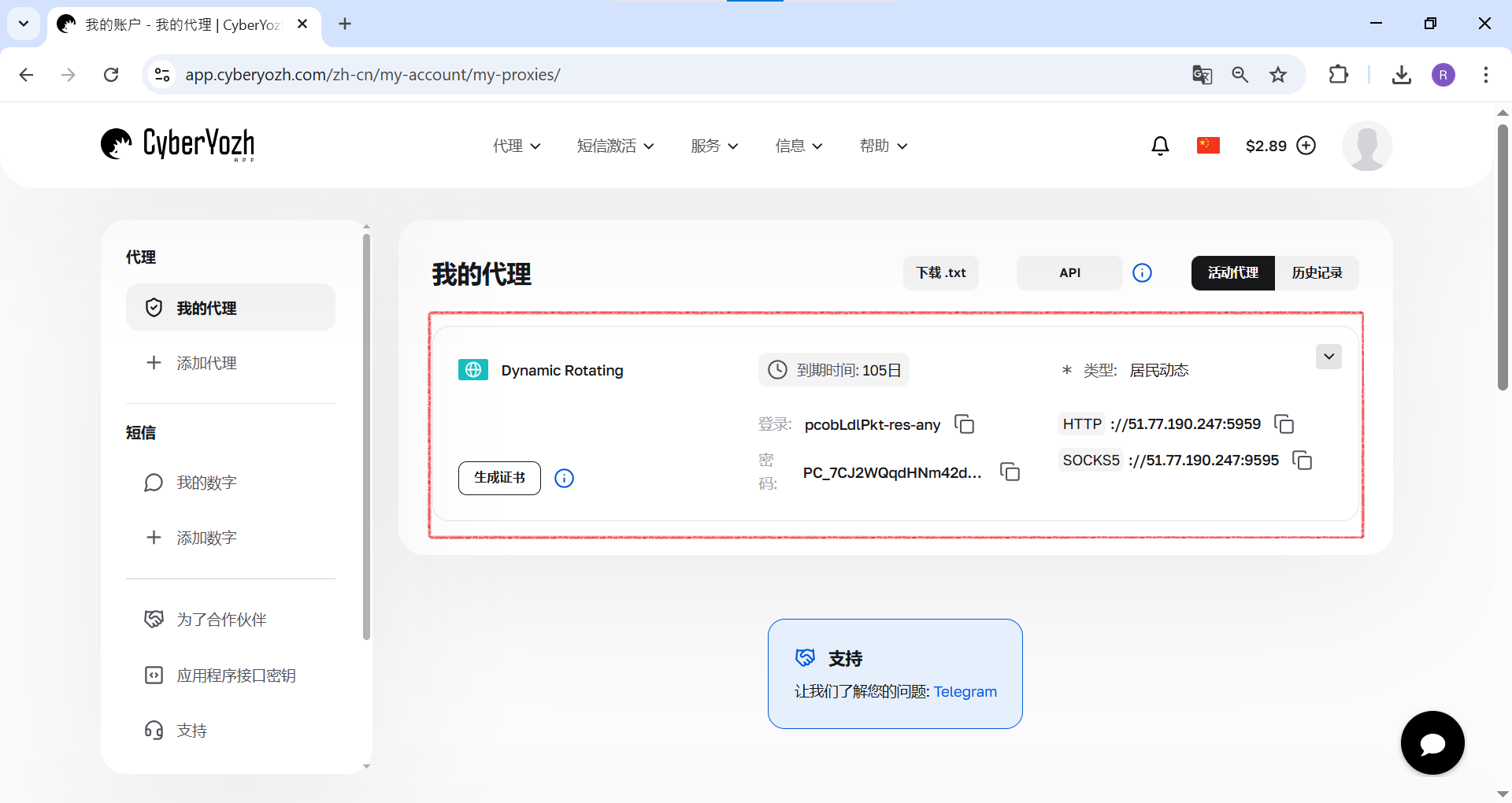
 图 1. 此屏幕截图显示了在CyberYozh App个人中心里,连接代理服务器所需的所有必填字段所在的位置。
步骤 3:添加并验证代理
- 打开代理管理器。 在 SocksCap64 主窗口中,点击 “Proxy” 图标。
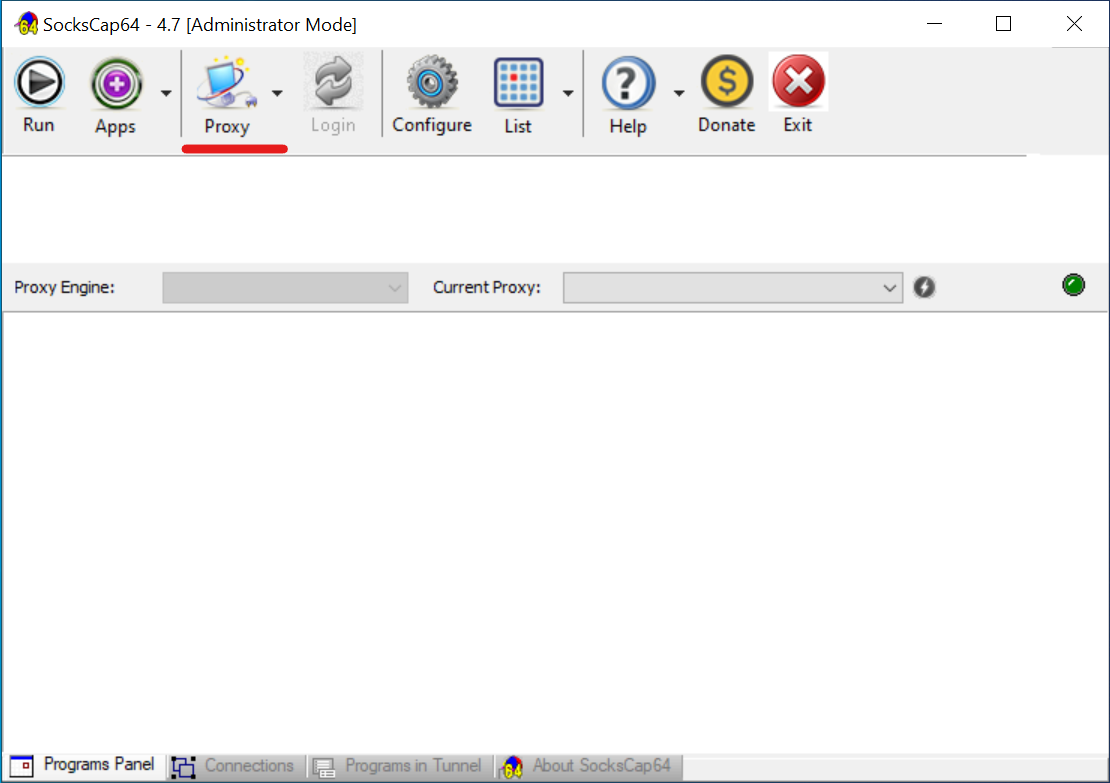 图 2. SocksCap64 主界面截图,展示了用于进入代理服务器设置的 “Proxy” 按钮位置。
- 添加新代理。 在打开的 “Proxy Manager” 窗口中,点击左侧工具栏上的 “+” 图标,添加一行新设置。
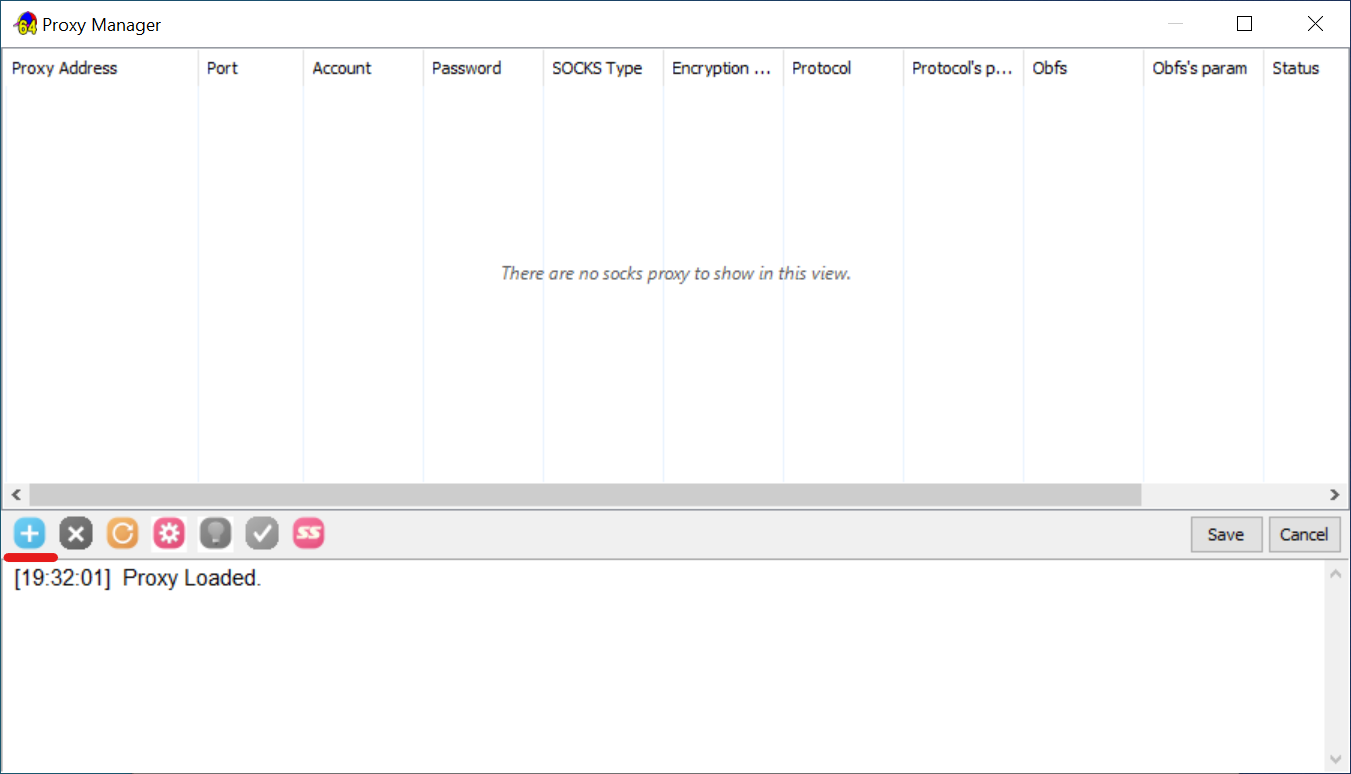 图 3. “Proxy Manager” 窗口截图,演示点击 “+” 图标在列表中添加新代理服务器。
- 输入代理数据。 点击新行中的字段,仔细输入您的代理服务器信息:IP 地址 (Proxy Address)、端口 (Port)、用户名 (Account) 和 密码 (Password)。
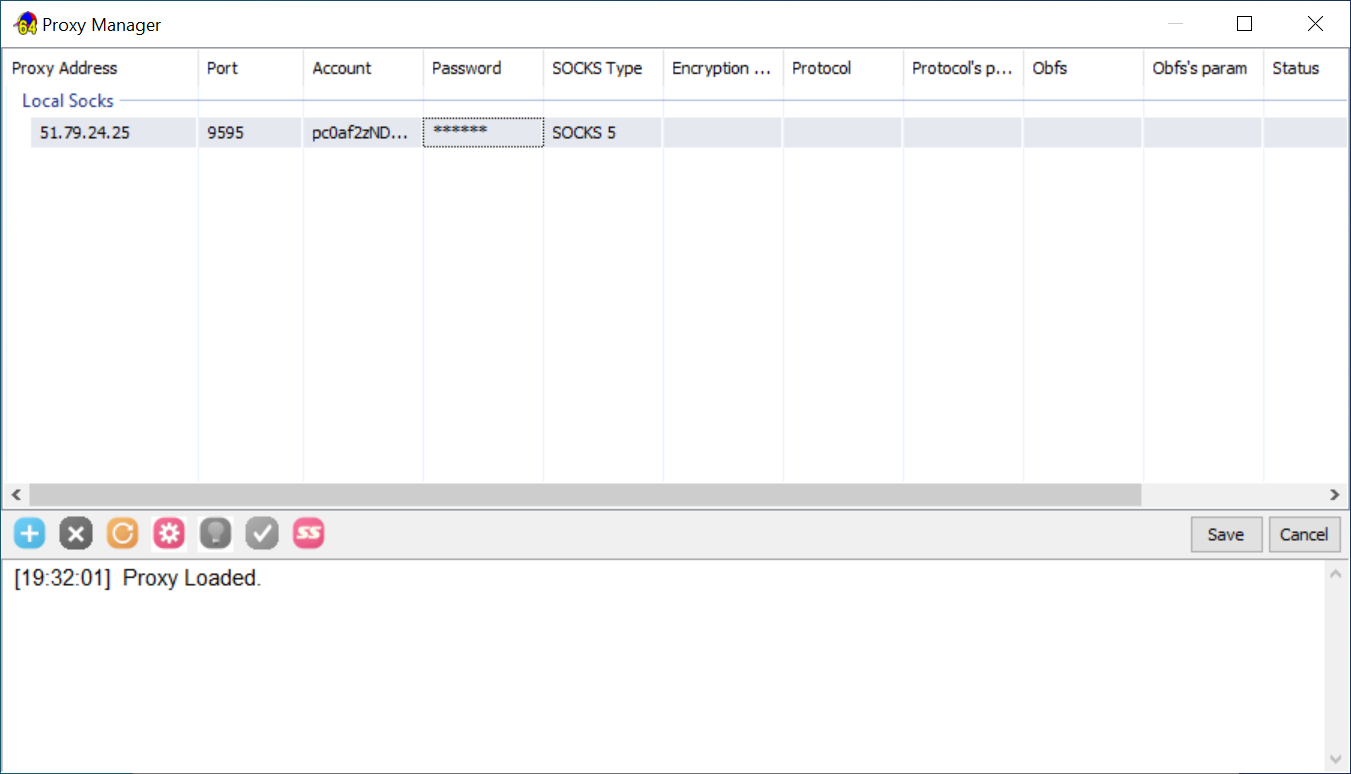 图 4. “Proxy Manager” 窗口截图,演示输入连接数据的过程:IP 地址、端口、用户名 (Account) 和密码 (Password)。
- 测试连接。 选中包含您代理的那一行,然后点击 勾选图标 (Test)。窗口底部将显示检查日志。如果一切正常,“Status” 列将显示 “OK”。
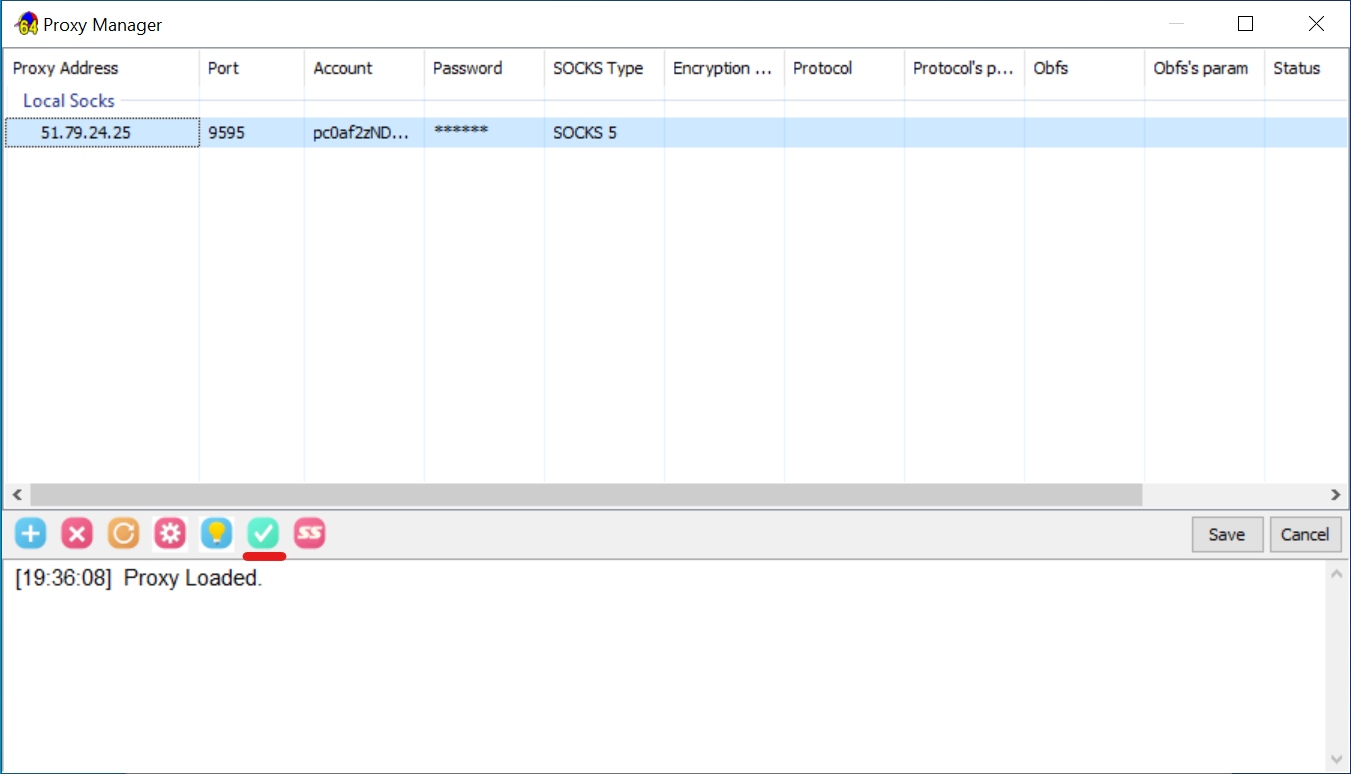 图 5. “Proxy Manager” 窗口截图,演示通过点击测试图标(勾选标记)启动代理服务器可用性检查。
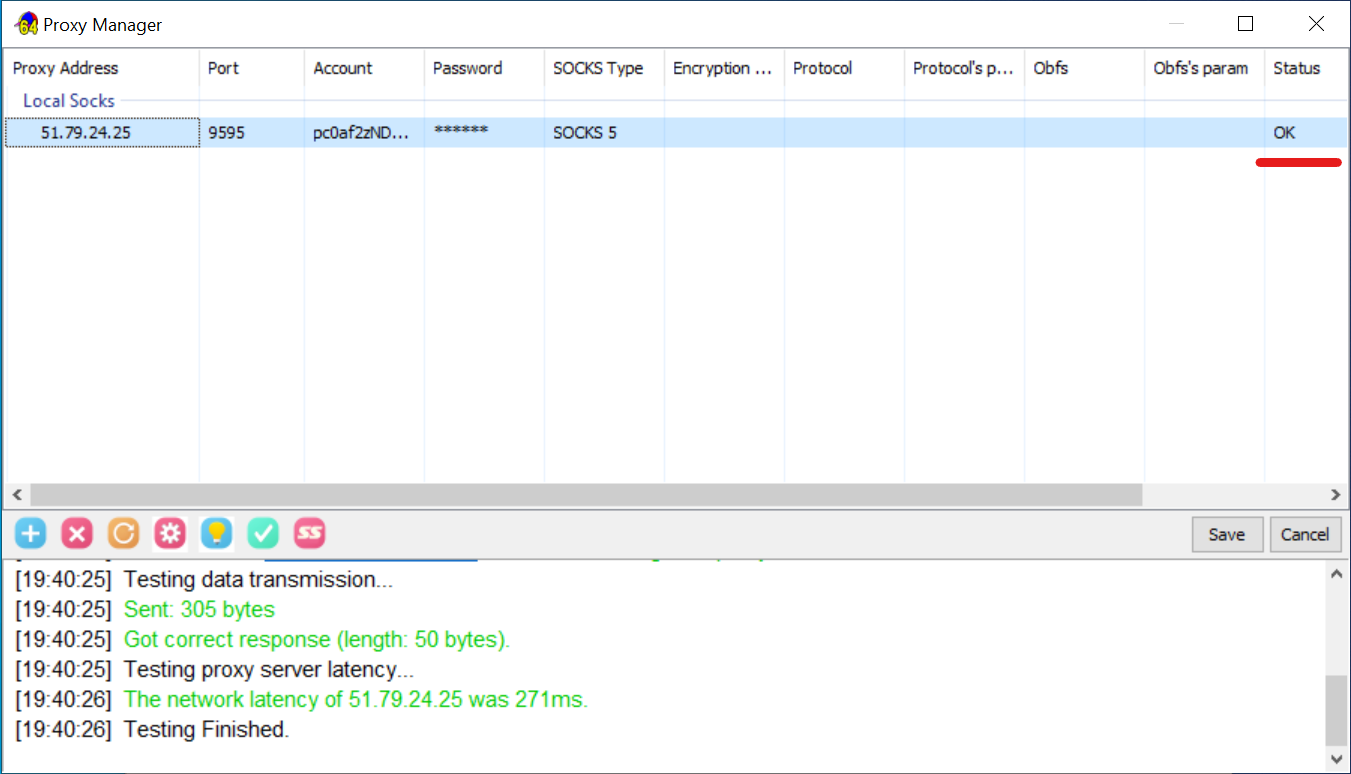 图 6. 成功检查后的 “Proxy Manager” 窗口截图。日志显示来自服务器的正确响应,并且 “Status” 列出现 “OK” 标记。
- 保存代理。 测试通过了,太棒了!现在点击 “Save” 按钮。
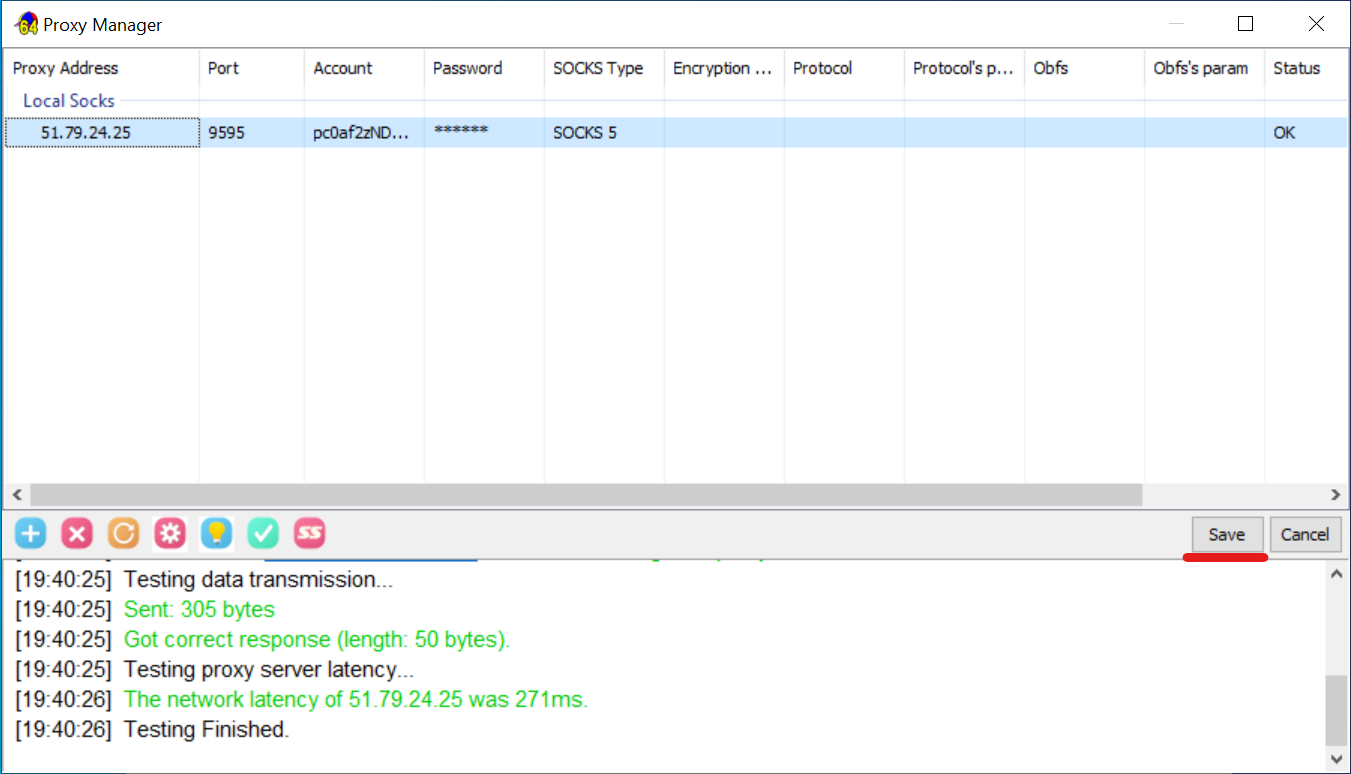 图 7. “Proxy Manager” 窗口截图,演示通过点击 “Save” 按钮保存代理服务器设置。
步骤 4:添加并启动程序
代理已配置并准备就绪。现在只需指定哪个应用程序将使用它。
- 添加程序(手动方式)。 这是最可靠的方法。在主窗口中点击鼠标右键,选择 “Add an executable file...”。
- 在弹出的窗口中点击 “Browse...”。
- 在您的电脑中找到所需程序的
.exe文件(例如brave.exe),选中它并点击 “打开”。 - SocksCap64 会自动填写所有路径。您只需为配置文件命名(例如 “Brave Browser”),然后点击 “OK”。
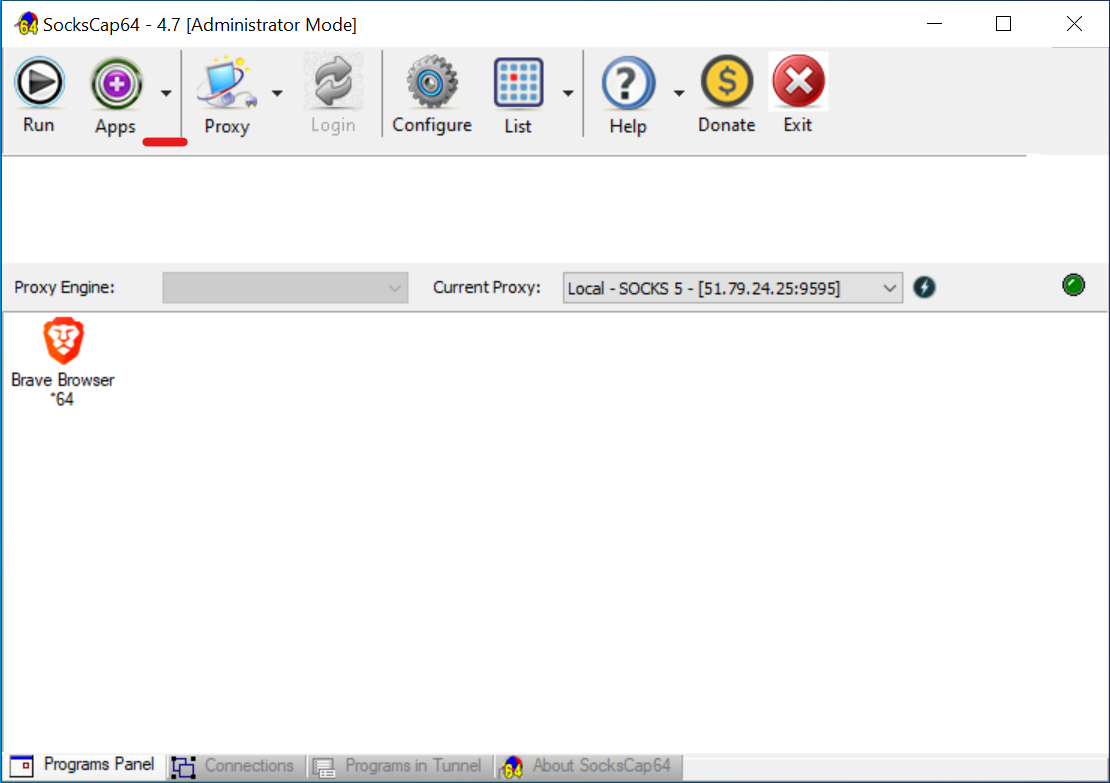 图 8. SocksCap64 主界面截图,展示通过右键菜单添加新应用程序。
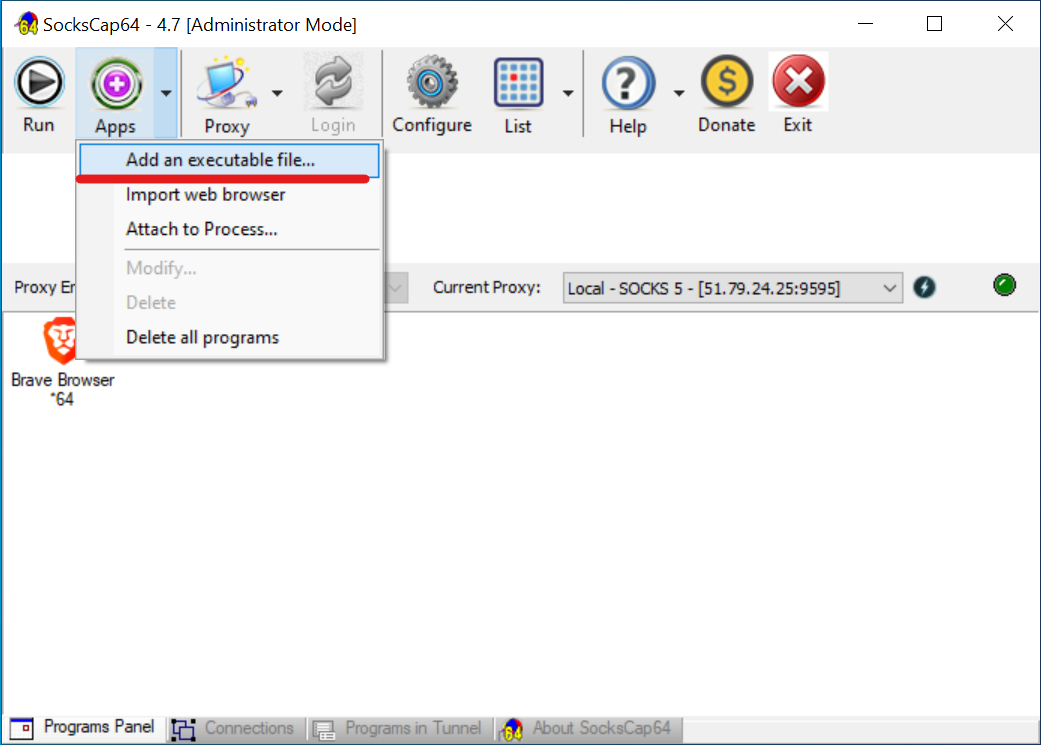 图 9. SocksCap64 主界面截图,展示通过右键菜单并选择 “Add an executable file...” 项来添加新应用程序。
 图 10. “New Application Profile” 窗口截图,演示点击 “Browse...” 按钮以手动选择程序的可执行
 .exe 文件。
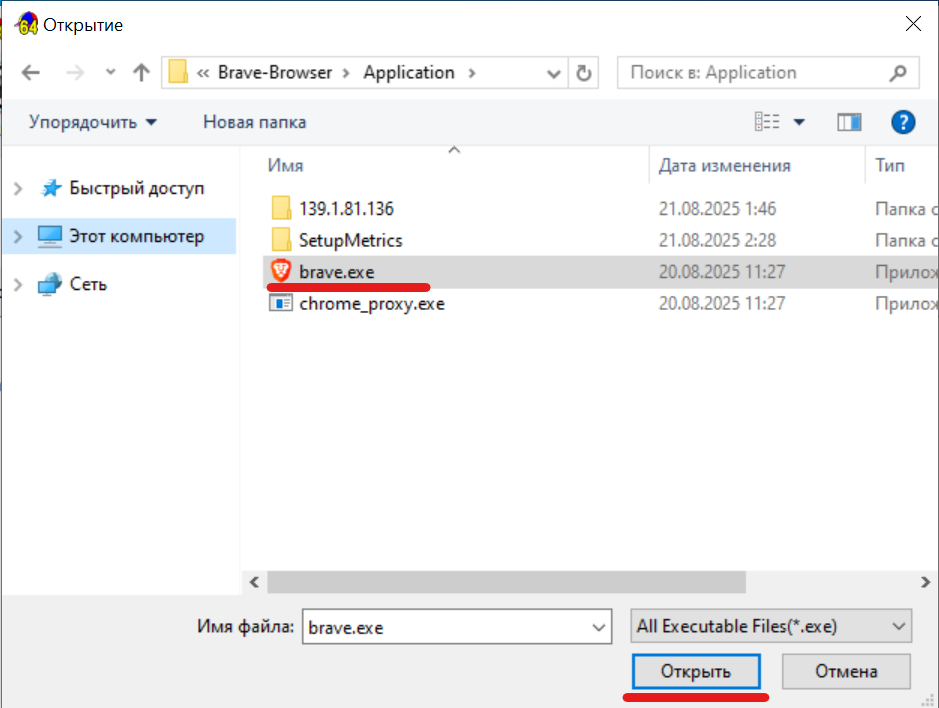 图 11. 文件管理器窗口截图,演示选择程序的
 .exe 可执行文件。
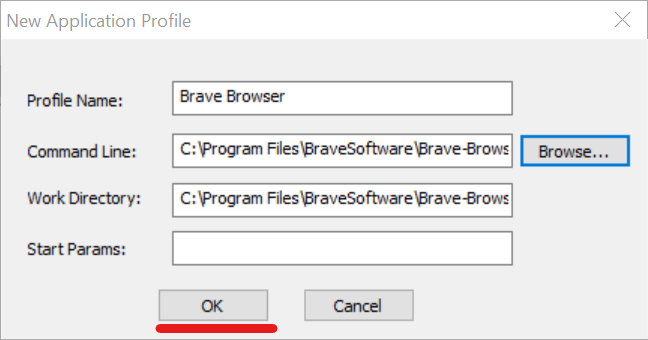 图 12. 选择文件后的 “New Application Profile” 窗口截图。“Command Line” 和 “Work Directory” 字段已自动填写,最后点击 “OK” 保存。
- 选择当前代理。 启动前,请确保在 “Current Proxy” 下拉列表中选中了您配置的那个代理。
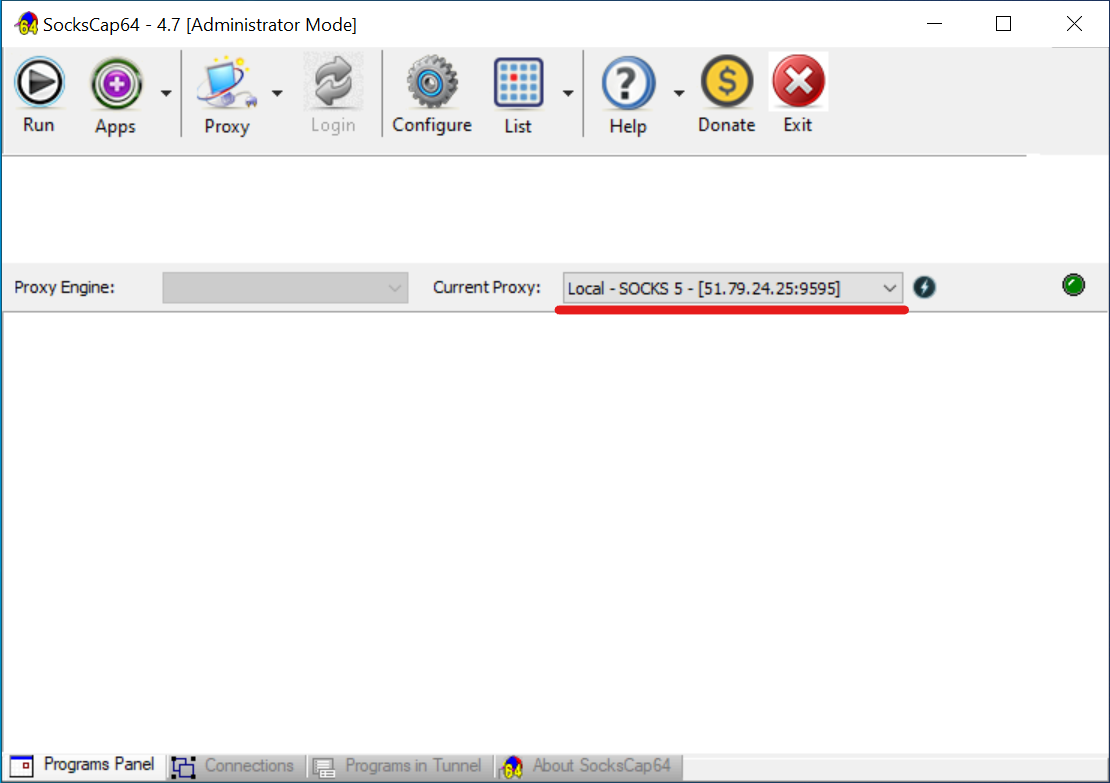 图 13. SocksCap64 主界面截图,展示代理服务器下拉列表的位置,以便确认操作无误。
- 启动! 在列表中选择您的程序(Brave Browser),然后点击主面板上的 “Run” 按钮。
- 重要提示: 为了让程序通过代理运行,您必须从 SocksCap64 界面内部启动它。
- 为了验证,请在启动的浏览器中打开 browserleaks.com/ip 网站,并确认您的 IP 和地理位置与代理数据相符。
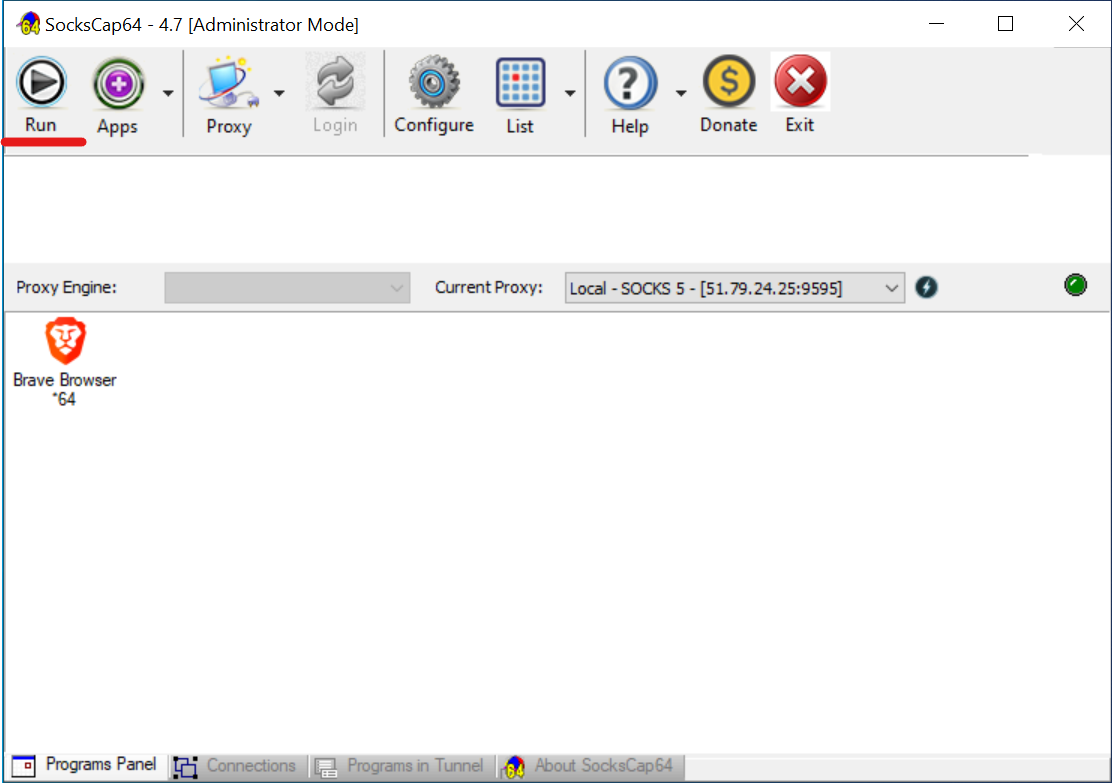 图 14. SocksCap64 主界面截图,展示已添加的应用程序(Brave Browser)和用于通过配置代理运行它的 “Run” 按钮。
 图 15. 通过 SocksCap64 启动的 Brave 浏览器界面截图,展示了打开的标签页:CyberYozh App 代理服务和 browserleaks.com/ip 网站,用于验证配置的代理是否正常工作。
总结
太棒了!现在您已经学会了如何隔离任何应用程序的流量,这为您优化游戏连接、管理专业工作环境和提高网络隐私开启了新的可能性。SocksCap64 与高质量代理相结合,是每个高级用户工具箱中都应该备有的强大工具。
👉 准备好控制您的流量了吗? 现在只需选择一个可靠的代理。我们的 住宅和移动 SOCKS5 代理 是 SocksCap64 的完美搭档,可提供极高的速度、稳定性和信任度。
