
谈到在 Windows 上进行流量代理时,大多数用户会想到浏览器设置或独立程序。但是,如果需要让整个系统流量或没有自身代理设置的应用程序通过代理运行,该怎么办呢?答案是使用系统级代理客户端。而在执行此任务时,最灵活、最强大的工具之一便是 Win2Socks。
Win2Socks 是一款多功能客户端,允许您通过代理服务器对整个系统或特定程序的网络连接进行隧道化处理。它支持多种协议,包括 SOCKS5、HTTP、Shadowsocks 等,是提高网络隐私和管理网络规则的必备工具。
在本指南中,我们将逐步解析 Win2Socks 的完整配置过程:从添加代理服务器到为特定应用程序创建规则。
为什么需要 Win2Socks?
- 全局代理: 一次设置,即可让您的所有系统流量(包括系统服务和更新)通过代理运行,隐藏您的 IP 地址以提高隐私。
- 灵活的规则: 不想让所有流量都走代理?没问题。您可以创建规则,仅让特定程序(例如浏览器或游戏客户端)通过代理,而其他程序则直接连接。
- 支持复杂协议: 与简单的工具不同,Win2Socks 支持 Shadowsocks 等高级协议,这在复杂环境下的网络路由优化中尤为有用。
- 增强隐私保护: 通过管理外发流量,您可以降低连接数据泄露的可能性。
Win2Socks 逐步配置指南
步骤 1:收集代理凭据
第一步也是最重要的一步,是确保您拥有完整的授权数据。这些“密钥”将允许您的应用程序或浏览器连接到代理服务器并引导流量通过它。
请务必准备好以下数据:
- IP 地址(主机服务器)
- 连接端口
- 授权所需的用户名和密码
- 协议类型(HTTP 或 SOCKS5)
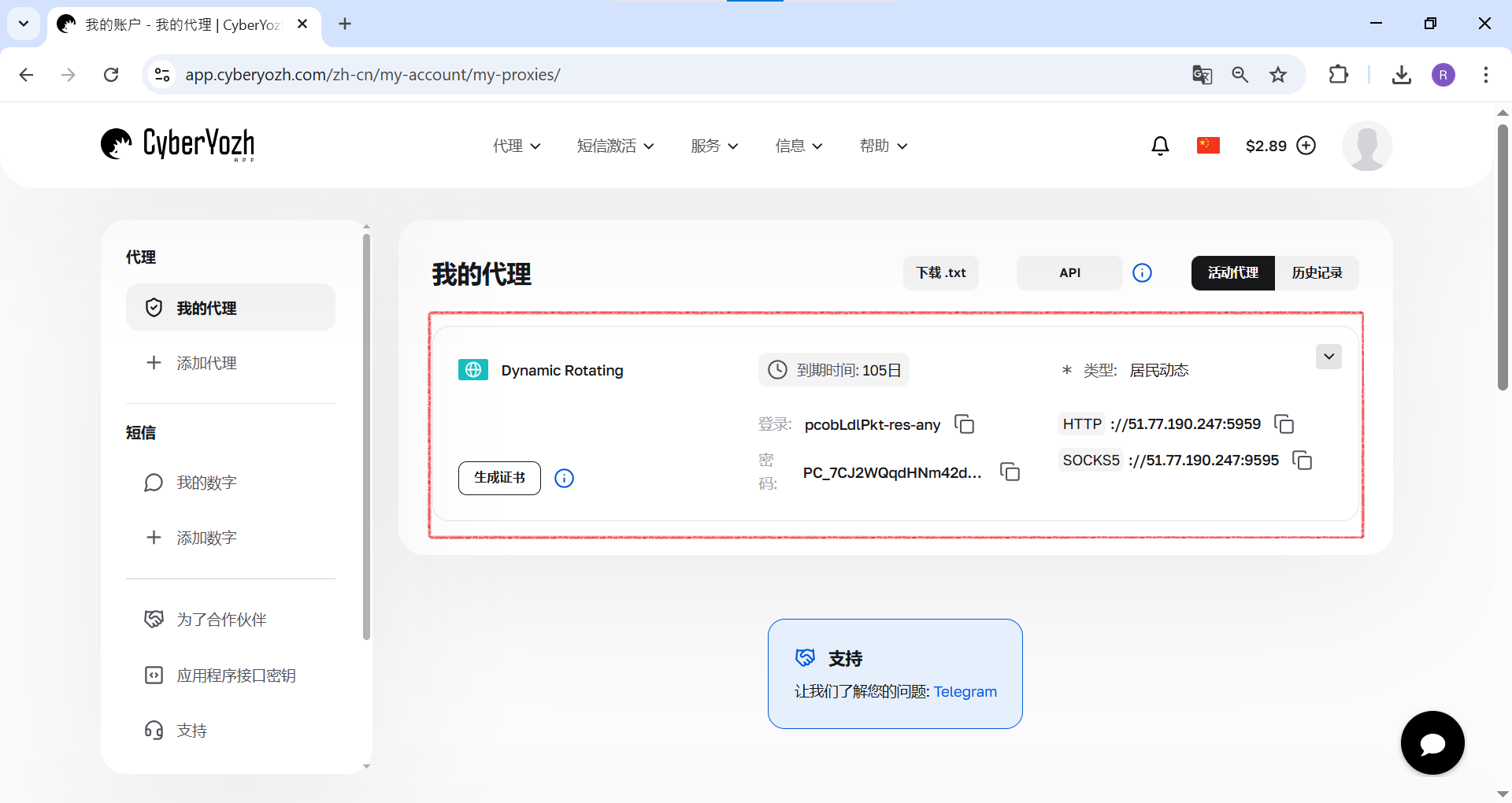 图 1. 此屏幕截图显示了在CyberYozh App个人后台中,连接代理服务器所需的所有必填字段位置。
步骤 2:配置代理服务器
首先,我们将代理服务器添加到程序中。
- 开始操作。 首次启动 Win2Socks 时,它会提示使用设置向导。为了获得完全控制权,我们点击 “Cancel”(取消)跳过它。
 图 1. 此屏幕截图显示了 Win2Socks 的初始设置向导,我们点击 “Cancel” 跳过它以进行手动配置。
- 添加服务器。 在主窗口中,前往服务器管理部分(左侧菜单中从上数第二个图标),然后点击 “Add Server”(添加服务器)。

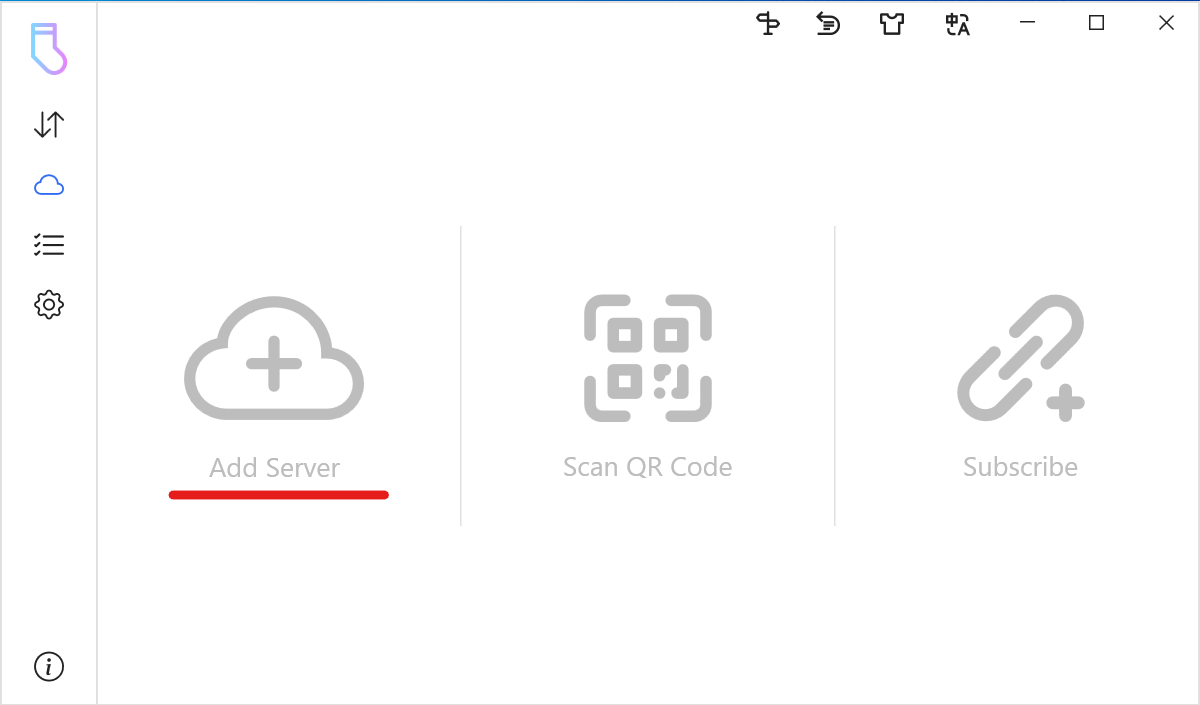 图 2 和图 3. 这些屏幕截图显示了程序主窗口,开始操作前需打开代理服务器设置部分并点击 “Add Server” 按钮。
- 选择类型并输入数据。 在 “Server Information”(服务器信息)窗口中:
- 在 “Type”(类型)字段中选择 SOCKS5。
- 为您的连接命名,例如 “CyberYozh App”。
- 输入代理的 Host(主机/IP 地址)和 Port(端口)。
 图 4. “Server Information” 设置窗口的屏幕截图。
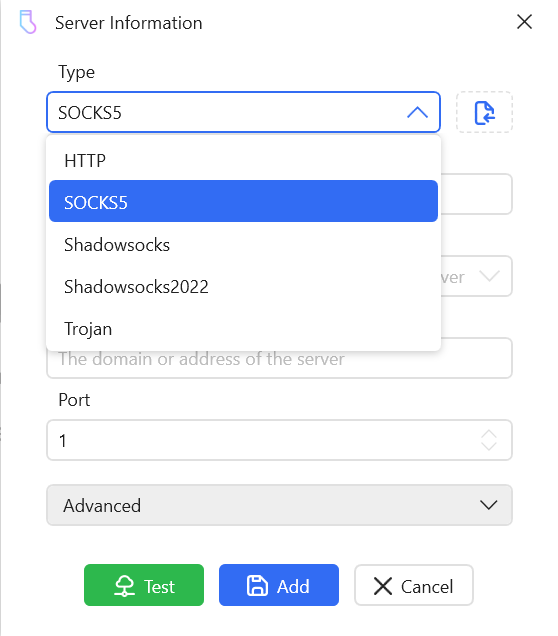 图 5. 此屏幕截图显示了 “Server Information” 窗口,在 “Type” 下拉列表中选择代理服务器类型,此处为 SOCKS5。
- 设置授权。 展开 “Advanced”(高级)部分,并启用 “Authentication”(身份验证)开关。输入您的用户名和密码。
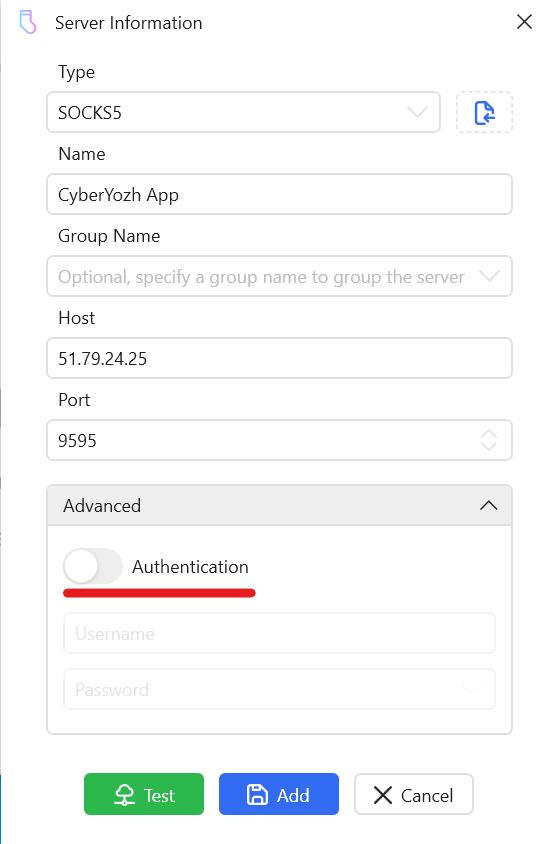 图 6. 在 “Advanced” 部分开启用户名和密码身份验证模式。
- 测试并保存。 点击绿色按钮 “Test”(测试)。Win2Socks 将进行详细检查。确保 TCP 测试(或 UDP)成功通过(显示绿色对勾)。之后,点击蓝色按钮 “Add”(添加)以保存服务器。
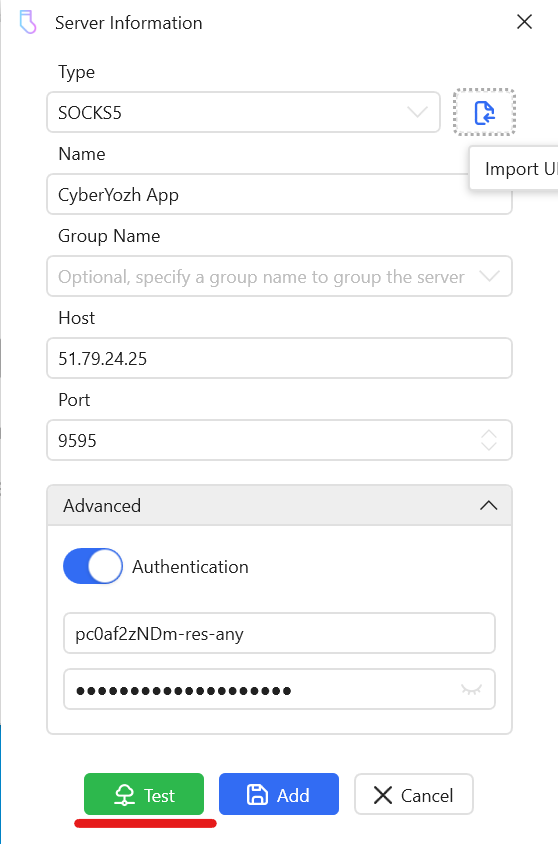 图 7. 此屏幕截图显示了在 “Advanced” 部分输入授权数据(用户名和密码)的过程,并突出了用于检查连接的 “Test” 按钮。
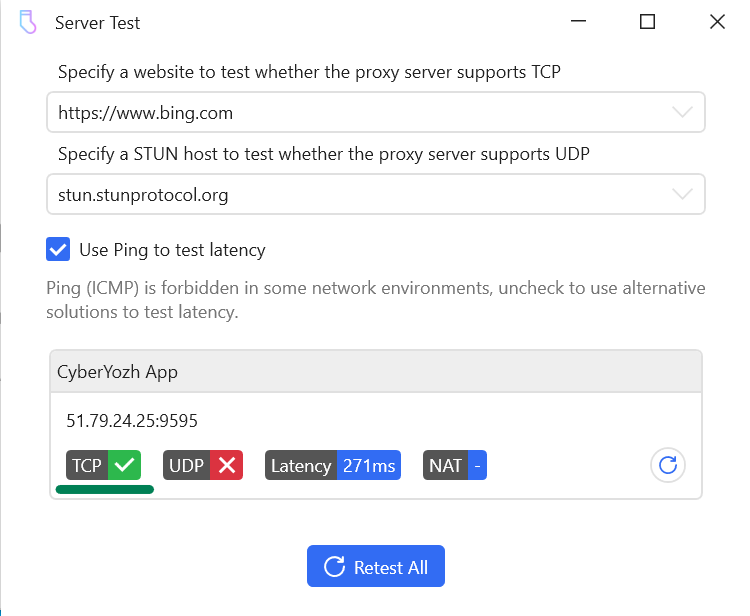 图 8. 此屏幕截图显示了 “Server Test” 窗口及检查结果:TCP 连接成功建立,由绿色对勾确认。
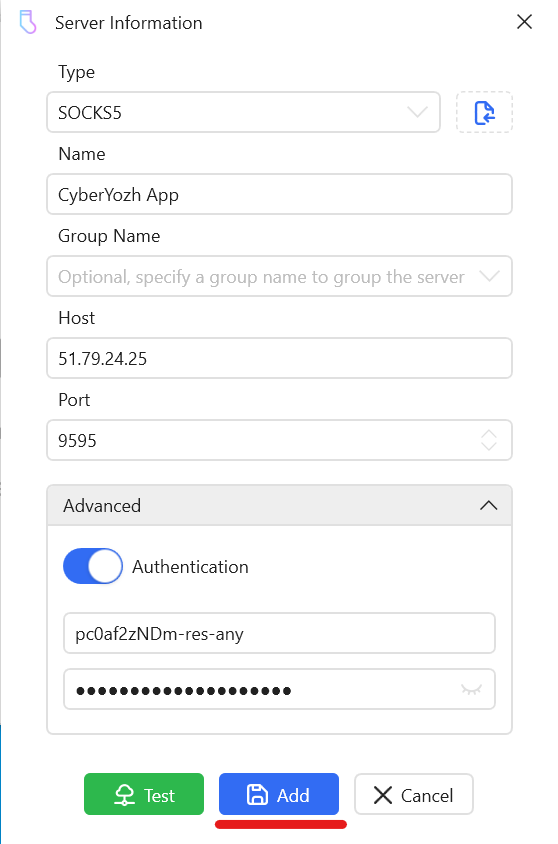 图 9. 此屏幕截图显示了 “Server Information” 窗口,测试成功后需点击 “Add” 按钮保存代理服务器设置。
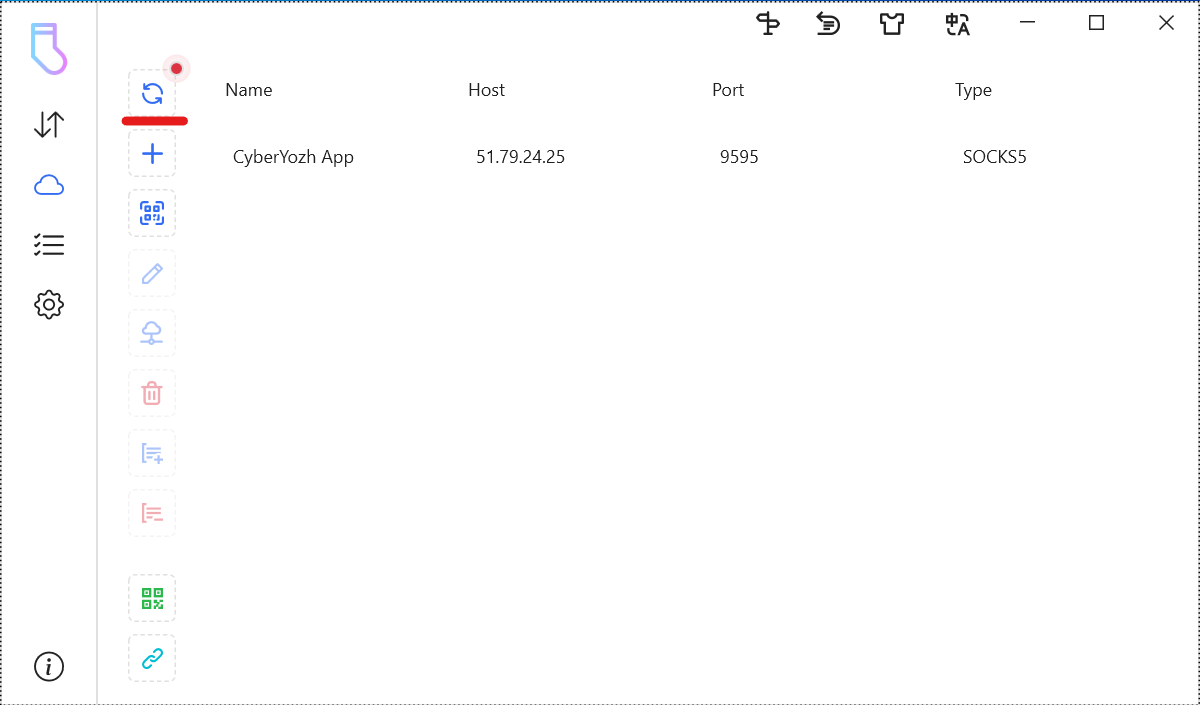 图 10. 此屏幕截图显示了 Win2Socks 中的服务器列表,其中显示了刚添加并配置好的代理服务器 “CyberYozh App”。
步骤 3:为应用程序创建规则
服务器添加完成后,我们将创建一个规则,强制特定应用程序通过代理连接网络。
- 进入规则部分。 在左侧菜单中,前往 “Rules”(规则)部分(从上数第四个图标)。
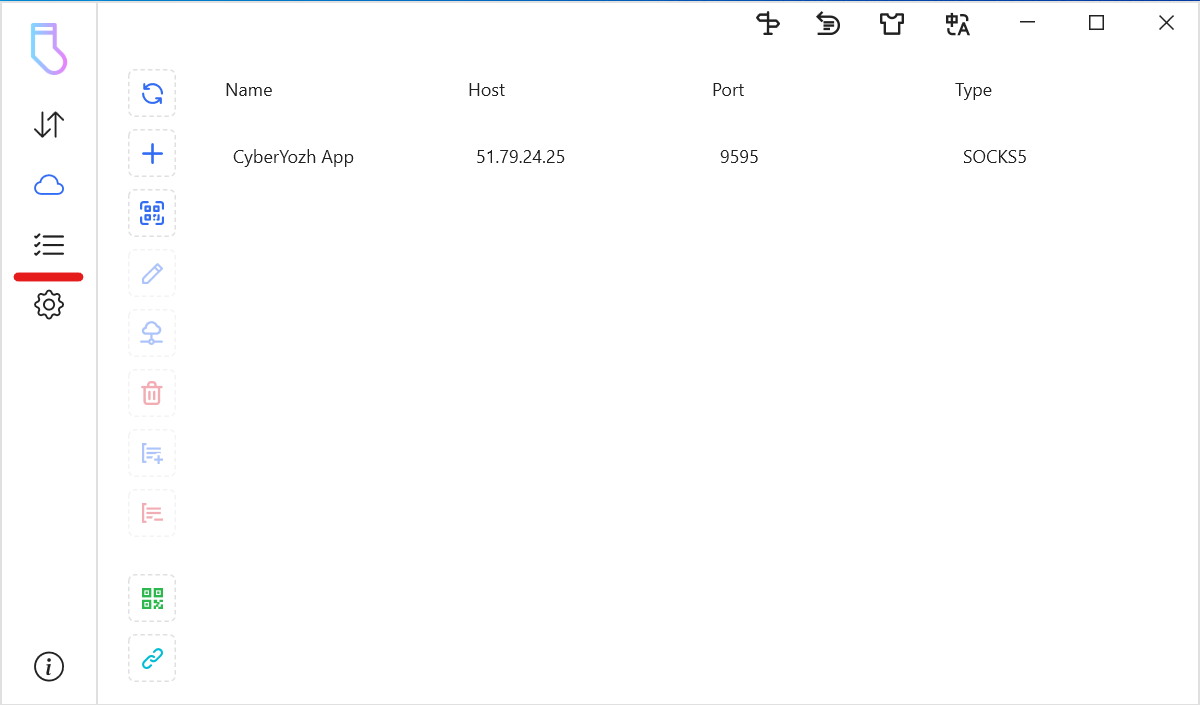 图 11. 此屏幕截图显示了程序的左侧菜单,需进入 “Rules” 部分(列表图标)以创建流量路由规则。
- 创建新规则。 点击 “Add Rule”(添加规则)打开配置窗口。
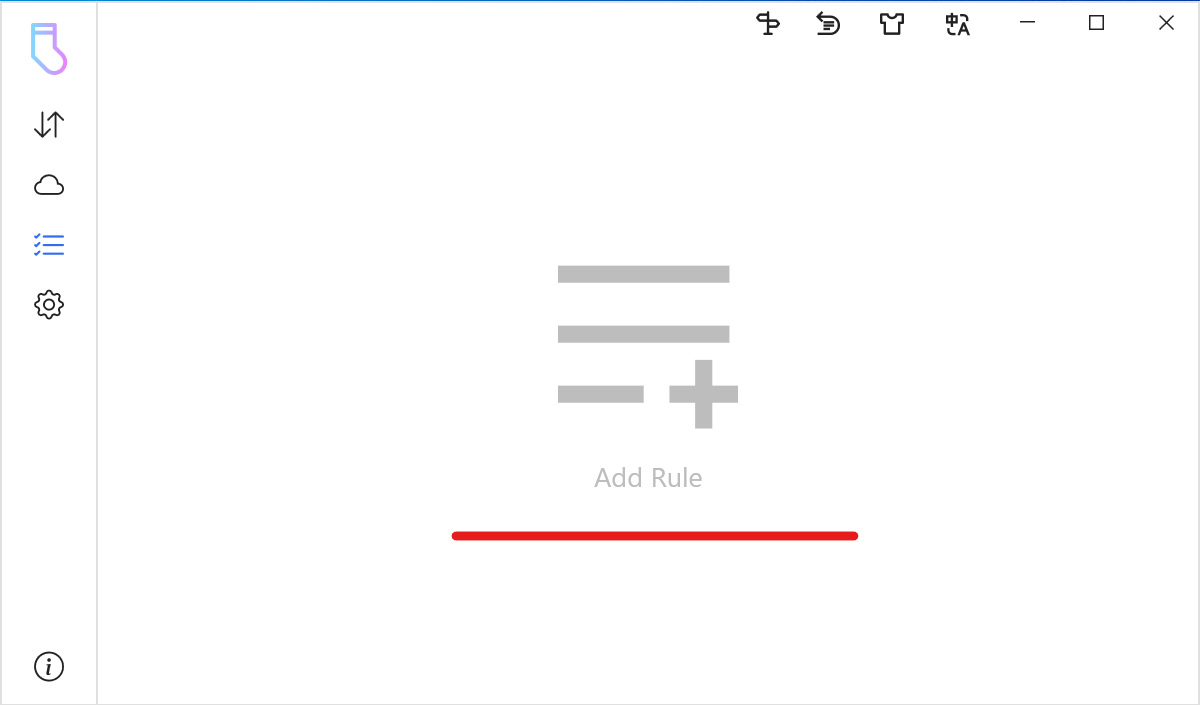 图 12. 此屏幕截图显示了空白的 “Rules” 部分,点击 “Add Rule” 按钮开始创建新规则。
- 设置条件。 为规则命名(例如 “CyberYozh App”)。点击 “Add Condition”(添加条件)并选择 “Application”(应用程序)。
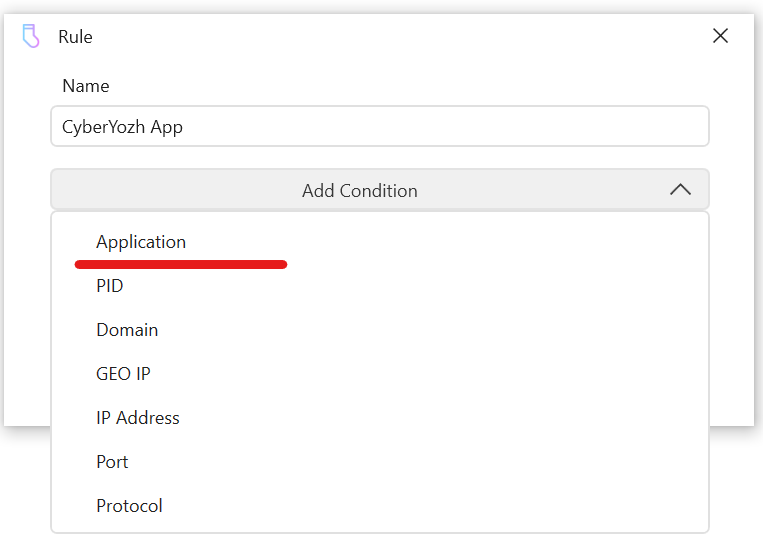 图 13. 此屏幕截图显示了规则创建窗口,通过 “Add Condition” 下拉列表选择 “Application” 条件,以便规则应用于特定程序。
- 选择应用程序。 点击文件图标,选择程序的
.exe文件(在本例中为brave.exe)。
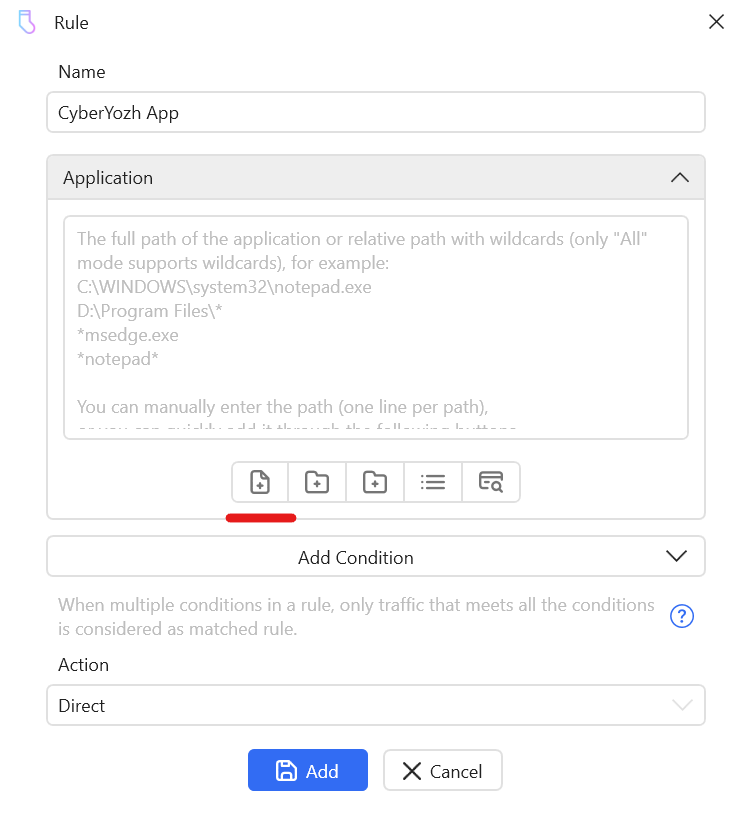 图 14. 此屏幕截图显示了将 .exe 文件添加到规则列表的按钮。
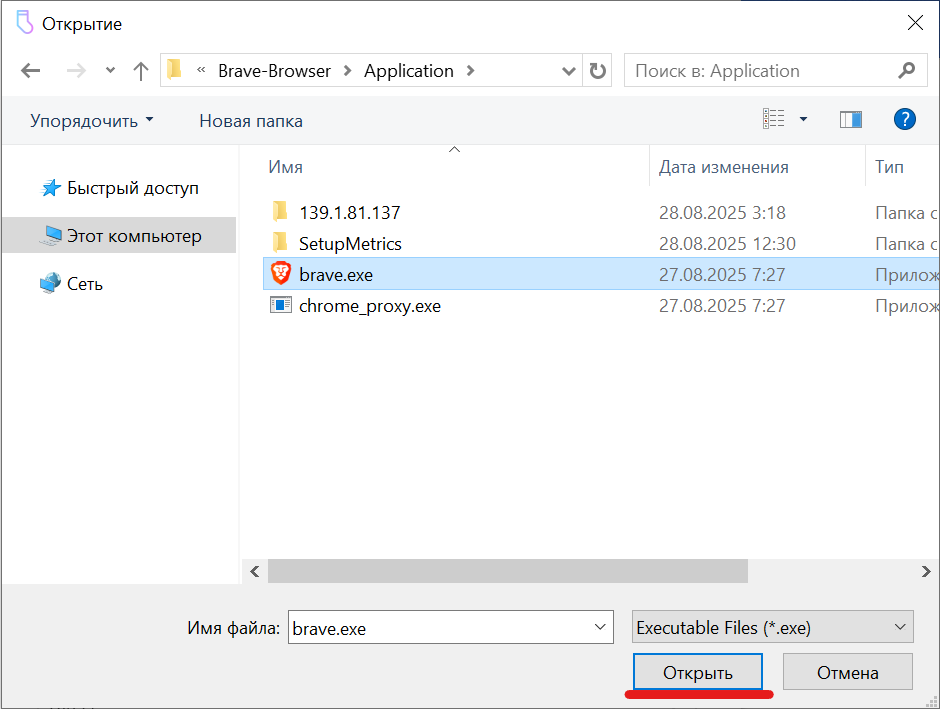 图 15. 此屏幕截图显示了打开的 Windows 资源管理器,用于选择应用程序的可执行文件
 .exe(此处为 brave.exe),该应用的流量将通过代理发送。
- 选择动作并保存。 在最底部的 “Action”(动作)字段中,从列表中选择您之前配置的代理服务器 (“CyberYozh App”)。点击 “Add”(添加)以保存规则。
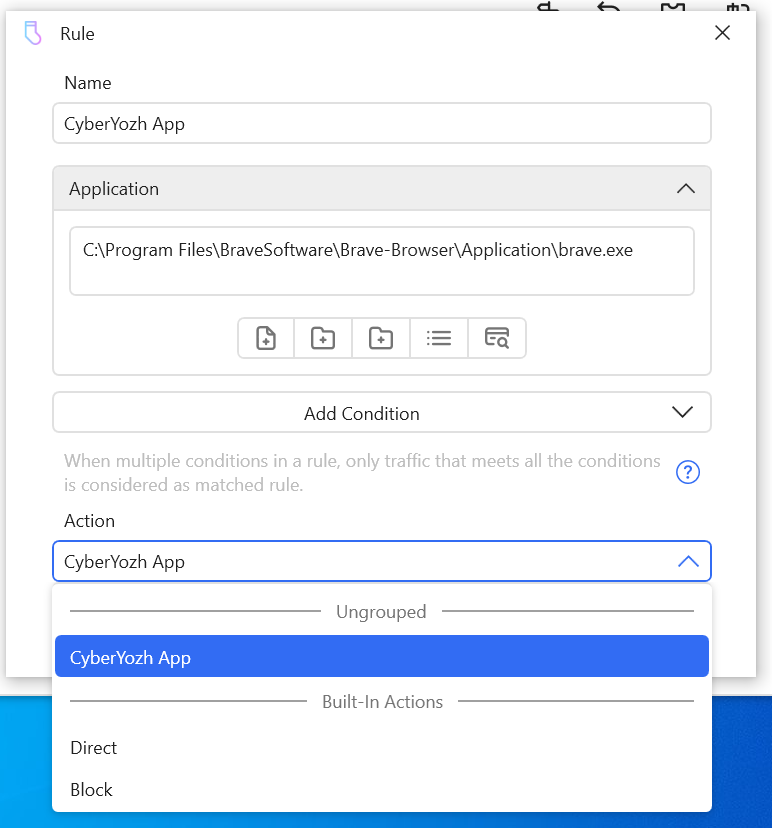 图 16. 此屏幕截图显示了规则的动作设置。在 “Action” 下拉列表中选择之前创建的 “CyberYozh App” 代理服务器。
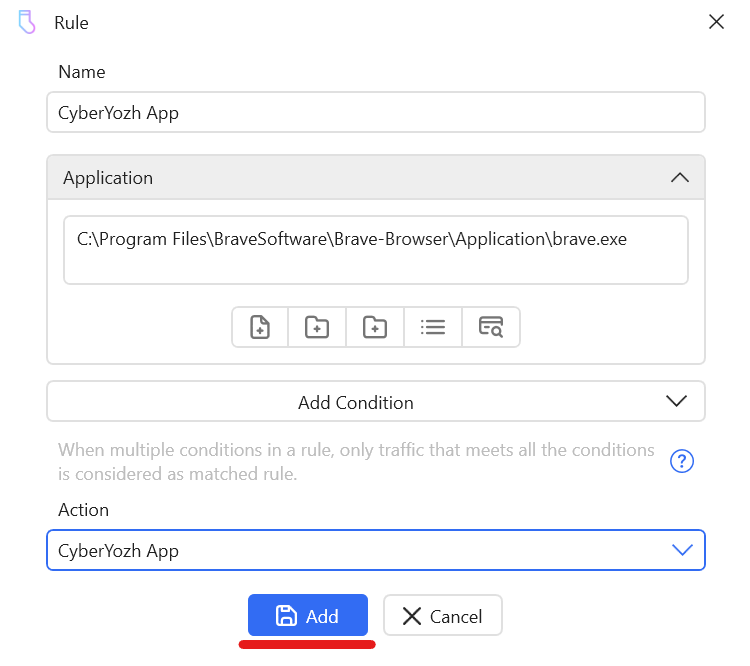 图 17. 此屏幕截图显示了创建规则的最后一步,配置完所有条件和动作后需点击 “Add” 按钮。
步骤 4:启动与验证
- 激活。 确保所创建的规则已开启(规则旁边有蓝色对勾)。
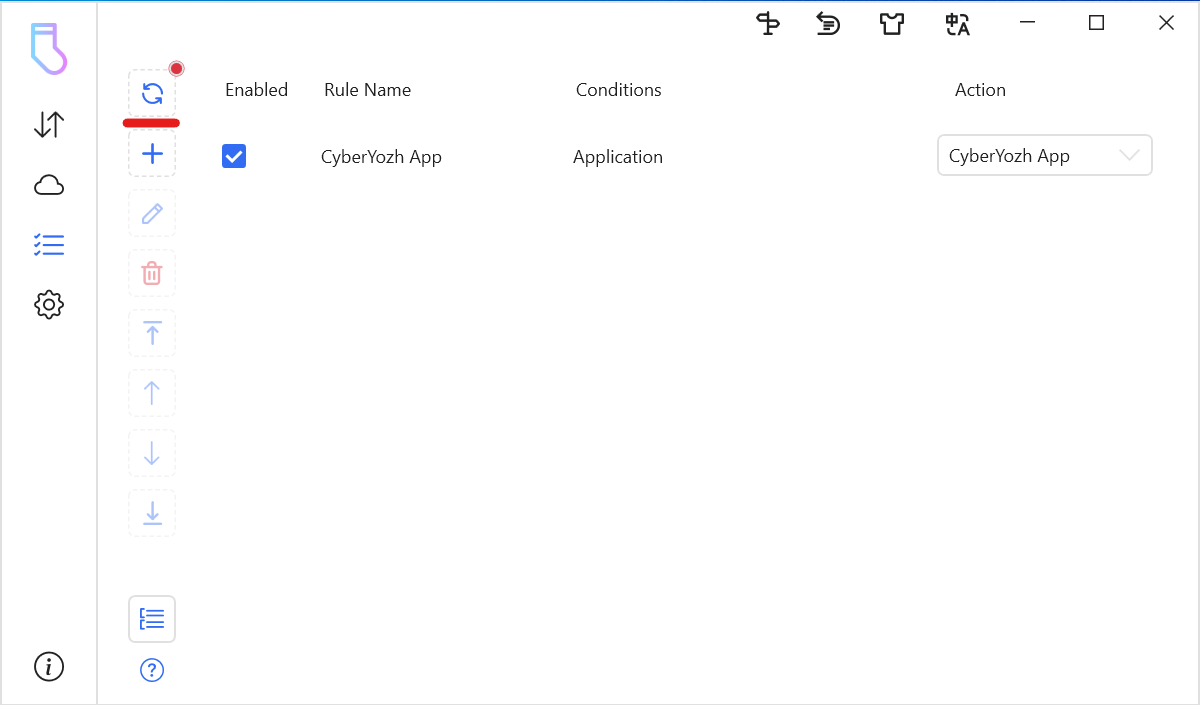 图 18. 此屏幕截图显示了 “Rules” 部分的列表,其中显示了为 Brave 应用程序创建的活动规则。
- 监控流量。 前往主部分 “Dashboard”(仪表盘,菜单最上方的图标)。启动 Brave 浏览器并开始上网。您将看到 Win2Socks 中出现滚动条目,表明
brave.exe的流量正通过您的规则运行。
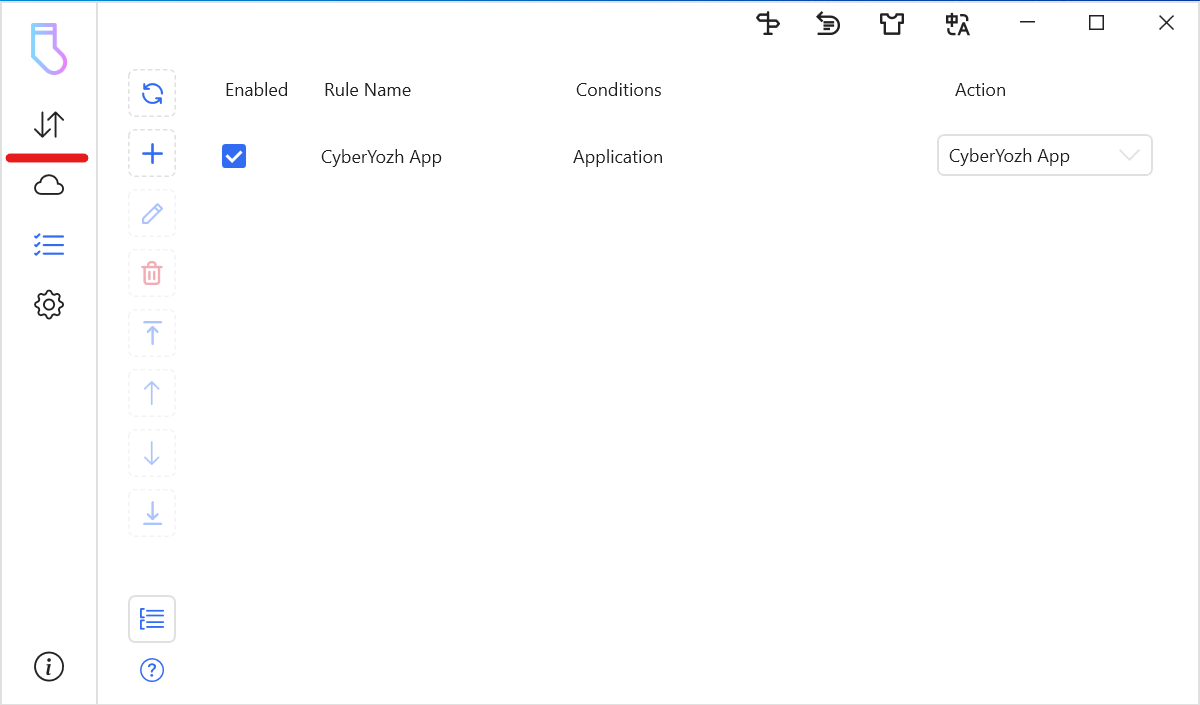 图 19. 此屏幕截图显示了打开 Win2Socks 监控面板的按钮位置。
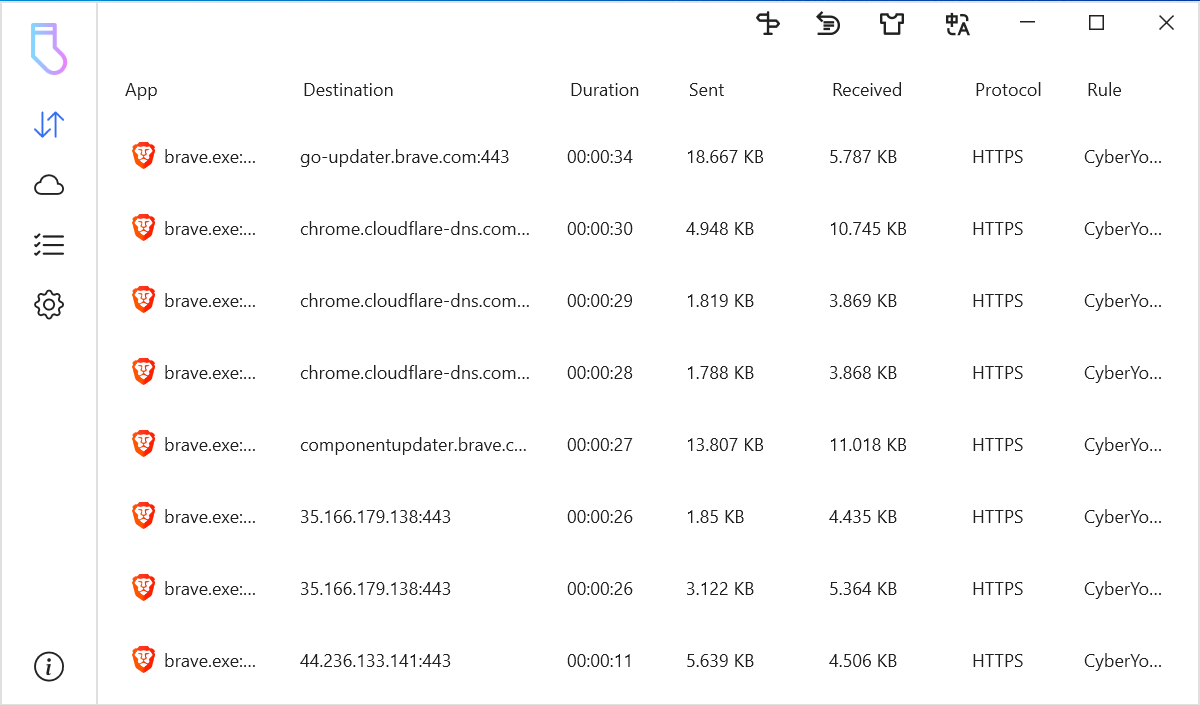 图 20. 此屏幕截图显示了 Win2Socks 的监控面板,实时显示
 brave.exe 通过所建规则进行的活动网络连接。
- 最终检查。 在已通过代理运行的 Brave 浏览器中,访问任何 IP 检查网站,例如
browserleaks.com/ip。您应该看到代理服务器的 IP 地址和地理位置,而不是您的真实数据。
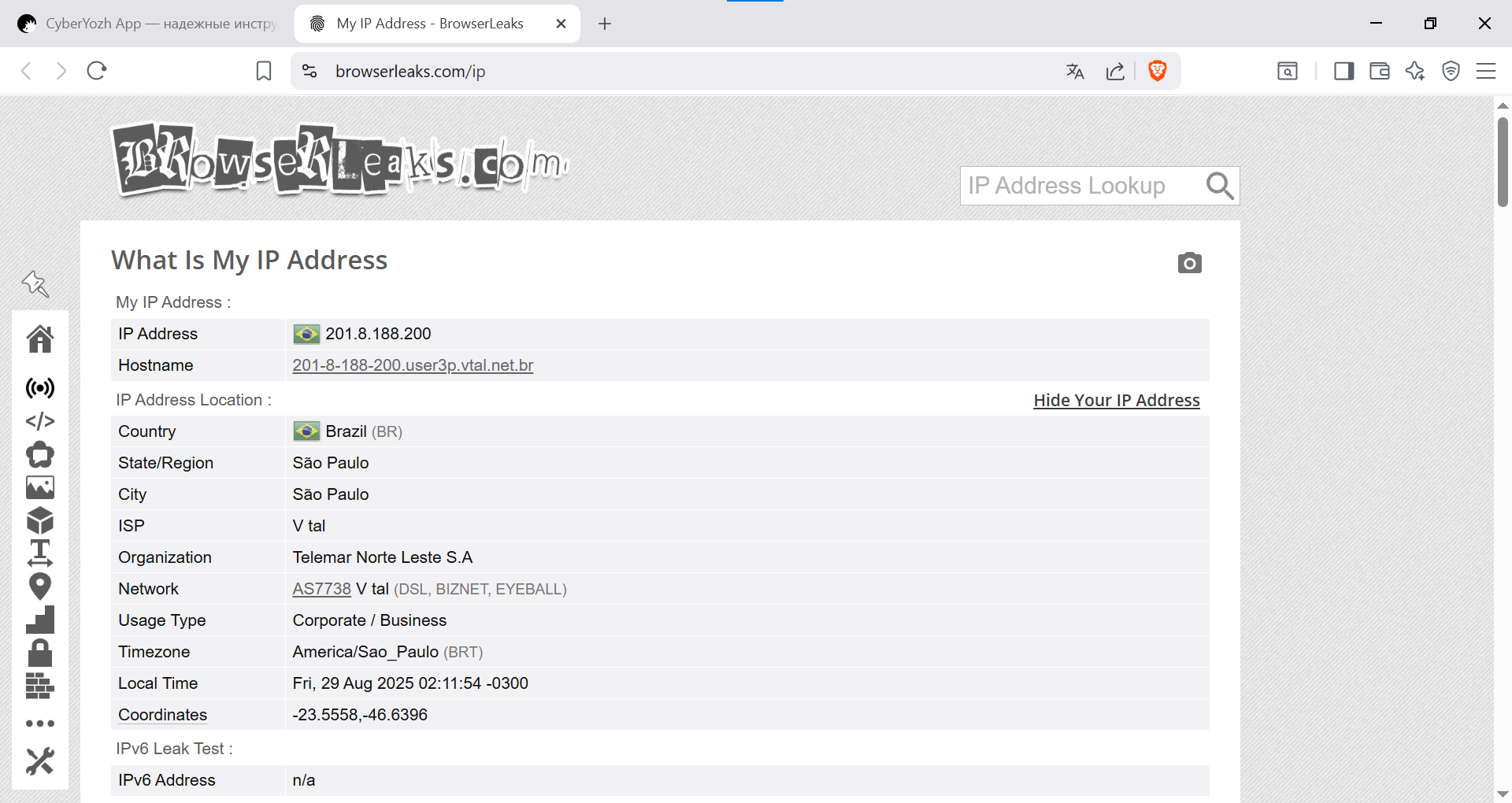 图 21. 此屏幕截图显示了最终检查阶段。在通过 Win2Socks 运行的 Brave 浏览器中,
browserleaks.com 网站显示了代理服务器的 IP 地址和位置,确认配置无误。
结语
干得漂亮!您已成功配置 Win2Socks 来管理特定应用程序的流量。这款强大的工具配合优质代理,可让您完全掌控网络活动,为各种网络任务提供高水平的隐私保护和灵活性。
需要用于 Win2Socks 的稳定 SOCKS5 代理? 在我们的目录中,您可以找到 可靠的 住宅、移动及数据中心代理,它们非常适合系统级代理并保证稳定运行。
