
Linux Mint/Ubuntu上的ProxyChains:完整安装与流量匿名化指南
在 Linux 生态系统中,命令行是宇宙的中心。大多数用于网络分析、渗透测试或开发的强大工具都在这里运行。但如果需要让没有内置设置的控制台工具通过代理服务器运行怎么办?或者只将特定应用程序的流量导向代理服务器,而不影响整个系统?
针对这些需求,存在一个优雅而强大的解决方案——ProxyChains。
ProxyChains是一款能够强制将任意应用程序的TCP连接通过一个或多个代理服务器转发的工具。它像“包装器”一样工作,拦截程序的网络调用,并按你设定的链路重定向。这使它成为网络安全专家、开发人员以及所有重视匿名性和流量管理灵活性的人不可或缺的工具。
本指南将引导您在 Debian 类系统(如 Linux Mint 和 Ubuntu)中完成 ProxyChains-NG 的安装、配置和使用全流程。
第一部分:安装 ProxyChains-NG
安装过程简单,全程通过终端完成。
步骤 1:收集代理凭据
首要且最重要的步骤是确保您拥有完整的授权数据。这些“密钥”将使您的应用程序或浏览器能够连接到代理服务器并通过其转发流量。
请务必准备以下信息:
- IP地址(主机服务器)
- 连接端口
- 授权登录名和密码
- 协议类型(HTTP/HTTPS或SOCKS5)
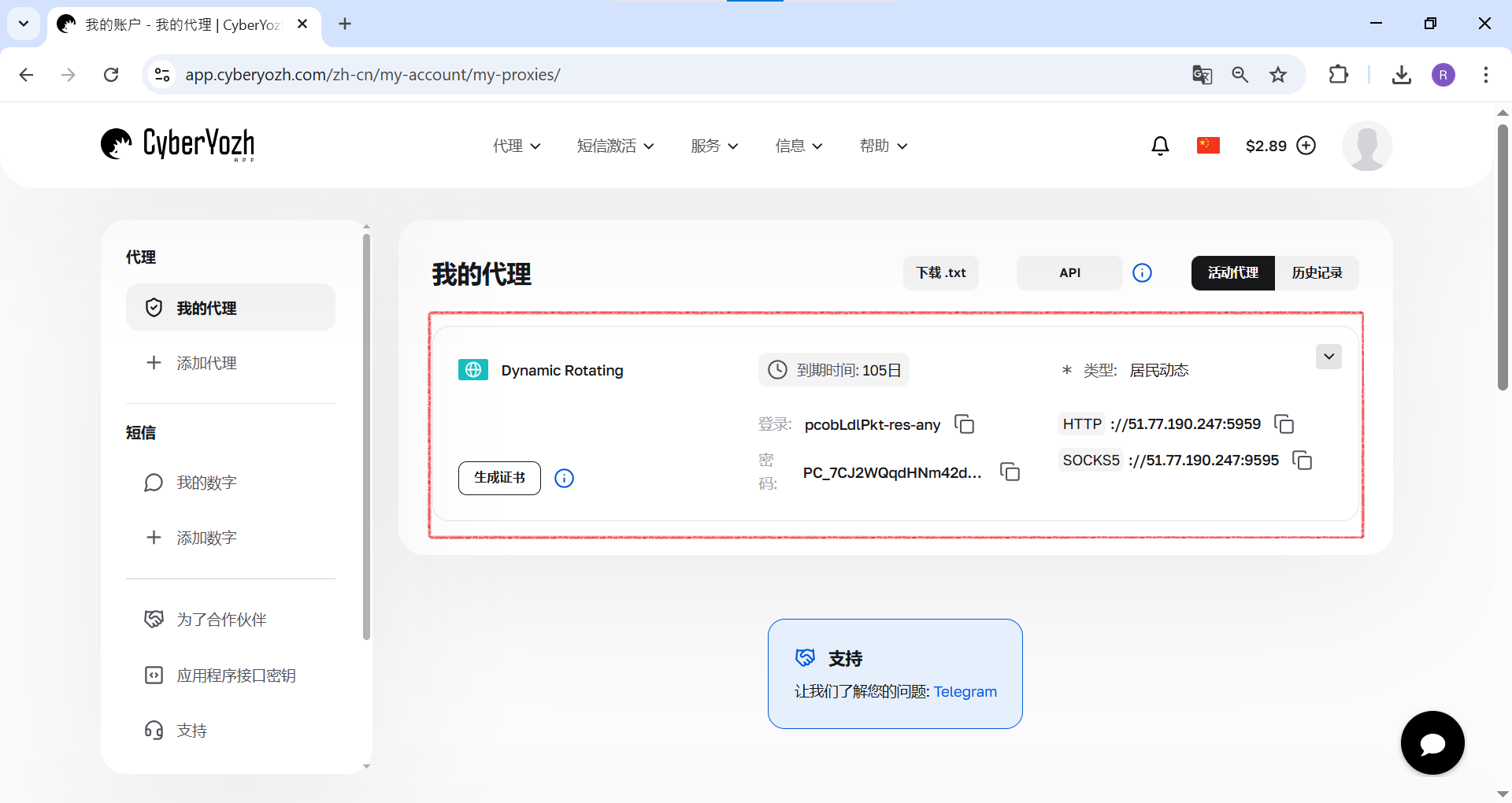 图1. 此截图显示了CyberYozh App个人账户中用于连接代理服务器的所有必要字段位置。
步骤 2:更新软件包仓库
在 Linux 中安装任何软件之前,首要且必不可少的一步是将本地软件包列表与中央仓库同步。这可确保您安装的是最新且最安全的版本。
执行命令:sudo apt update -y
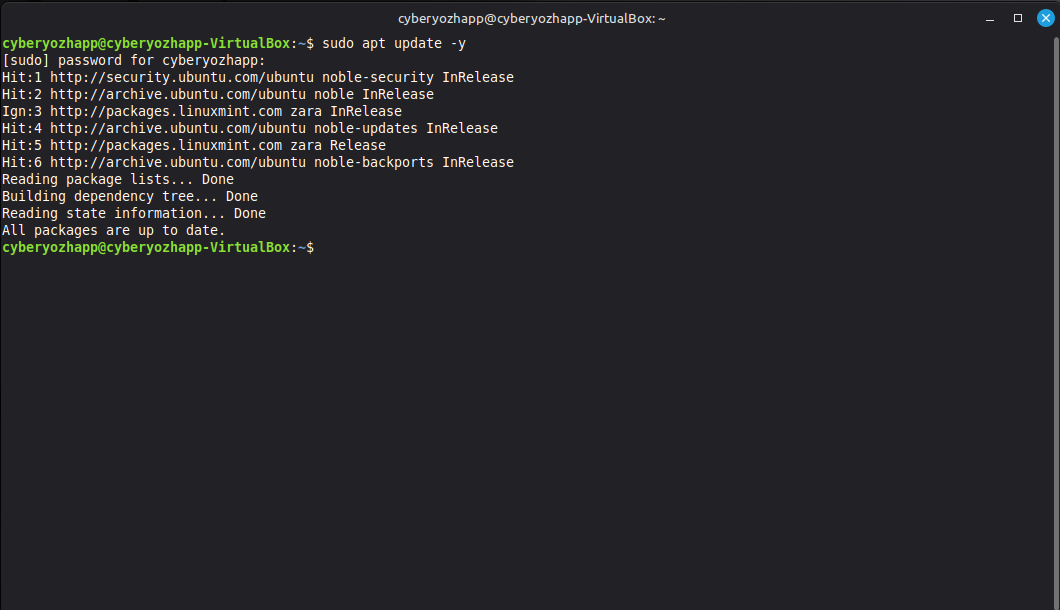 图 2. 此截图展示了在 Linux Mint 终端中使用 sudo apt update -y 命令更新软件包列表的过程。
步骤 3:安装软件包
现在直接安装该实用工具。请注意,我们安装的是 proxychains4 软件包——这是 ProxyChains-NG(下一代) 的现代且积极维护的版本。
sudo apt install proxychains4
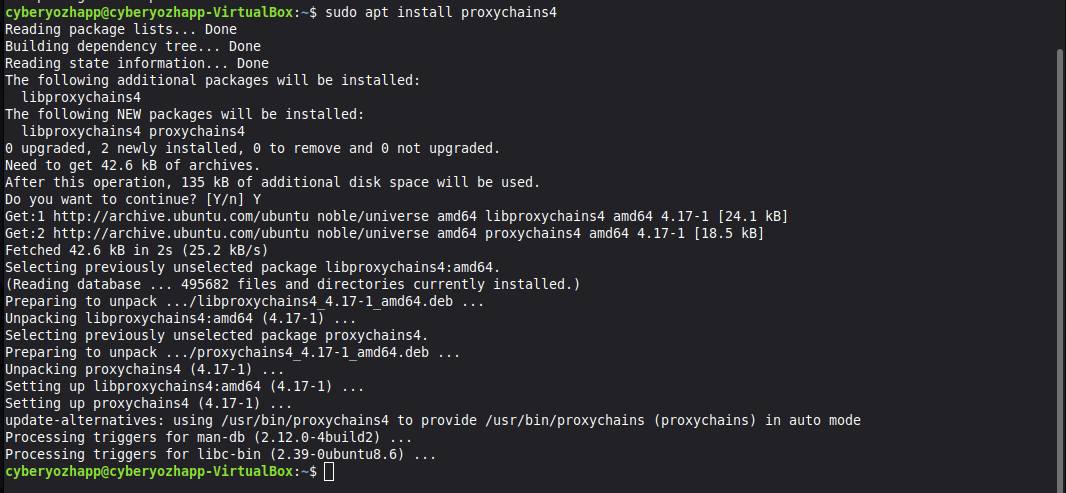 图 3. 此截图展示了通过 apt 包管理器使用 sudo apt install proxychains4 命令安装 proxychains4 包的过程。
系统将要求确认安装,请输入 “Y” 并按下回车键。
步骤 4:安装验证
安装完成后,请确认工具运行正常。执行无参数命令:
proxychains4
若安装成功,您将看到程序使用说明。
 图 4. 此截图展示了无参数运行 proxychains4 命令的结果,该命令会输出使用说明并确认安装成功。
第二部分:配置——ProxyChains 的核心
ProxyChains 的所有工作逻辑都由一个配置文件决定。我们将在其中设置工作模式并添加代理服务器。
步骤 5:打开配置文件
使用超级用户权限在任意文本编辑器(例如 nano)中打开配置文件:
sudo nano /etc/proxychains4.conf
 图 5. 此截图展示了在文本编辑器 nano 中输入 sudo nano /etc/proxychains4.conf 命令以打开 ProxyChains 配置文件的过程。
步骤 6:选择链工作模式
文件中包含若干注释为 (#) 的工作模式。您需要选择其中一种并取消注释(删除行首的 #)。
dynamic_chain: 最可靠的模式。链中代理按顺序使用,但若某代理不可用则跳过。strict_chain: 严格模式。所有代理必须按指定顺序使用。若其中一个代理失效,整个链将中断。random_chain: 增强匿名性的模式。每次建立新连接时,系统会从代理列表中随机选择服务器,形成独特的连接路径。
我们将选择 random_chain,通过取消相应行前的注释符号实现。
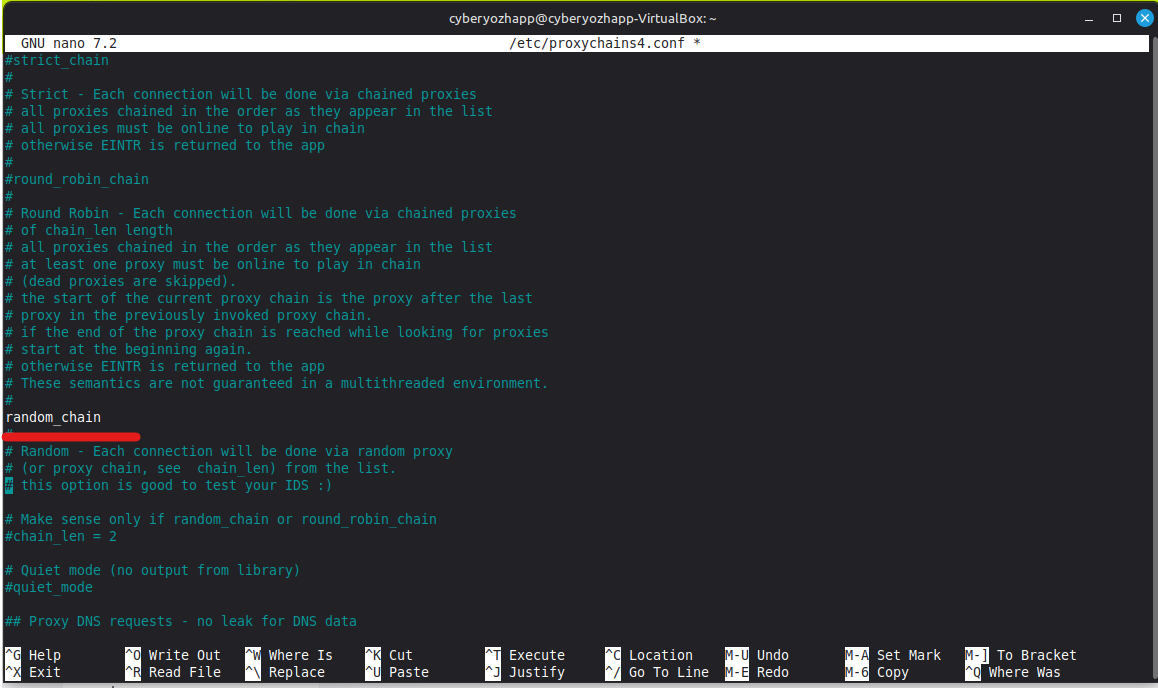 图6. 此截图展示了proxychains4.conf配置文件的片段,其中取消注释了random_chain行以激活随机代理链模式。
步骤 7:添加代理列表
将配置文件滚动至末尾,找到 [ProxyList] 部分。此处列出了该工具将使用的服务器。默认情况下可能包含Tor代理(socks4 127.0.0.1 9050)。若您不打算使用Tor,请将其注释掉。
按以下格式添加您的代理:代理类型 ip地址 端口 登录名 密码
- 代理类型:
http、socks4或socks5。 - 登录名和密码: 若您的代理需要授权,请填写此项。
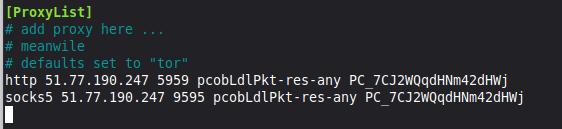 图7. 此截图显示配置文件中的[ProxyList]部分,其中添加了两个代理服务器(HTTP和SOCKS5),并注明了它们的地址、端口和授权数据。
如何在nano中保存更改
- 按下
Ctrl + X开始退出编辑器。 - 屏幕底部将出现保存更改的提示:“Save modified buffer?”。按下
Y键(代表“Yes”)。 - 编辑器将提示以当前文件名(
/etc/proxychains4.conf)保存文件。直接按下Enter键确认即可。
随后您将返回命令行界面,文件中的所有修改均已成功保存。
第三部分:测试与实践应用
配置已完成。现在是时候进行实际验证了。
步骤8:验证原始IP地址
首先使用curl工具查看我们的真实IP地址。
curl ipinfo.io
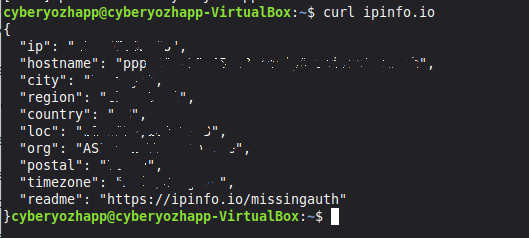 图8. 此截图显示执行curl ipinfo.io命令的结果,该命令在使用ProxyChains之前显示用户的真实IP地址及其地理位置。
步骤 9:通过 ProxyChains 进行测试运行
现在执行相同的命令,但将其“封装”在 ProxyChains 中。
proxychains4 curl ipinfo.io
在终端输出中,您将看到 ProxyChains 如何通过您指定的代理构建链路。最终,ipinfo.io将显示您代理服务器的IP地址和地理位置,而非您的真实数据。
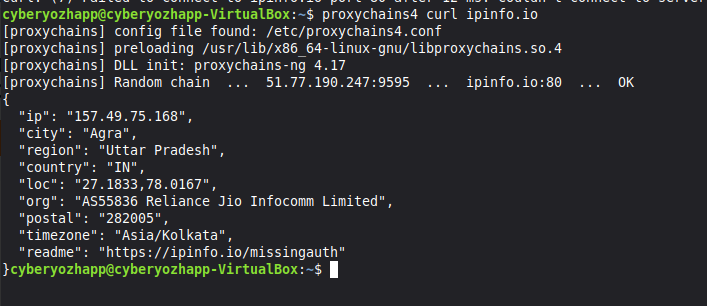 图9. 此截图展示了通过ProxyChains测试运行curl ipinfo.io命令的结果,其中可见连接日志和对应代理服务器的最终IP地址。
步骤10:启动图形化应用程序
ProxyChains 的强大之处在于它能够与任何程序配合使用,包括图形程序。例如,启动 Firefox 浏览器:
proxychains4 firefox
终端将开始输出浏览器通过您的代理链建立的所有网络连接日志。
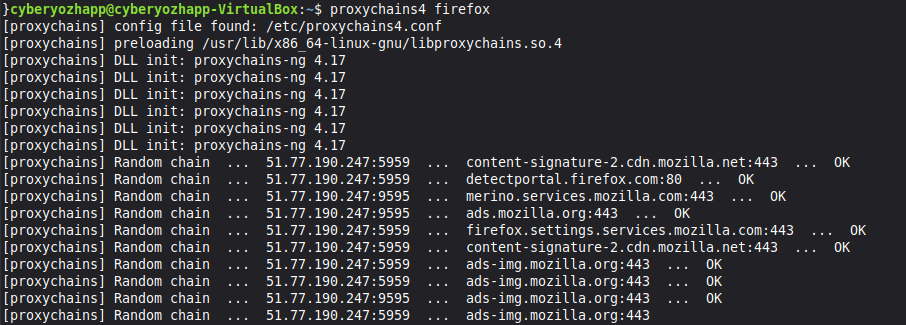 图 10. 此截图展示了通过 ProxyChains 启动 Firefox 浏览器的情况。终端显示了该工具通过代理重定向的网络连接日志。
步骤 11:浏览器最终验证
在通过 ProxyChains 启动的浏览器中打开网站进行详细连接分析,例如 browserleaks.com/ip。您将看到所有位置数据均与代理服务器信息一致。这意味着浏览器所有流量已成功匿名化。
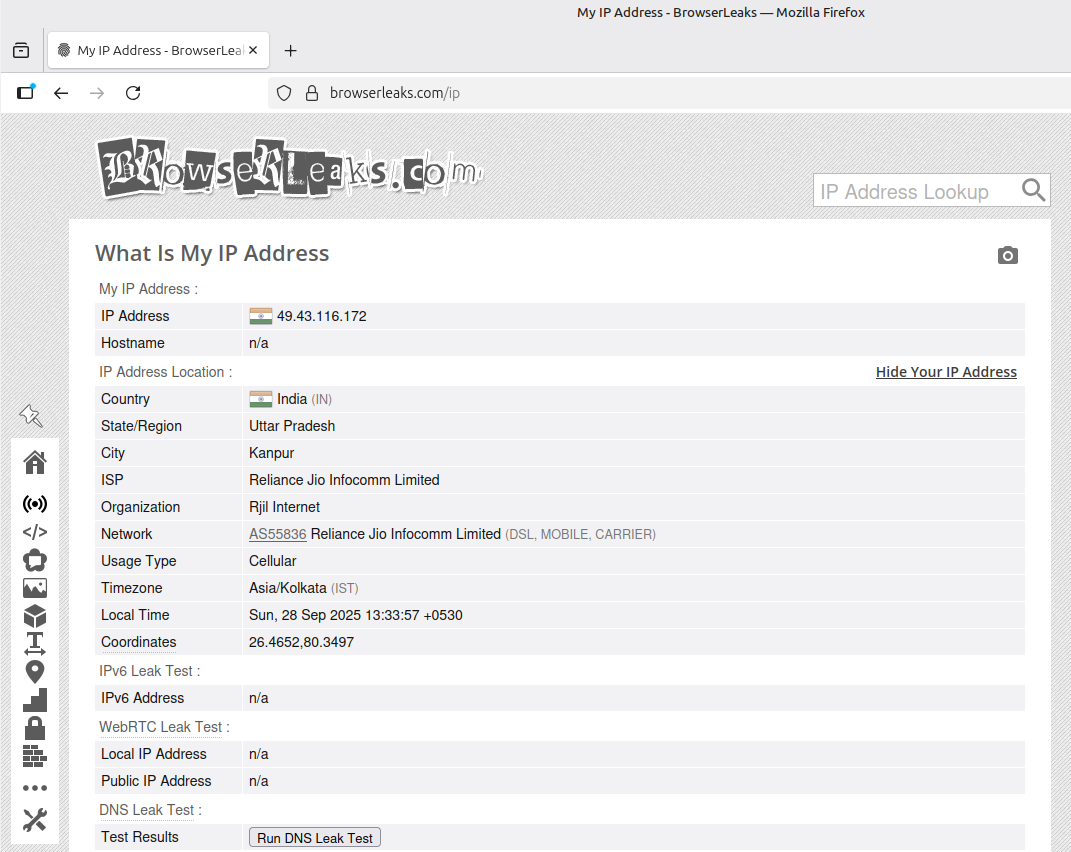 图11. 此截图展示了最终验证阶段。通过ProxyChains运行的Firefox浏览器中,browserleaks.com网站显示代理服务器IP地址,证实匿名化成功。
总结
太棒了!您不仅成功安装了 ProxyChains,还学会了如何配置并使用它来匿名化 Linux 系统中控制台和图形应用程序的流量。这款强大的工具为测试、开发和保障您的数字隐私提供了广阔的可能性。
准备好将您的工作提升到新高度了吗? 现在您已拥有配置完善的工具,接下来需要可靠的基础支撑——优质代理服务。我们的目录中提供高速HTTP(S)及SOCKS5代理,这些代理与ProxyChains配合使用效果绝佳。
