
ClonBrowser — 是一款功能强大的多登浏览器,专为多账号操作而设计。它允许用户在单台电脑上高效管理多个工作空间。它能创建独立的虚拟配置文件,每个配置文件都拥有独特的配置:屏幕分辨率、操作系统版本、字体和 WebGL 参数。
但配置浏览器环境只是成功的一半,另一半则是正确的网络路由。如果您从同一个 IP 地址运行 10 个工作空间,可能会导致连接问题或被平台限制访问。
在本指南中,我们将讨论 如何为您的任务选择合适的代理类型(以确保稳定运行)以及 如何在 ClonBrowser 中正确连接 它们。
第 1 部分:策略 — ClonBrowser 需要什么样的代理?
在创建配置文件之前,需要选择正确的基础设施。这一阶段的错误可能会导致工作会话中断。
1. 移动代理 (4G/5G)
- 用途: 社交媒体管理(Facebook、TikTok、Instagram)、营销机构工作、自动化测试。
- 核心: 您将获得移动运营商的动态 IP。得益于 CGNAT 技术,这些地址在平台眼中拥有极高的信任度,能提供可靠且稳定的连接。
- 在 ClonBrowser 中: 适用于需要定期更换 IP 地址的任务。
2. 住宅代理 (ISP)
- 用途: 电子商务(Amazon、eBay)、金融平台、CoinList、支付系统(PayPal)。
- 核心: 来自家庭互联网服务提供商的静态 IP 地址。
- 在 ClonBrowser 中: 请在 静态 模式下使用。一个工作空间应在整个工作期间绑定到一个固定 IP。频繁更换 IP 可能会中断活动会话,并触发 Amazon 等平台的额外安全检查。
3. 数据中心代理 (Datacenter)
- 用途: 简单的数据抓取、技术任务、对连接要求较低的网站。
- 局限性: 由于 IP 信誉等级(Trust Score)不稳定,它们不太适合管理重要的客户账号。
第 2 部分:准备数据
为了确保稳定运行和安全的连接路由(WebRTC/DNS),我们建议使用来自 CyberYozh App 的私有通道。
购买后,您将在个人后台获得相关数据。ClonBrowser 支持逐项输入数据。您需要:
- Host: IP 地址(例如
172.98.60.180) - Port: 端口(例如
58763) - Username/Password: 用于身份验证的登录名和密码。
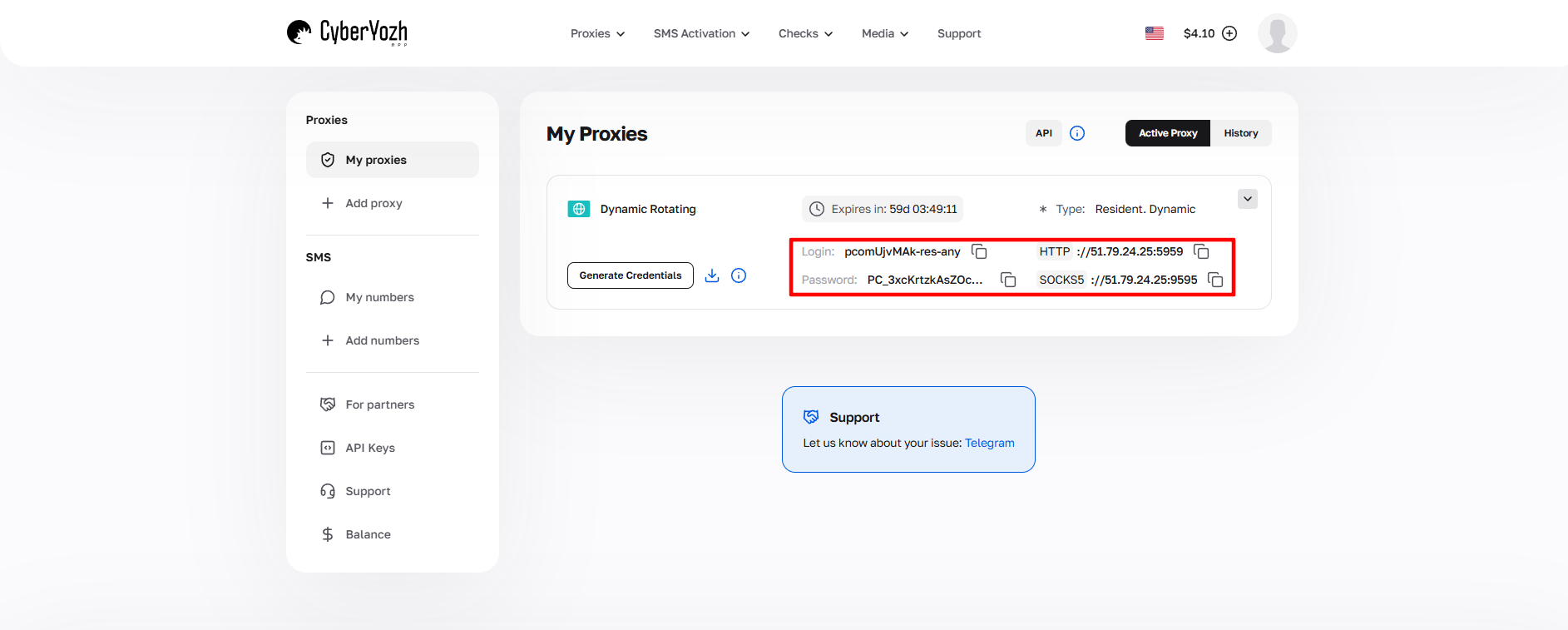 图 1. CyberYozh App 平台界面截图,显示了连接代理服务器所需数据的位置。图中展示了 IP 地址 (Host)、端口 (Port)、用户名 (Proxy Username) 和密码 (Proxy Password) 的字段。
第 3 部分:创建配置文件并连接代理
步骤 1:创建新配置文件
- 启动 ClonBrowser。
- 在主屏幕上点击大按钮 “Create a New Browser Profile”(创建新浏览器配置文件)。
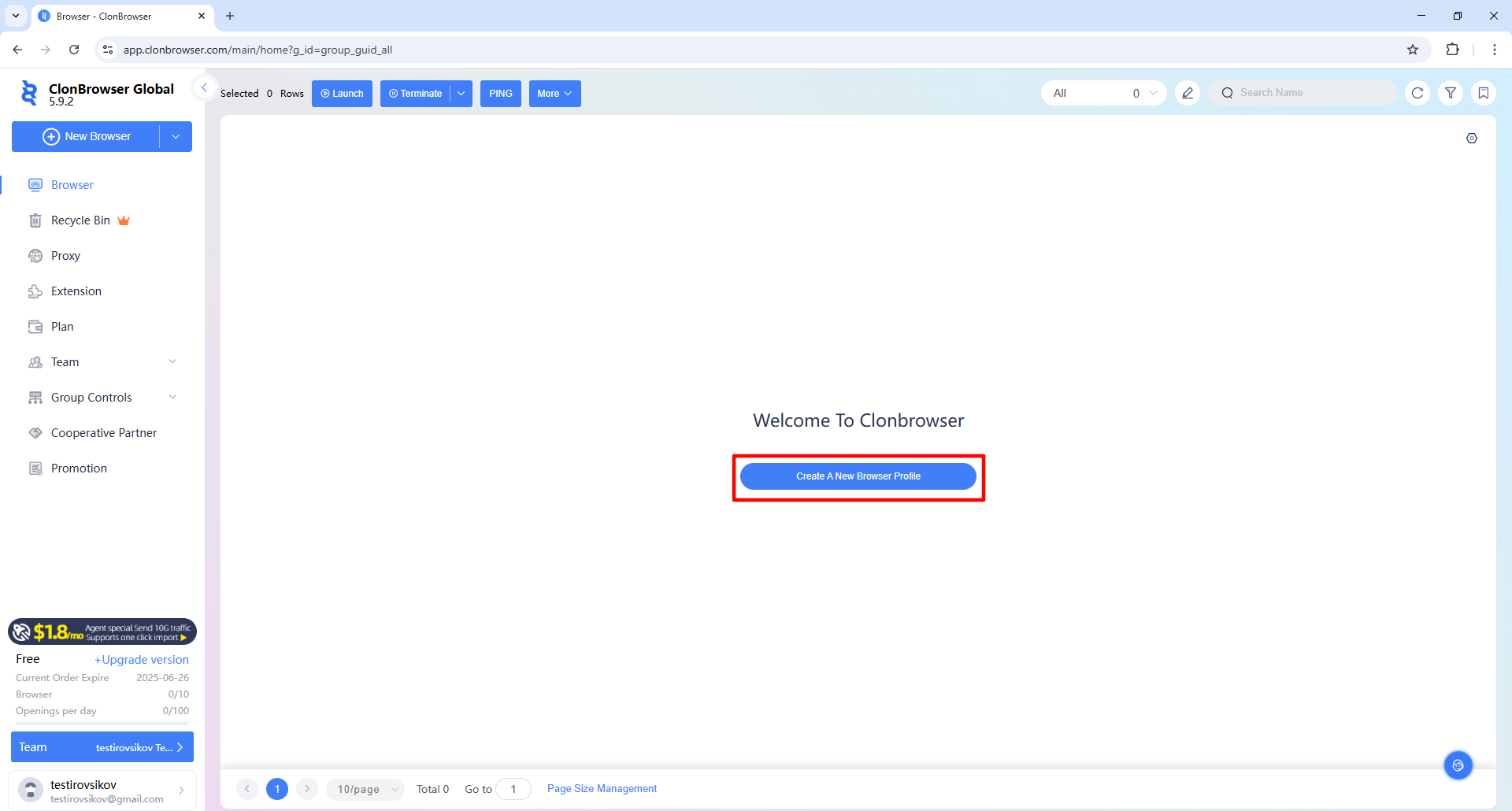 图 2. ClonBrowser 主屏幕界面,带有“Create a New Browser Profile”按钮。图片展示了程序启动页面,用户可以在此开始创建新的浏览器环境。
步骤 2:基础设置
在打开的窗口中填写基本参数:
- Name: 为配置文件命名(例如
Google_Project_01)。 - Browser: 选择内核(通常为 Chrome)。
- OS: 选择操作系统。
- 建议: 选择与您电脑实际安装的一致的操作系统(Windows 选 Windows,Mac 选 Mac)。这能提高配置文件的技术兼容性。
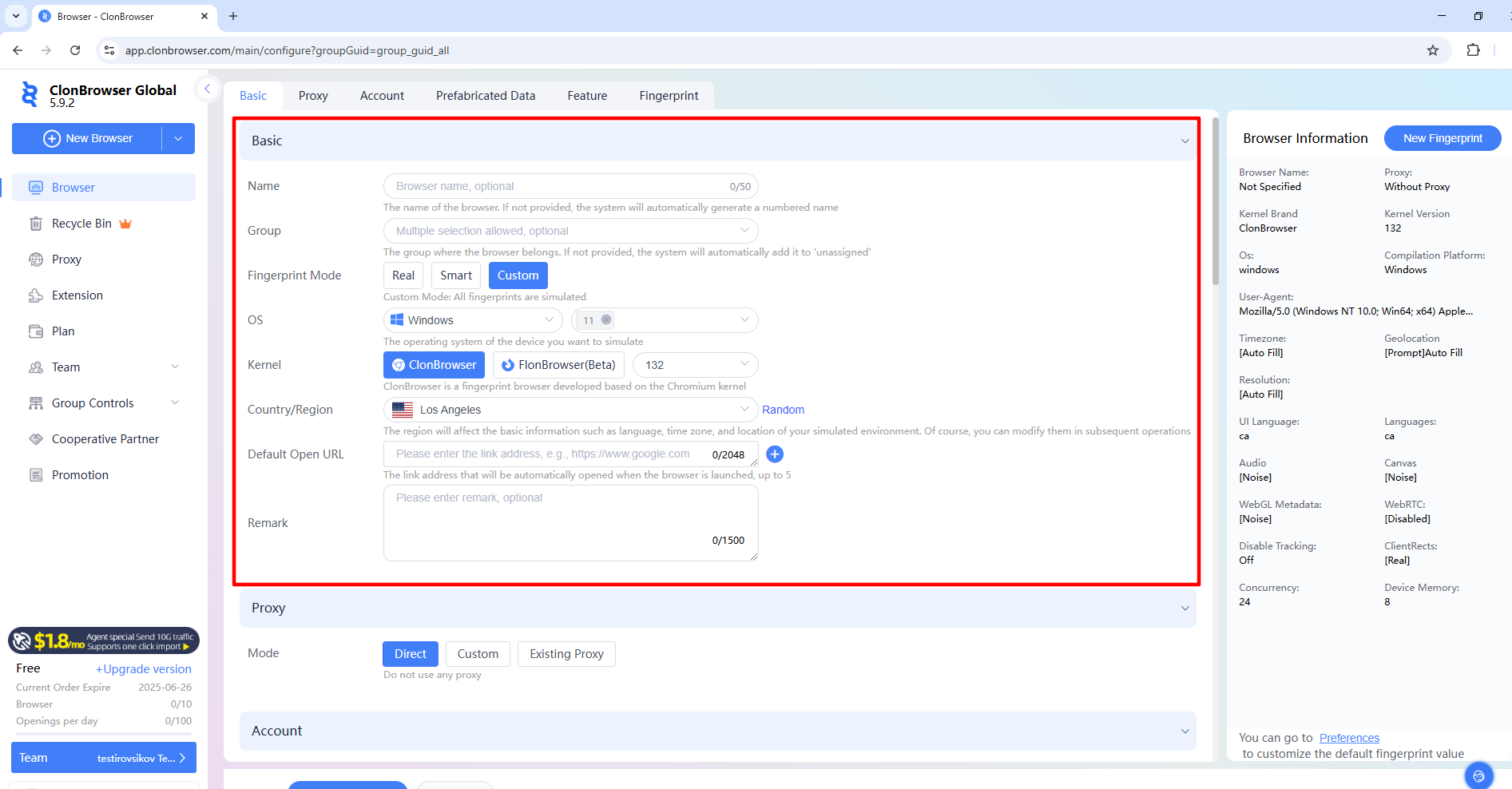 图 3. ClonBrowser 创建新配置文件界面,展示了工作空间配置的基础设置。图中显示了输入配置文件名称、选择浏览器类型、操作系统和 User Agent 设置的字段。
步骤 3:代理设置(重要!)
向下滚动设置至 Proxy 栏目。
- 点击 Custom(自定义)按钮以手动输入数据。
- Proxy Type: 选择协议。我们建议使用 SOCKS5。它更通用,支持 UDP,且在处理大型网站时比 HTTP 更快、更稳定。
- 填写来自服务商后台的数据:
- Proxy Host: 您的 IP。
- Proxy Port: 您的端口。
- Proxy User / Password: 您的登录名和密码。
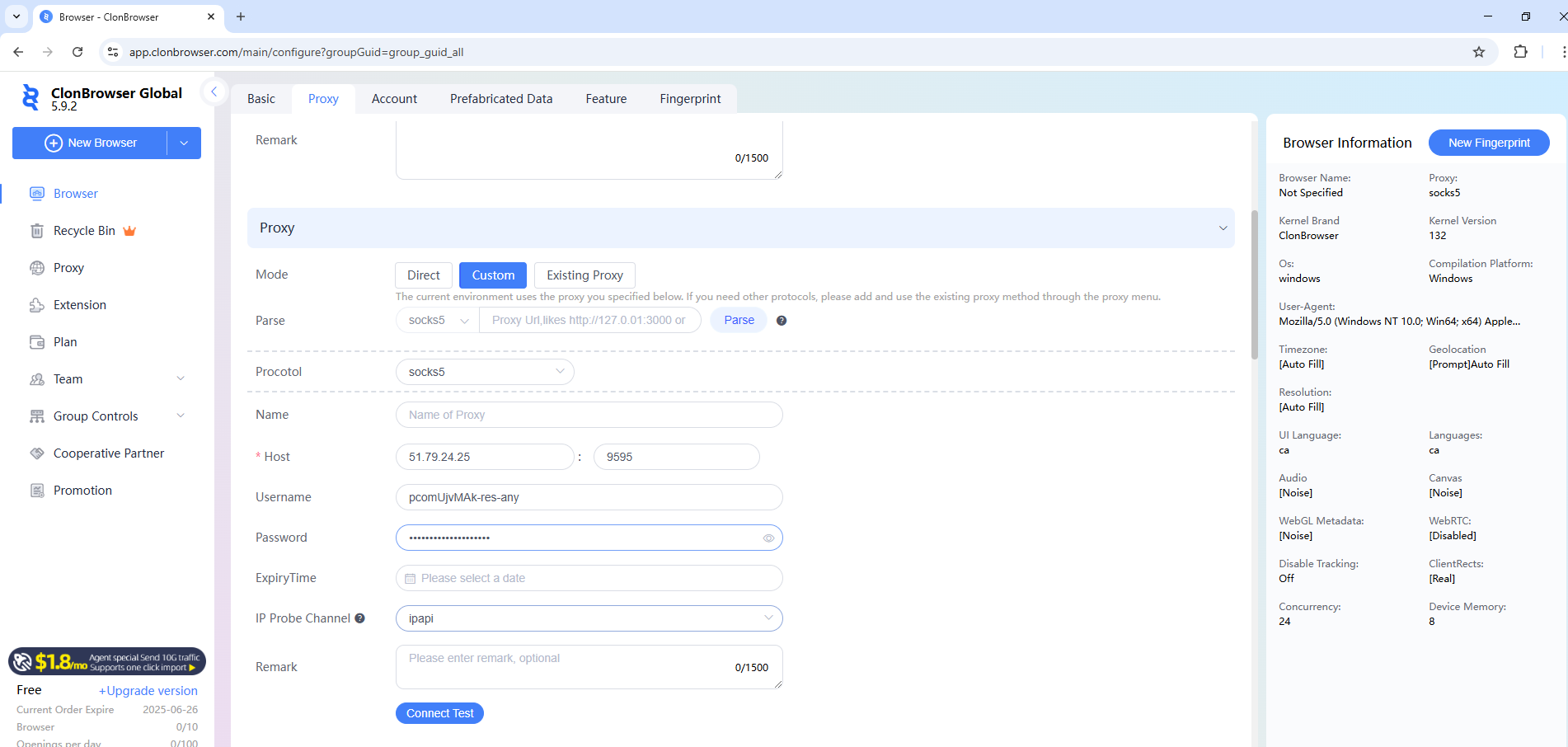 图 4. ClonBrowser 代理服务器设置界面。展示了配置面板,包括输入代理连接参数(主机、端口、代理类型和身份验证凭据)的字段。
步骤 4:测试连接
在检查连接参数之前,请不要保存配置文件。
- 点击 “Connect Test” 按钮。
- 系统将检查服务器的可用性。
- 如果您看到绿色文字(例如 Connection successful 和识别出的国家/地区),则说明一切正常。
- 如果报错,请检查数据、余额或更新 IP(如果是移动代理)。
- 点击 “Create Browser” 保存配置文件。
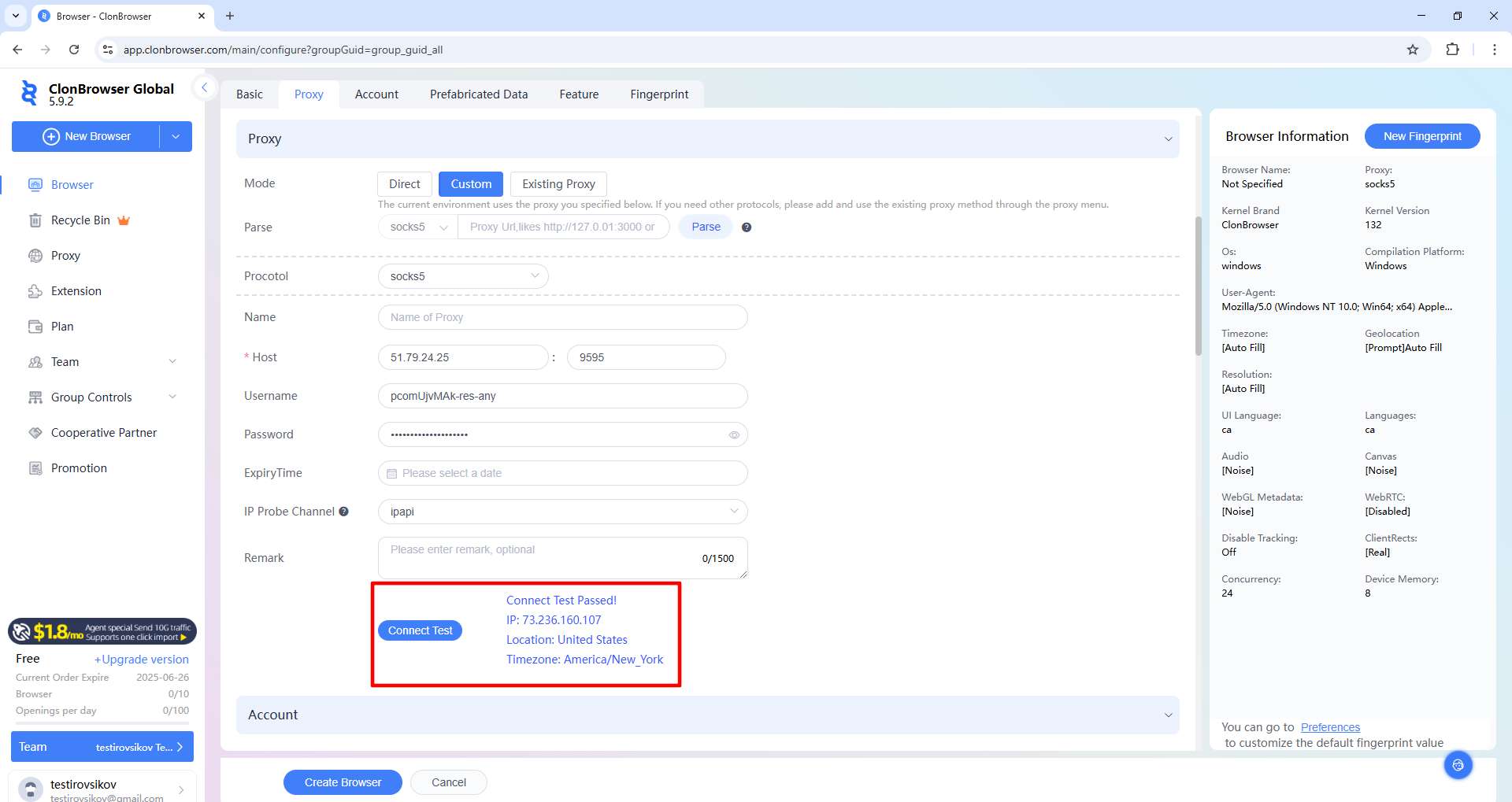 图 5. ClonBrowser 界面中的代理连接测试过程。图片展示了使用“Connect Test”按钮后的检查结果,该按钮用于验证所输代理参数的正确性及其工作状态。
第 4 部分:启动并检查连接
配置文件已创建并出现在总列表中。
- 点击 “Launch”(启动)按钮。
- 浏览器窗口将打开。
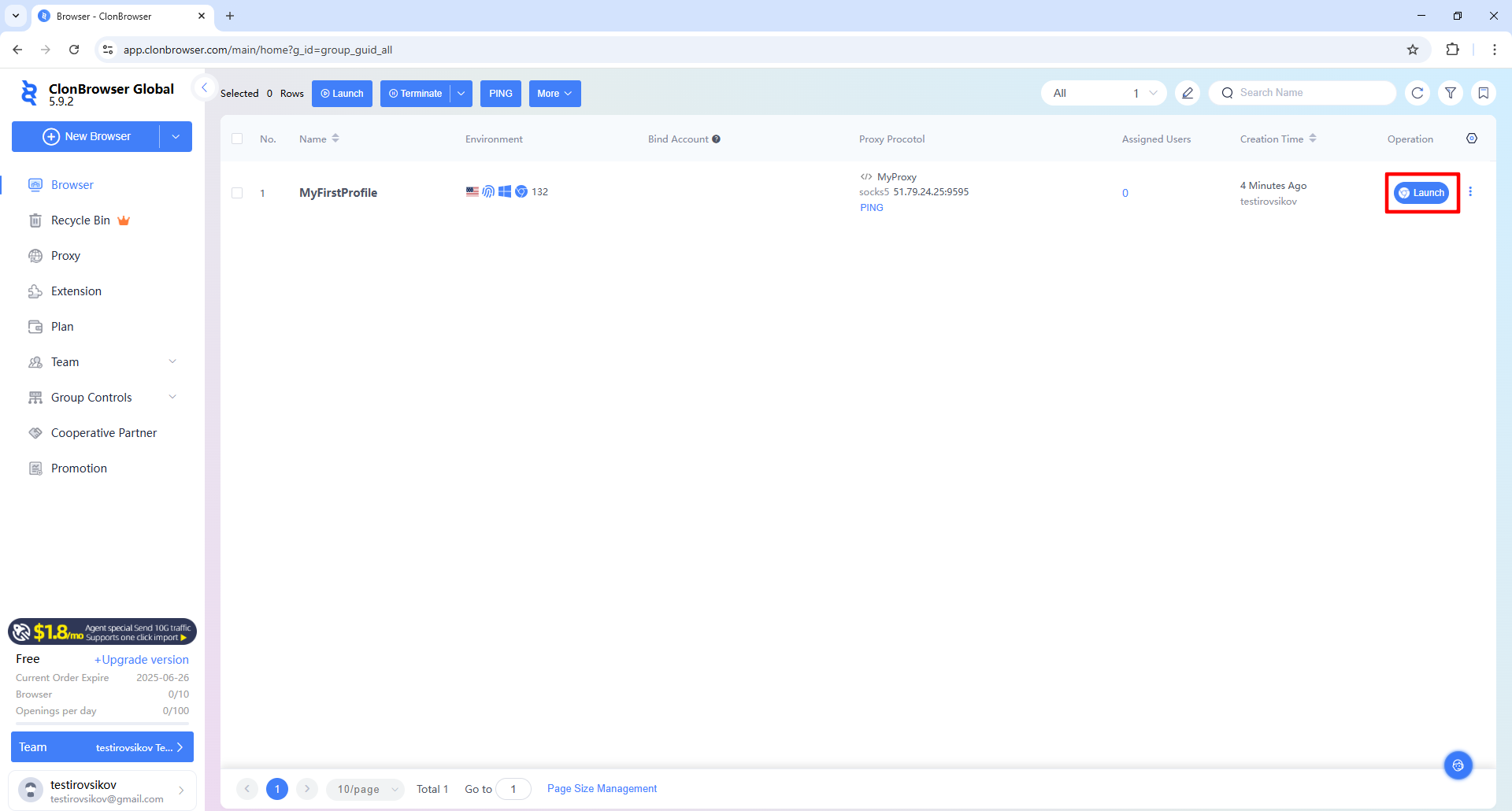 图 6. ClonBrowser 配置文件管理面板界面,显示了已创建的浏览器环境列表及可用操作。图中显示了用于启动所选配置文件的“Launch”按钮。
最终检查: 在登录工作平台(Facebook、Amazon 等)之前,建议检查您的网络路由参数。请访问 browserleaks.com/ip 或 whoer.net。
核对清单:
- IP 地址是否与连接的代理一致?
- 国家/地区识别是否正确?
- WebRTC 是否正确引导流量?
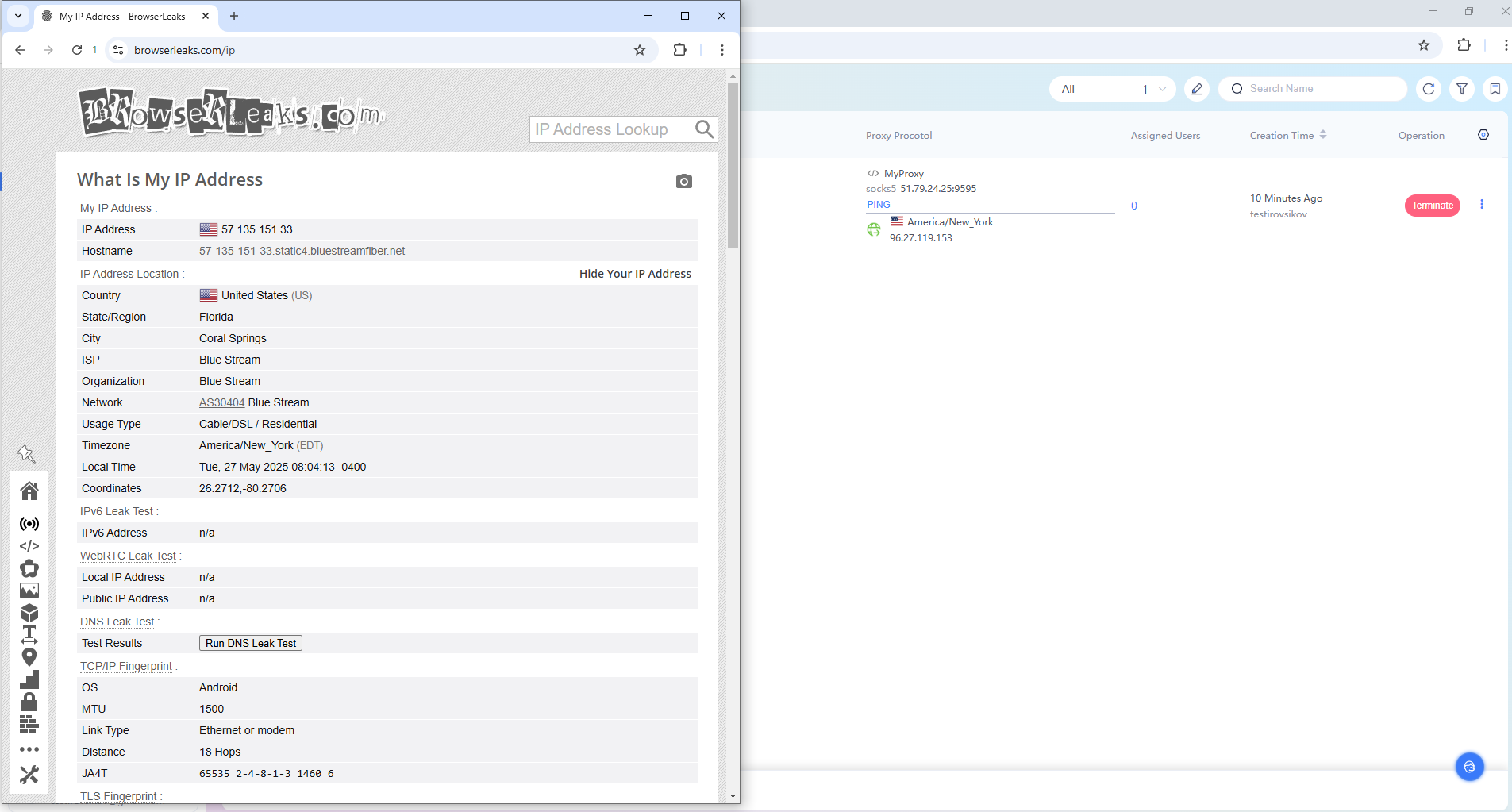 图 7. 界面展示了带有活动配置文件的浏览器工作窗口,确认代理设置已成功集成,系统已准备好进行网络操作。
如果所有项目都正常,则说明设置正确,您可以开始工作了。
总结
ClonBrowser 配合高质量的代理是管理业务流程的可靠基础。
- 对于扩展营销任务,请使用 移动代理。
- 对于运营公司店铺和账号,请使用 住宅代理。
您可以在 CyberYozh App 目录中找到支持 UDP 的各类代理。祝您工作顺利!
