
在本文中,我们将介绍并展示私密多登浏览器 Octo Browser 的工作原理。该工具可以实现:
- 管理广告活动。
- 同时操作多个账号。
- 隔离浏览器指纹以提高隐私性和进行安全测试。
- 安全管理多个用于数字营销和 SMM 的验证账号。
Octo Browser 在互联网操作中提供极高水平的隐私保护,防止企业和个人数据泄露。使用代理是确保最高安全性的关键组成部分,特别是在需要同时管理多个账号时。正确选择并配置代理服务器不仅能加强数据保护,还有助于在多账号操作时保持稳定的访问和安全的会话,从而实现长期的专业高效工作。
让我们详细了解代理服务器的设置过程和 Octo Browser 的核心功能,以便您能最有效地利用该程序的所有功能。在本分步指南中,我们将使用该软件的英文版本,因为英语是国际标准,且在技术文档中使用最广泛。这也有助于您在查阅官方文档或在网上搜索解决方案时更加游刃有余。在程序设置中,您可以选择适合您的语言。
第 1 部分:选择代理:安全的基石
在打开浏览器之前,需要确定 IP 地址的类型。Octo Browser 与所有类型的代理都能完美协作,但它们用途各异。
1. 移动代理 (Mobile 4G/5G)
- 定义: 真实移动运营商的 IP 地址。
- 用途: 非常适合 社交网络(Facebook, Instagram, TikTok) 和安全的商业账号维护。由于 CGNAT 技术,社交网络对移动 IP 的信任度极高。
- Octo 特点: 如果您使用的是带轮换(更换 IP)功能的移动代理,请务必在 Octo Browser 中设置 “Change IP URL” 字段。这样您就可以直接从浏览器界面点击按钮更换 IP,而无需进入代理商的个人后台。
2. 住宅代理 (Residential)
- 定义: 家庭网络服务提供商 (ISP) 的 IP 地址,就像普通用户一样。
- 用途: 电子商务(Amazon, eBay)、支付网关和金融平台的最佳选择。
- Octo 特点: 请使用“粘性”(sticky)会话。在操作账号的整个过程中,一个 Octo 指纹应始终锁定在同一个住宅 IP 上。
3. 机房代理 (Datacenter)
- 定义: 托管服务商的 IP 地址。价格便宜且速度快。
- 用途: 用于处理公开数据、技术任务或基础网页浏览。对于 IP 声誉要求严格的平台,不建议使用。
哪里可以获得高质量代理? 为了确保稳定运行,我们建议使用 CyberYozh App 的私有解决方案。我们提供可靠的移动和住宅 IP,确保高信任评分(trust score),并可轻松集成到 Octo Browser 的配置文件中。
第 2 部分:在 Octo Browser 中创建指纹文件
启动浏览器后,两个便捷功能非常醒目:
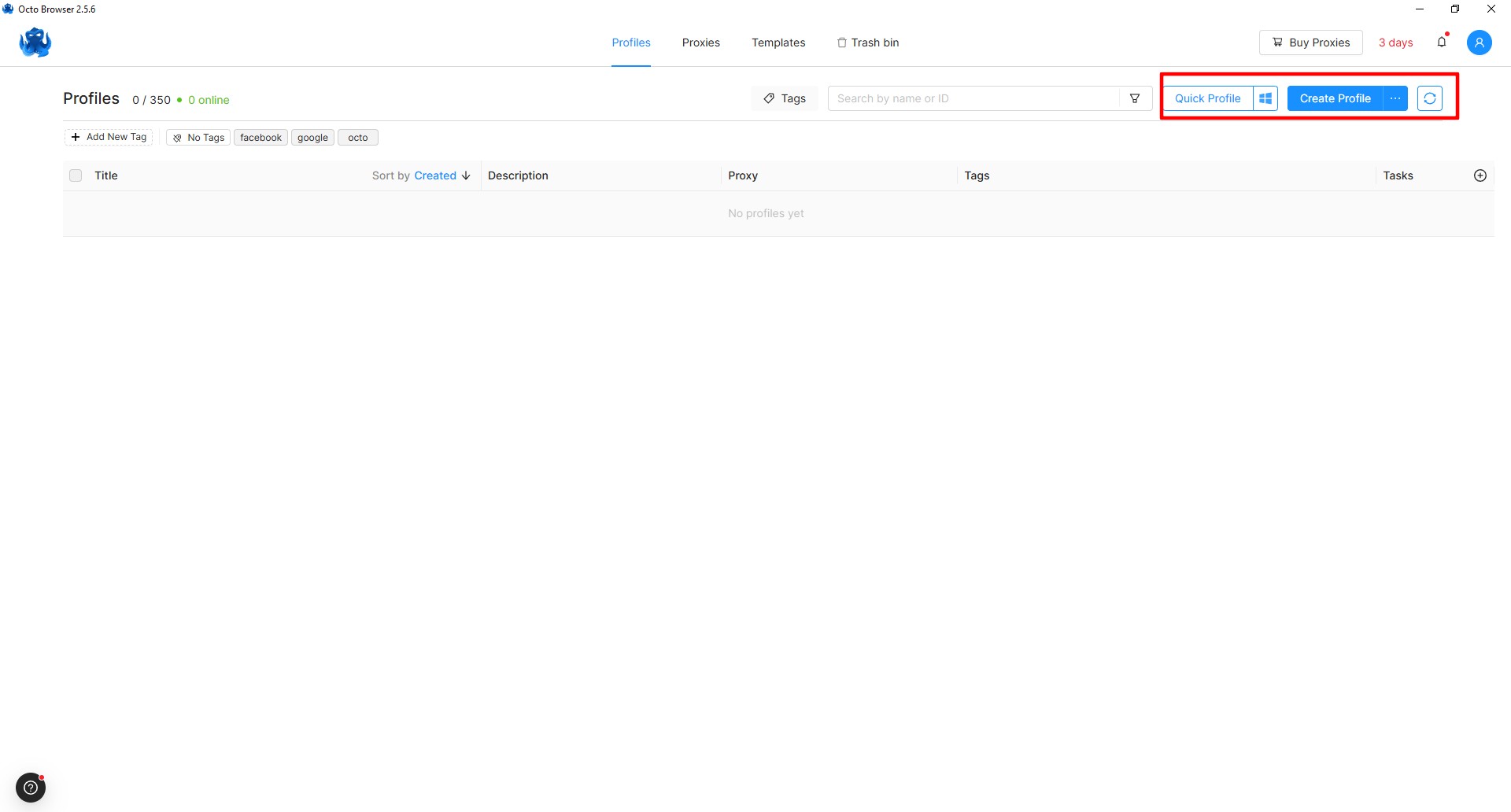 图 1. 启动后的 Octo Browser 主屏幕界面,展示了两个主要功能:“快速创建 (Quick Profile)”和“新建指纹 (New Profile)”。
- 快速创建 (Quick Profile) – 允许一键创建工作环境。
- 新建指纹 (New Profile) – 进行更详细的配置文件设置。
如果您是初学者,不知道该选择哪些设置,请创建快速指纹文件。
第 3 部分:连接代理
程序支持三种主要的代理连接协议:
• HTTP (超文本传输协议) — 互联网上最常见的数据传输协议 • SOCKS5 — 支持身份验证的通用隧道协议 • SSH (安全外壳) — 具有额外数据加密层级的协议
在本指南中,我们将详细讲解通过 SOCKS5 协议进行的连接,它能提供可靠的连接。HTTP 和 SSH 协议的设置原理与之类似。
方式 1:通过代理管理器添加
如果您想将代理保存到数据库中以便以后在不同的指纹文件中重复使用,这种方式非常方便。
- 点击 Proxies 选项卡。
- 点击 Add Proxy。
- 在弹出的窗口中输入数据(这些数据您可以从代理商的个人后台获得):
- Host: IP 地址
- Port: 端口
- Login: 账号
- Password: 密码
- 点击 Check Proxy(检查)。如果 IP 显示为绿色,则代理正常工作。
- 点击 Confirm 进行保存。
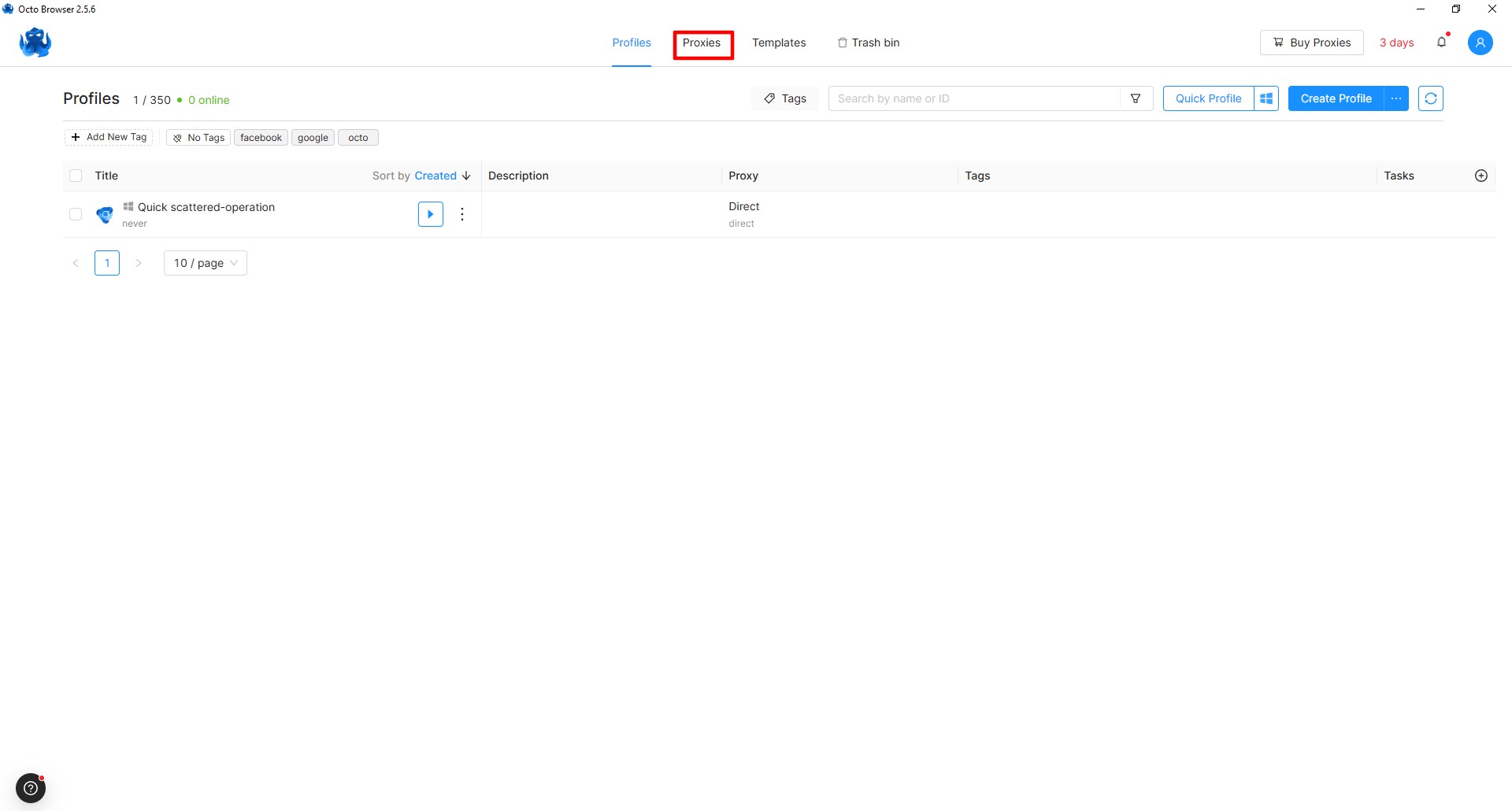 图 2. Octo Browser 中的代理服务器管理面板界面,包含添加和导入代理配置的选项。
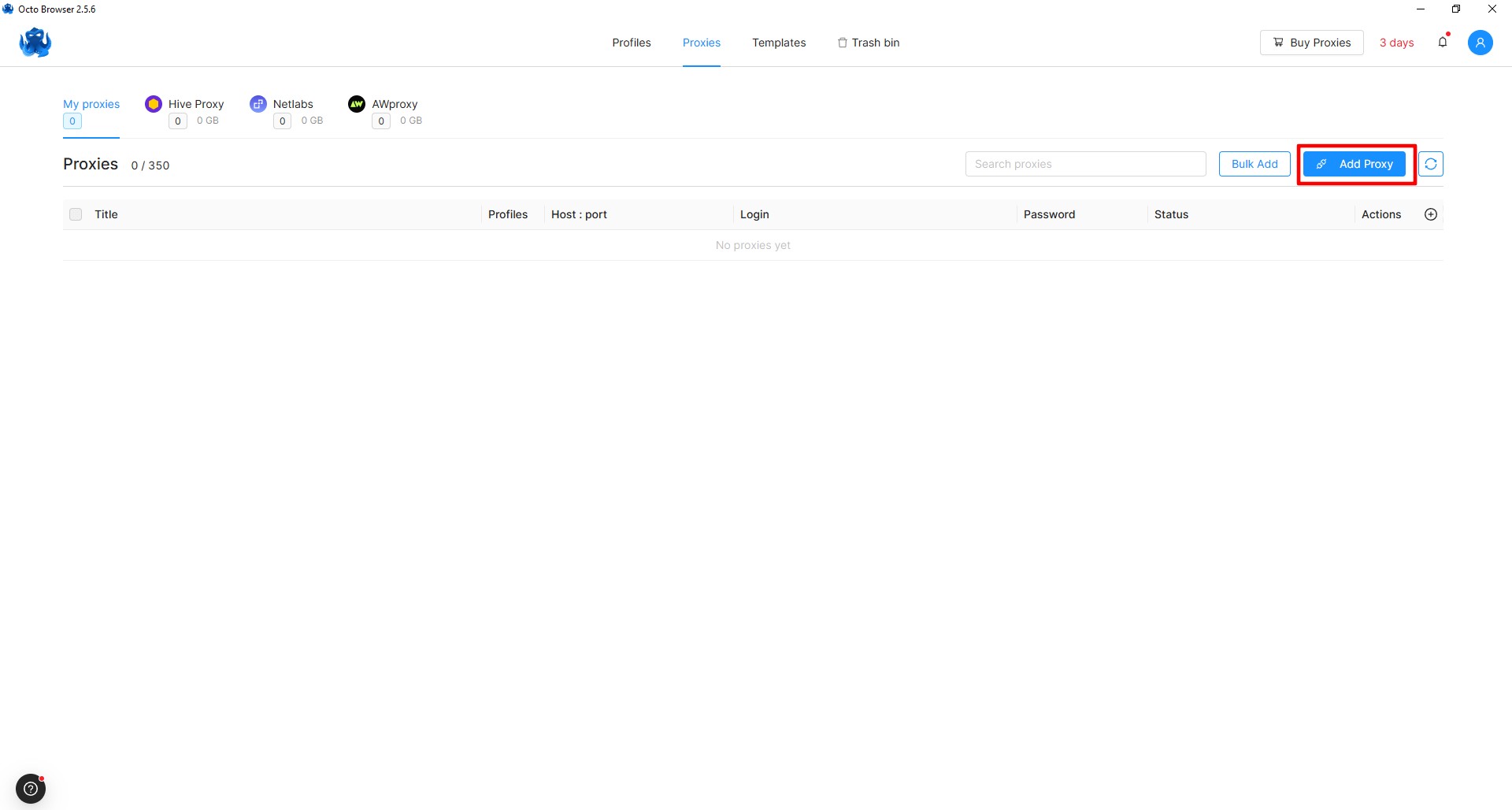 图 3. Octo Browser 界面中的代理服务器配置面板。
方式 2:直接添加到指纹文件中(快速)
在创建新指纹文件时,切换到 Connection 选项卡。
- 将连接字符串粘贴到字段中。Octo 能够识别
ip:port:login:pass等格式。 - 移动代理注意: 在 Change IP URL 字段中粘贴更换 IP 的链接(如果您的服务商提供)。这会在指纹管理界面直接添加一个更换 IP 的按钮。
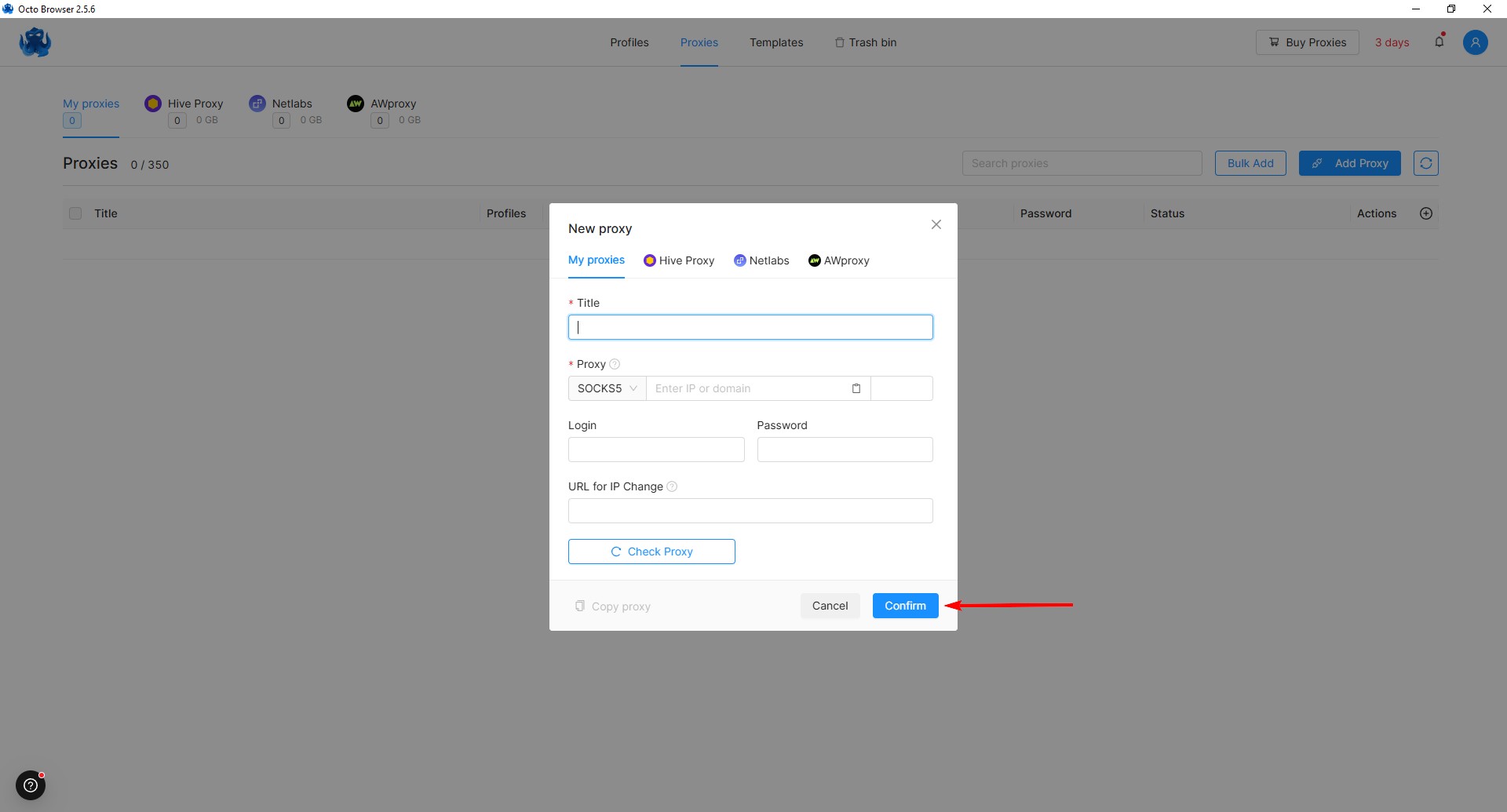 图 4. Octo Browser 中的代理配置表单,包含连接参数(IP 地址、端口、凭据)输入框及协议选择。
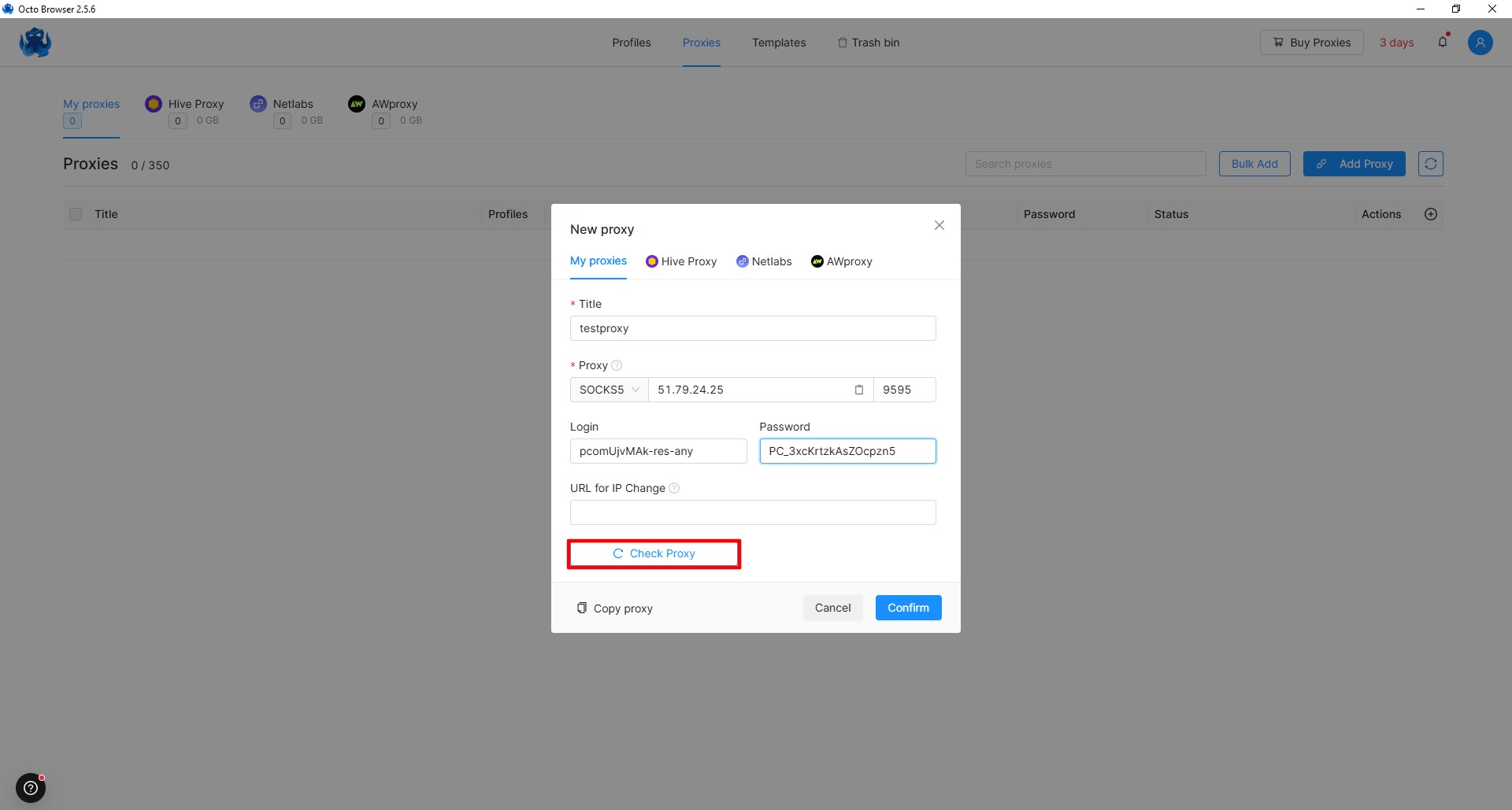 图 5. Octo Browser 界面中代理服务器设置检查结果,展示了连接状态和配置好的代理连接的功能性。
如果一切设置正确,代理状态将显示在工作栏中(图 6)。
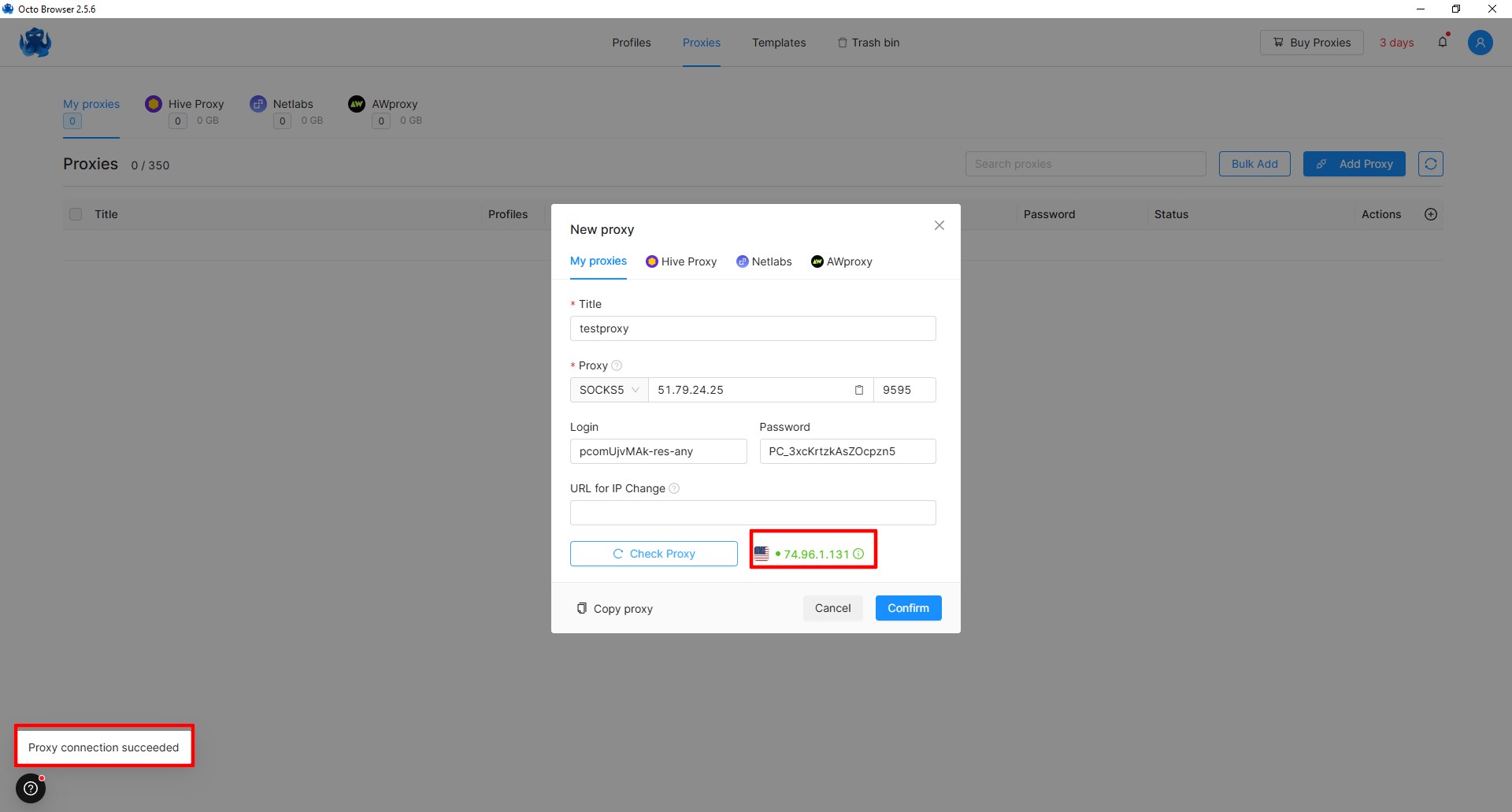 图 6. Octo Browser 界面中活跃代理连接状态的可视化。
第 4 部分:启动与状态检查
- 设置完成后,点击 Create Profile。
- 在指纹列表中点击 Start 按钮。
- 浏览器窗口将打开。首先请访问
browserleaks.com网站。
重点检查内容:
- 您的 IP 应与购买的代理一致。
- 地理位置应符合代理所属的国家。
- WebRTC 不应暴露您的本地 IP(Octo Browser 会自动隔离 WebRTC 设置以防止泄漏,但进行检查更有保障)。
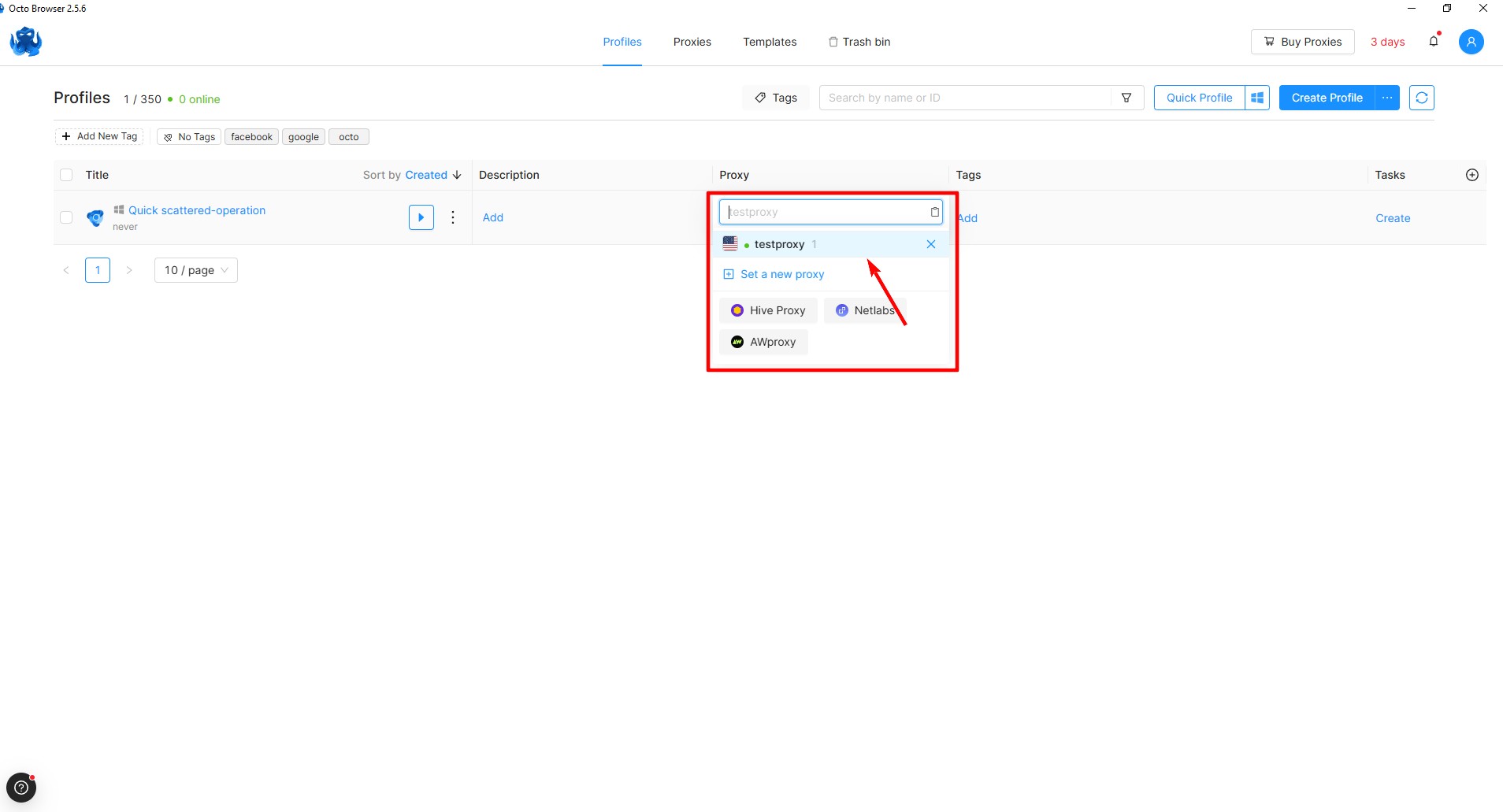 图 7. Octo Browser 指纹启动界面演示,展示了成功设置并激活具有特定代理连接参数的用户指纹后的工作区域。
让我们检查当前的 IP 并启动浏览器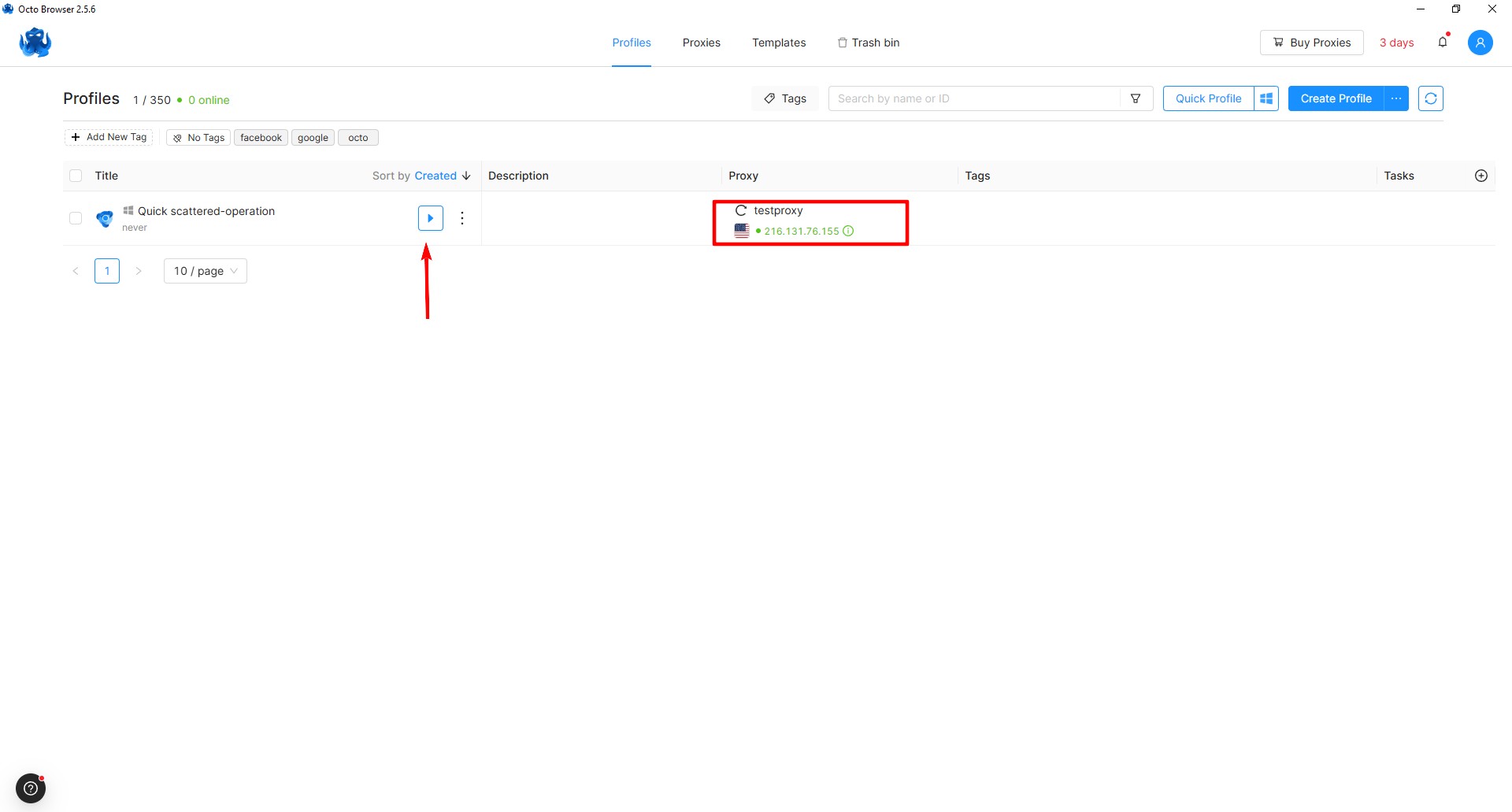 图 8. Octo Browser 窗口可视化,展示了当前 IP 地址验证以及已激活代理设置的浏览器启动界面。
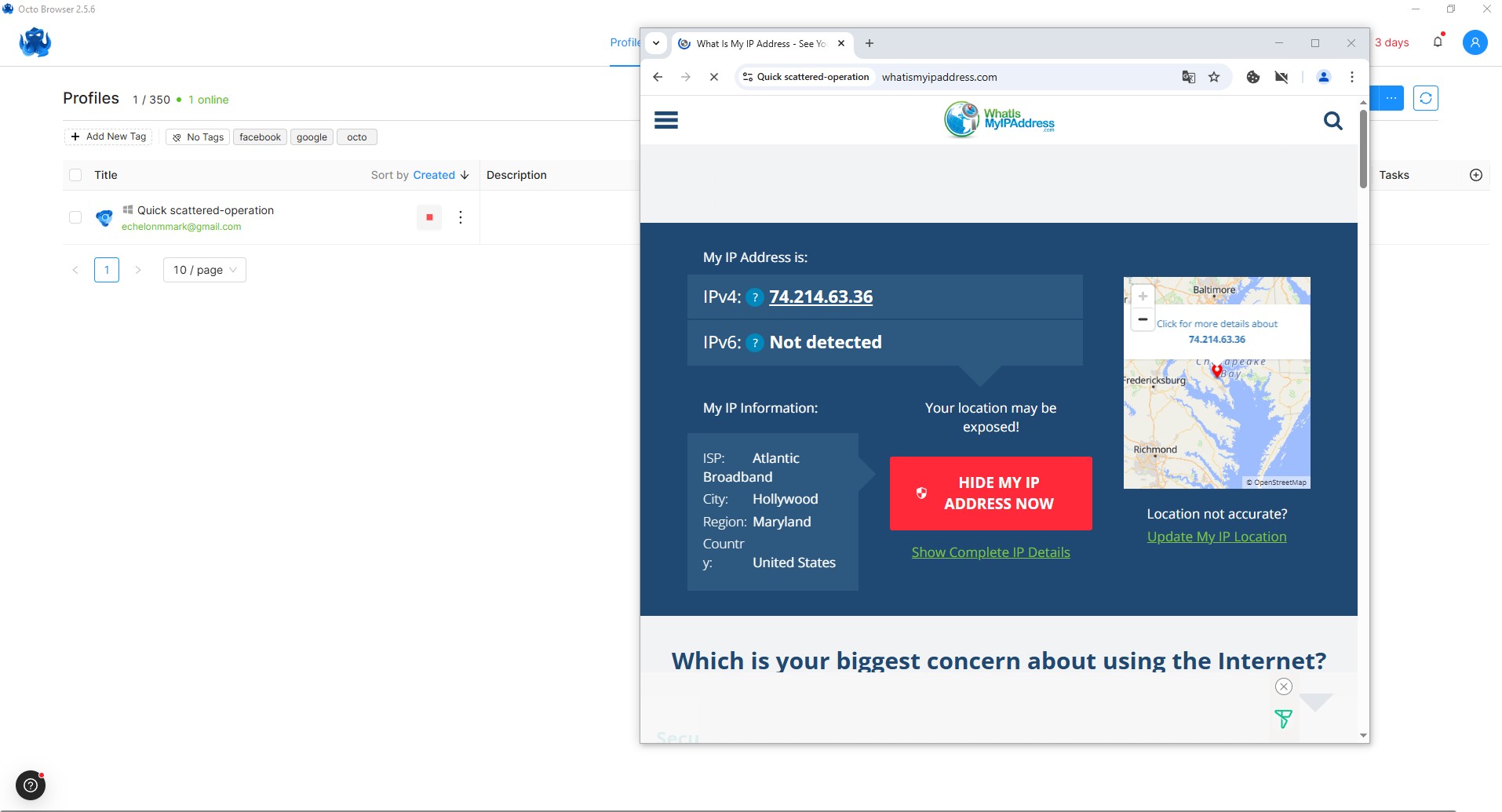 图 9. Octo Browser 界面中启用代理连接时的 IP 地址验证可视化。
总结
恭喜!您已成功在 Octo Browser 多登浏览器中配置了指纹文件并连接了代理。现在您已准备好利用此工具的所有功能在网络上安全地开展工作。
Octo Browser 是数字营销和安全管理多个企业账号的强大工具。它提供高水平的数据保护、便捷的界面和灵活的设置。您可以使用促销码 CYBERYOZH30 在首次购买 Octo Browser 订阅时享受 30% 的折扣。如果您有任何疑问,请在评论区留言。祝工作顺利!
