
Undetectable Browser — 是一款注重自由与安全的指纹浏览器。与许多“云端”竞争对手不同,它允许在您的设备上本地存储配置文件。这意味着您的数据和 Cookie 不会离开您的计算机,这对于处理财务和私密数据至关重要。
本地存储有助于维护隐私。高质量的代理可为您日常任务提供稳定且安全的连接。
在本指南中,我们将分析如何为您的任务选择代理类型(以免浪费预算),以及如何通过两种方式正确配置 Undetectable Browser 中的连接。
第一部分。策略:Undetectable 需要什么样的代理?
在设置配置文件之前,需要选择正确的代理。正确的代理选择可确保稳定、无间断地访问您的专业工具。
1. 移动代理 (4G/5G)
- 用途: 社交媒体管理、营销活动和维护企业账号。
- 核心: 移动运营商的动态 IP。由于采用了 CGNAT 技术,社交网络对其信任度最高。
- 在 Undetectable 中: 如果您使用的是私人移动代理,请在浏览器中设置方便的 IP 切换(代理管理器中有存放切换 IP 链接的字段)。
2. 住宅静态代理 (ISP)
- 用途: 电子商务(Amazon、eBay)、加密货币交易所、CoinList、支付系统操作。
- 核心: 家庭互联网提供商的静态 IP 地址。
- 在 Undetectable 中: 遵循 “1 个配置文件 = 1 个静态 IP” 的原则。IP 地址应保持静态,以确保电子商务和财务平台的连接稳定可靠。
3. 数据中心代理 (Datacenter)
- 用途: 爬虫、技术任务、测试。
- 风险: 不建议用于需要高连接稳定性或管理重要业务账号的任务。
第二部分。数据准备
为了稳定运行,我们建议使用来自 CyberYozh App 的经过验证的代理。我们保证纯净的 IP 池和极速连接。
购买后,您将在个人后台获取数据。您将需要:
- Host (主机): IP 地址 (例如
172.98.60.180) - Port (端口): 端口 (例如
58763) - Username (用户名): 登录名
- Password (密码): 密码
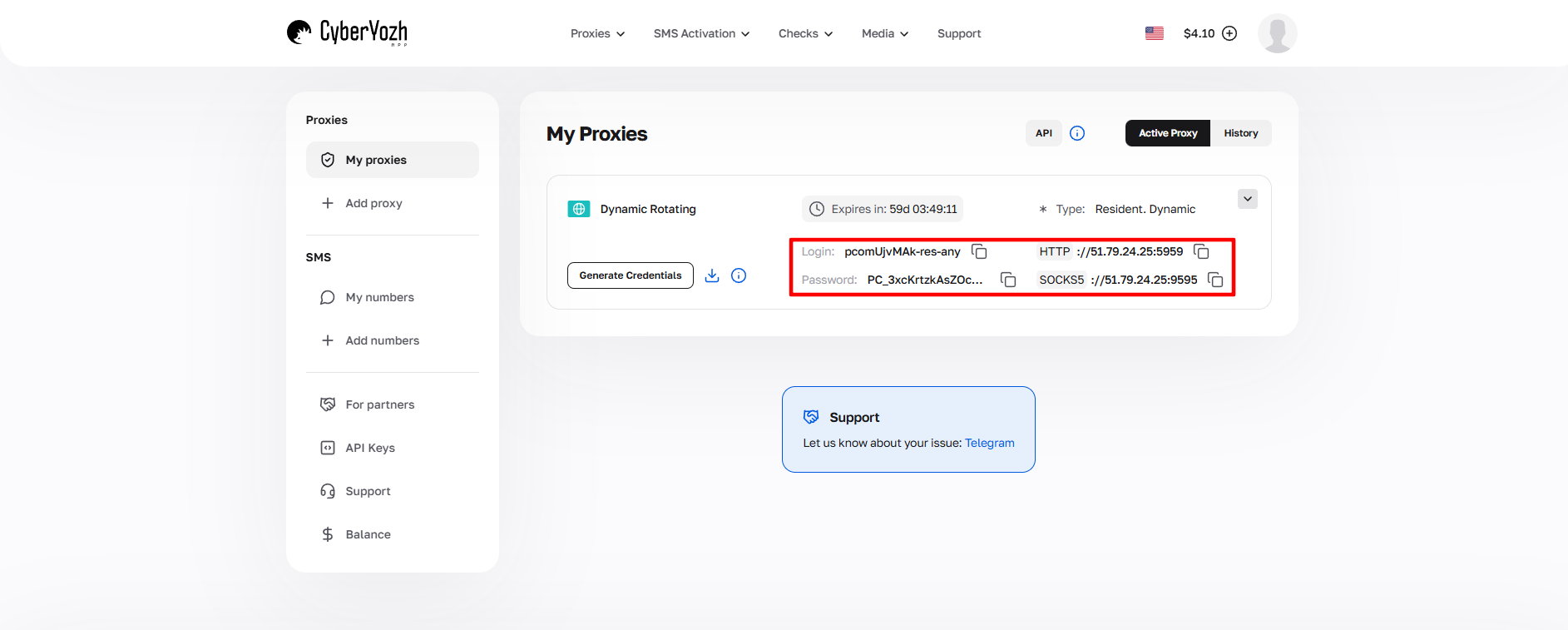 图 1. CyberYozh 平台界面截图,展示了连接代理服务器所需数据的位置。图片显示了 IP 地址 (Host)、端口 (Port)、用户名 (Proxy Username) 和密码 (Proxy Password) 字段。
第三部分。配置代理:两种方法
在 Undetectable 中有两种添加代理的方法:在创建配置文件时“实时”添加,或通过通用管理器添加。我们推荐 方法 1(通过管理器) —— 这是一种专业的方法,可以让您的代理库保持井然有序。
方法 1:通过代理管理器(推荐)
点击左侧菜单中的 Proxy 栏目。
 图 2. Undetectable 指纹浏览器的左侧菜单界面,突出显示了用于管理代理连接的“Proxy”部分。
点击 New Proxy(新建代理)按钮。将打开添加窗口。
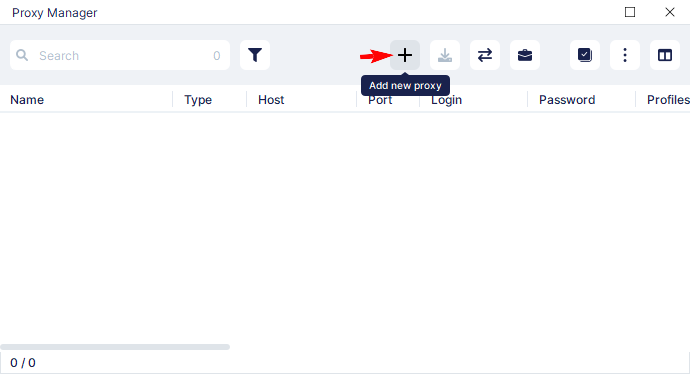 图 3. 在 Undetectable 指纹浏览器中添加新代理的界面。
在打开的窗口中填写数据:
- Proxy Name: 起一个易懂的名字(例如
CyberYozh Proxy)。 - Type: 选择 SOCKS5。这是最可靠的协议,支持 UDP(对 WebRTC 和速度很重要)。
- Host / Port / Login / Password: 输入来自服务商后台的数据。
- IP Change Link: 如果您使用的是移动代理,请在此处插入切换 IP 的链接。
- 点击 Check Proxy(检查代理)。如果状态显示为绿色 —— 点击 Save(保存)。
 图 4. 配置表单,包含输入代理服务器主要参数的字段:代理名称、协议类型 (SOCKS5/HTTPS)、IP 地址、端口、身份验证凭据(用户名/密码)。界面底部设有用于检查和确认连接设置的按钮。
方法 2:在配置文件内设置
现在我们创建一个配置文件并与其关联我们的代理。
在主菜单中点击 New Profile(新建配置文件)。
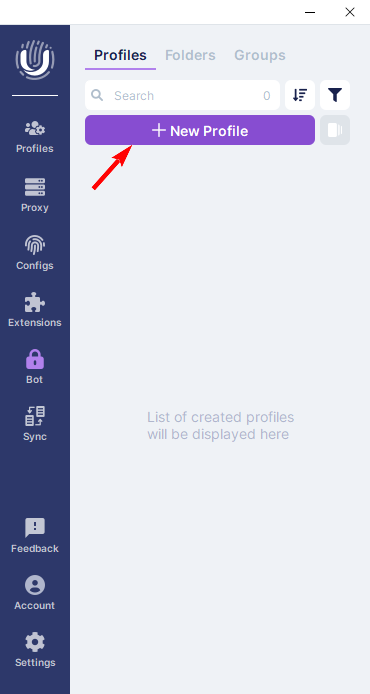 图 5. Undetectable 指纹浏览器界面,显示用于创建新配置文件的“New Profile”按钮。
指纹设置(重要): 在打开的窗口中配置浏览器配置文件的参数:
- Profile Name: 配置文件名称。
- OS & Browser: 选择操作系统和内核。建议:选择与您真实系统一致的操作系统(例如 Windows 对应 Windows)。
- Screen: 屏幕分辨率。
User Agent、CPU、RAM 选项卡最好保持自动。
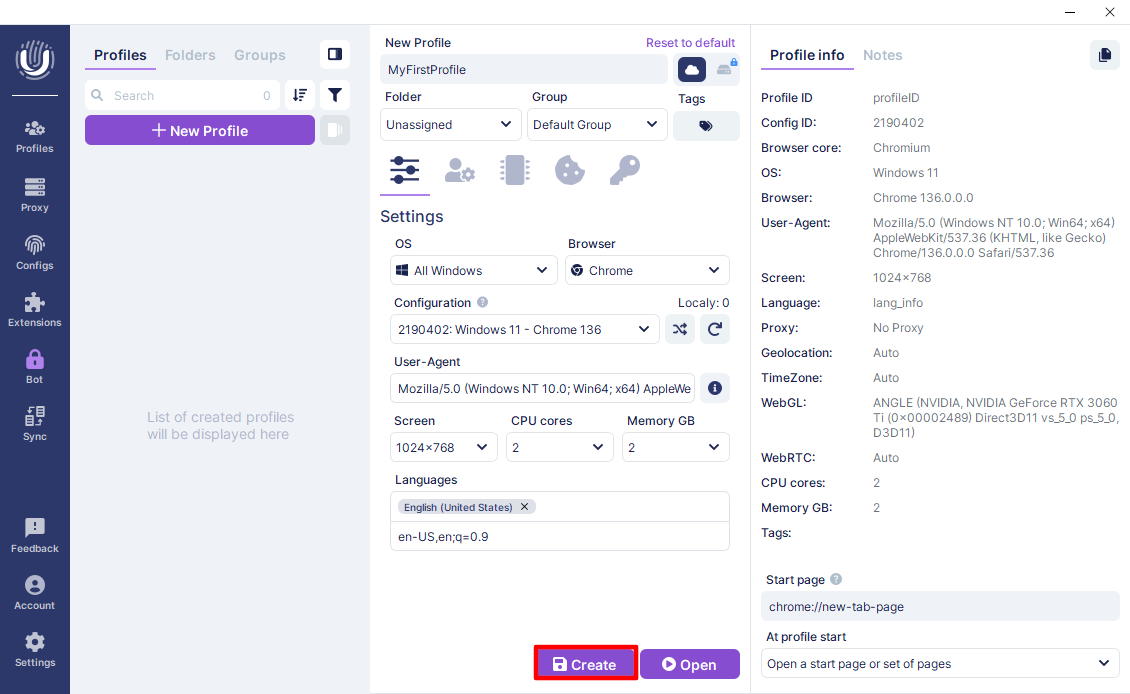 图 6. Undetectable 指纹浏览器中新配置文件的配置界面。
连接代理: 在同一窗口中切换到 Proxy 选项卡。这里您有两种途径:
途径 A(选择现有的): 在 Select proxy 下拉列表中选择我们在管理器中创建的代理(方法 1)。这既快捷又方便。
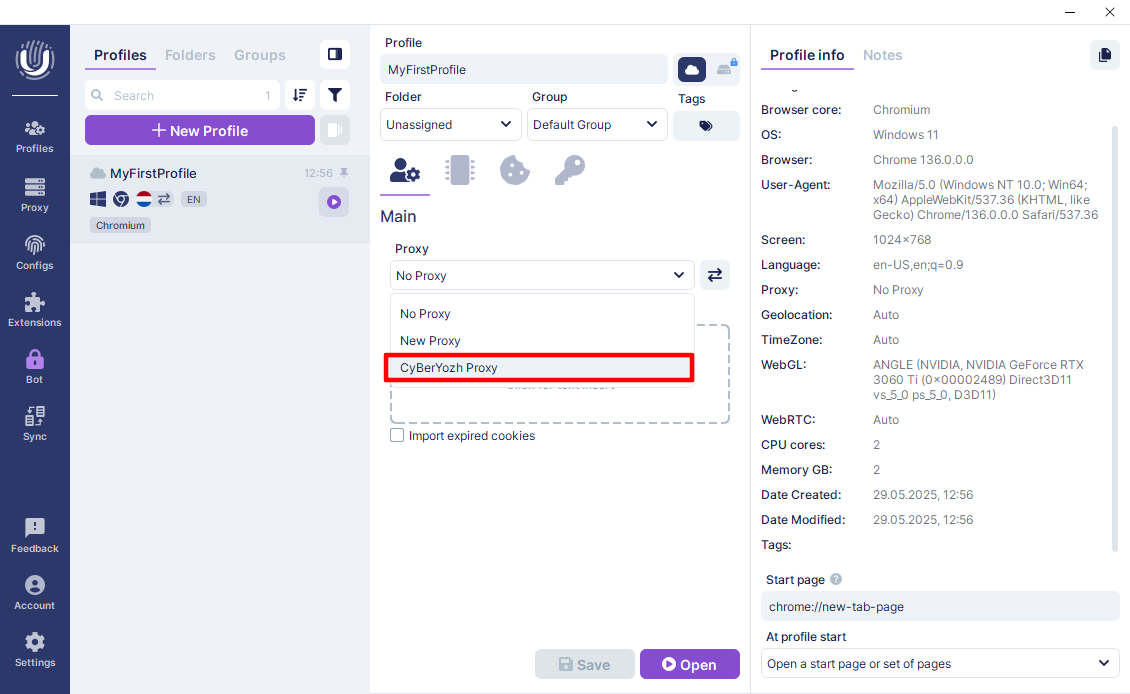 图 7. Undetectable 指纹浏览器中的代理服务器选择界面。
途径 B(手动输入): 选择 New Proxy,协议 SOCKS5,并按照
ip:port:login:pass格式手动输入数据。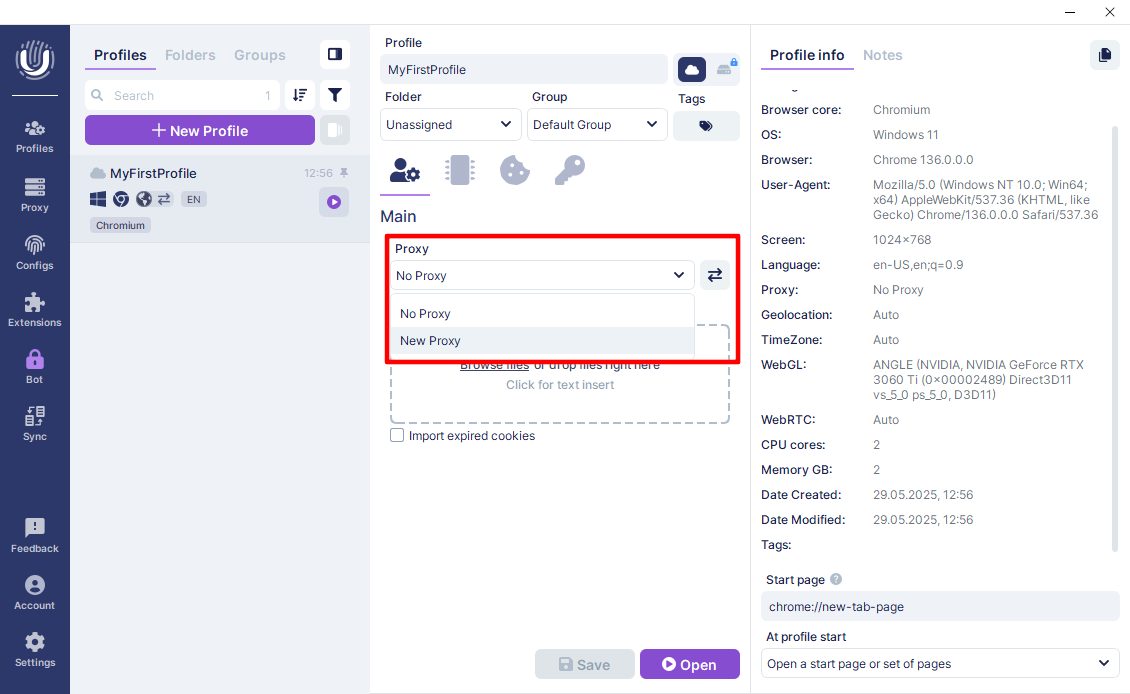 图 8. Undetectable 指纹浏览器中的代理设置界面。
检查: 点击检查按钮(雷达图标/Check)。确保代理已激活,显示正确的地理位置且状态为绿色。
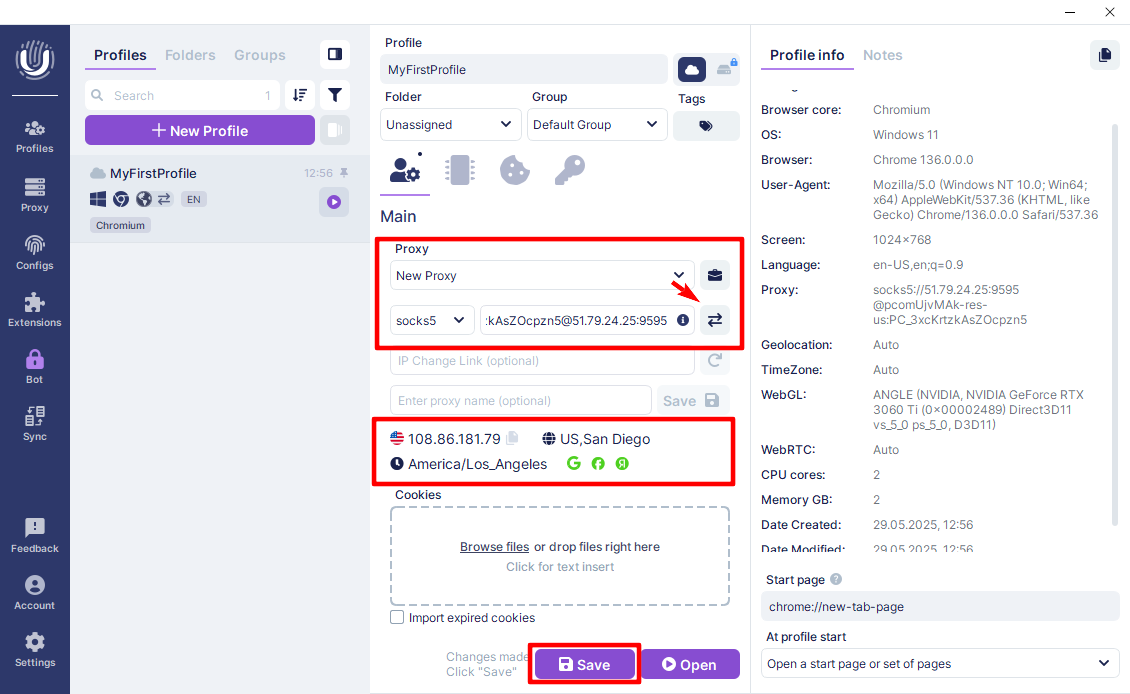 图 9. 展示了 Undetectable 指纹浏览器中的代理连接设置界面。图片展示了包含输入代理服务器参数字段的配置面板,包括连接类型 (SOCKS5/HTTPS)、IP 地址、端口、用户名和密码。界面底部设有检查连接并保存设置的按钮。
点击 Create 完成配置文件的创建。
第四部分。启动与最终检查
您的配置文件已准备就绪。前往 Profiles 部分并点击 Start 按钮。
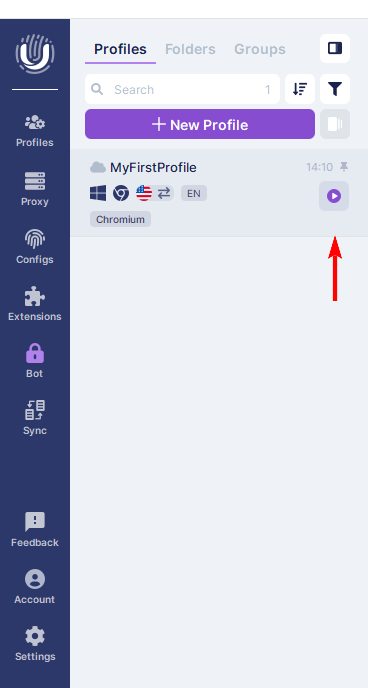 图 10. Undetectable 指纹浏览器界面,显示配置文件列表及启动控件。该界面允许用户管理已创建的配置文件,并使用预设配置(包括已设置的代理连接)启动它们。
浏览器窗口将打开。在开始工作前,务必检查您的匿名性。访问 browserleaks.com/ip 或 whoer.net。
安全检查清单:
- IP 地址: 应与购买的地址一致。
- DNS: 不应出现“泄露”(不应显示您真实运营商所在的国家)。
- WebRTC: 不应暴露您的本地 IP。Undetectable 会自动对其进行伪装,但必须进行检查。
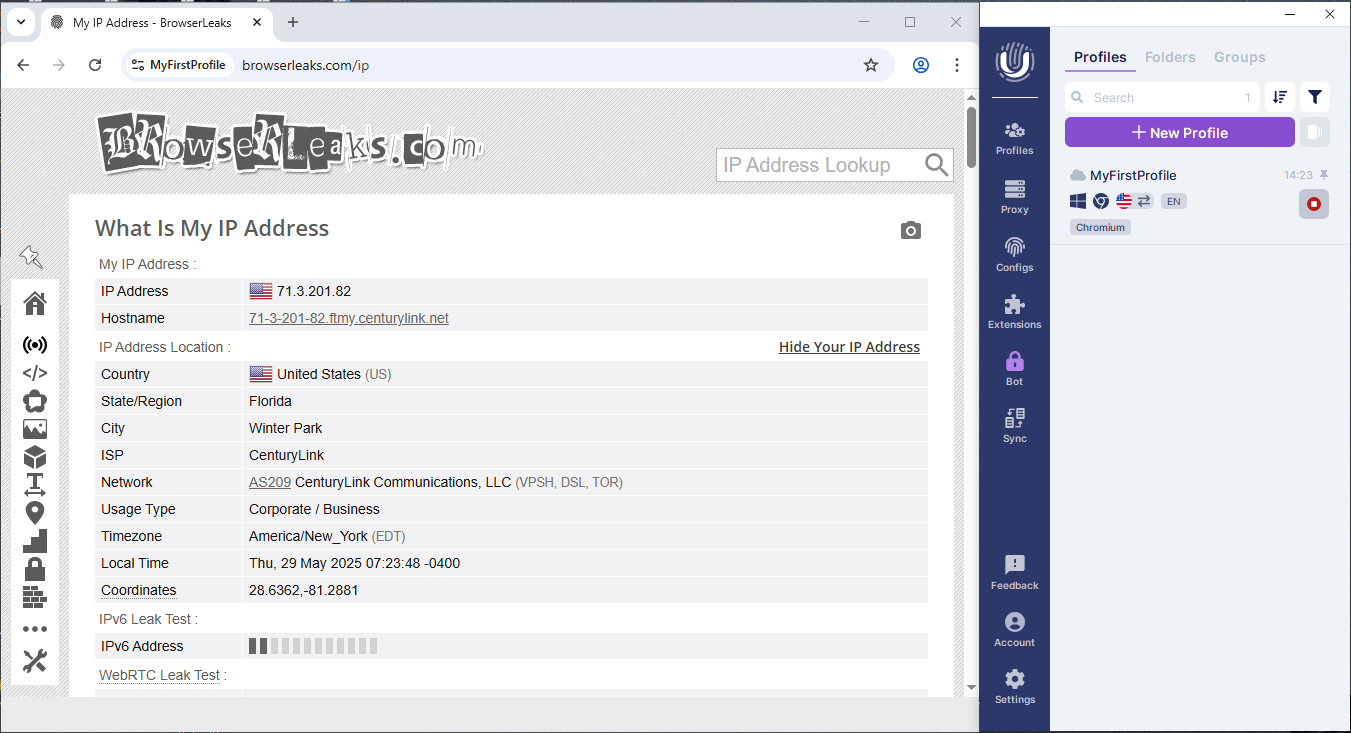 图 11. 展示了 IP 地址和网络参数的检查结果,可直观确认代理连接设置和数字指纹伪装是否正确。
如果所有指标都正常,则您的隐私和网络设置已成功应用。
结语
Undetectable Browser 是重视数据隐私用户的绝佳选择。
- 对于 社交网络,请使用 移动代理。
- 对于 财务和网店,请使用 住宅静态代理。
您始终可以在 CyberYozh App 目录中找到适合任何任务、且历史记录纯净的高质量代理。祝您工作顺利!
