
Detect Expert (原 Vektor T13) 是一款先进的虚拟机构建工具,旨在创建具有唯一硬件指纹的虚拟机,专门为各种在线服务的专业操作而设计。该软件是一款全面的指纹伪装(Anti-detect)技术解决方案,允许用户高效管理多个虚拟环境,确保运行稳定并实现流程的无缝管理。
在本指南中,我们将探讨如何使用 Vektor T13 指纹浏览器——从购买必要组件(代理和软件)到配置和测试。本教程涵盖安装、安全设置及有效性验证。示例以英文界面显示,但您可以使用任何语言版本,因为所有功能完全一致。
代理选择:为您的机器提供优质燃料
Vektor T13 为您提供完美的“躯体”(虚拟电脑)。代理则为您提供“居住地”(IP 地址)。代理类型选择错误将导致整个身份伪装失败。
1. 移动代理 (4G/5G)
- 用途: 为营销机构管理多个社交媒体账号及安全注册。
- 核心: 您将获得真实移动运营商的 IP。得益于 CGNAT 技术,此 IP 具有极高的可靠性、连接稳定性和群体匿名性。
- 配合 Vektor T13 使用: 完美解决方案。虚拟机看起来就像通过手机分享热点(Tethering)联网的家用电脑。此设置可确保连接配置文件高度稳定且真实。
- 👉 点击此处了解更多关于移动代理的信息
2. 住宅轮换代理 (ISP)
- 用途: 操作 Amazon、eBay、PayPal、Stripe 以及加密货币交易所。
- 核心: 家庭互联网服务提供商的 IP 地址。
- 配合 Vektor T13 使用: 使用静态(Sticky)会话并选择时长。在 CyberYozh App 个人后台设置凭据。虚拟机看起来就像连接到家庭路由器的普通电脑。为电子商务管理提供最佳的网络稳定性。
3. 数据中心代理 (Datacenter)
- 用途: 仅用于技术任务、爬虫抓取或测试。
- 定论: 不建议在执行严肃任务时配合 Vektor T13 使用。花费资源创建完美的虚拟机后,若因数据中心 IP 导致隐私泄露或连接中断,则毫无意义。
在 CyberYozh App 中获取代理连接数据
请在 CyberYozh App 官网 根据以下参数选择适合您的 代理类型:
• 代理类型:移动或住宅
• IP 类型:静态或动态
• 地理位置:选择国家或地区
• 运营商:确保符合您的要求
 图 1. CyberYozh 平台界面截图,展示了代理服务器连接数据的位置。图中显示了 IP 地址 (Host)、端口 (Port)、用户名 (Proxy Username) 和密码 (Proxy Password) 字段。
购买代理后,您将获得连接信息:
- Host:代理 IP 地址
- Port:代理端口
- Proxy Username:登录名
- Proxy Password:密码
代理示例:
- Host: 172.98.60.180
- Port: 58763
- Login: 7XbvvWautzmOZMA
- Password: xdtAof3xB7RSmUr
准备工作
工作必备: - 安装 Windows 10 的 PC 或笔记本电脑 - Antidetect VektorT13 程序 - 授权许可 - 用于创建虚拟机的 Windows 10/11 官方镜像
激活
激活许可。为此点击:文件、设置、许可 (File, Settings, License)。
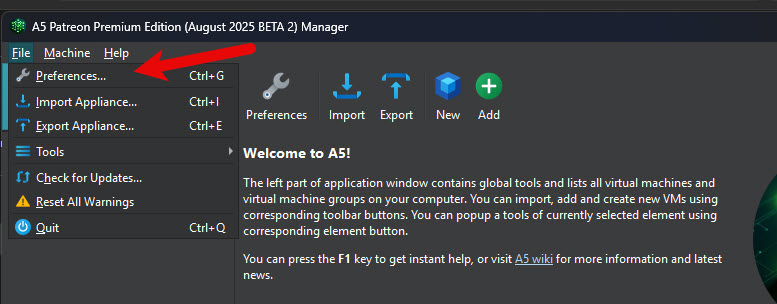 图 2. Detect Expert (Vektor T13) 程序中的许可设置界面。图中显示了输入 Machine ID 和激活码的对话框。
复制 Machine ID
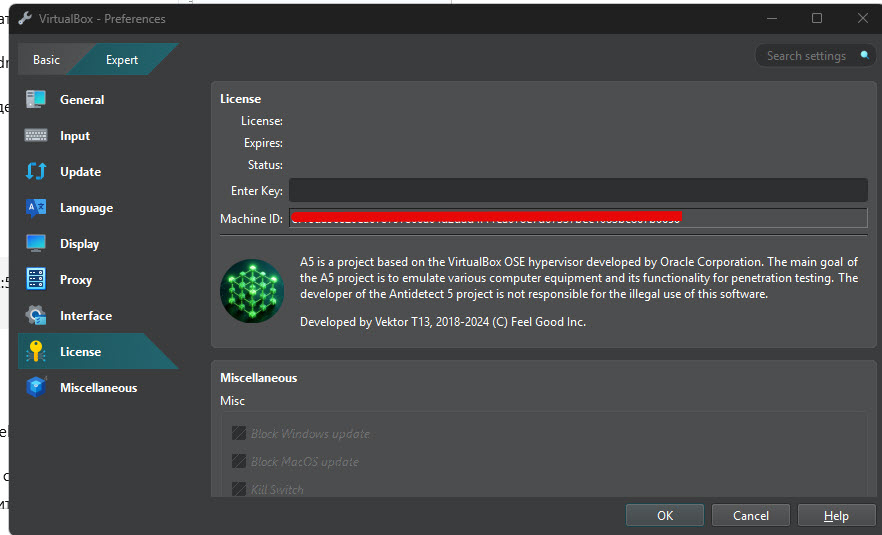 图 3. Detect Expert (Vektor T13) 程序中的 Machine ID 输入界面。图中显示了一个带有 Machine ID 输入框的对话框,左侧有复制按钮。
进入 Detect.Expert 网站个人中心。在虚拟机注册菜单中输入您的 Machine ID。
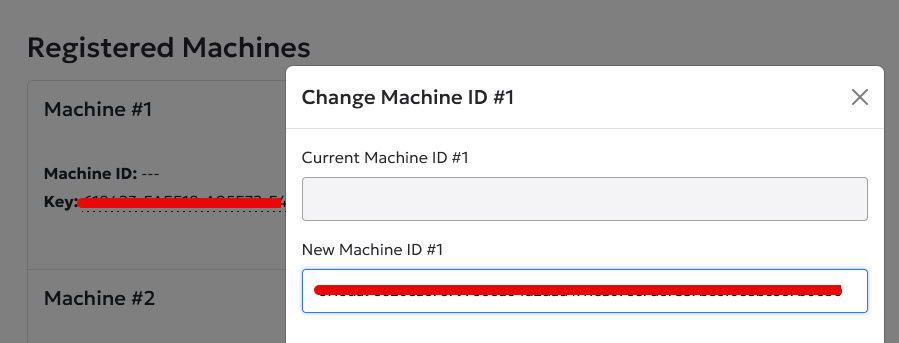 图 4. Detect.Expert 网站上的许可激活界面。图中显示了带有 Machine ID 输入框和获取激活码按钮的个人后台对话框。
您将获得激活码。请将其复制。
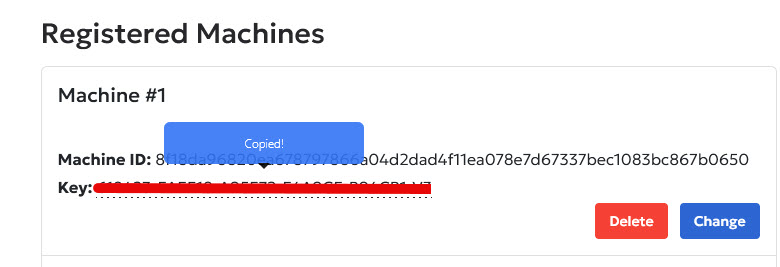 图 5. Detect.Expert 网站上的许可激活界面。图中显示了获取激活码的个人后台对话框。
返回 Antidetect 程序中的许可设置菜单,将复制的许可密钥粘贴到上方字段。
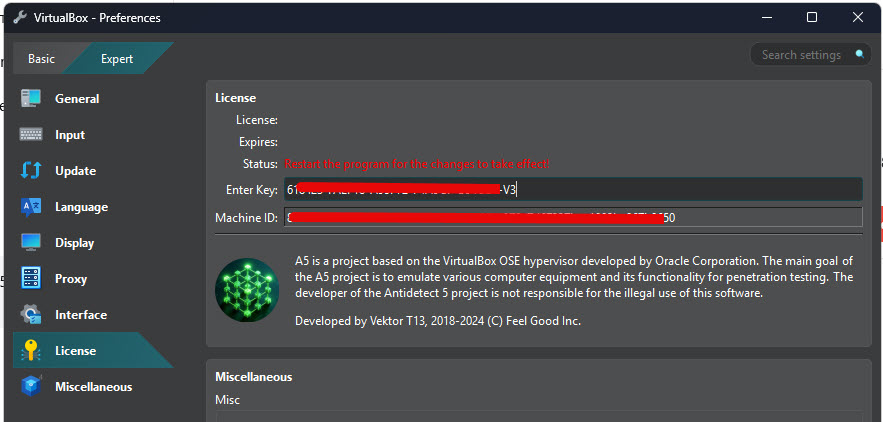 图 6. Detect Expert (Vektor T13) 程序中的许可密钥输入屏幕。展示了粘贴从官网获得的激活密钥的字段。
重启程序使更改生效。重启后,您应该会看到类似如下的许可激活成功消息。
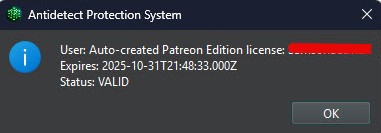 图 7. Detect Expert (Vektor T13) 程序中的许可激活成功消息。图中展示了软件注册成功的确认信息及许可有效期。
程序设置
Vektor T13 指纹浏览器与普通浏览器类的指纹浏览器有本质区别。所有基于浏览器的指纹工具都是基于 Chromium 引擎构建的,而 Vektor T13 是基于虚拟机构建的。
这意味着您可以创建无限数量的虚拟机,为每台虚拟机选择专属的硬件指纹(处理器、主板、内存、显卡等)。
通过这种方式,您可以创建任意多台不同的虚拟机,每台虚拟机都将作为一个完全独立且隔离的系统环境运行。
普通浏览器类指纹工具使用标准的内置代理插件,不支持 UDP 协议的完整工作。这反过来可能导致真实 IP 和 DNS 泄露。相比之下,Vektor T13 拥有内置 VPN 客户端,支持 UDP 完整工作。您还可以根据需要安装第三方 VPN 客户端(如 OpenVPN Connect)或支持 UDP 的代理工具(如 NekoRay 或 V2RayN)。因此,使用我们的指纹工具并配合正确设置,您将不会遇到 IP 泄露问题。
但核心优势在于,浏览器类工具被迫通过软件层级替换指纹,这很容易被第三方监测系统发现。而我们的工具在硬件层级进行配置,确保了最高级的数据保护和严格的隐私控制。
第一阶段:基础设置
要创建虚拟机,您需要从官方网站下载系统的 ISO 镜像。
接着点击 New 来创建机器。
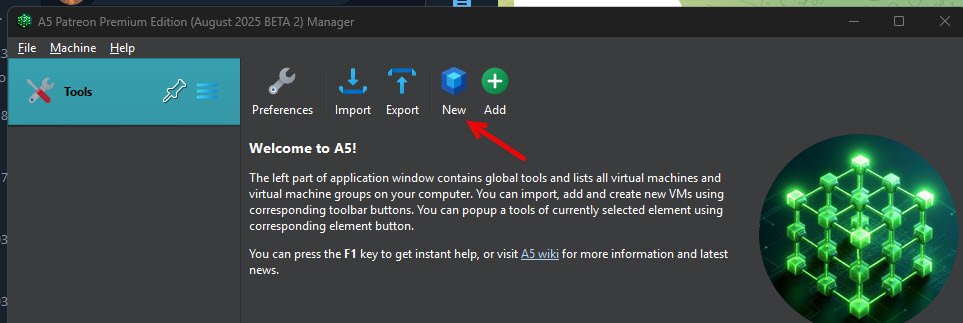 图 8. Detect Expert (Vektor T13) 程序中创建新虚拟机的界面。图中显示了开始创建流程的 "New" 按钮。
务必指明机器名称、先前下载的 ISO 镜像路径以及 Windows 版本。
仅在极度需要手动安装 Windows 的情况下才勾选 Skip Unattended Installation。对于其他情况,我们建议保持不勾选,因为这将允许自动添加增强功能驱动(Guest Additions)盘,这是 Vektor T13 许多功能所必需的。
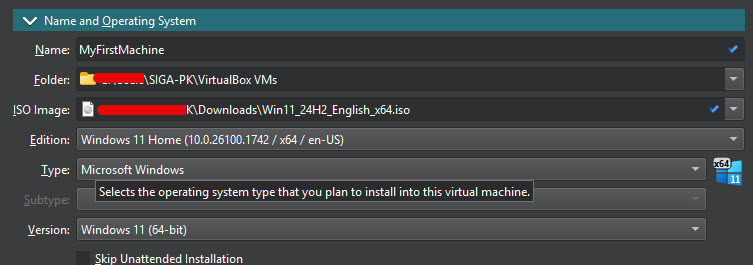 图 9. Detect Expert (Vektor T13) 程序中创建新虚拟机的界面。图中显示了机器名称和 ISO 镜像路径。
在 unattended install 选项中,您可以选择性地设置系统管理员的用户名和密码,但这不是必须的,可以跳过。必须保持勾选 Guest Additions。
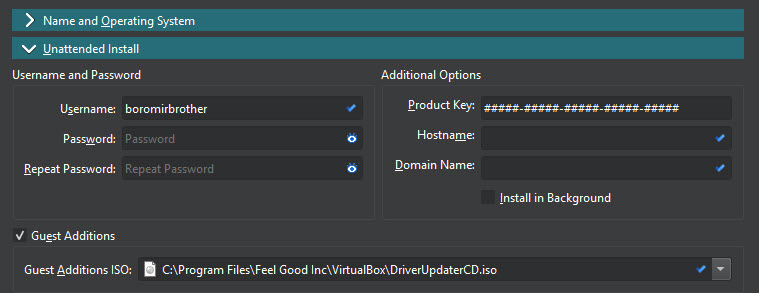 图 10. Detect Expert (Vektor T13) 程序中创建新虚拟机的界面。图中展示了设置管理员用户名和密码的可选功能。
在 Hardware 选项中,设置分配给虚拟机的内存大小和处理器核心数。这取决于您个人电脑的性能,但为了虚拟系统正常运行,最低建议配置为 8GB 内存和 2 核处理器。
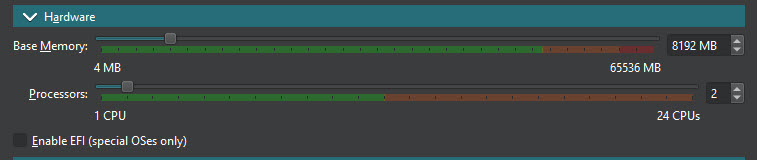 图 11. 虚拟机硬件参数设置。图像展示了为虚拟机选择内存容量和处理器核心数的界面。
注意!如果您使用的是普通的 Windows 10 或 Windows 11 操作系统,必须取消勾选 “Enable EFI (special OSes only)”,因为它仅适用于特殊操作系统(如 macOS)。
在 Hard Disk 选项中,我们设置虚拟磁盘的存储路径以及分配给虚拟系统的硬盘容量。注意!如果虚拟磁盘路径或虚拟磁盘本身损坏,虚拟系统将无法启动。
请为 Windows 系统本身及安装在其中的程序留出足够的空间。建议设置 50GB 以上,因为仅 Windows 系统就占用约 40GB。如果您愿意将硬盘上的所有剩余空间全部分配给虚拟系统,可以勾选 Pre-Allocate Full Size。
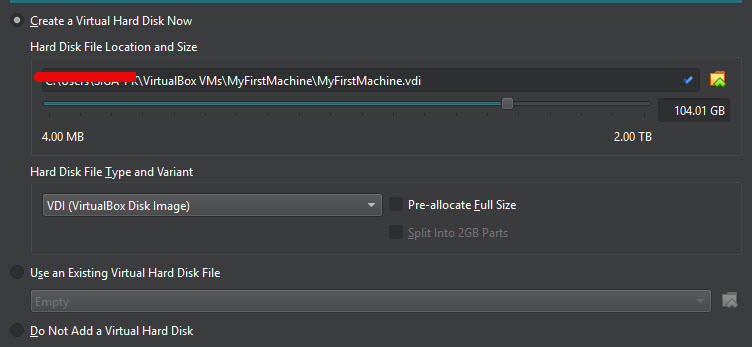 图 12. 虚拟硬盘设置。图中展示了为新虚拟机选择存储路径和磁盘大小的参数。
在 Presets 菜单中,您必须为虚拟系统选择预设。预设是一套针对特定服务专门调整的工具和指纹组合。选择取决于您操作的业务。例如,您可以选择针对 Amazon、Google、eBay、PayPal、LinkedIn、Marketplace、邮件服务等的预设。
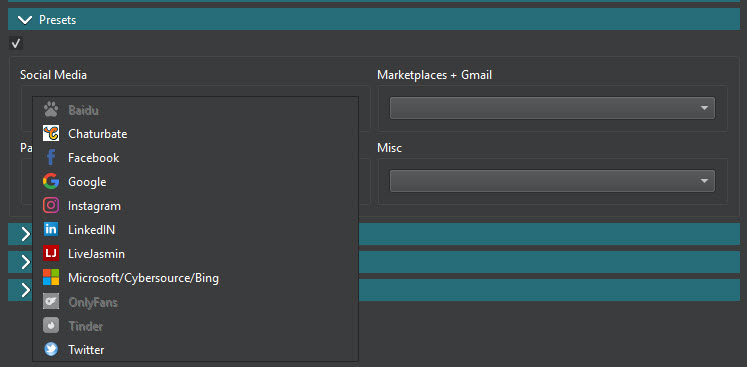 图 13. 虚拟机预设选择。图像展示了选择用于不同服务的预设设置菜单。
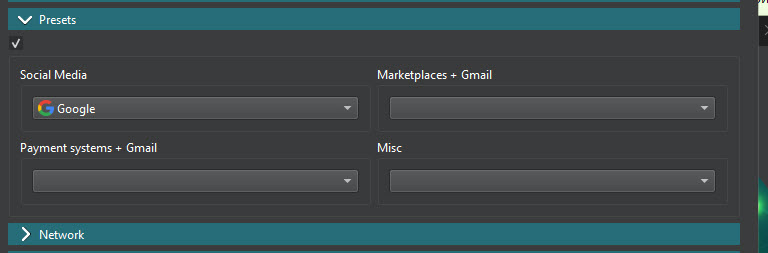 图 14. 预设的高级设置。图中显示了对虚拟机预设进行精细化调整的额外参数。
第二阶段:网络设置
Network 菜单分为几个部分。
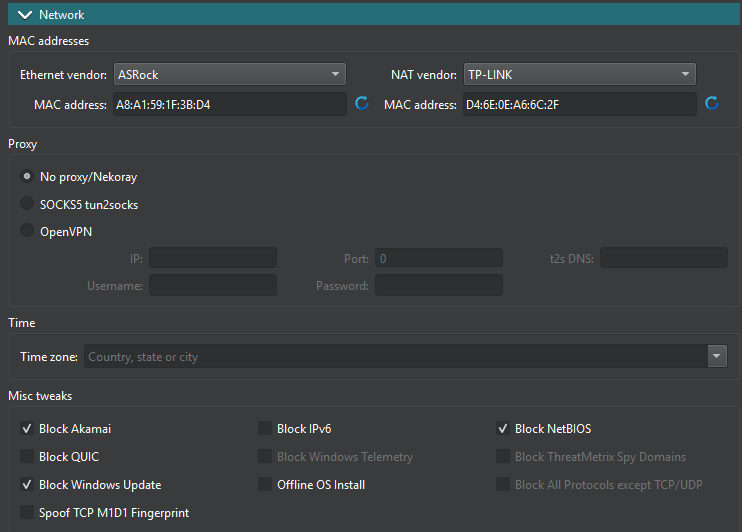 图 15. 虚拟机网络参数设置。图像展示了配置 MAC 地址、代理和其他网络参数的菜单。
1) Mac addresses:您可以选择网络设备制造商和 MAC 地址。这是可选的,您可以保持默认值。
2) Proxy:这是我们的核心部分。设置代理或 VPN。您可以从三个选项中选择一个。我在“虚拟机启动示例”章节中详细描述了每一项。
No proxy/NekoRay:选择此项,您将创建一台没有预装代理或 VPN 的虚拟机。系统安装完成后,您可以安装任何代理工具(如 NekoRay 或 OpenVPN 客户端)并由此连接代理或 VPN。
SOCKS5 tun2socks:在这种情况下,您需要输入代理数据:IP、端口、用户名、密码。
启动系统时将自动使用 tun2socks 代理工具,并在后台完成代理连接。这种方法方便快速创建带有预设代理的虚拟机。此外,它允许在 Windows 启动前就完成代理连接,这在某些任务中是必需的。
- OpenVPN:这是最简单、方便且可靠的方法,因为您只需指定 OpenVPN 配置路径(.ovpn 文件)以及用户名和密码。
注意!此方法仅适用于提供 OpenVPN 配置文件的代理。并非所有代理都支持 OpenVPN 配置,请在购买时留意。无论您选择哪一项,系统安装完成后,您随时可以更改连接方式、代理或 VPN 配置。
3) Timezone:必须设置与您代理地理位置一致的时区。
4) Misc tweaks:在此您可以指定根据环境安全要求应屏蔽哪些选项。如果不确定是否需要勾选某项,建议联系 Vektor T13 技术支持。
注意!如果您的代理不支持 UDP 协议,必须勾选 "Block QUIC"。
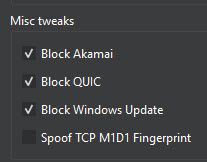 图 16. 额外网络参数设置。图中显示了设置屏蔽特定协议和服务的选项。
第三阶段:AntiOS 与指纹
AntiOS 是内置于 VektorT13 指纹工具中的软件,它通过实现工作环境的完全隔离来提高您的数字安全。您在此菜单中选择的选项将在系统启动时自动应用。
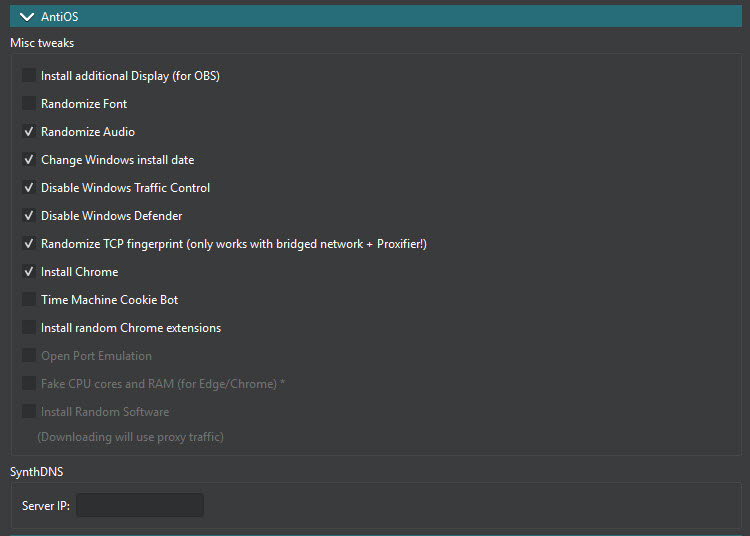 图 17. AntiOS 与指纹设置。图像展示了用于提高虚拟机匿名性的特殊参数设置界面。
在 Canvas 菜单中,您可以更改显卡型号和指纹替换方式。这允许在硬件层级(而非像浏览器类工具那样在软件层级)替换 Canvas 指纹。Canvas 指纹管理对于维持严格的隐私控制至关重要。
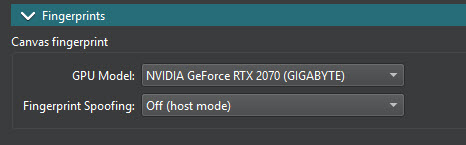 图 18. Canvas 指纹设置。图中显示了在硬件层级替换图形指纹的参数。
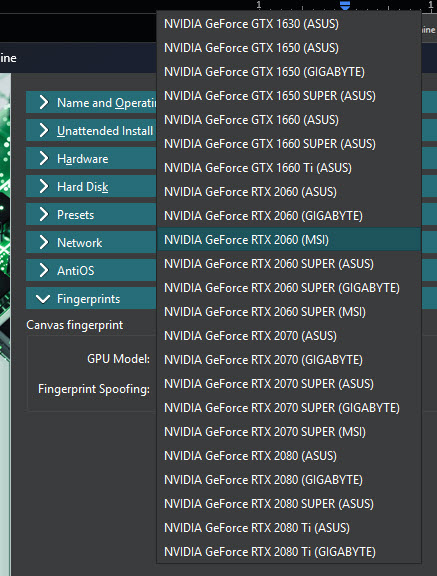 图 19. Canvas 指纹设置。图中显示了选择特定显卡的参数。
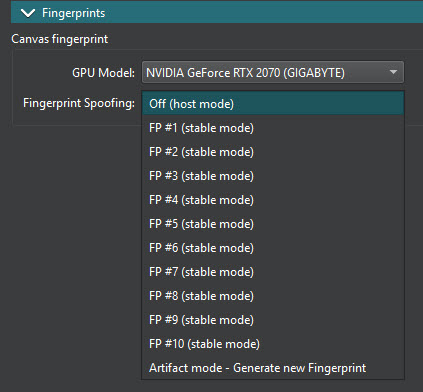 图 20. 额外指纹设置。图像展示了设置唯一硬件指纹的高级参数。
首次启动虚拟机
设置完成后,点击 Finish。Antidetect 程序主窗口左侧菜单将显示虚拟机列表。目前我们只有一台虚拟机。
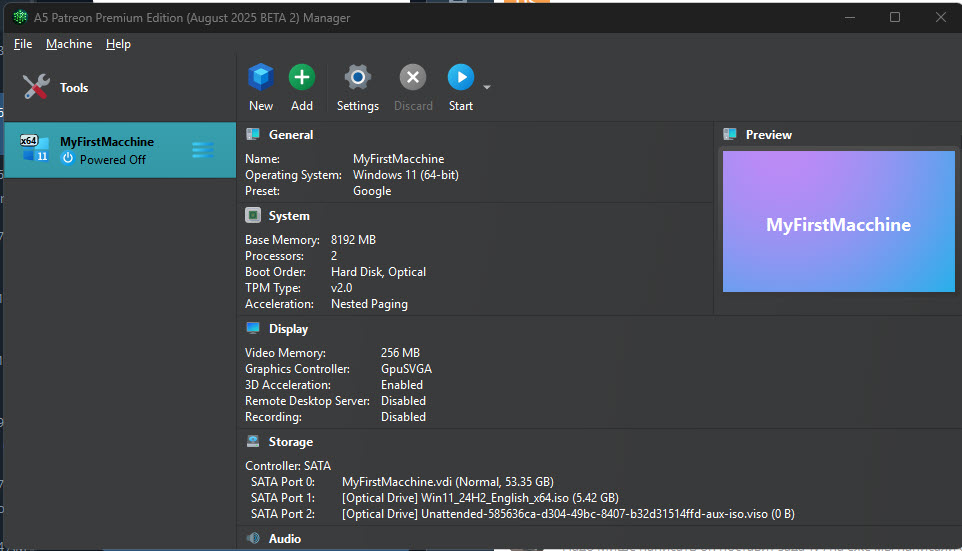 图 21. 已创建的虚拟机列表。图中显示了带有可用虚拟机列表和控制按钮的程序主窗口界面。
点击 "Start" 按钮。
首次启动虚拟机时将运行 Windows 安装程序,与在任何普通电脑上安装完全一样。请按照步骤指引操作并等待安装完成。之后程序将自动启动 Windows。
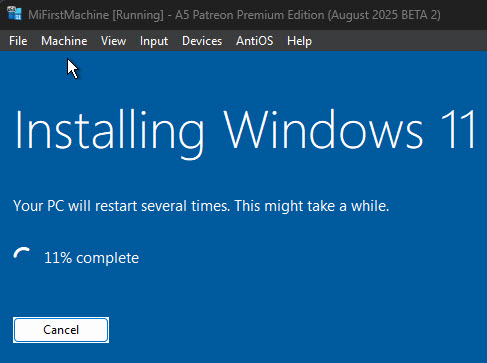 图 22. 虚拟机中的 Windows 安装过程。图像展示了操作系统设置过程中的标准 Windows 安装程序。
虚拟机启动及代理/VPN 连接示例
如果选择了 “No proxy/NekoRay”
 图 23. 无代理连接设置。图中显示了配置不带预设代理的虚拟机的参数。
如果您选择此项,则在初始设置虚拟系统时无需输入任何代理数据。您需要使用额外的代理工具(如 Proxifier 或 NekoRay),在其中保存并连接代理。
注意!请记住,每次重启时都需要启动代理工具并激活代理。
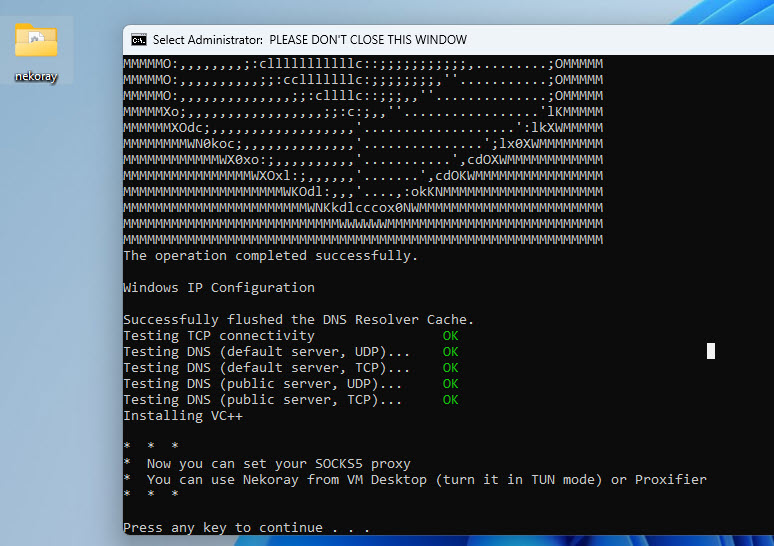 图 24. 图像显示了包含操作成功和 DNS 测试消息的屏幕。
打开 nekoray 文件夹,运行 Nekobox.exe 文件。
添加代理,点击 Start, System Proxy 和 Tun Mode。之后您可以通过检测网站确认虚拟机的 IP 已更改。
 图 25. Detect Expert (Vektor T13) 虚拟机环境中的 NekoRay 代理工具界面。图中展示了激活 System Proxy 和 Tun Mode 模块后的控制面板,表明已成功连接代理服务器。
如果选择了 SOCKS5 tun2socks。
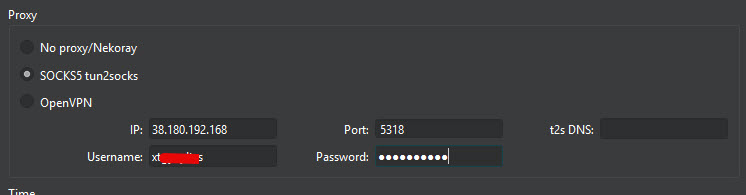 图 26. Detect Expert (Vektor T13) 软件中 SOCKS5 tun2socks 类型代理连接的配置界面。图中展示了包含 IP 地址、端口、用户名和密码字段的连接参数输入面板。
在这种情况下,需要输入代理的 IP 地址、端口号、用户名和密码。程序将保存这些数据,启动虚拟系统后,代理将通过 Tun2Socks 应用程序自动连接。
这非常方便,因为每次启动系统代理都会自动连接,您不会忘记开启。
启动 Windows 时,会自动打开带有 Tun2Socks 程序的黑色控制台窗口。一旦看到 IP 地址,即可使用任何检测网站打开浏览器,看到您的 IP 已切换为代理 IP。
注意!不能关闭控制台窗口,否则 Tun2Socks 会关闭,网站将看到您的真实 IP 地址。您可以将窗口最小化。
如果以后需要更换代理,请进入虚拟系统桌面上的 Tun2Socks 文件夹。找到 start.bat 文件,用文本编辑器打开并替换代理数据。保存文件并重启系统。
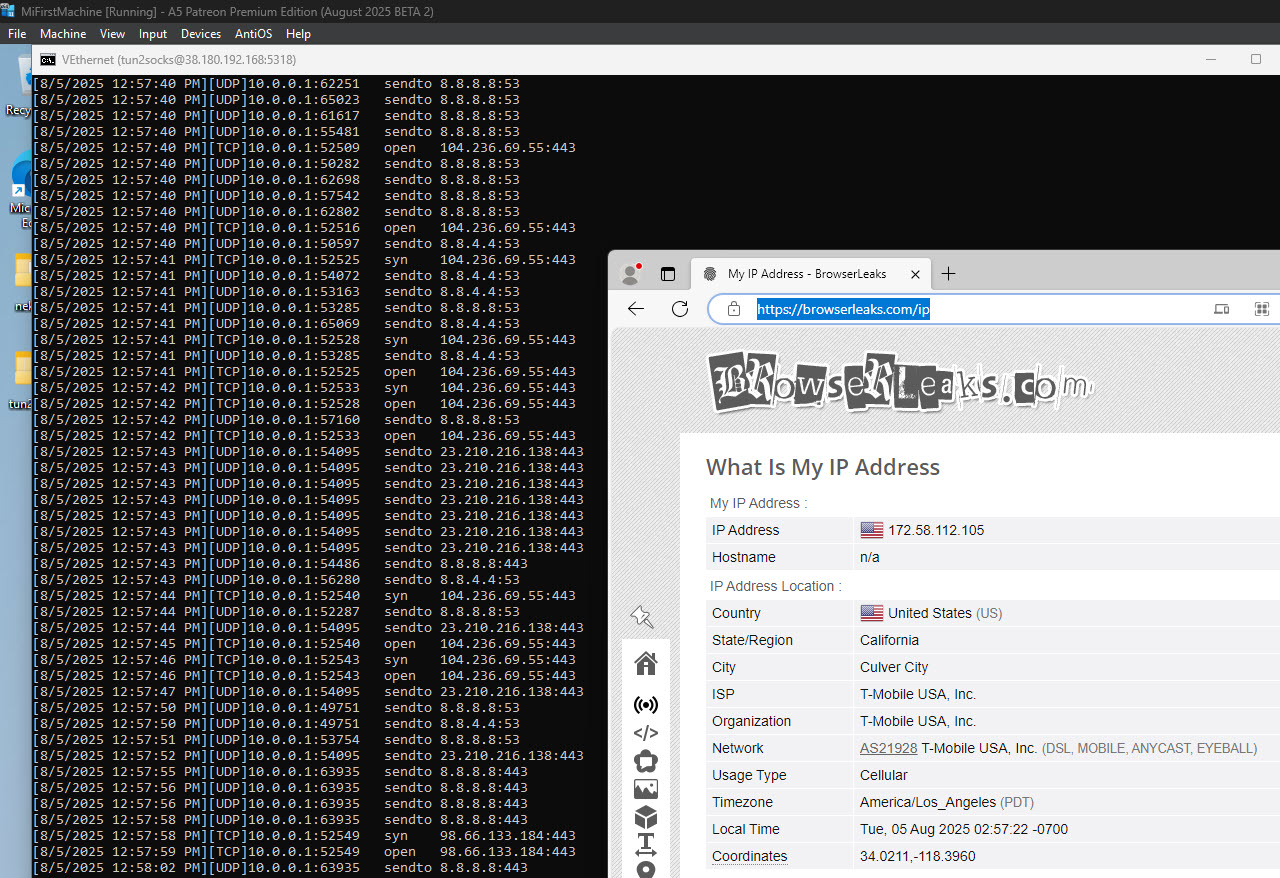 图 27. Detect Expert (Vektor T13) 虚拟机环境中的 NekoRay 代理工具界面。展示了激活 System Proxy 和 Tun Mode 模块后的控制面板。
如果选择了 OpenVPN。
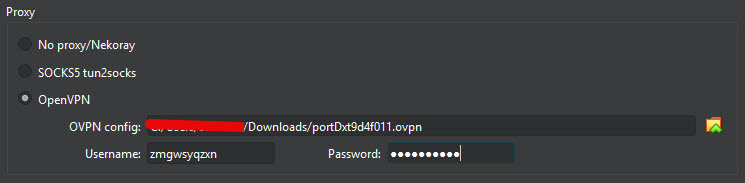 图 28. Detect Expert (Vektor T13) 软件中 OpenVPN 代理连接的配置界面。图中展示了虚拟私有连接设置对话面板,展示了用于上传和配置 OpenVPN 配置文件的结构化界面。
在虚拟机中打开系统托盘(Tray)。右键点击 OpenVPN GUI 图标,您会看到之前在初始设置虚拟机时添加的 OpenVPN 配置文件。点击 “Connect”。如果程序要求,请输入配置文件的用户名和密码。
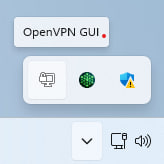 图 29. Detect Expert (Vektor T13) 虚拟环境中的 OpenVPN GUI 系统菜单界面。图中展示了右键点击系统托盘中 OpenVPN 图标弹出的右键菜单。
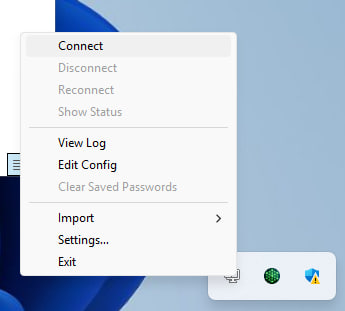 图 30. Detect Expert (Vektor T13) 软件中的 OpenVPN 连接界面,展示了成功建立的加密 VPN 连接。
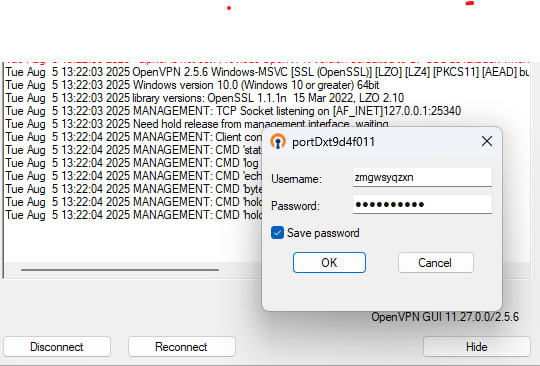 图 31. Detect Expert (Vektor T13) 软件套装中网络连接安全管理系统的对话界面。图中展示了显示当前 VPN 连接参数及加密隧道状态指示器的信息配置模块。
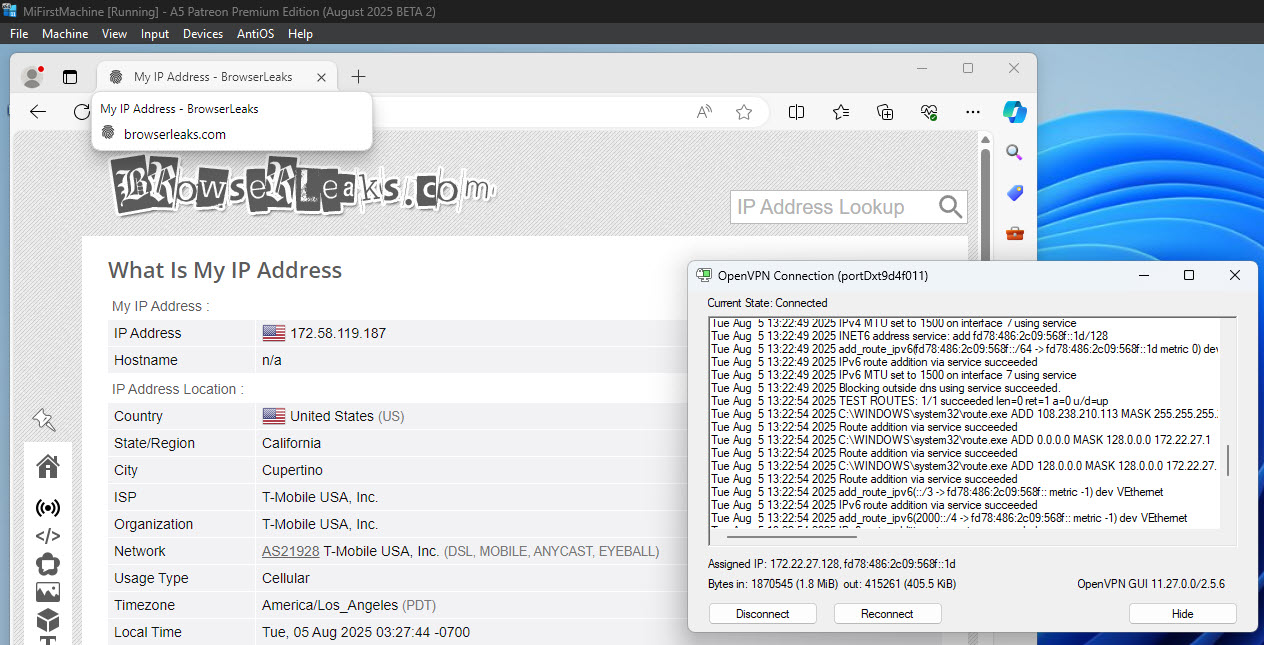 图 32. Detect Expert (Vektor T13) 软件套装中 OpenVPN 连接界面的可视化。图中展示了说明建立安全虚拟私有连接过程的图形用户界面。
如有需要,您可以添加新配置文件或删除旧的。
恭喜! 您已成功在 Detect Expert (Vektor T13) 指纹浏览器中配置了代理。现在您的虚拟机已完成安全设置并拥有唯一的网络指纹,确保了与各种在线服务的安全交互。此配置保证了您的真实网络基础设施与虚拟环境完全隔离,提供全面的数据隐私并防止外部追踪。
为了增强保护,建议使用 匿名租号 服务进行短信接收和激活——这将提供额外的隐私保护,防止数据泄露。
