
GoLogin — 是一款先进的浏览器,允许您在云端创建和管理数百个独特的配置方案。其核心特色是 Orbita 技术,该技术能有效管理您的数字指纹 (Fingerprint),从而实现最高级别的网络隐私保护。
但无论浏览器多么强大,它保护的只是您的“数字指纹”。您的“地理位置”则由 代理 (Proxy) 来保护。如果您使用低质量或选择不当的 IP,连接的稳定性和隐私性可能会受到威胁。
在本指南中,我们将分析 如何为您的任务选择合适的代理类型(以确保连接稳定安全)以及 如何在 GoLogin 中正确配置 它们。
第 1 部分。策略:GoLogin 需要什么样的代理?
在创建配置方案之前,需要选择正确的代理。代理类型选择错误是导致运行不稳定的最常见原因。
1. 移动代理 (4G/5G)
- 用途: 运营社交网络(Facebook、TikTok、Instagram)、数字营销机构工作以及专业的配置文件管理。
- 原理: 移动运营商的动态 IP。得益于 CGNAT 技术,社交网络对这类 IP 的信任度最高。
- GoLogin 特色功能: 建议配合 旋转 (Rotation) 使用。在 GoLogin 的代理设置中有一个专门的字段 “Change IP URL” — 将 IP 切换链接粘贴到此处,您就可以直接在浏览器中一键更换地址。
2. 住宅代理 (ISP)
- 用途: 电子商务(Amazon、eBay、Etsy)、CoinList、加密货币交易所、支付系统 (PayPal)。
- 原理: 家庭网络运营商的静态 IP。
- GoLogin 特色功能: 使用 静态 会话。一个配置方案应严格绑定一个 IP。在会话过程中更换 IP 可能会导致连接中断,或在 Amazon 等平台上触发重新验证。
3. 数据中心代理 (Datacenter)
- 用途: 技术任务、数据抓取、软件测试。
- 局限性: 对于管理复杂的 Facebook 或 Google Ads 广告活动,不建议使用此类代理,因为可能会出现兼容性问题。
第 2 部分。数据准备
为了获得专业的体验,我们建议使用来自 CyberYozh App 的私有通道。我们保证支持 UDP(这对 SOCKS5 至关重要)且提供纯净的 IP。
购买后,您将在个人中心获得以下数据:
- Host: IP 地址(例如:
172.98.60.180) - Port: 端口(例如:
58763) - Login / Password: 身份验证信息。
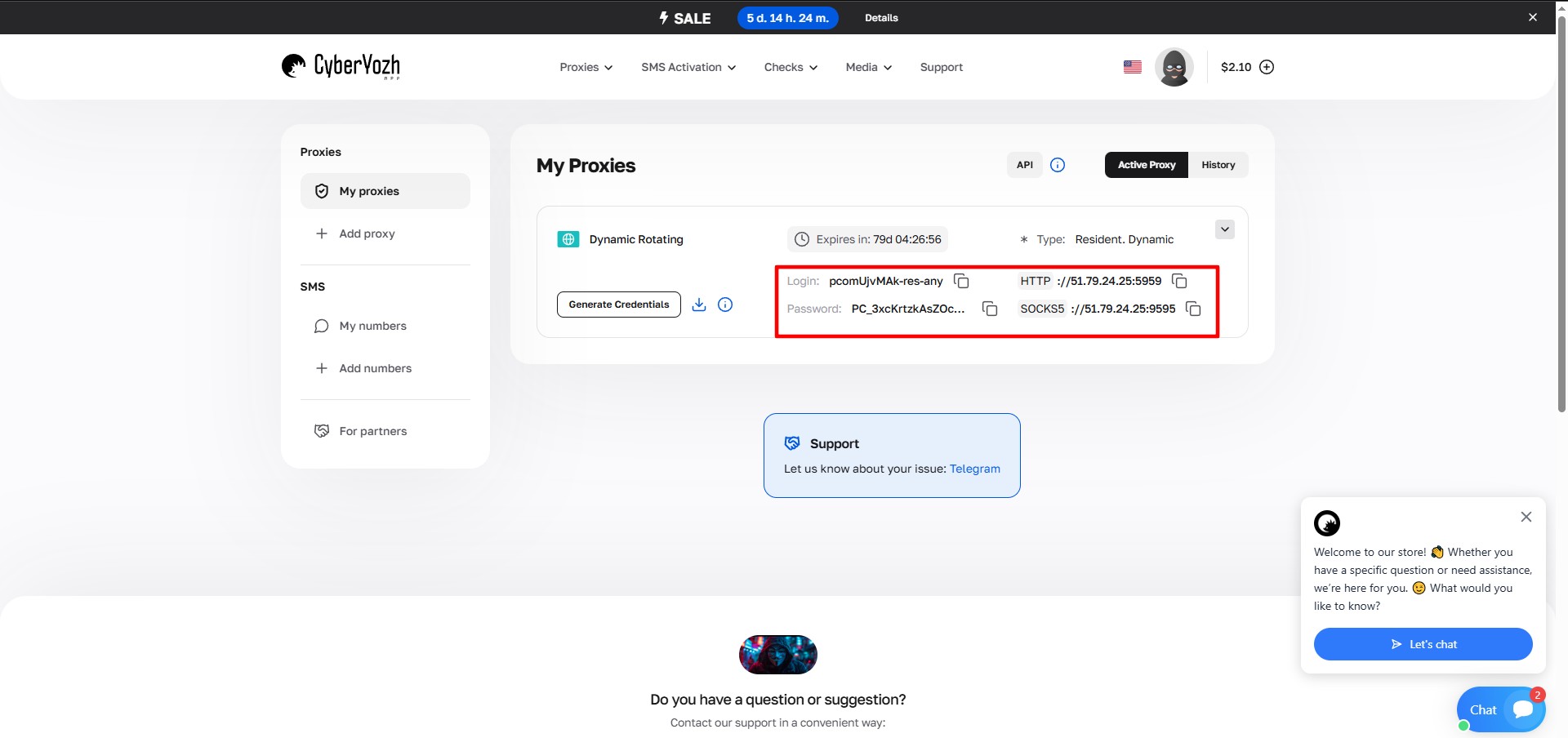 图 1. CyberYozh 平台界面截图,展示了连接代理服务器所需数据的位置。图中显示了 IP 地址 (Host)、端口 (Port)、用户名 (Proxy Username) 和密码 (Proxy Password) 的字段。
第 3 部分。创建配置方案并连接代理
第 1 步。创建配置方案
启动 GoLogin。在顶栏点击 Add Profile (添加配置方案) 按钮,将打开详细设置窗口。
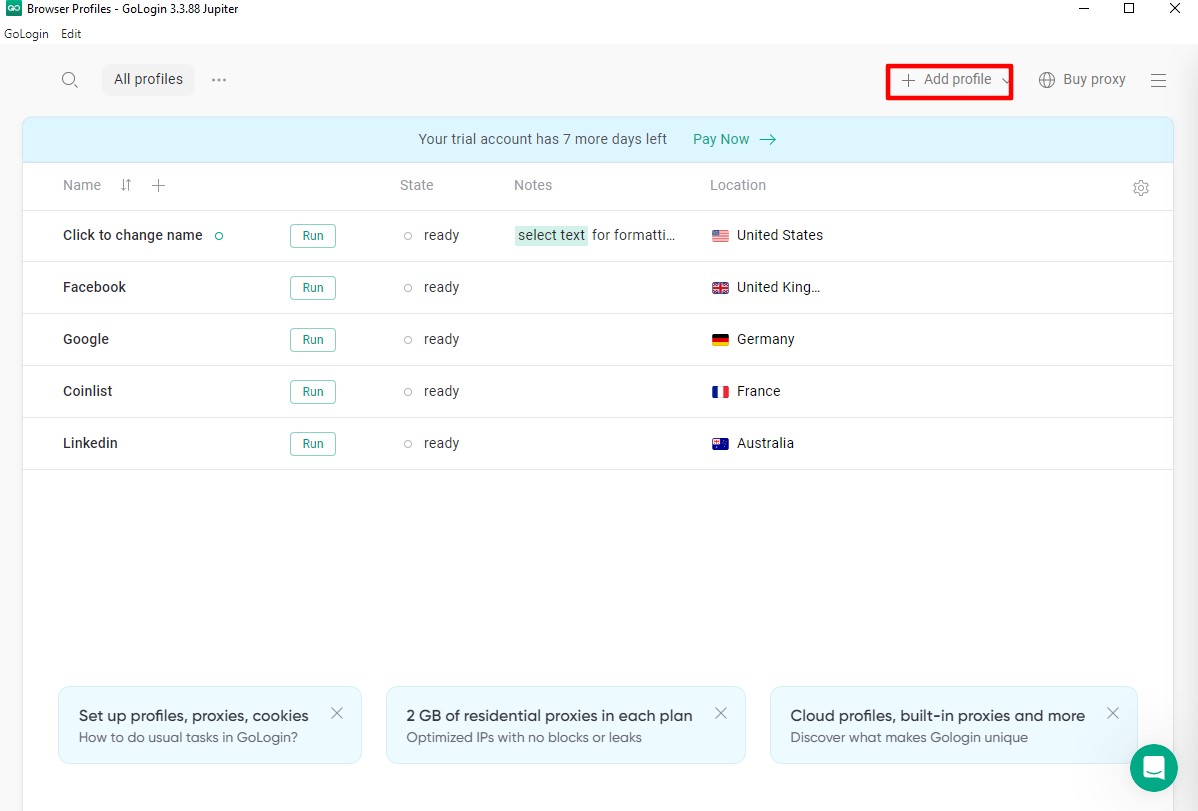 图 2. GoLogin 界面展示了主要的配置管理控件,包括屏幕顶部的“Add Profile”和“Profile”按钮。
第 2 步。基本设置 (Overview)
- Profile Name: 设置名称(例如:
FB_Farm_01)。 - Operation System: 这一点至关重要。请选择与您电脑上 实际安装 的操作系统一致的选项。
- 如果您使用的是 Windows — 请选择 Windows。
- 如果您使用的是 macOS — 请选择 macOS。
- 原因: 让配置方案与您的真实操作系统匹配,有助于维持稳定安全的工作环境。
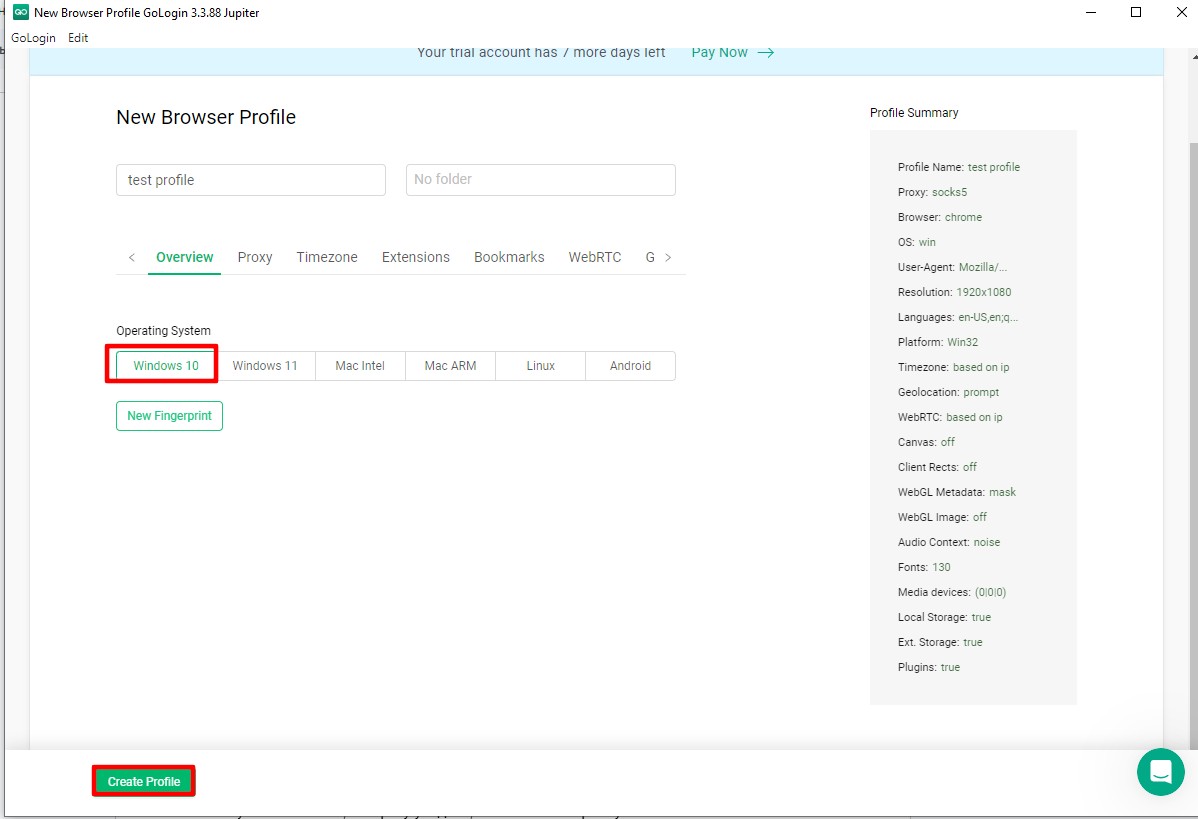 图 3. GoLogin 新配置方案设置窗口,包含浏览器指纹参数选择界面,包括操作系统设置和用于生成唯一标识符的“New Fingerprint”按钮。
第 3 步。代理设置
切换到 Proxy 选项卡。这是实现连接的关键步骤。
- Connection Type: 选择协议。
- 我们的选择 — SOCKS5。 这是一种比 HTTP 更现代且更通用的协议。它支持 UDP 并提供更好的匿名性。
- Proxy Host & Port: 输入 IP 和端口。
- Login & Password: 输入身份验证数据。
- Change IP URL(适用于移动代理): 如果您拥有支持链接旋转的移动代理,请在此处插入链接。这样您无需进入供应商后台即可更换 IP。
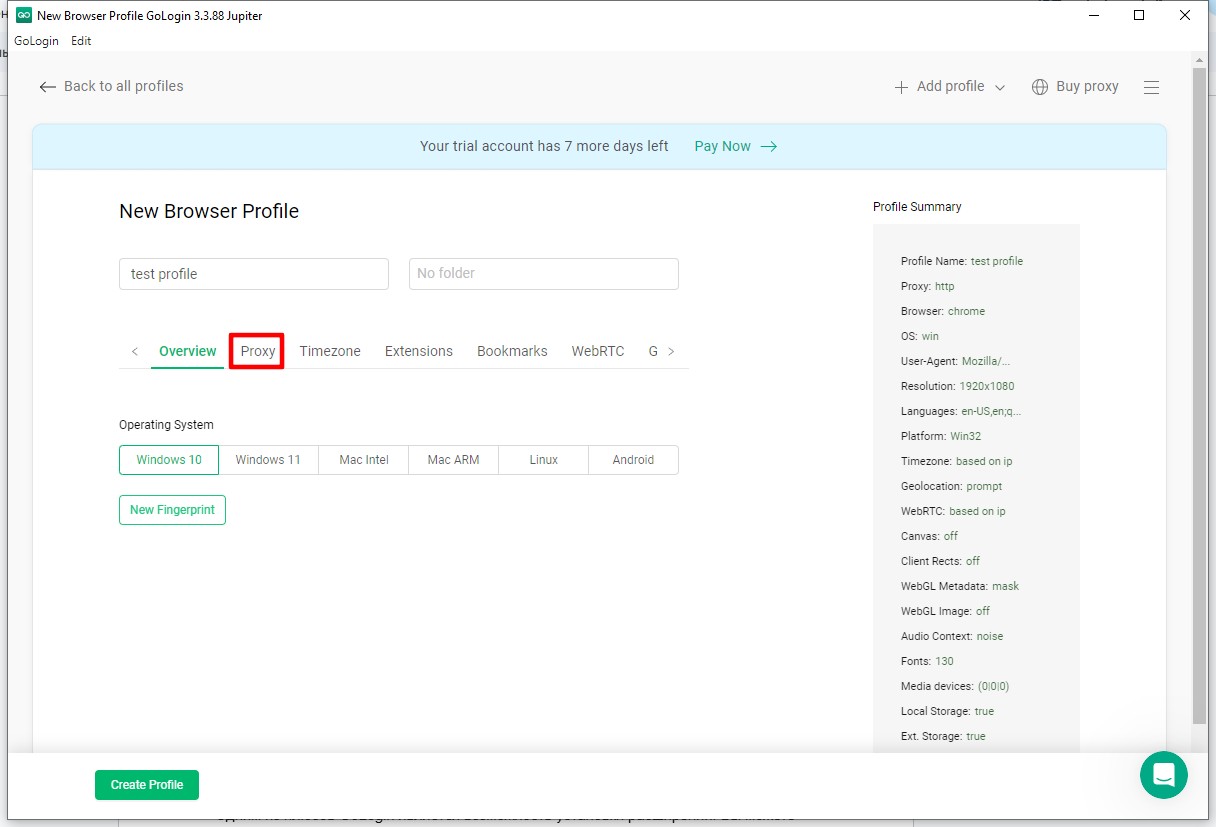 图 4. GoLogin 界面中的代理服务器配置窗口,显示了输入连接参数的字段。
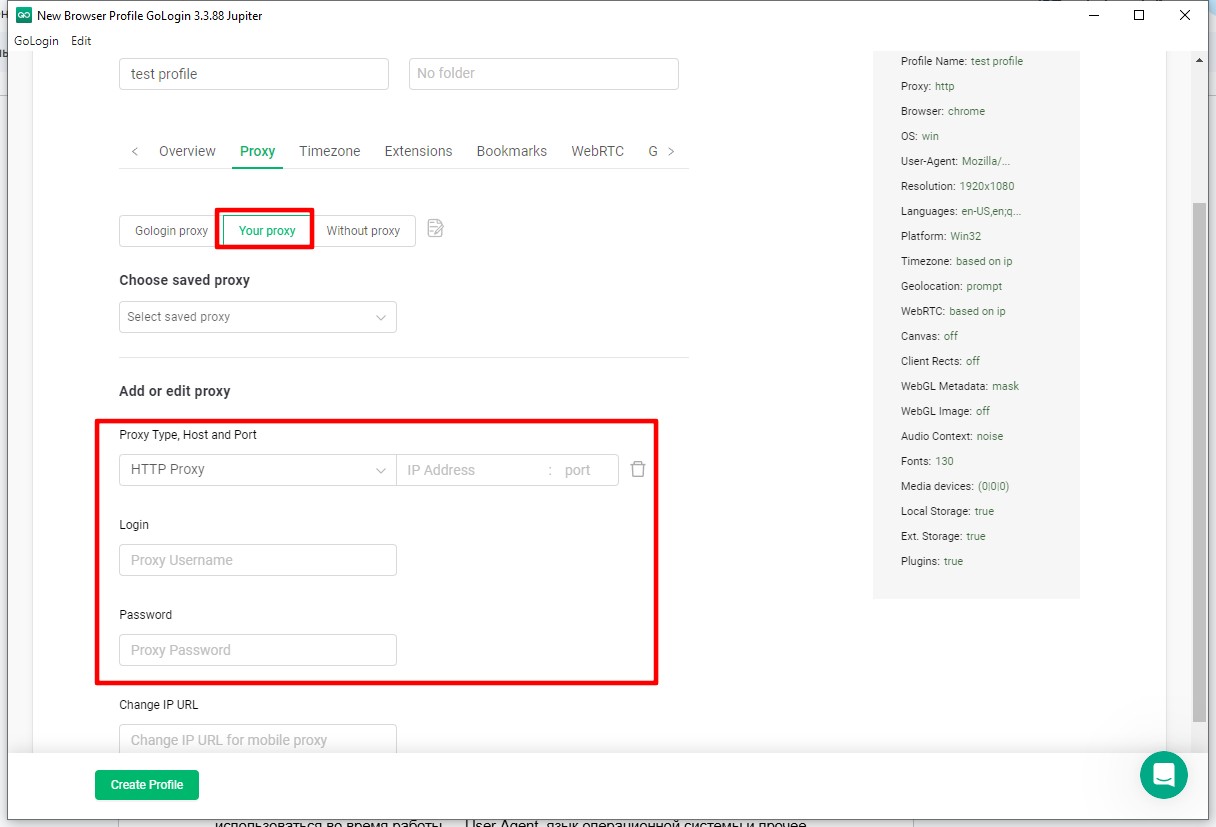 图 5. GoLogin 中的自定义代理服务器设置界面,演示了输入连接参数的字段,包括代理类型、IP 地址、端口、登录名和密码。
第 4 步。检查连接
不要盲目保存。点击 Check Proxy (检查代理) 按钮。
- 如果数据输入正确,您将看到绿色指示灯、延迟 (Ping) 值和代理所属国家。
- 如果报错 — 请检查输入格式或余额。
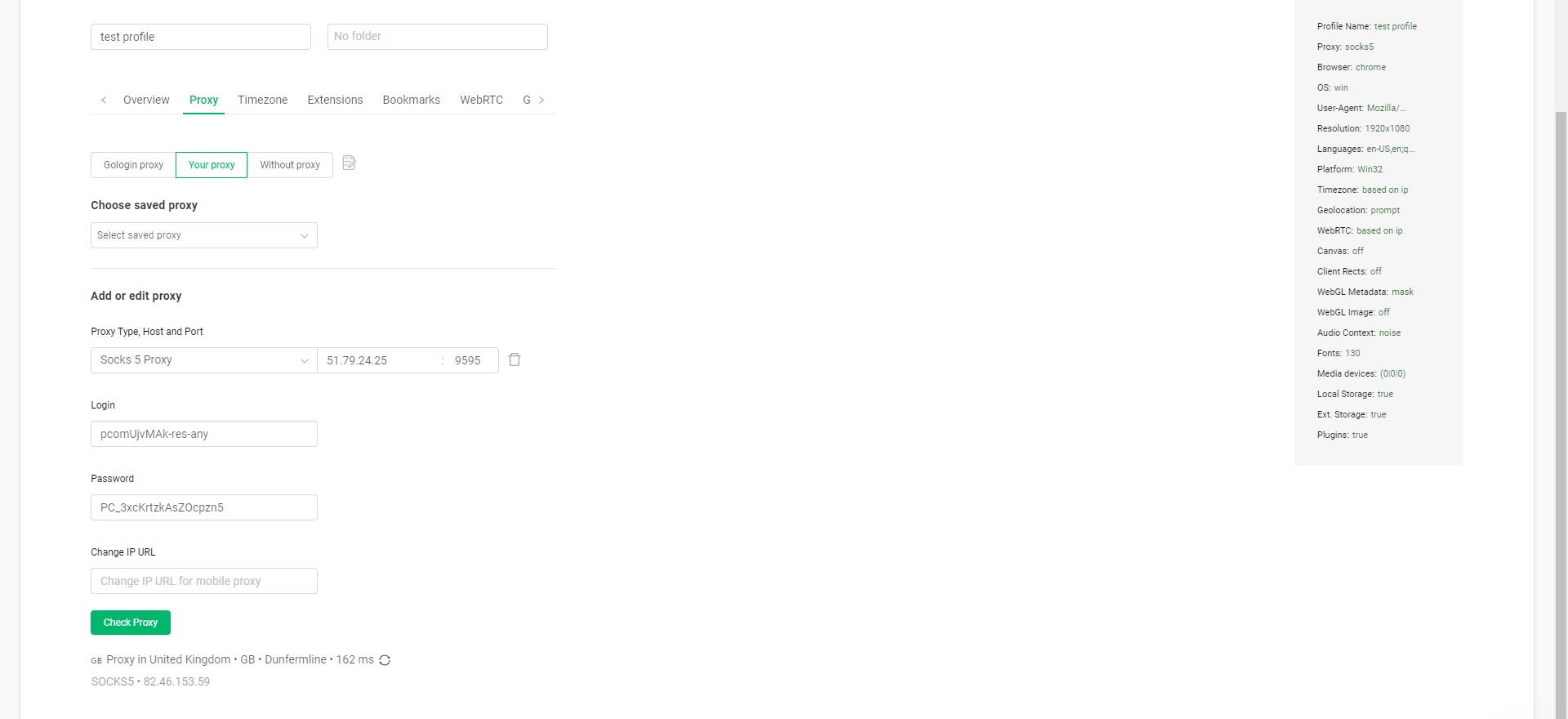 图 6. GoLogin 代理连接检查界面,展示了点击“Check”按钮后的连接测试结果。验证成功后将显示所用代理服务器的 IP 地址。
第 5 步。创建
点击窗口底部的 Create Profile 按钮。
第 4 部分。启动与匿名性检查
您的配置方案已出现在列表中。点击 Run (启动) 按钮。
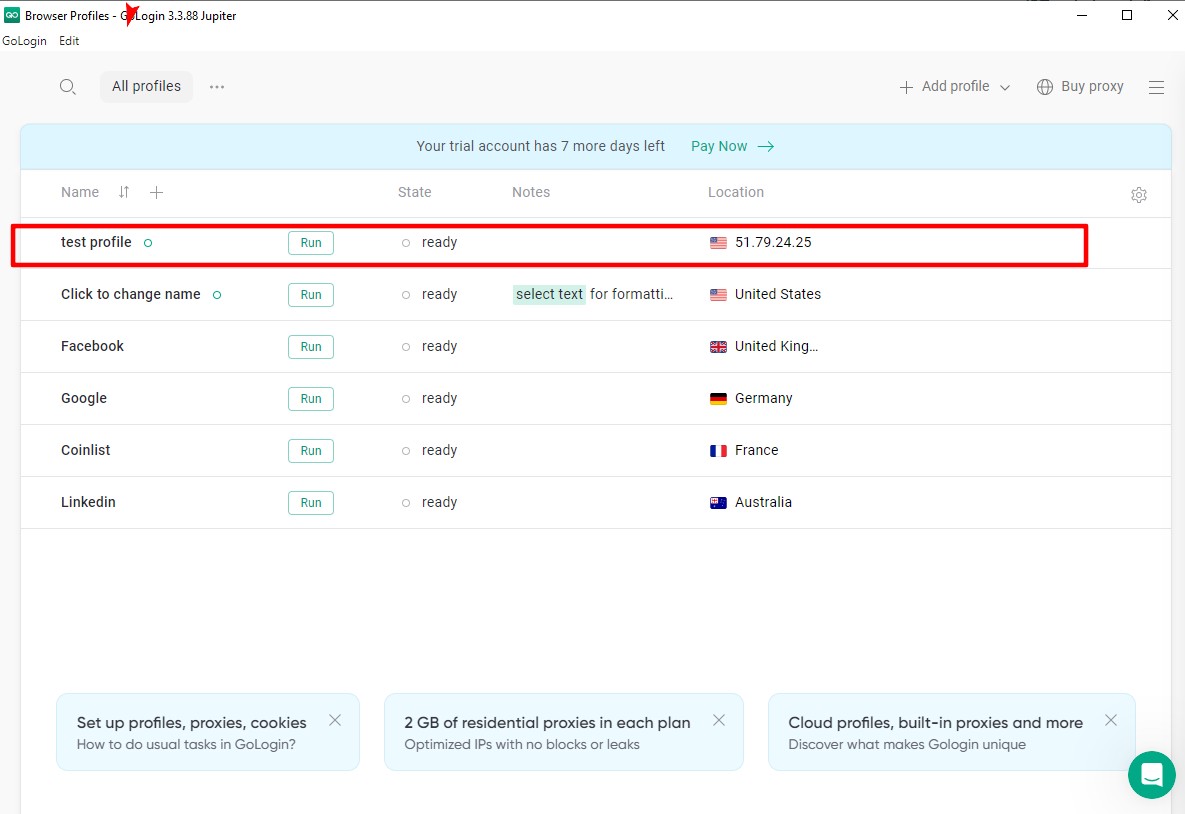 图 7. 启动已创建的 GoLogin 配置方案
Orbita 浏览器窗口将打开。在开始工作(登录 Facebook 或 Amazon)之前,务必检查网络对您的识别结果。请访问 whoer.net 或 browserleaks.com/ip。
检查清单:
- IP: 应与购买的 IP 一致。
- 地理位置 (GEO): 国家应匹配。
- WebRTC: 应能可靠地隐藏您的本地 IP 地址,以确保最大的数字隐私。GoLogin 会自动对其进行伪装,但检查一下总没有坏处。
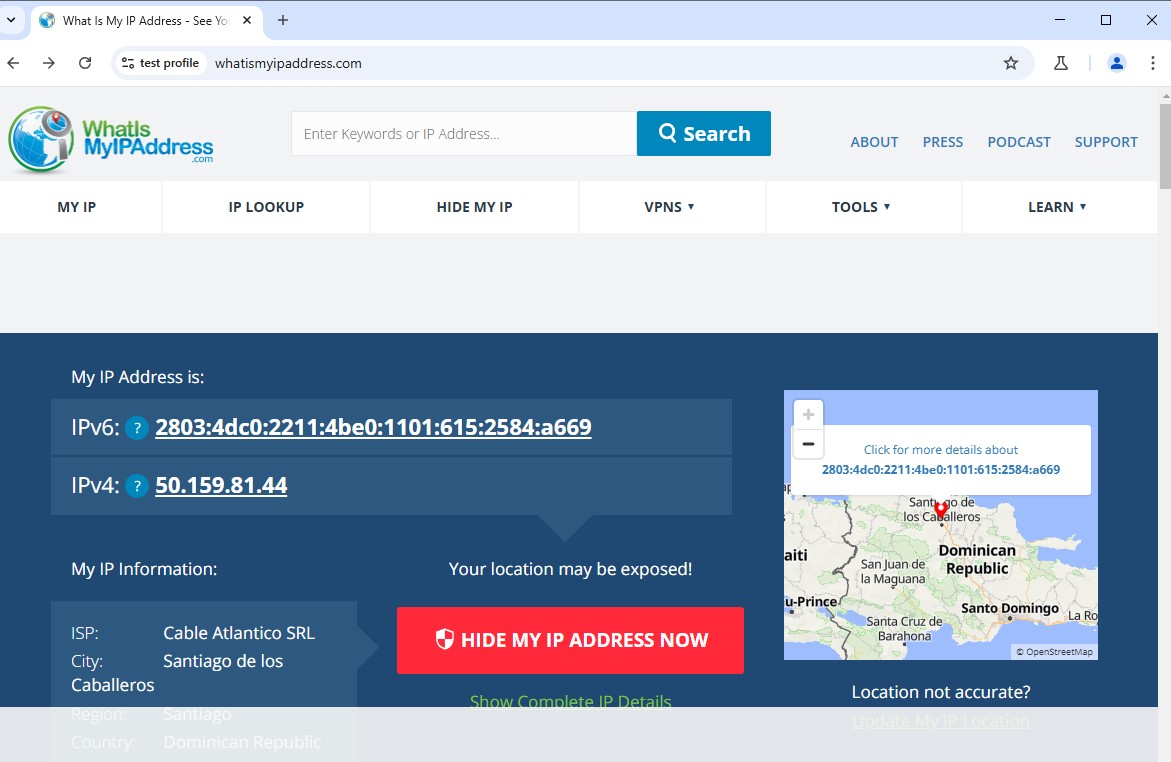 图 8. whatismyipaddress.com 服务中的匿名设置检查结果,展示了通过配置好的 GoLogin 代理服务器掩盖 IP 地址的效果。
总结
GoLogin 配合正确的代理是专业工作的可靠工具。
- 作为 SMM 机构管理多个客户账户?请选择带旋转功能的 移动代理。
- 需要管理 Amazon 店铺?请选择带静态 IP 的 住宅代理。
您始终可以在 CyberYoz App 目录中找到适用于任何 GoLogin 任务的可靠代理。祝您工作顺利!
