
Linken Sphere — 不仅仅是一款防检测浏览器,它是为痴迷于安全的专业人士打造的多功能工具箱。与许多竞争对手不同,它提供先进的反指纹(Fingerprinting)机制和完全隔离的工作环境。它是安全远程办公、隐私测试和数字资产管理的首选(No.1)。
然而,即使是“Sphere”也需要仔细设置网络:为了保持隐私,必须使用高信誉度的高质量 IP 地址。
在本指南中,我们将讨论如何为您的任务选择代理类型(以免浪费预算)以及如何在 Linken Sphere 中正确设置连接。
第一部分:策略:Linken Sphere 需要什么样的代理?
在创建会话之前,需要选择正确的代理。代理类型选择错误是导致封号最常见的原因。
1. 住宅代理 (ISP)
- 用途: 安全访问区域性网络服务、企业市场调研和隐私测试。
- 核心: 家庭互联网提供商的静态 IP 地址。
- 为什么选择 Linken Sphere: “Sphere”常用于需要高信任度的任务。住宅 IP 让系统认为您是一个普通的家庭用户。务必使用静态 IP,以确保在会话期间地址不会更改。
2. 移动代理 (4G/5G)
- 用途: 管理专业的广告活动、社交媒体营销(SMM)和数字营销。
- 核心: 具有轮换功能的移动运营商动态 IP。
- 为什么选择 Linken Sphere: 如果您使用浏览器管理广告或 SMM 项目,由于 CGNAT 技术,移动代理提供了极高的信任度和动态 IP 轮换,您还可以通过更换 IP 的链接为私有移动代理设置轮换。
3. 数据中心代理 (Datacenter)
- 定论: 仅用于技术任务或简单网站。对于在 Linken Sphere(其许可证价格不菲)中进行严肃工作,节省代理成本而选择数据中心代理是不合逻辑且高风险的。
第二部分:数据准备
为了达到最高安全性,我们建议使用来自 CyberYozh App 经过验证的代理。我们保证 IP 纯净并支持流行协议。
购买后,您将在个人后台获得以下数据:
- IP (Host):
172.98.60.180 - Port:
58763 - Login / Password: 授权数据。
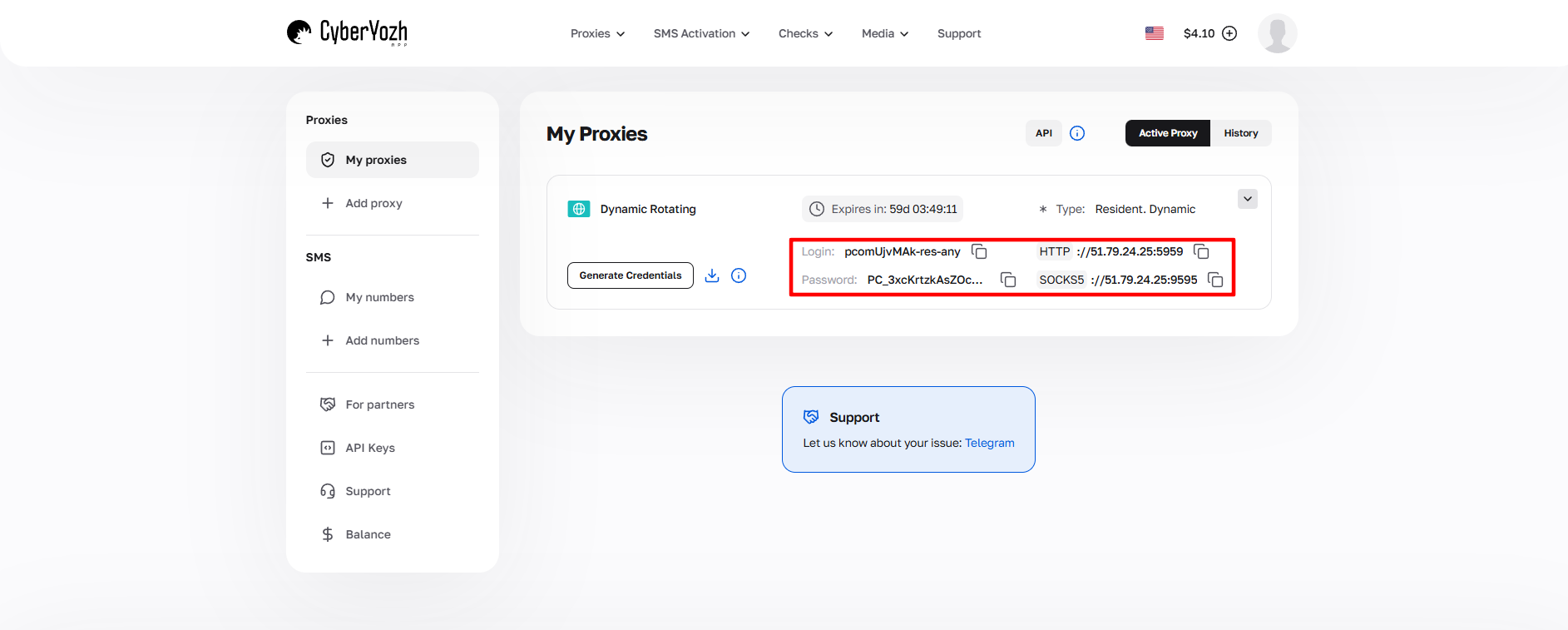 图 1. CyberYozh 平台界面截图,显示了连接代理服务器所需数据的位置。图像显示了 IP 地址 (Host)、端口 (Port)、用户名 (Proxy Username) 和密码 (Proxy Password) 字段。
第三部分:在 Linken Sphere 中设置代理(分步指南)
注: 我们使用英文界面,因为这是 Linken Sphere 社区的标准。
步骤 1. 创建新会话
- 启动浏览器。
- 点击 “Set up new session” 按钮(旧版本中为 “New identity”)。
- 会话设置窗口 (Session provider) 将打开。
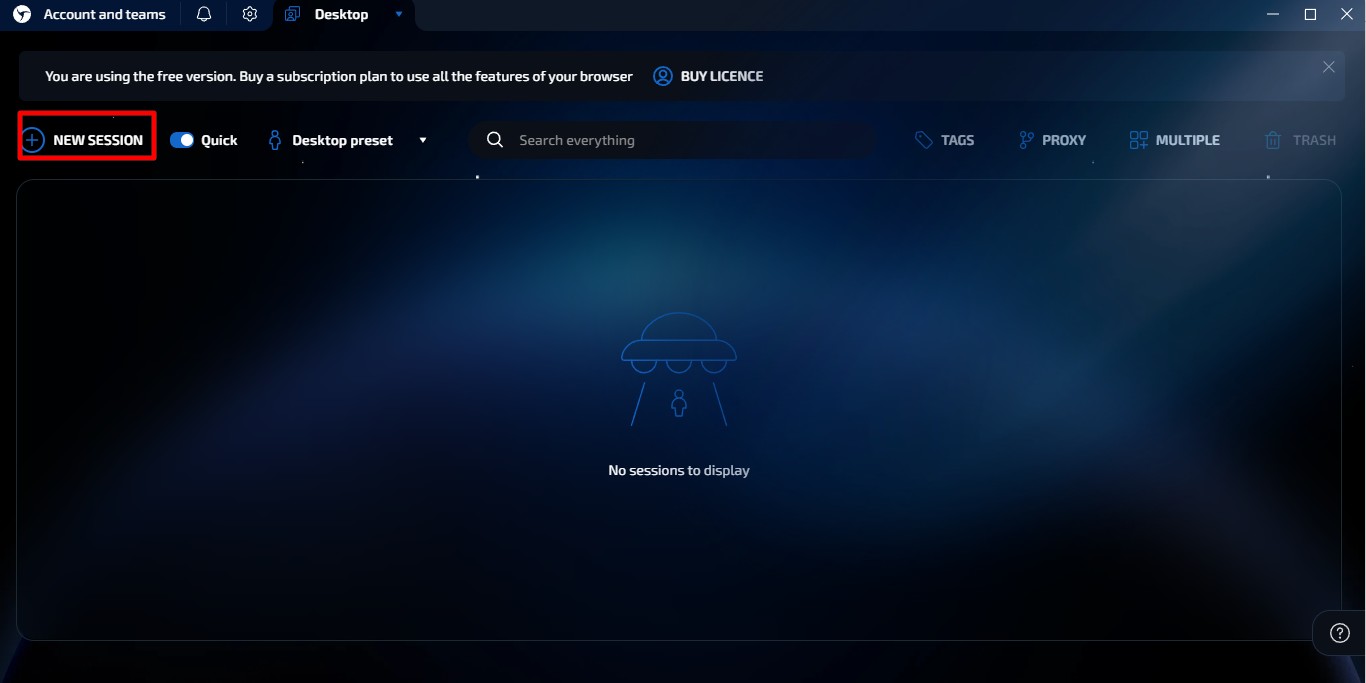 图 2. Linken Sphere 中设置新会话的界面。
步骤 2. 选择并设置代理
在网络设置区块中找到连接菜单。Linken Sphere 支持 HTTP、SOCKS5 和 SSH。
- 我们的选择是 SOCKS5。 这是 Linken Sphere 任务中最安全、最快的协议。它支持 UDP 并提供更好的匿名性。
- 点击 “Set proxy”(设置代理)。
- 在打开的窗口中输入数据:
- Type: SOCKS5
- IP / Host: 您的地址。
- Port: 端口。
- Login / Password: 您的凭据。
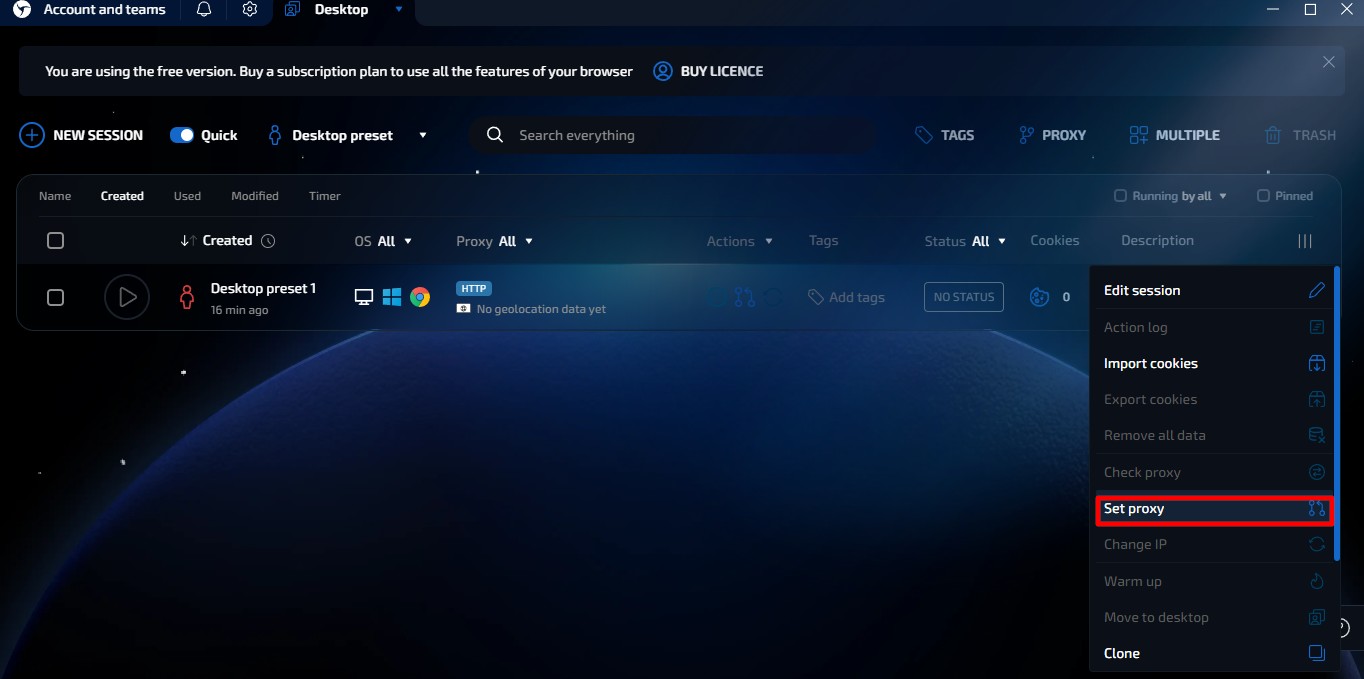 图 3. Linken Sphere 中创建新会话的窗口,包含配置文件设置的主要控制元素。
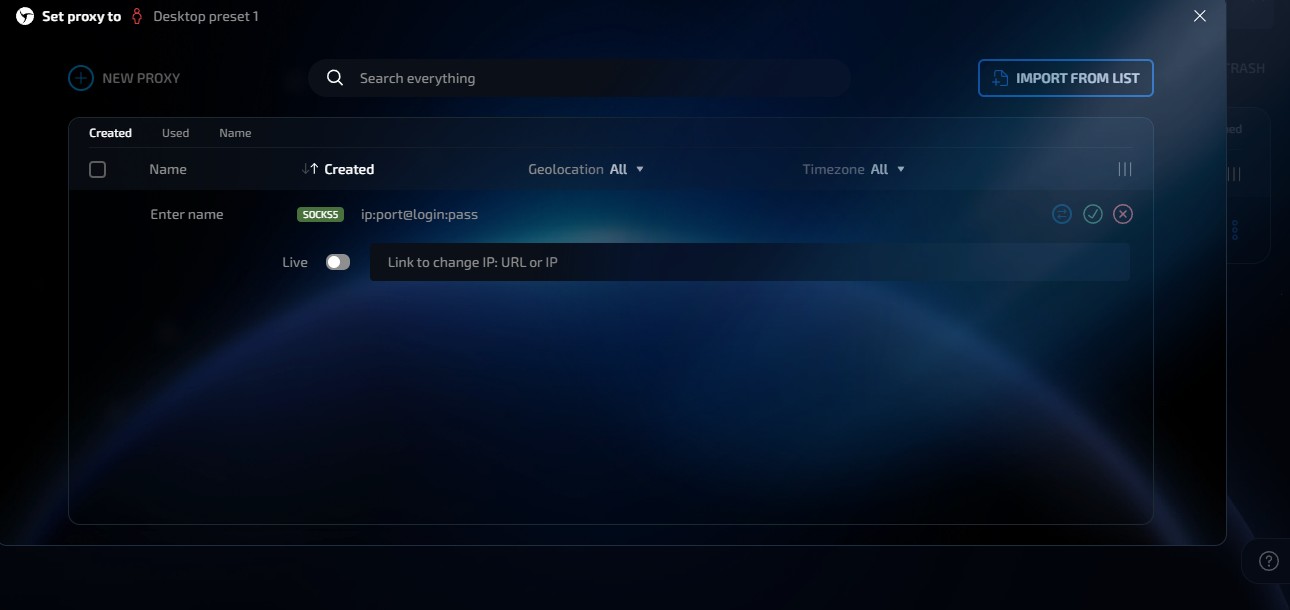 图 4. Linken Sphere 中的代理服务器配置对话框,显示用于设置连接的输入字段。
专业建议(批量导入): 如果您管理大量已授权的配置文件,请使用 “Import from list” 按钮。Linken Sphere 能够完美识别 ip:port:login:pass 格式,从而实现瞬间加载代理数据。
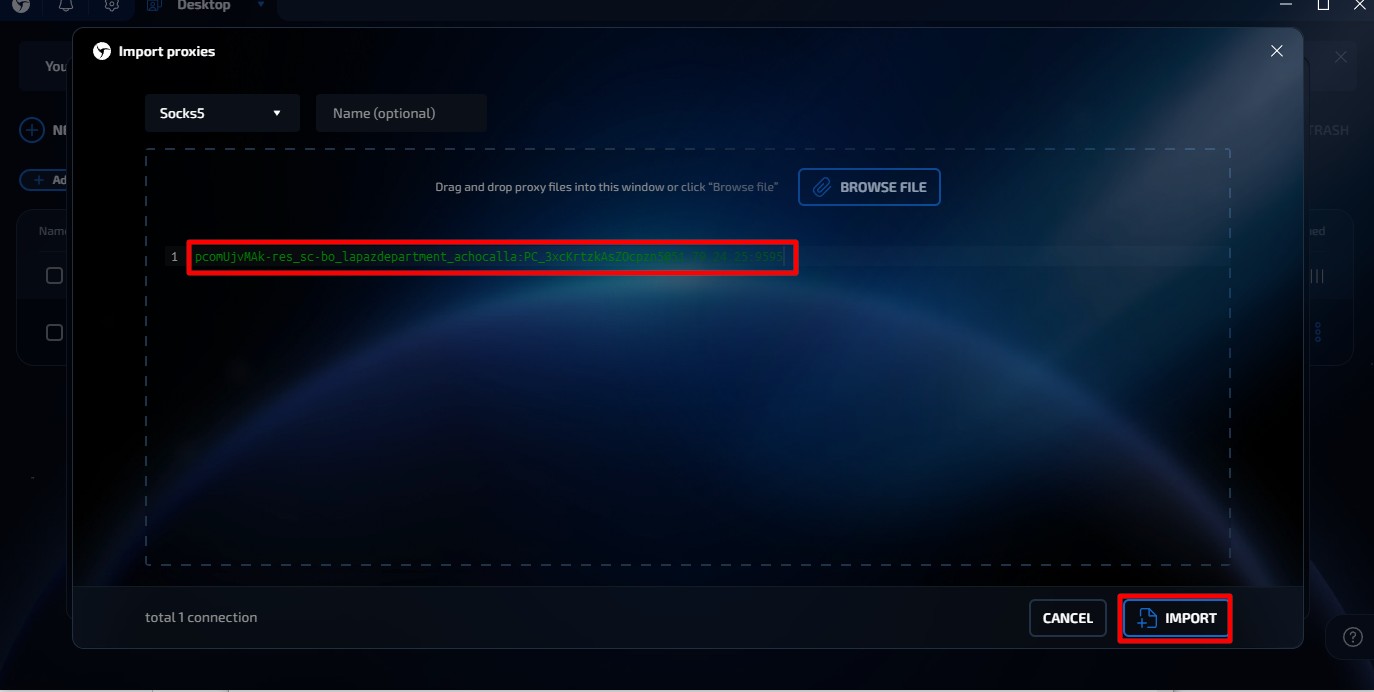 图 5. Linken Sphere 浏览器中通过 Import from list 添加代理的界面截图。
步骤 3. 检查连接 (Check Proxy)
切勿在未检查的情况下启动会话。
- 点击 “Check Proxy” 按钮(或检查图标)。
- 如果代理可用且数据输入正确,您将看到包含地理位置信息(国家、城市)的绿色文字。
- 如果文字为红色,请检查余额、输入格式或更换 IP(如果是移动代理)。
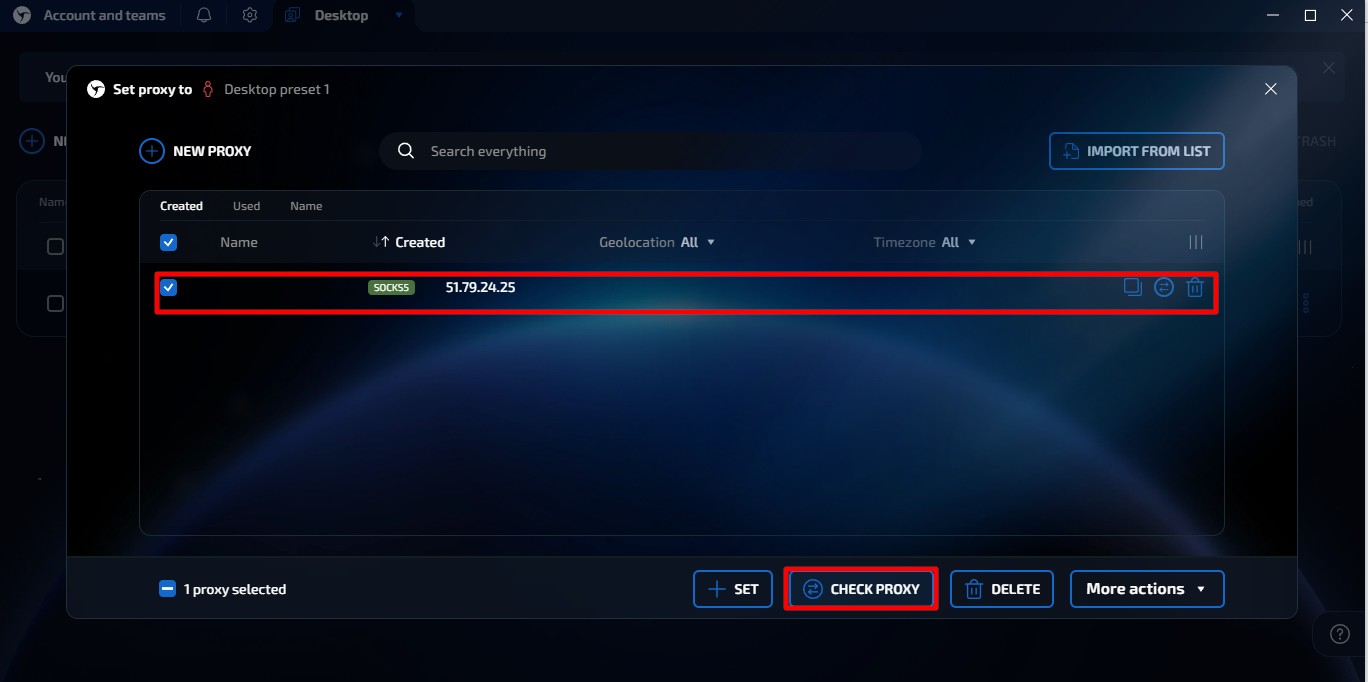 图 6. Linken Sphere 浏览器中代理设置界面的截图。
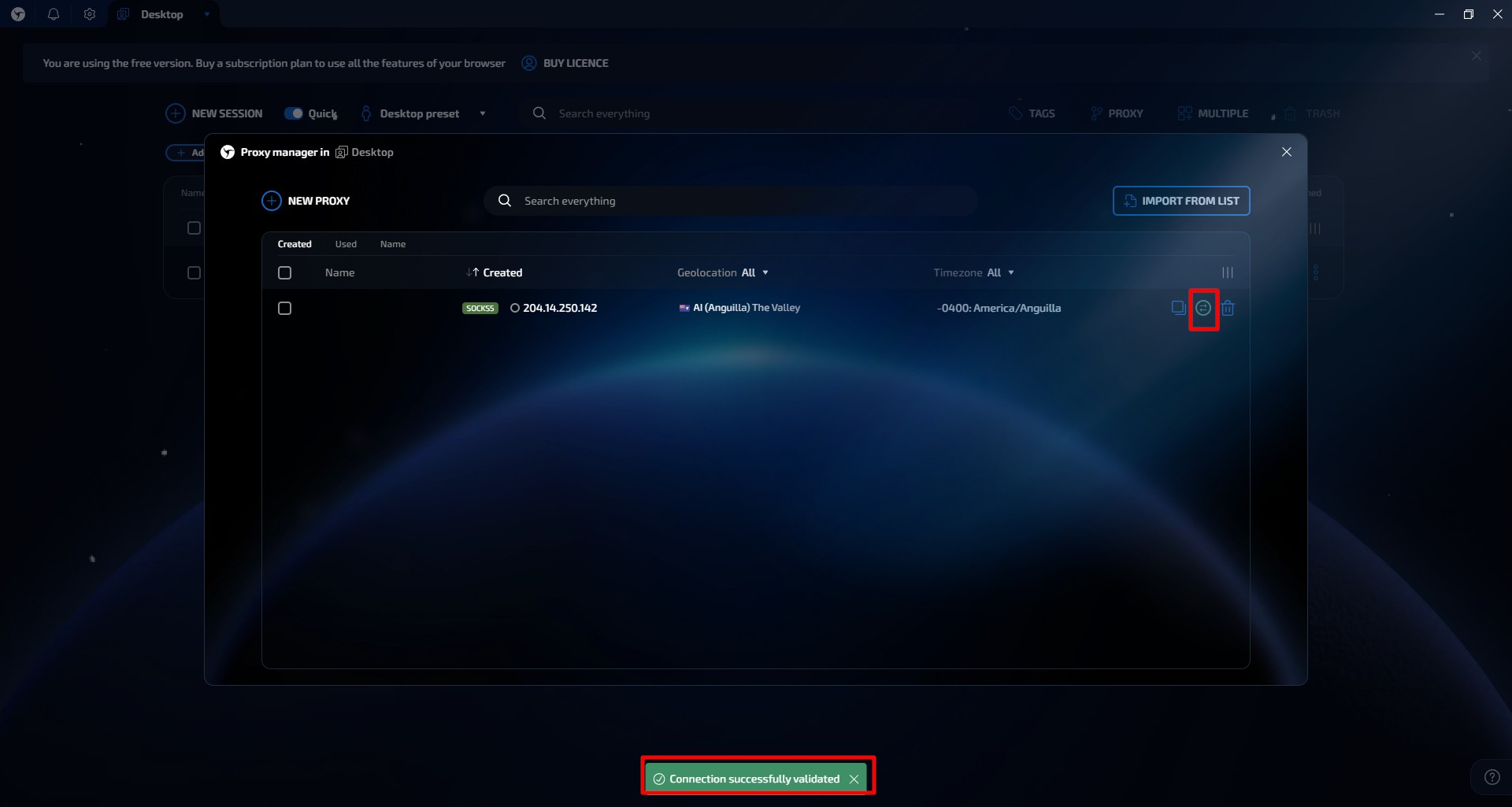 图 7. Linken Sphere 浏览器中代理连接检查界面的视觉呈现。
步骤 4. 完成设置
成功检查代理后,设置会话的其他参数(User-Agent、屏幕分辨率、语言)。Linken Sphere 通常会根据代理的地理位置自动调整这些参数。点击 “Save” 或 “Launch”。
第四部分:启动并检查匿名性
选择您为其配置代理的协议。
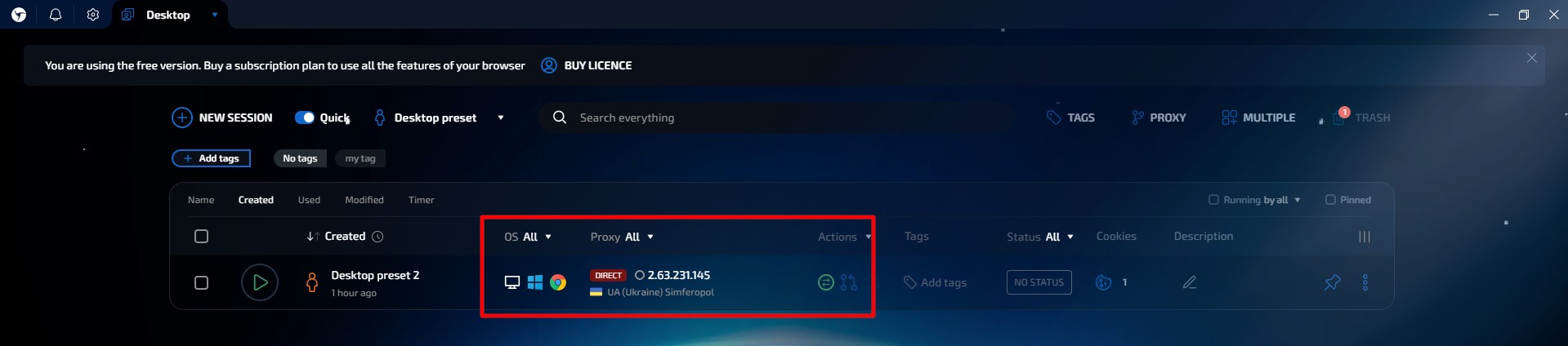
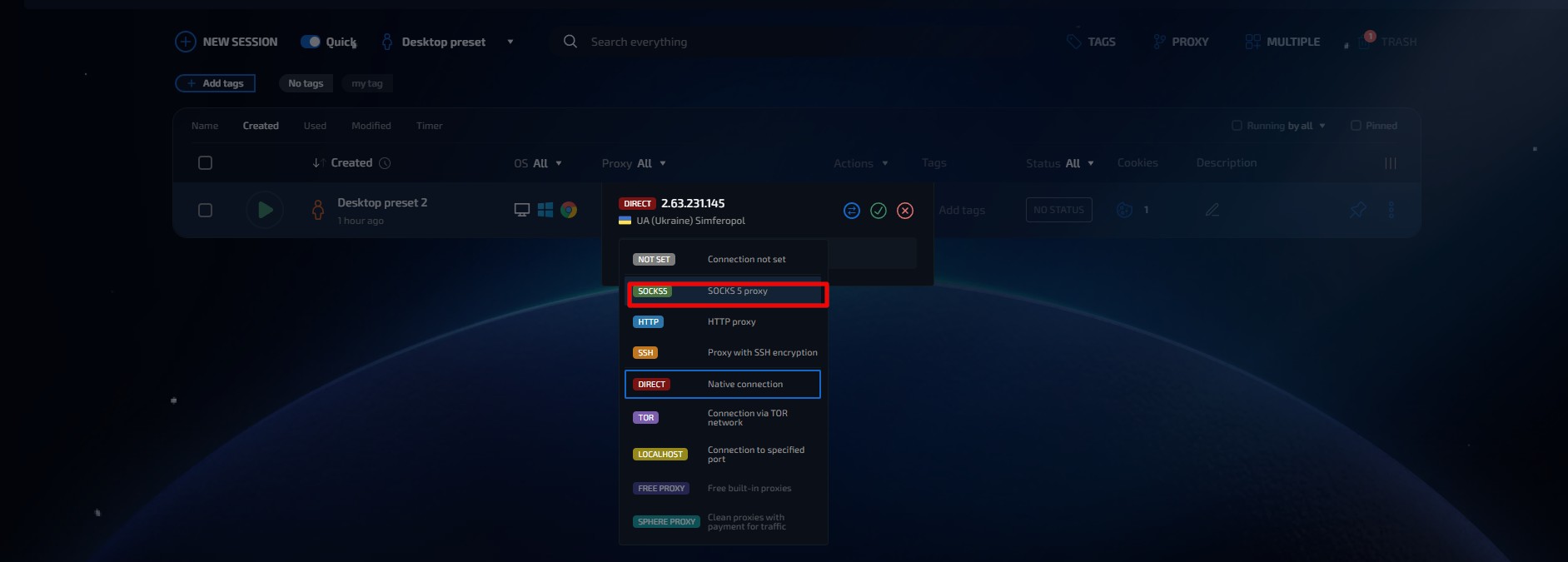
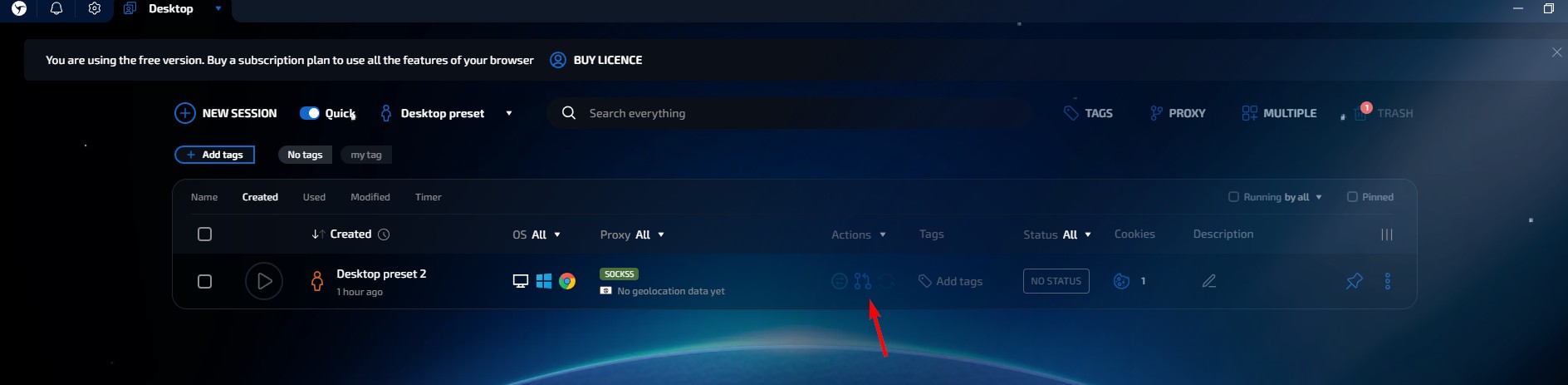
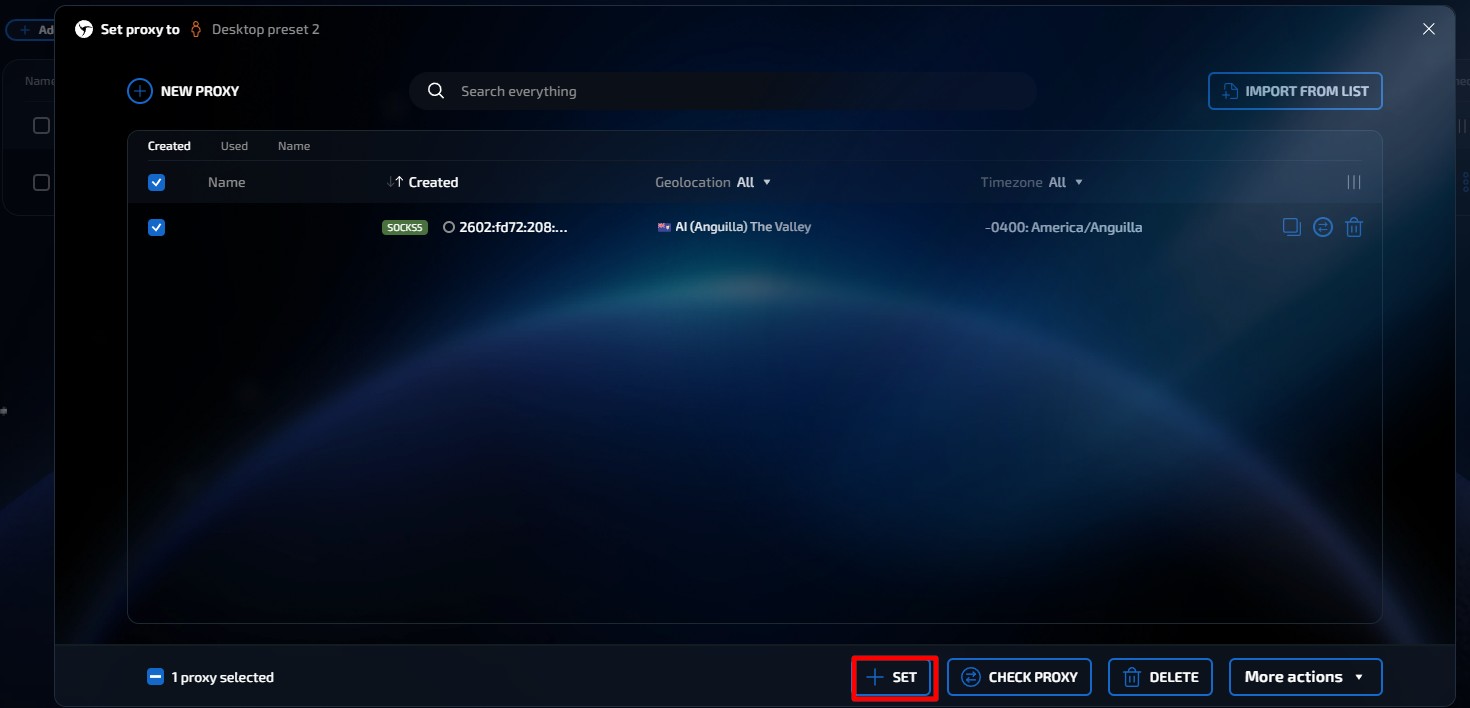 图 8, 9, 10, 11. Linken Sphere 中代理连接协议的选择界面。
在进入支付系统或广告后台之前,请确保您的安全。启动配置好的配置文件并访问 browserleaks.com/ip 或 whoer.net。
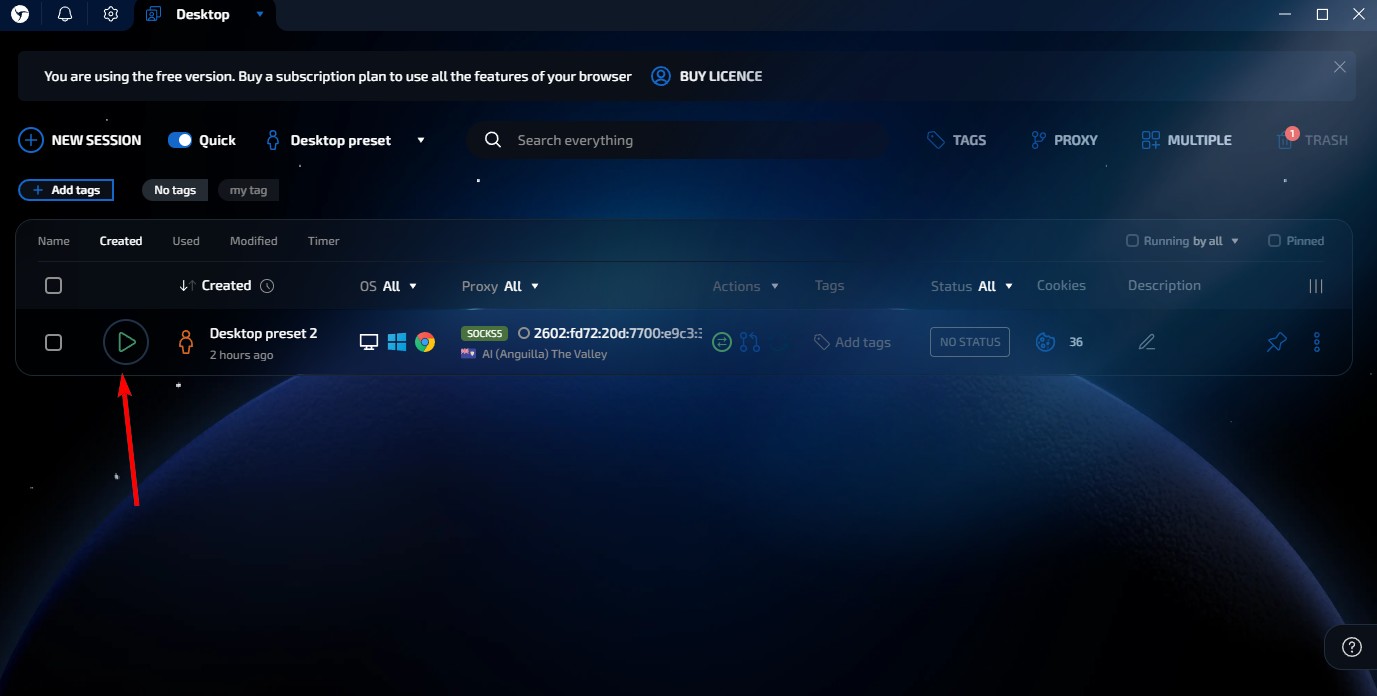 图 12. 显示启动配置文件的截图。
会话已启动。浏览器窗口将打开。
安全检查清单:
- IP 地址: 应与购买的地址一致。
- DNS: 不应“泄漏”(显示您真实的运营商)。Linken Sphere 以出色的 DNS 屏蔽功能著称,搭配高质量 SOCKS5 使用效果更加可靠。
- Geo: 系统的时区应与代理的时区一致。
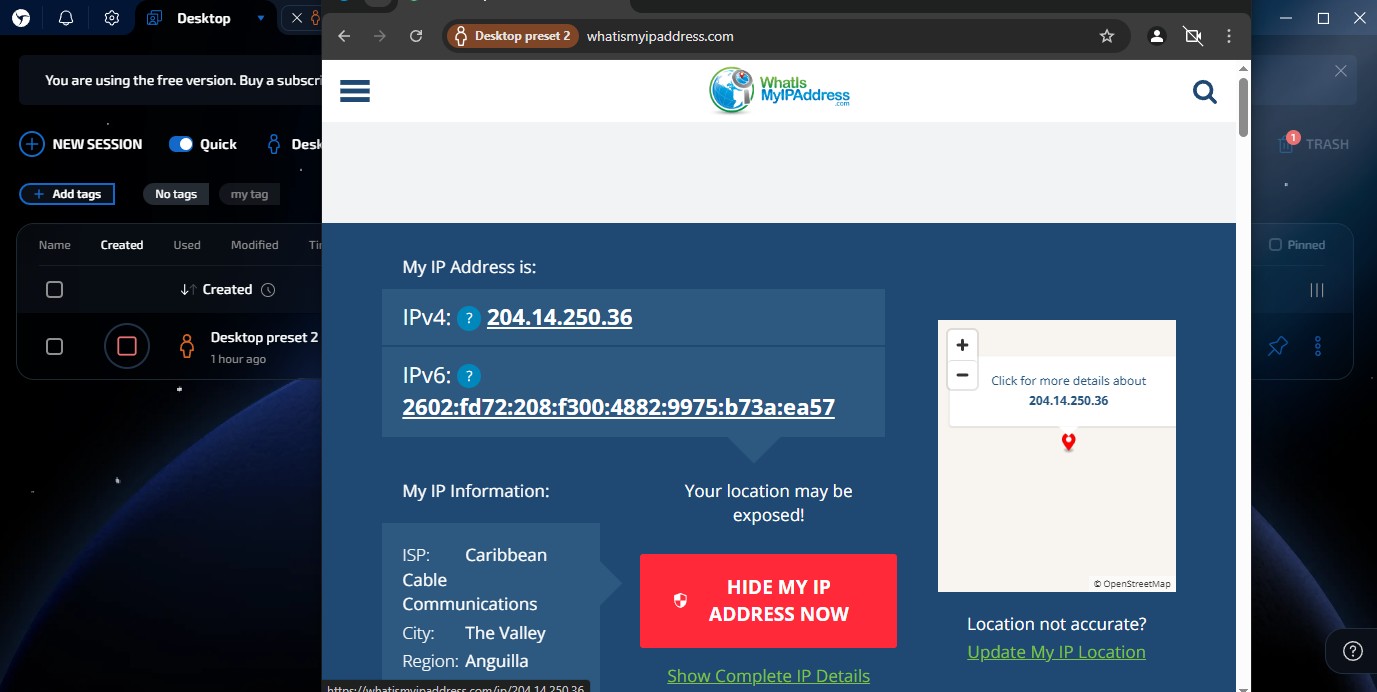 图 13. Linken Sphere 中 IP 地址验证对话框的截图,显示了通过代理服务器进行当前网络连接检查的结果。
如果所有检查都通过,您的连接就是完全安全的,隐私得到了可靠保护。
结语
Linken Sphere 是为那些在安全问题上绝不妥协的人准备的工具。
- 对于数字资产管理和企业任务,请使用住宅代理。
- 对于数字营销和 SMM,请使用移动代理。
您可以在 CyberYozh App 目录中找到满足 Linken Sphere 高要求的最可靠私有代理。祝您工作顺利、安全!
