
无需离开当前浏览器标签页,即可管理代理、切换 IP 以及管理虚拟号码以实现安全通信。官方扩展程序 CyberYozh App 将您的浏览器变成一个提升隐私和安全冲浪的强大工具。
在本教程中,我们将介绍如何在几分钟内安装、登录并使用该扩展程序的全部功能。
第 1 步:安装与固定
- 点击 Chrome Web Store 的直接链接,或在商店搜索栏中输入 “CyberYozh App”。
- 点击 “添加至 Chrome” (Add to Chrome) 按钮。
- 关键点: 安装完成后,立即点击浏览器右上角的 “拼图” 图标,并在我们的扩展程序旁边点击 “固定” (Pin)。这样,CyberYozh App 的图标将始终触手可及。
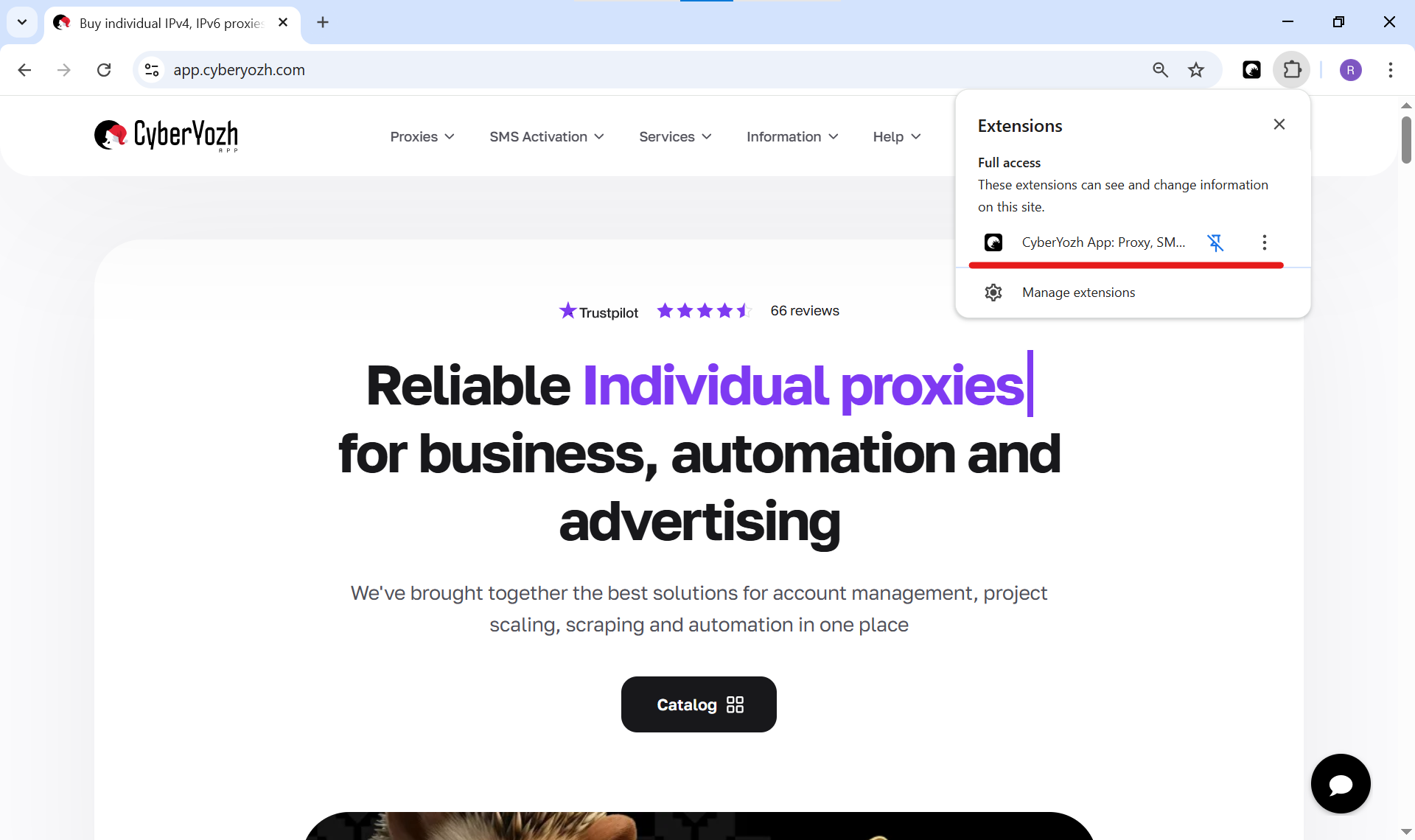
图 1. Chrome 浏览器截图,显示扩展菜单和固定 CyberYozh App 图标的操作。
第 2 步:身份验证(自动与手动)
我们让登录过程变得极其无缝。
- 场景 A(自动): 如果您已经在同一浏览器的 app.cyberyozh.com 网站上登录了个人中心,扩展程序将 自动获取您的会话。只需打开它,您就能立即看到余额和代理。
- 场景 B(手动): 如果您未在网站登录,扩展程序将显示登录表单。请输入您的 Email 和 CyberYozh App 账号密码。
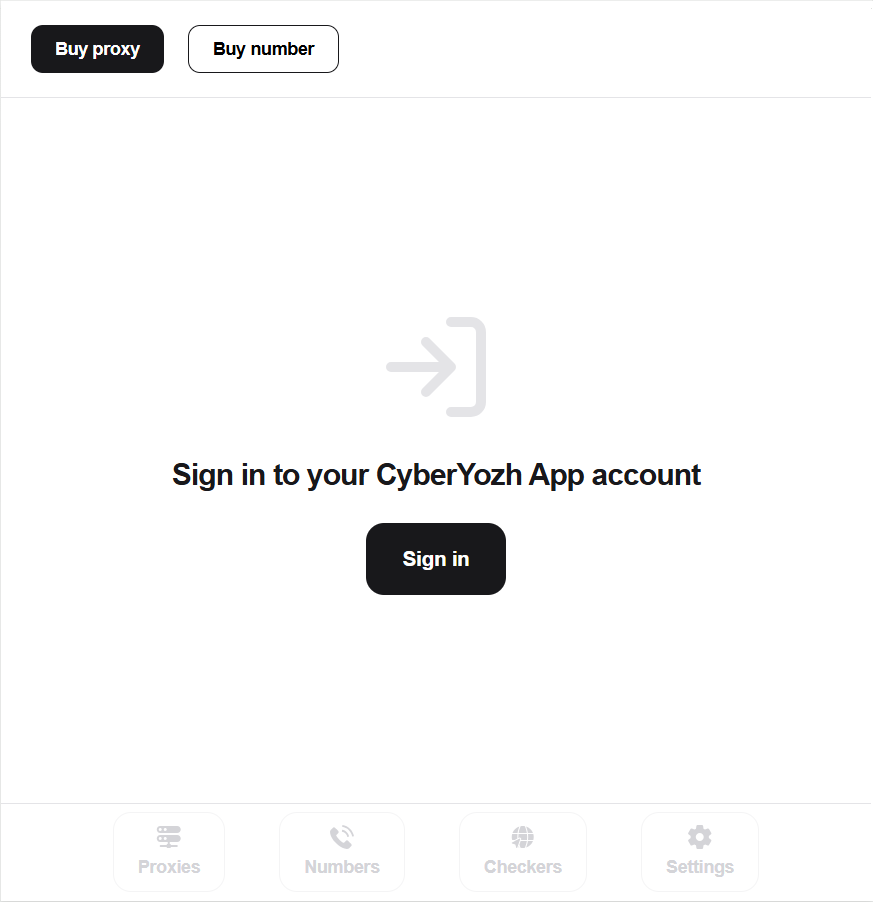
图 2. 扩展程序窗口:登录按钮。
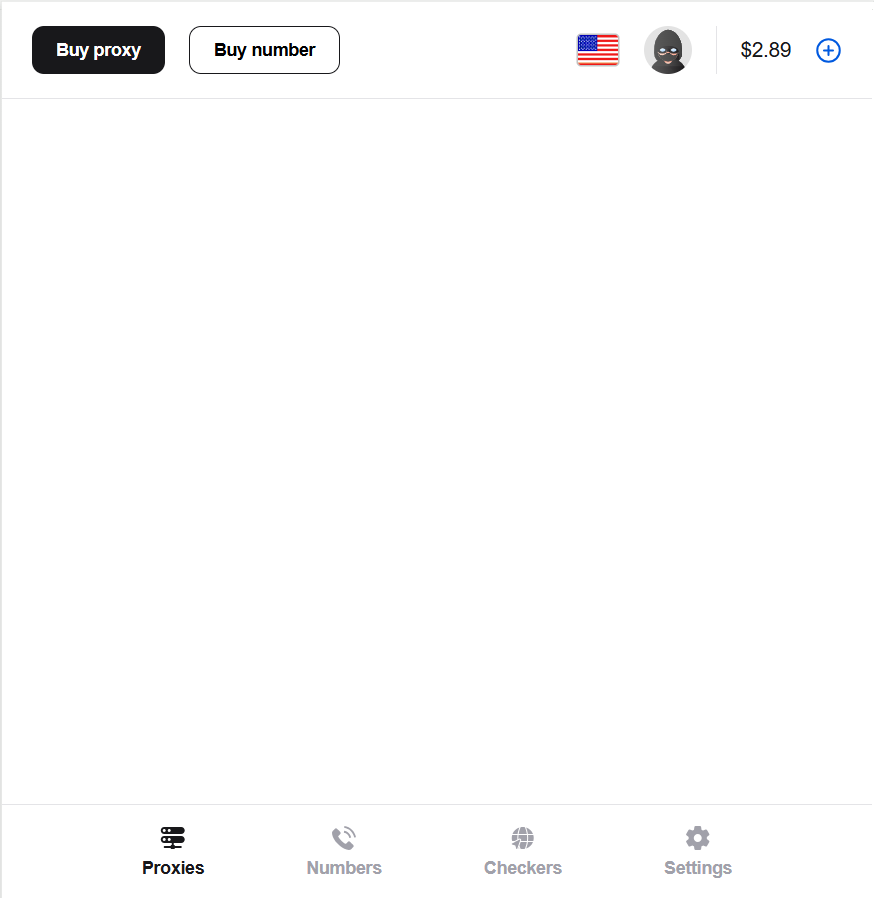
图 3. 扩展程序窗口:已登录界面,显示余额。
第 3 步:代理管理
您不再需要手动将 IP 和端口复制到系统设置中。
购买与添加: 直接在扩展程序中打开 Proxy 选项卡。您可以选择所需的套餐并点击 “Buy”(购买)。购买后,代理会立即出现在列表中。
一键连接: 在 “Proxies” 列表中选择所需的代理,然后点击 Connect 按钮。扩展程序将自动配置浏览器通过该 IP 地址工作。扩展程序图标将改变颜色,表示连接已激活。
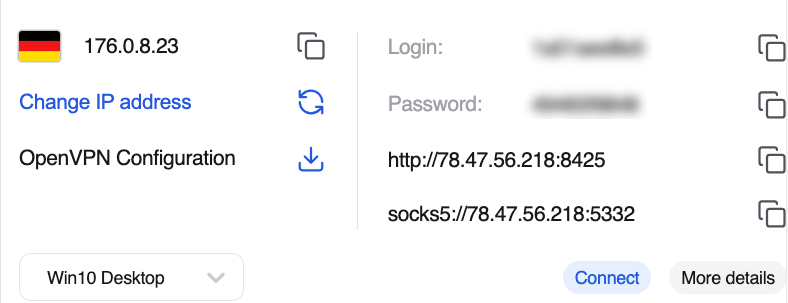
图 4. 扩展程序中的代理列表,代理旁边有 Connect 按钮。
连接状态: 连接成功后,您将在扩展程序顶部看到更改后的 IP 地址。您还可以点击 “More details” 按钮查看所选代理的更多详细信息。
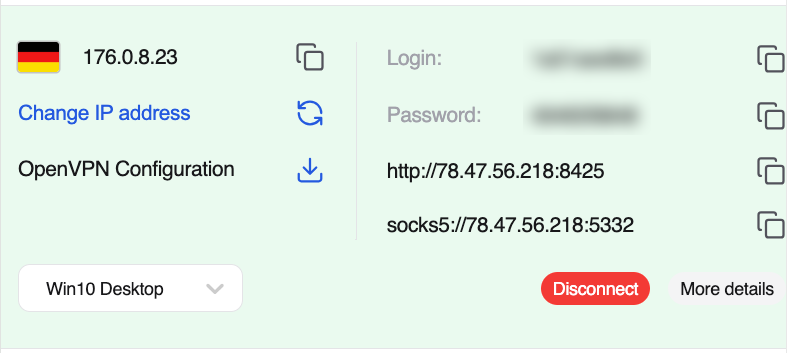
图 5. 扩展程序界面,展示当前连接的 IP 地址和代理国家。
提示: 如果您的套餐支持为测试目的配置操作系统环境参数,您可以直接在扩展程序内通过特定代理设置中的下拉列表选择适合您的操作系统。请联系 技术支持 以了解哪些代理提供此功能。
第 4 步:操作虚拟号码和检测工具 (Checkers)
该扩展程序允许您方便地管理额外的通信渠道,而无需切换标签页。
- 前往 Numbers 选项卡。
- 选择服务(例如 Telegram、WhatsApp)和号码所属国家。
- 点击 “Buy”。分配的号码将出现在屏幕上。
- 使用您的专属虚拟号码进行安全路由。一旦收到来信,它将直接显示在扩展程序中。
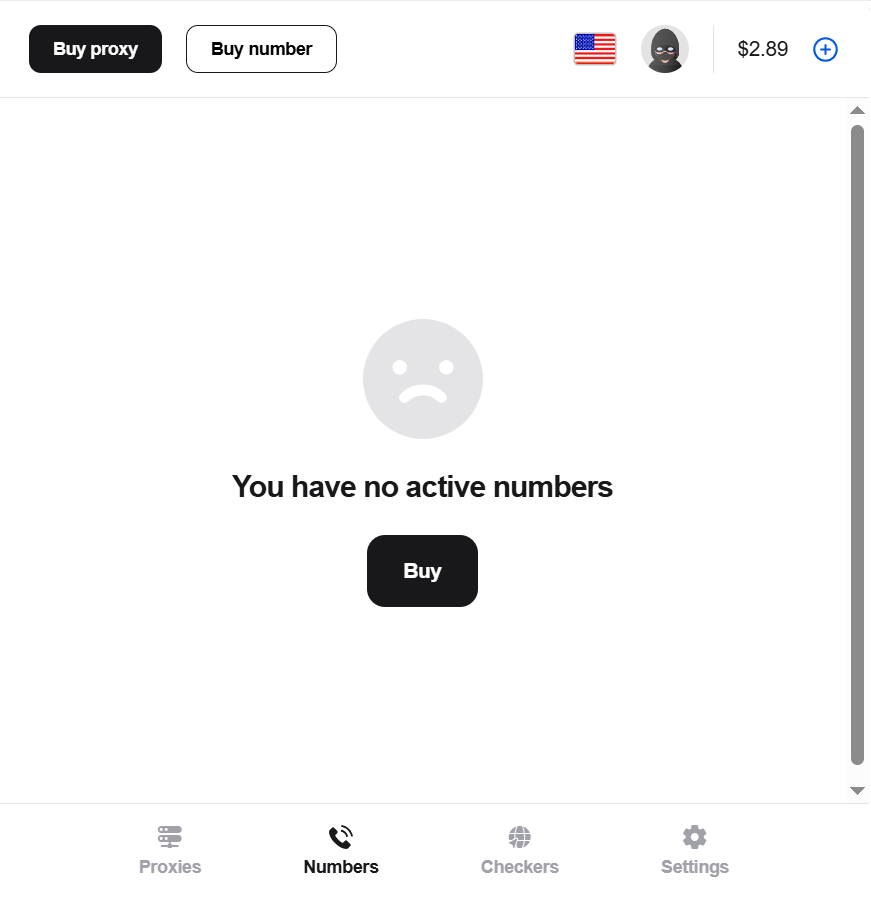
图 6. 扩展程序中的 Numbers 选项卡,显示购买号码的按钮。
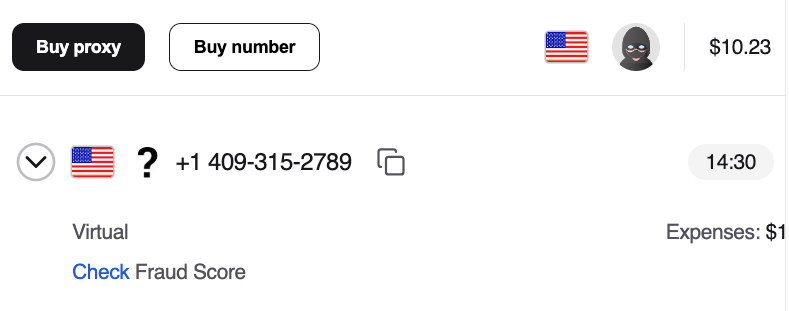
图 7. 扩展程序中的 Numbers 选项卡,显示已租用的号码。
分析工具 (Checkers): 在 Checkers 选项卡中,您可以使用专业工具:
- 检查 IP 地址的欺诈评分 (Fraud Score)。
- 检查电话号码风险。
- 面向开发人员和支付分析的 BIN 检查工具。
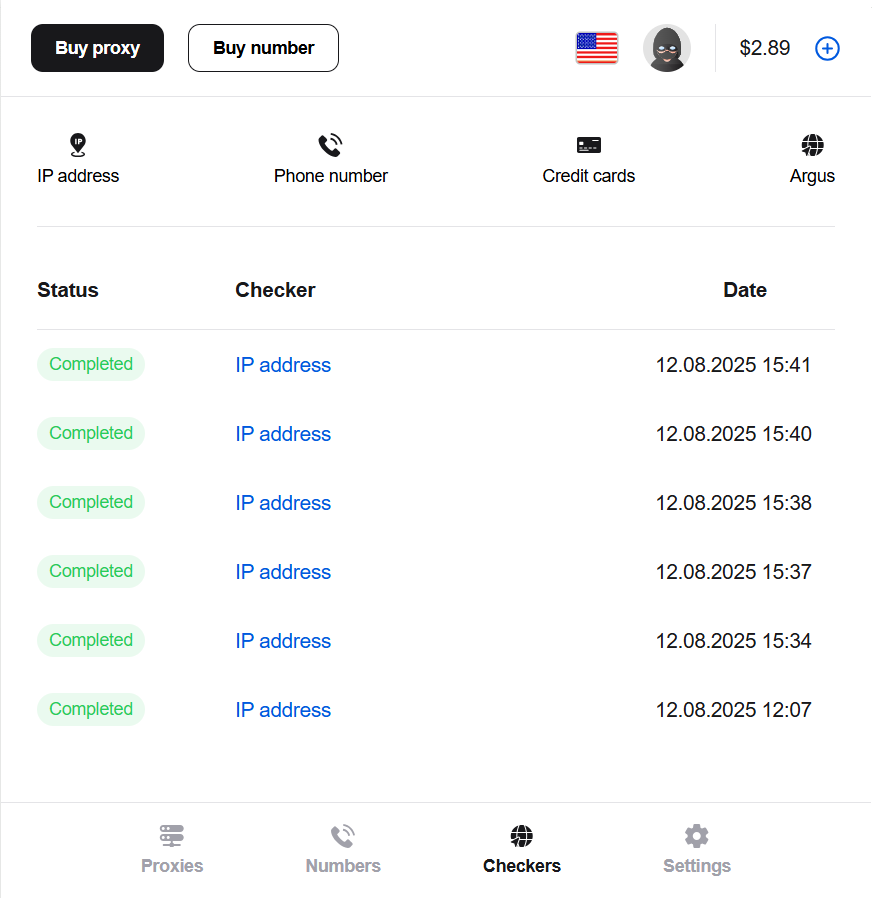
图 8. Checkers 选项卡,包含数据验证工具的选择。
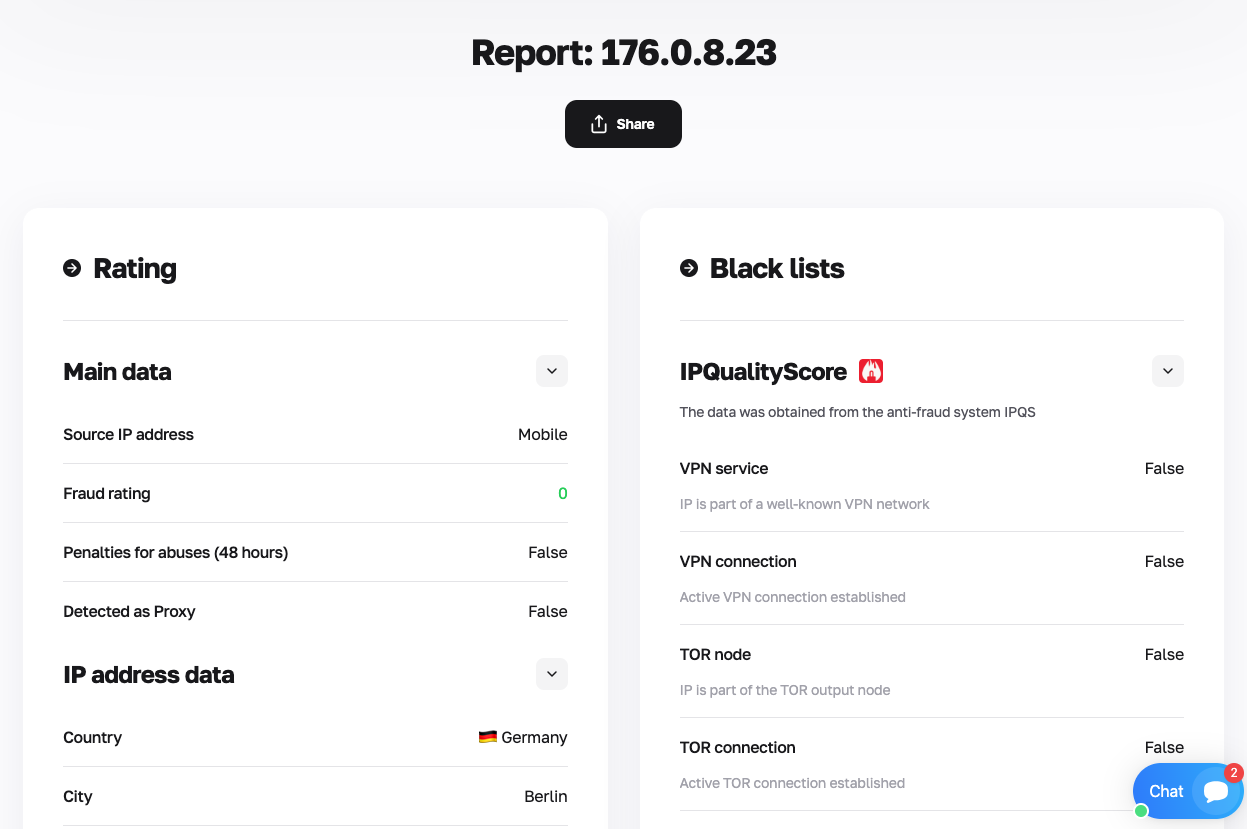
图 9. Fraud Score 检查结果。
总结
CyberYozh App 扩展程序是您网络隐私和安全的控制面板。安装、登录(或自动进入)、点击 “Connect” —— 即可准备就绪。无需复杂的 Windows 或 macOS 设置。
如果您对扩展程序的操作有任何疑问,我们的支持团队随时准备为您提供帮助。您可以点击网站右下角的在线聊天,或通过我们的 Telegram 机器人联系我们。
