
Mozilla Firefox — 是为数不多的允许与整个操作系统独立配置代理的浏览器之一。对于那些希望通过安全通道(例如美国)传输浏览器流量,而让游戏和即时通讯工具直接连接(以保持低延迟)的用户来说,这是一个杀手级功能。
在本指南中,我们将介绍两种配置方法(内置配置和通过 FoxyProxy 插件),更重要的是,我们将解释您的任务需要哪种类型的代理。
第 1 部分:为 Firefox 选择哪种代理?
在开始设置之前,请先选择正确的“燃料”。Firefox 是一款多功能浏览器,其用途各不相同。
1. 数据中心代理 (Datacenter) — 侧重内容和速度
- 什么是: 托管服务商的 IP 地址。
- 用途: 安全访问国际内容(YouTube、Netflix、LinkedIn)、下载文件和受保护的网页浏览。
- 优点: 价格最便宜且速度最快。是普通网页浏览的理想选择。
2. 住宅代理 (ISP) — 侧重购物和工作
- 什么是: 家庭互联网提供商的 IP 地址。
- 用途: 在国外商店购物(iHerb、Amazon、Nike)、使用支付系统工作、注册账号。
- 优点: 您看起来就像普通的家庭用户,这确保了连接的高度可靠性和稳定性。
3. 移动代理 (4G/5G) — 侧重 SMM 和社交网络
- 什么是: 移动运营商的 IP。
- 用途: 安全管理社交网络账号,或区分工作和个人资料。
- 细节: 最好与隐私扩展插件结合使用,以管理您的数字足迹并提高匿名性。
- 👉 您可以在此处阅读有关移动代理的更多信息
第 2 部分:准备数据
为了进行设置,我们需要来自可靠提供商的数据。我们推荐使用 CyberYozh App — 我们提供支持 UDP 的代理。
购买后,您将获得:
- IP (Host):
172.98.60.180 - Port:
58763 - Login / Password: 授权数据(用户名/密码)。
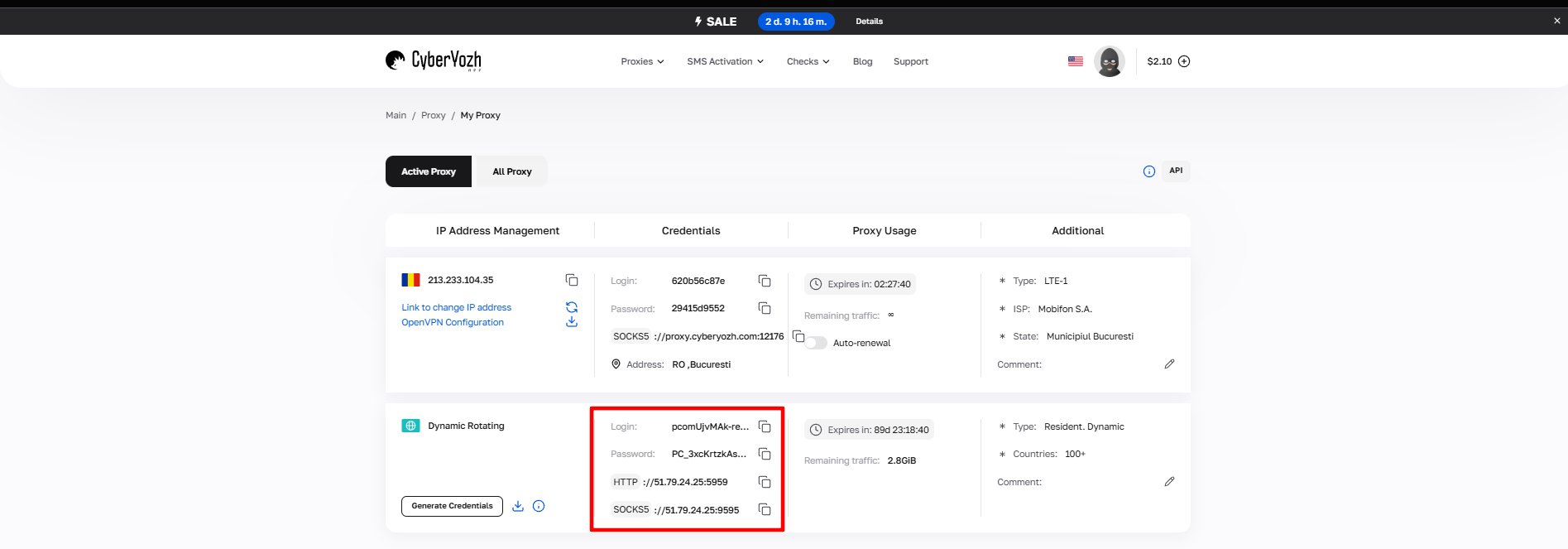 图 1. CyberYozh 平台界面截图,显示了连接代理服务器的数据位置。图中显示了 IP 地址 (Host)、端口 (Port)、用户名 (Proxy Username) 和密码 (Proxy Password) 的字段。
第 3 部分:方法 1:使用浏览器自带功能设置(不使用扩展插件)
如果您只有一个代理并希望一直使用它,则此方法适用。
打开 Firefox 菜单(右上角的三条横线)-> Settings(设置)。
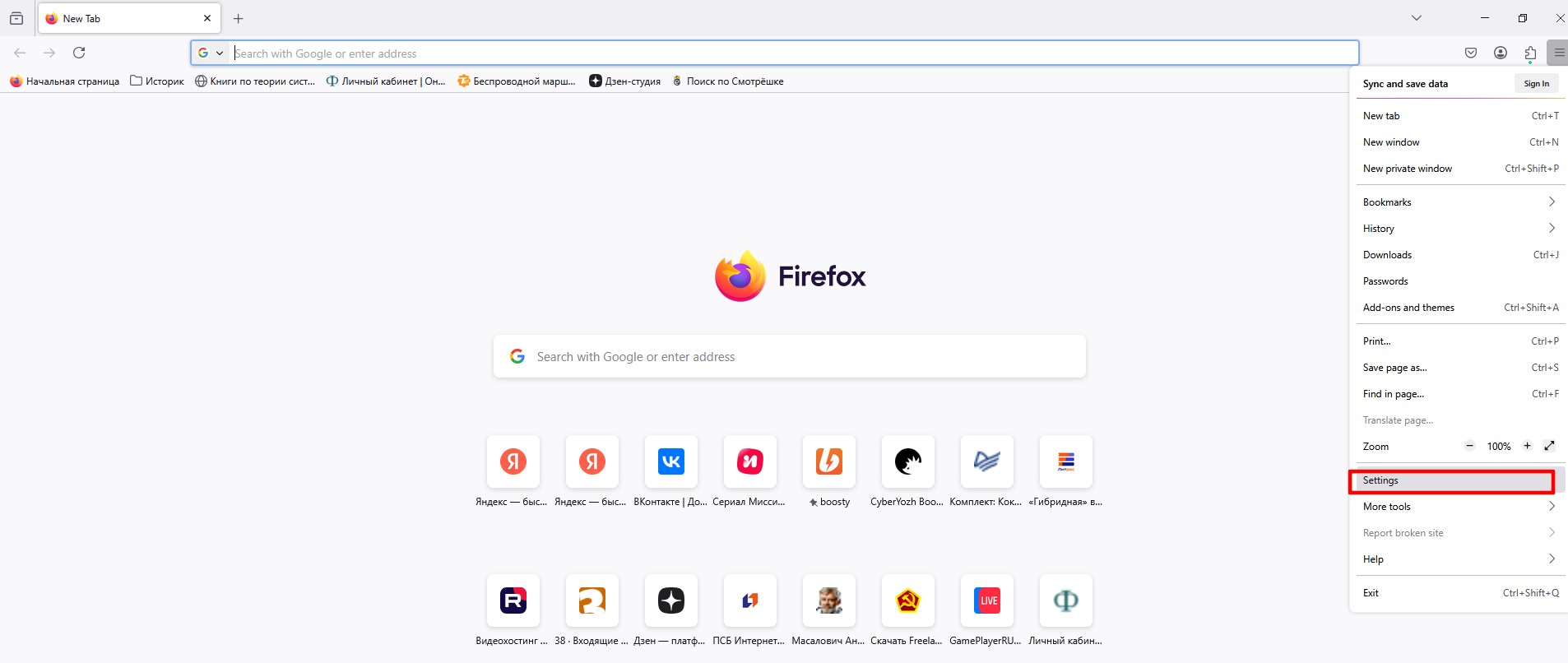 图 2. Mozilla Firefox 浏览器界面,突出显示了位于右上角的三条横线按钮形式的设置菜单。
滚动页面到底部,找到 Network Settings(网络设置)部分,然后点击 Settings...(设置...)按钮。
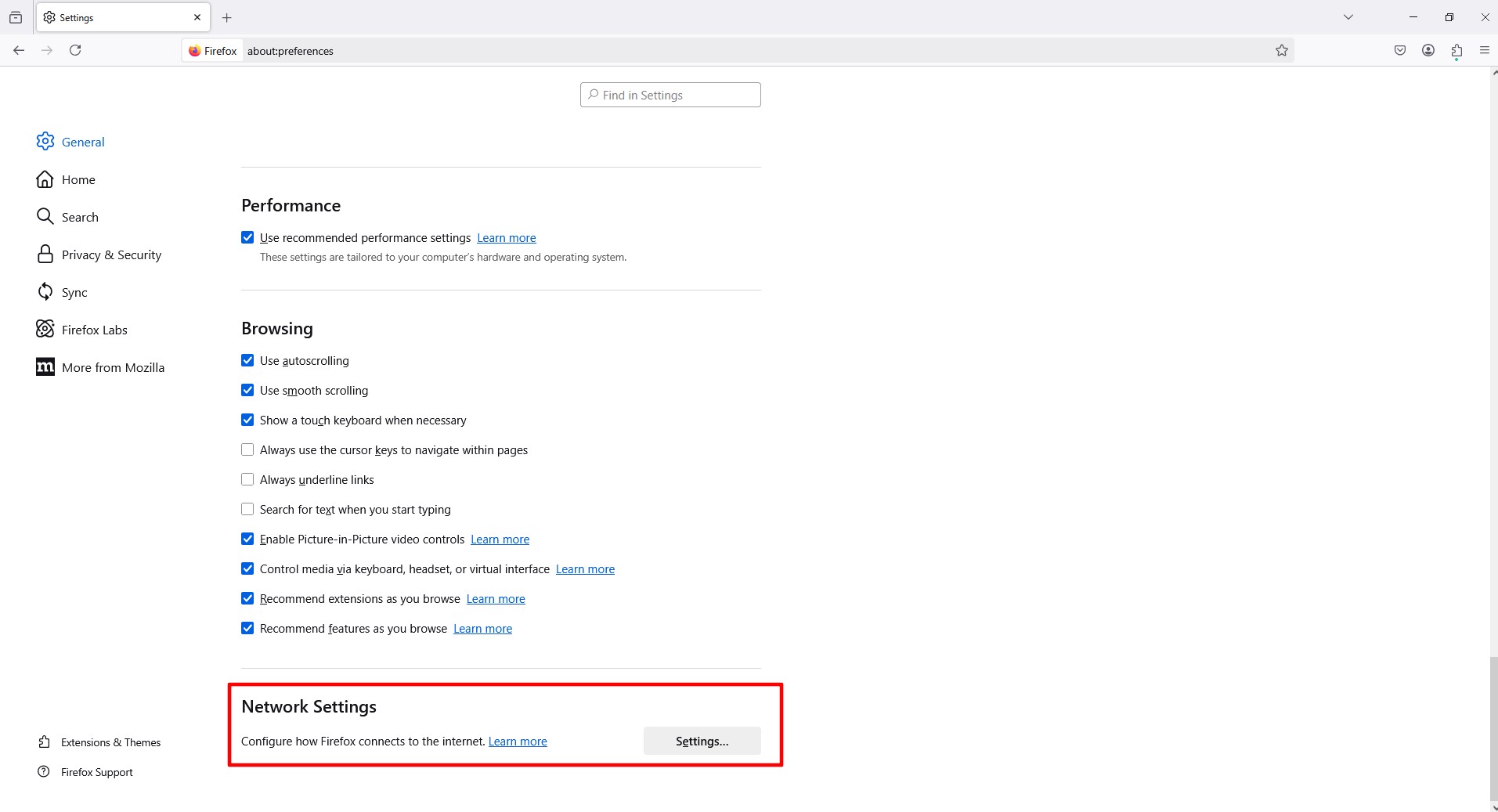 图 3. Firefox 网络设置部分,带有用于配置代理连接参数的“设置...”按钮。
在打开的窗口中,选择 Manual proxy configuration(手动代理配置)。接口
- 对于 HTTP 代理: 在 HTTP Proxy 字段中填写 IP 和端口。勾选“Also use this proxy for HTTPS”。
- 对于 SOCKS5(推荐): 在 SOCKS Host 字段中填写 IP 和端口。选择 SOCKS v5 单选按钮。
- 重要提示: 如果您想代理所有流量,请删除“No proxy for”字段中的所有多余内容。并勾选 “Proxy DNS when using SOCKS v5” — 这将防止 DNS 泄漏。
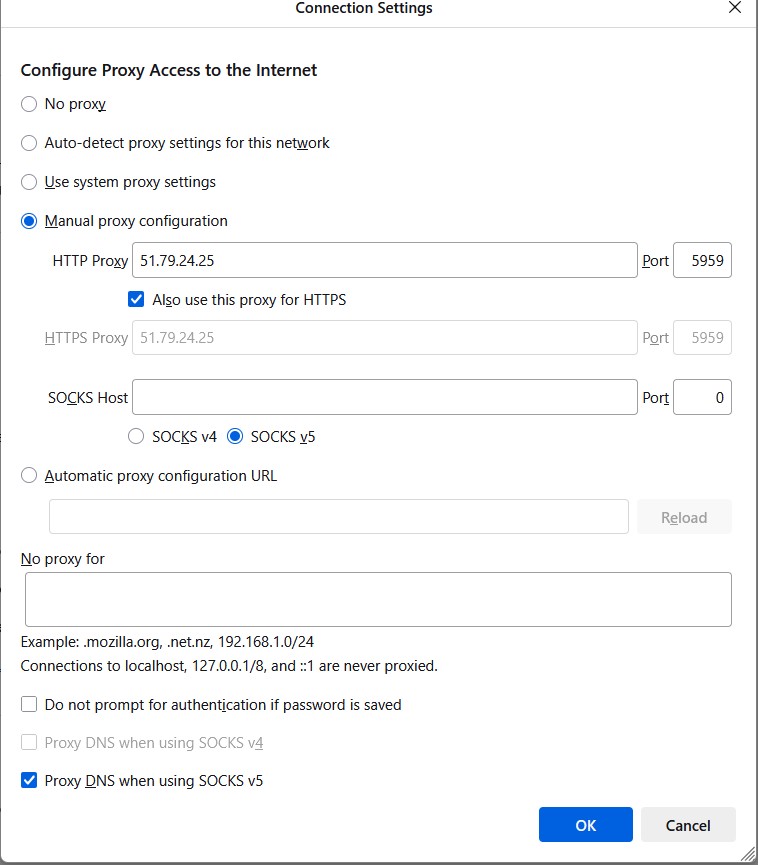 图 4. Firefox 代理配置设置对话框,突出显示了“手动代理配置”选项,允许手动输入代理服务器参数。
点击 OK。
- 尝试打开任何网站。浏览器将请求用户名和密码。输入您个人账户中的数据。
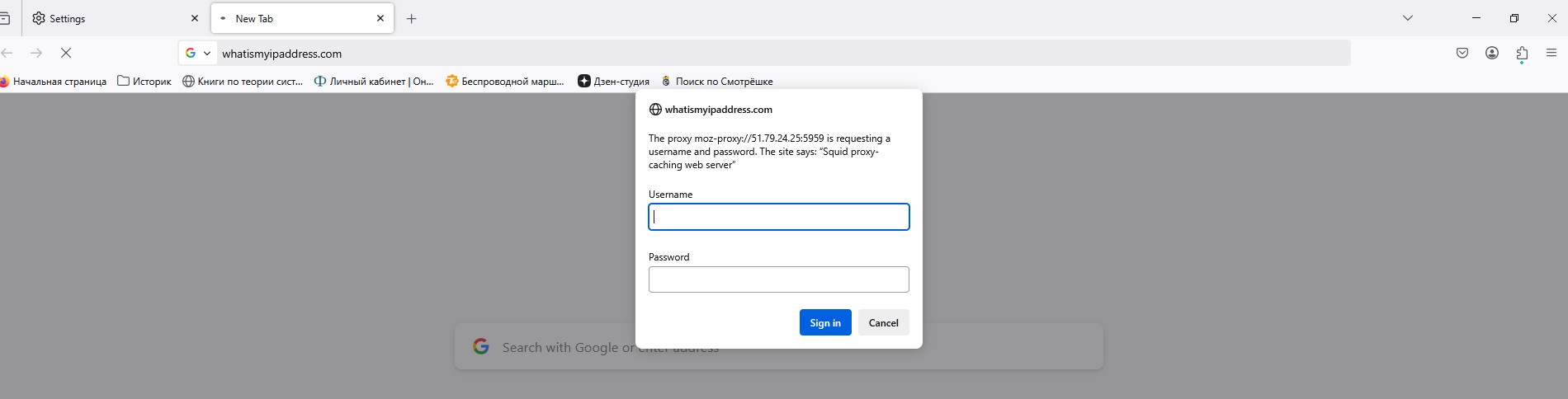 图 5. Firefox 中的代理服务器身份验证对话框,用于输入凭据(用户名和密码)以在代理服务器上进行身份验证。
验证: 访问 whoer.net 或 browserleaks.com 并确认 IP 已更改。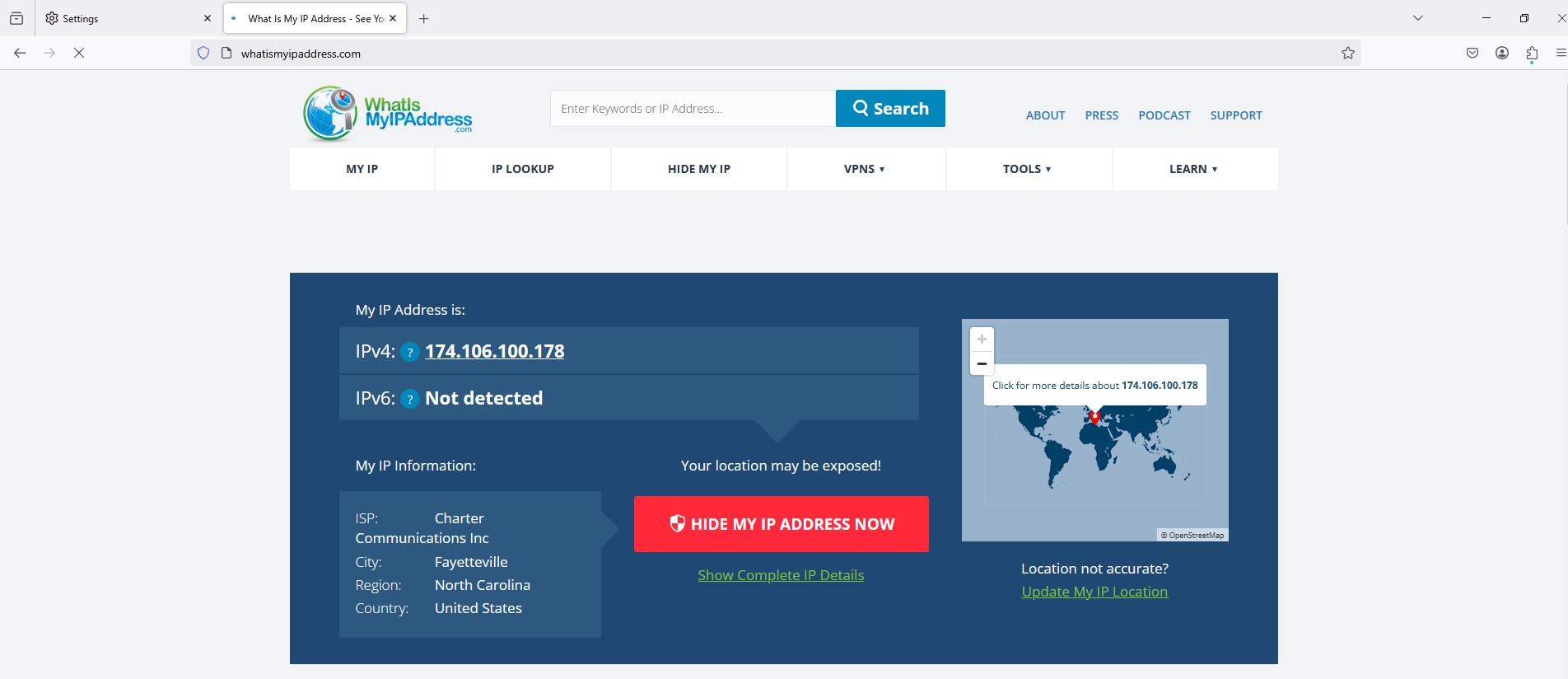 图 6. Mozilla Firefox 代理连接设置检查演示,显示了用于验证是否成功连接到代理服务器并检查网络参数配置正确性的界面。
第 4 部分:方法 2:通过 FoxyProxy 设置
如果您有多个代理,或者需要快速切换不同国家/地区,自带的设置会很不方便。最好使用 FoxyProxy Standard 扩展插件。
第 1 步:安装
前往 Firefox 扩展商店 (Add-ons)。
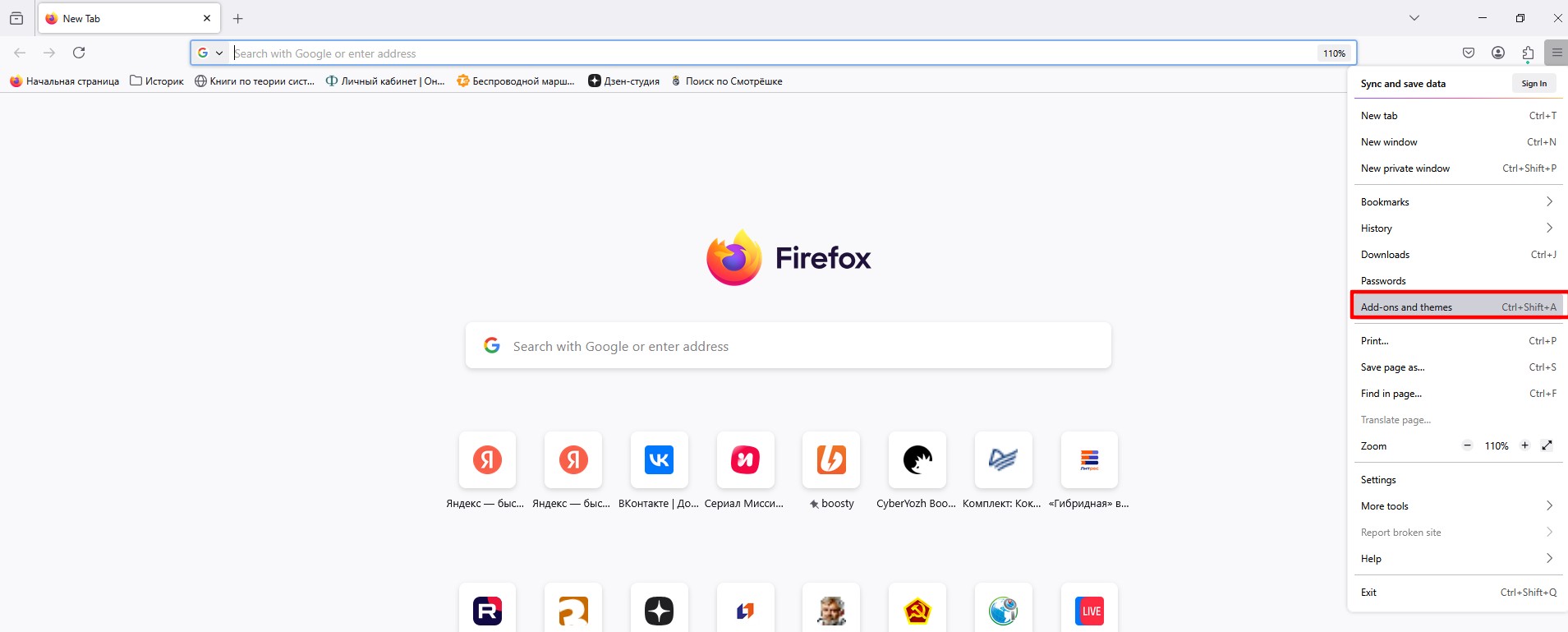 图 7. 前往 Mozilla Firefox 扩展商店。
搜索 FoxyProxy Standard 并点击“Add to Firefox”。
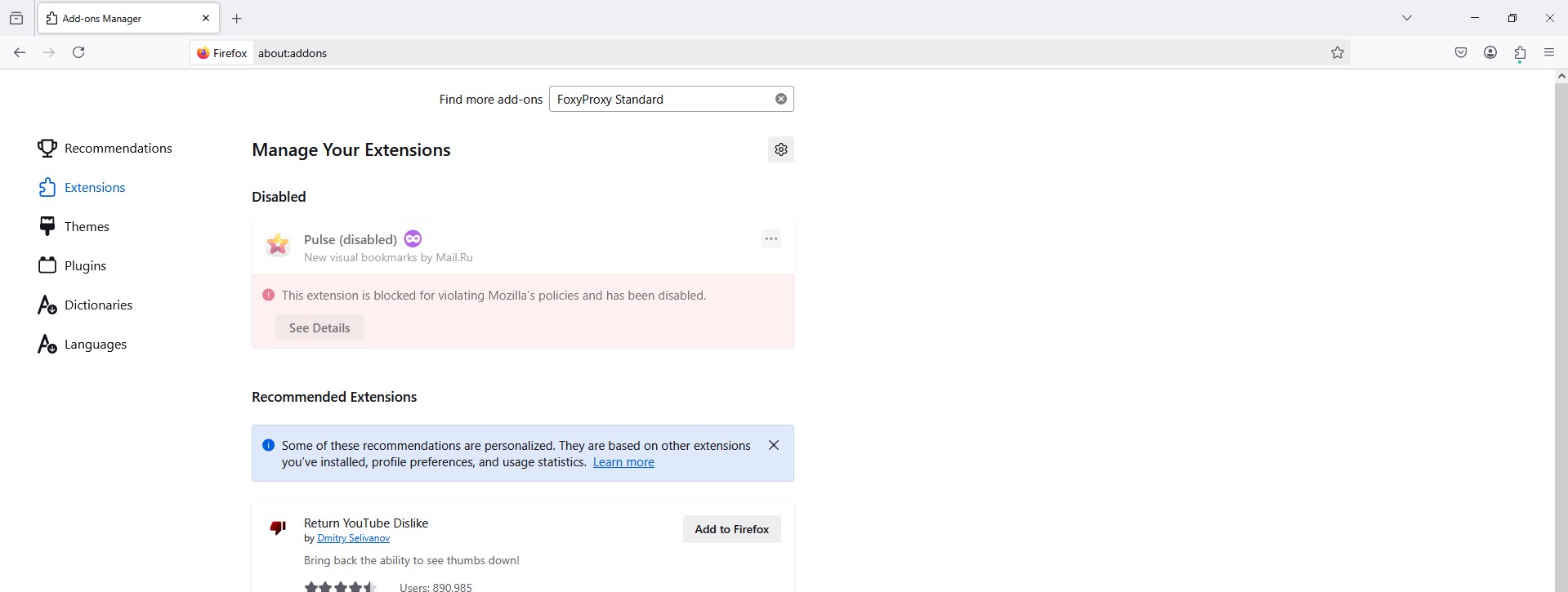 图 8. Mozilla Firefox 扩展商店用户界面,显示了“FoxyProxy Standard”的搜索结果,包含扩展卡片、名称、描述和安装按钮。
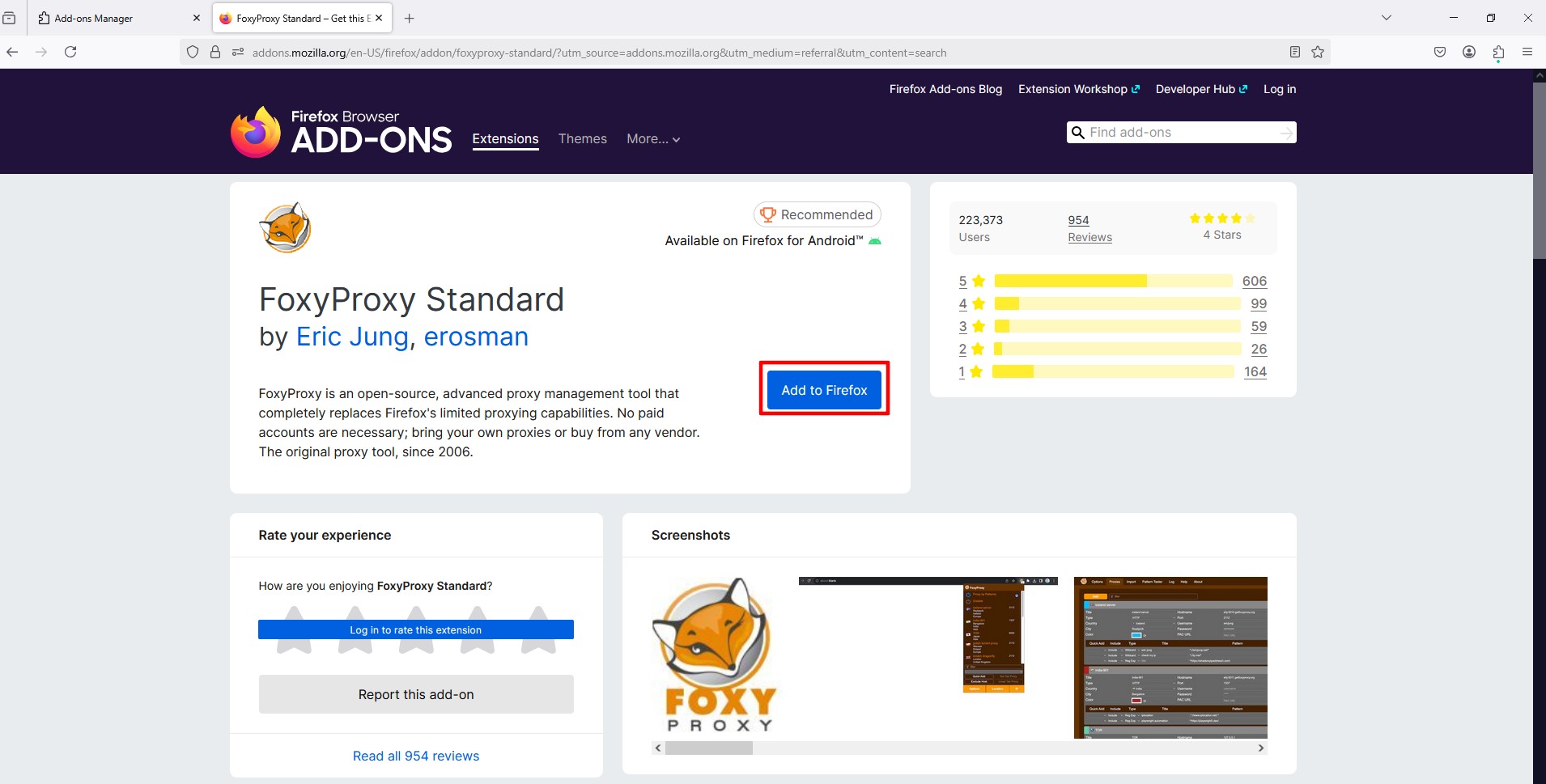 图 9. 在 Mozilla Firefox 浏览器中确认安装 FoxyProxy Standard 扩展的对话框,带有添加按钮和所请求权限的信息。
第 2 步:添加代理
点击工具栏中的“狐狸”图标 -> Options(选项)。
 图 10. Mozilla Firefox 界面,显示工具栏中的 FoxyProxy 扩展图标。图标位于工具栏右侧,方便快速访问代理连接管理。
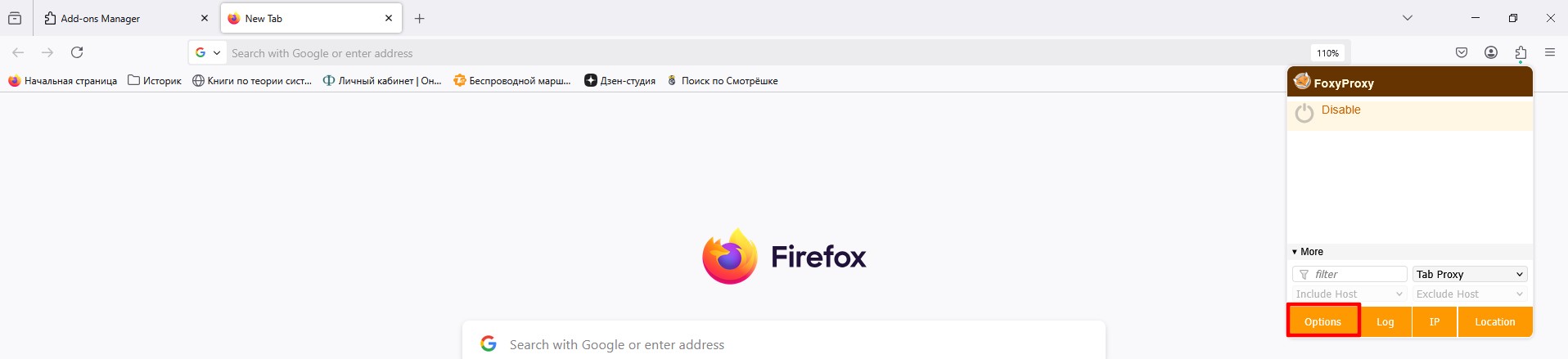 图 11. Mozilla Firefox 中 FoxyProxy Standard 扩展的上下文菜单,展示了主要的代理连接管理选项,包括进入高级设置的“Options”项。
点击 Add(添加)或 Add New Proxy。
 图 12. Mozilla Firefox 浏览器中 FoxyProxy Standard 扩展的设置窗口,显示了添加新代理连接的界面。窗口顶部是导航栏,当前处于“Proxies”标签页,下方是用于创建新代理配置的“Add New Proxy”按钮。
第 3 步:输入数据
- Proxy Type: 选择 SOCKS5(最可靠)或 HTTP。
- IP Address / Port: 输入您的数据。
- Username / Password: 输入用户名和密码。
- 点击 Save。
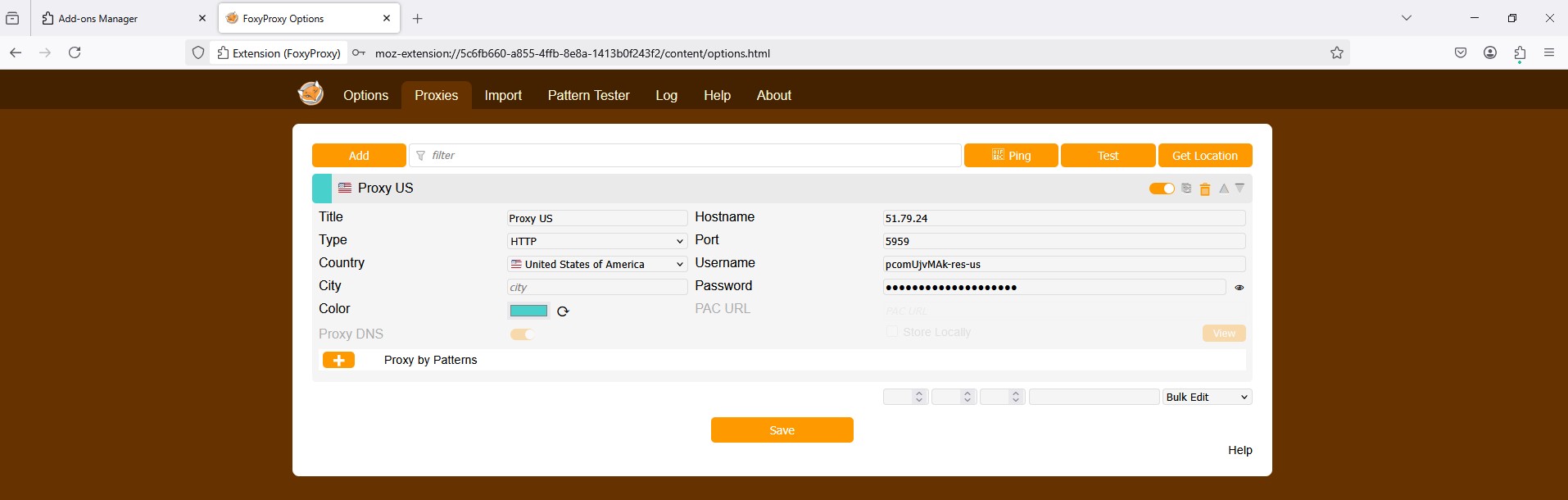 图 13. FoxyProxy Standard 扩展对话框,展示了代理服务器配置表单,包含输入主要连接参数的字段:代理类型、IP 地址/域名、端口以及身份验证可选字段(用户名/密码)。
第 4 步:开启
现在点击 FoxyProxy 图标,在下拉列表中选择创建的配置文件(例如 "USA Residential")。图标会变色,流量将通过代理传输。如需关闭,请选择 "Turn Off"。
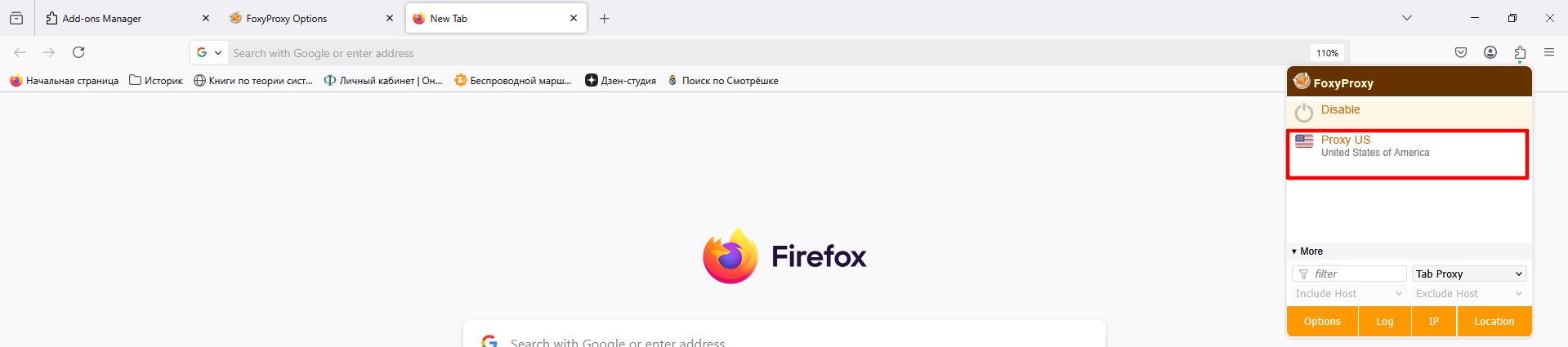 图 14. Mozilla Firefox 中 FoxyProxy Standard 扩展的图形界面,展示了从配置的配置文件中选择代理服务器的下拉菜单。
结语
您已在 Firefox 中成功设置了安全浏览。
- 对于基础隐私和自由浏览,请使用方法 1 和数据中心代理。
- 对于工作和购物,请使用方法 2 (FoxyProxy) 和住宅或移动代理。
您可以在 CyberYozh App 目录中找到适用于任何任务的可靠代理。
