
Safari — 是 macOS 的“原生”浏览器,以其速度和能效而闻名。然而,当涉及到更换 IP 地址时,Safari 并不像看起来那么简单。
Safari 的主要特点是:它没有自己的代理设置。它完全遵循 macOS 的系统网络设置。
- 这意味着:当您为 Safari 配置代理时,您会自动通过该代理重定向整个系统的流量(包括邮件、App Store、更新和其他浏览器)。
在本指南中,我们将分析如何为您的任务选择代理类型,以及如何在 macOS 中正确配置代理。
第一部分。策略:您的 Mac 需要哪种代理?
代理的选择取决于您为什么要更换 IP。
1. 数据中心代理 (Datacenter) — 适用于速度和内容
- 定义:来自数据中心的 IP 地址。
- 用途:提高网络隐私,安全连接在线服务和媒体平台。
- 优点:它们最便宜且速度最快。如果您需要通过特定地区引导流量进行网络测试,这是一个极好的选择。
2. 住宅代理 (ISP) — 适用于购物和工作
- 定义:真实网络运营商(如 Verizon、AT&T 等)的 IP 地址。
- 用途:安全访问全球电子商务平台、市场研究、价格比较和购物。
- 原因:在处理海外服务和平台时,提供高可靠性和稳定的连接。
3. 移动代理 (4G/5G) — 适用于 SMM
- 定义:移动运营商的 IP。
- 用途:安全管理社交网络上的企业账号,并在不同地区测试广告活动。
- 原因:在处理社交平台时具有极高的安全性和稳定性。
- 👉 您可以在此处阅读更多关于移动代理的信息
第二部分。准备数据
为了进行设置,我们需要来自可靠供应商的数据。我们推荐使用 CyberYozh App。
购买后,您将获得:
- IP (Host):
172.98.60.180 - 端口 (Port):
58763 - 登录名 / 密码 (Login / Password): 用于身份验证的数据。
重要提示:macOS 完美支持 HTTP/HTTPS 和 SOCKS5。
- 对于网页浏览,请选择 网页代理 (HTTP) 和 安全网页代理 (HTTPS)。
- 为了通用性,请选择 SOCKS 代理。
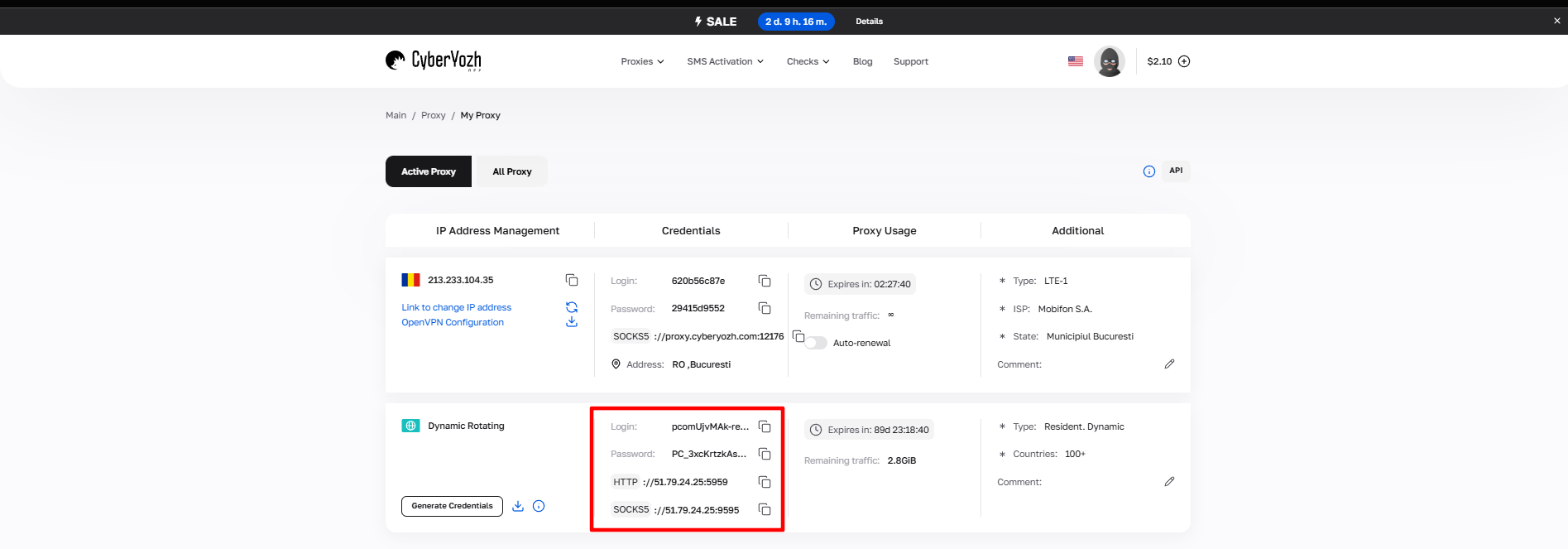 图 1. CyberYozh App 平台界面截图,展示了连接代理服务器所需数据的位置。图像显示了 IP 地址 (Host)、端口 (Port)、用户名 (Proxy Username) 和密码 (Proxy Password) 字段。
第三部分。macOS 逐步设置指南
请记住:我们正在更改整个操作系统的设置。
步骤 1. 进入网络设置
打开 Safari。在顶部菜单栏中点击 Safari -> Settings... (设置)。
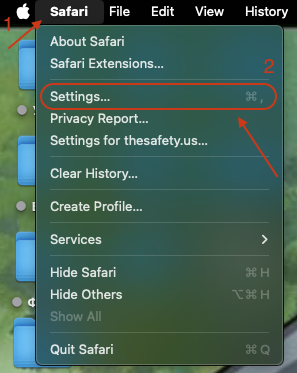 图 2. macOS 上的 Safari 浏览器界面,标出了访问代理服务器设置所需的应用程序主菜单位置。
转到 Advanced (高级) 选项卡。
- 在“Proxies”项目旁点击 Change Settings... (更改设置) 按钮。
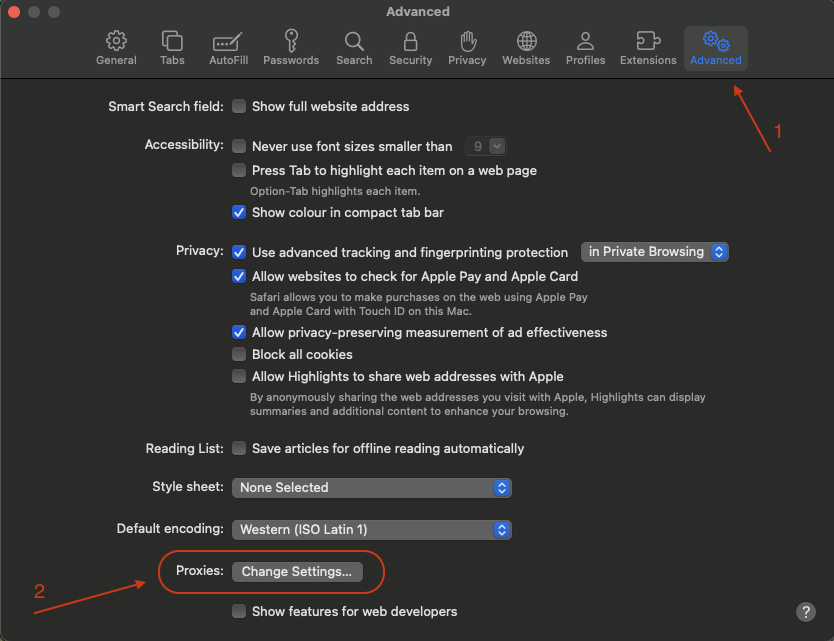 图 3. Safari 设置窗口,已打开“高级”选项卡,展示了代理服务器配置部分中“更改设置”按钮的位置。
替代路径:您也可以进入 系统设置 -> 网络 -> 选择活动连接 (Wi-Fi 或以太网) -> 详细信息... -> 代理 选项卡。
步骤 2. 选择协议并输入数据
系统代理设置窗口将打开。在左侧您会看到协议列表。
- 选择协议:
- 如果您有 HTTP 代理:请勾选 网页代理 (HTTP) 和 安全网页代理 (HTTPS)。
- 如果您有 SOCKS 代理:请勾选 SOCKS 代理。
- 建议:不要同时开启所有选项。只选择您购买的类型。
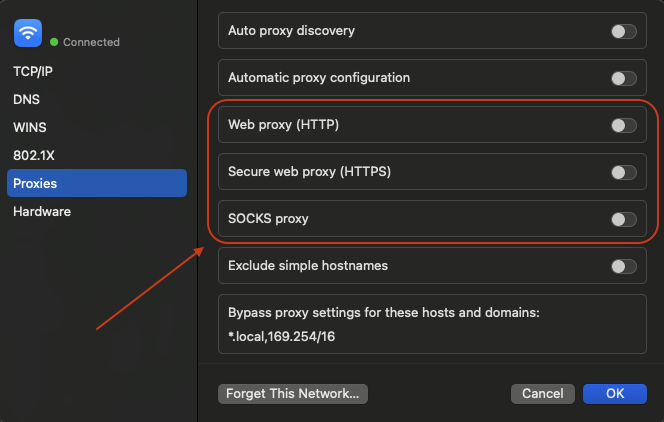 图 4. macOS 系统设置对话框“网络”部分,展示了带有选择协议类型(HTTP, HTTPS, SOCKS)下拉菜单的代理服务器配置面板。
输入数据:
- 服务器 (Server): 输入 IP 地址(例如
172.98.60.180)。 - 端口 (Port): 输入端口(例如
58763)。 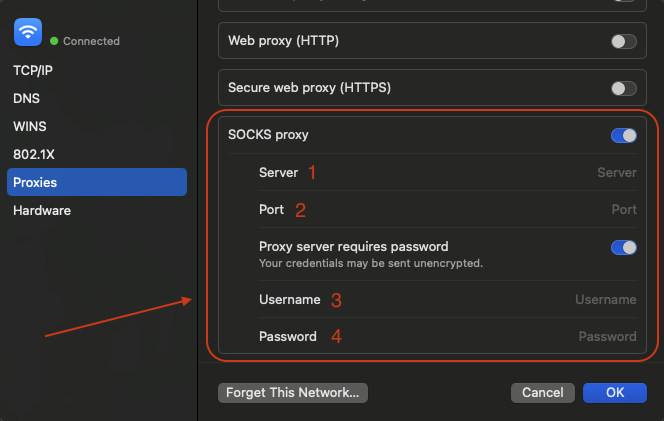 图 5. 带有输入 IP 地址和端口字段的代理服务器设置窗口。
身份验证(重要):如果您的代理是私有的(带有登录名和密码),请勾选 “代理服务器需要密码” (Proxy server requires password)。
- 输入 用户名 (Username) 和 密码 (Password)。
步骤 3. 保存
- 点击 好 (OK)。
- 在网络设置窗口中点击 应用 (Apply),使更改生效。
第四部分。检查连接
现在您的 Mac 正通过新的 IP 运行。让我们来检查一下。打开 Safari 并访问 whoer.net 或 browserleaks.com/ip。
关注重点:
- IP 地址:应更改为您购买的地址。
- DNS:应与代理所在的国家一致。
如果数据一致,说明您已成功为整个系统设置了安全连接。
结语
macOS 上的 Safari 不需要复杂的操作,但请记住,代理将对所有程序生效。
- 对于在全球平台上工作,请使用住宅代理。
- 对于快速且安全的网页浏览,请使用数据中心代理。
您可以在 CyberYozh App 目录中找到与 macOS 完美兼容的高质量快速代理。祝您工作安全!
