
Ghost Browser — 是一款专为那些厌倦了在十个不同浏览器之间切换的人打造的效率工具。它的核心杀手级功能是 "Identities" (身份)。您可以在一个窗口中打开 10 个标签页,每个标签页都拥有独立的 Cookie、缓存,最重要的是,可以拥有各自专属的代理。
这是 SMM 经理、QA 测试工程师和 Web 开发人员的理想解决方案。但是,如果所有标签页都通过同一个 IP 访问网络,那么 Cookie 隔离就失去了意义。
在本指南中,我们将分析 如何为您的任务选择代理类型 以及 如何正确配置 Ghost Proxy Control 扩展程序。
第一部分。策略:Ghost Browser 需要什么样的代理?
Ghost Browser 通常用于追求速度和便利性的任务,而不是深度的硬件伪装。代理的选择取决于您的目标。
1. 移动代理 (4G/5G)
- 用途: SMM(管理多个客户账号)、发布内容、市场研究。
- 原理: 移动运营商的动态 IP。
- 在 Ghost Browser 中: 每个彩色标签页 (Identity) 都可以绑定到专属的移动代理。这为管理 Instagram 或 TikTok 的专业账号提供了稳定且安全的连接。
- 👉 点击此处了解更多关于移动代理的信息
2. 静态住宅代理 (ISP)
- 用途: 电子商务、竞争对手分析、操作电商平台、针对特定城市的 SEO 结果分析。
- 原理: 家庭网络运营商的静态 IP。
- 在 Ghost Browser 中: 如果您需要标签页“记住”用户且不更换 IP,请使用此类代理。这对于亚马逊 (Amazon) 和谷歌 (Google) 的操作至关重要。
3. 数据中心代理 (Server)
- 用途: QA 测试(检查网站在不同国家的页面布局)、内容浏览、简单任务。
- 适用原因: 测试人员经常使用 Ghost Browser。为了检查网站在德国的打开情况,使用廉价的数据中心代理就足够了。但对于 Facebook,它们 并不适用。
第二部分。准备数据
为了保证稳定运行,我们建议使用来自 CyberYozh App 的私有通道。
购买后,您将在个人后台获得相关数据:
- IP (Host):
172.98.60.180 - Port (端口):
58763 - Username / Password (用户名/密码): 身份验证信息。
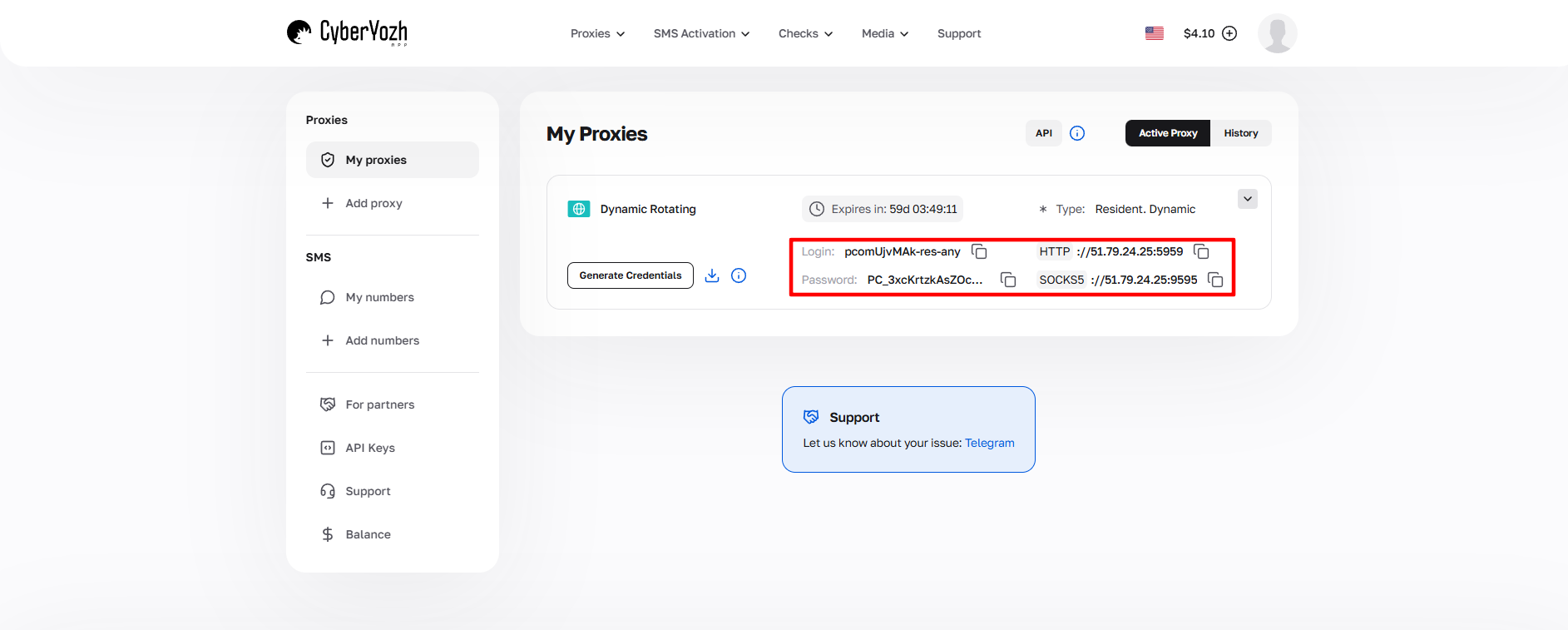 图 1. CyberYozh 平台界面截图,展示了连接代理服务器所需数据的位置。图像显示了 IP 地址 (Host)、端口 (Port)、用户名 (Proxy Username) 和密码 (Proxy Password) 的字段。
第三部分。配置 Ghost Proxy Control
Ghost Browser 没有传统意义上的“配置文件设置”。代理管理是通过内置的扩展程序 Ghost Proxy Control 完成的。
第 1 步。打开管理面板
- 启动 Ghost Browser。
- 在右上角(扩展程序栏)点击 小幽灵 图标 (Ghost Proxy Control)。
- 点击 “Add/Edit Proxies”(添加/编辑代理)按钮。
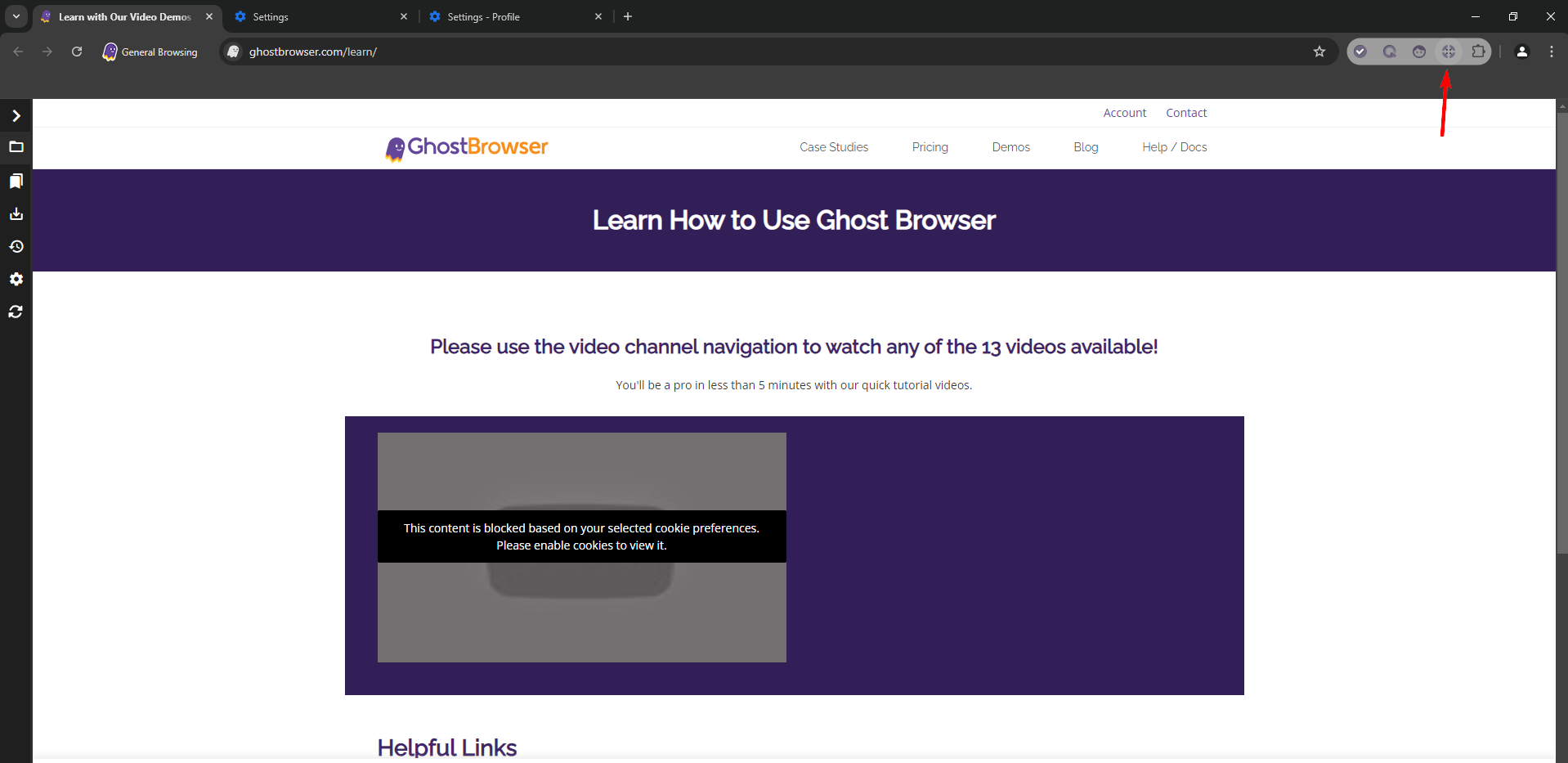 图 2. Ghost Browser 浏览器界面,右上角突显了 Ghost Proxy Control 图标。
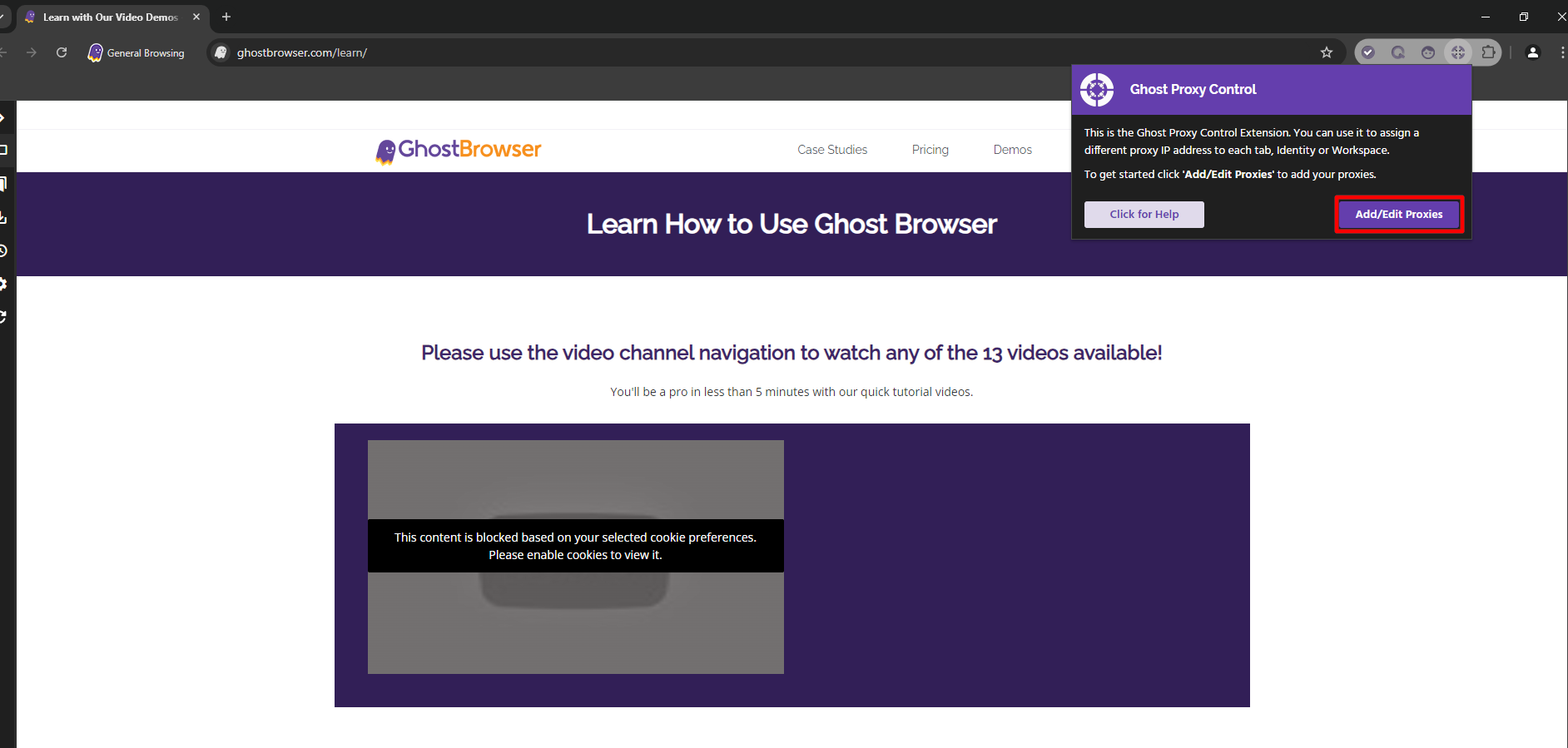 图 3. Ghost Browser 中的 Ghost Proxy Control 弹出窗口,显示了用于配置代理连接的 "Add/Edit Proxies" 选项。
第 2 步。添加代理(两种方法)
方法 A:逐个添加 (Add a Single Proxy)
适用于您只有 1-2 个代理的情况。
- 切换到 “Add a Single Proxy” 选项卡。
- 填写字段:
- Name: 名称(例如
Proxy CyberYozh)。 - Host / Port: IP 和端口。
- Username / Password: 登录名和密码。
- 点击 Add Proxy。
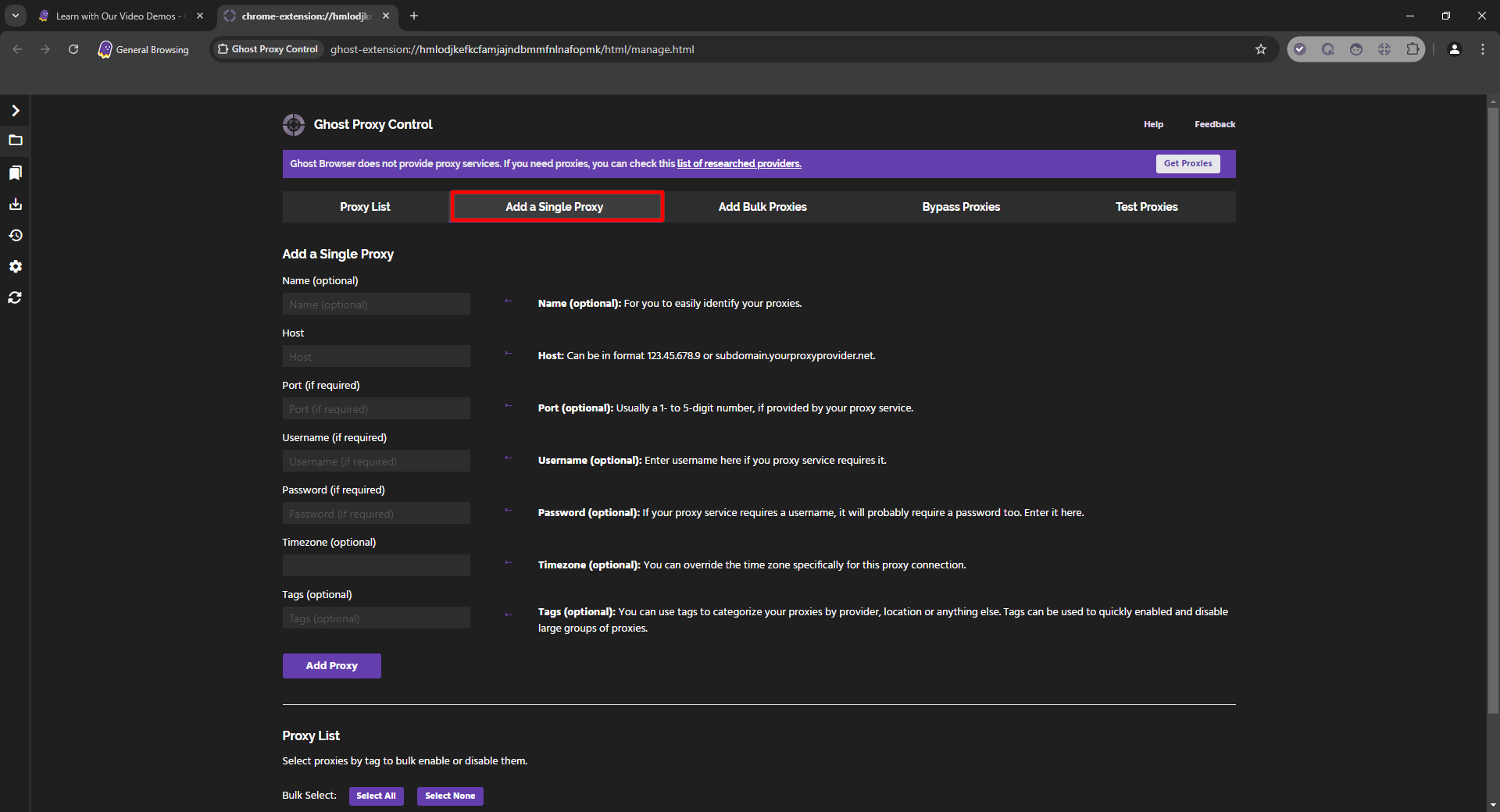 图 4. Ghost Browser 界面,显示代理服务器设置面板,已选中 "Add a Single Proxy" 选项卡。
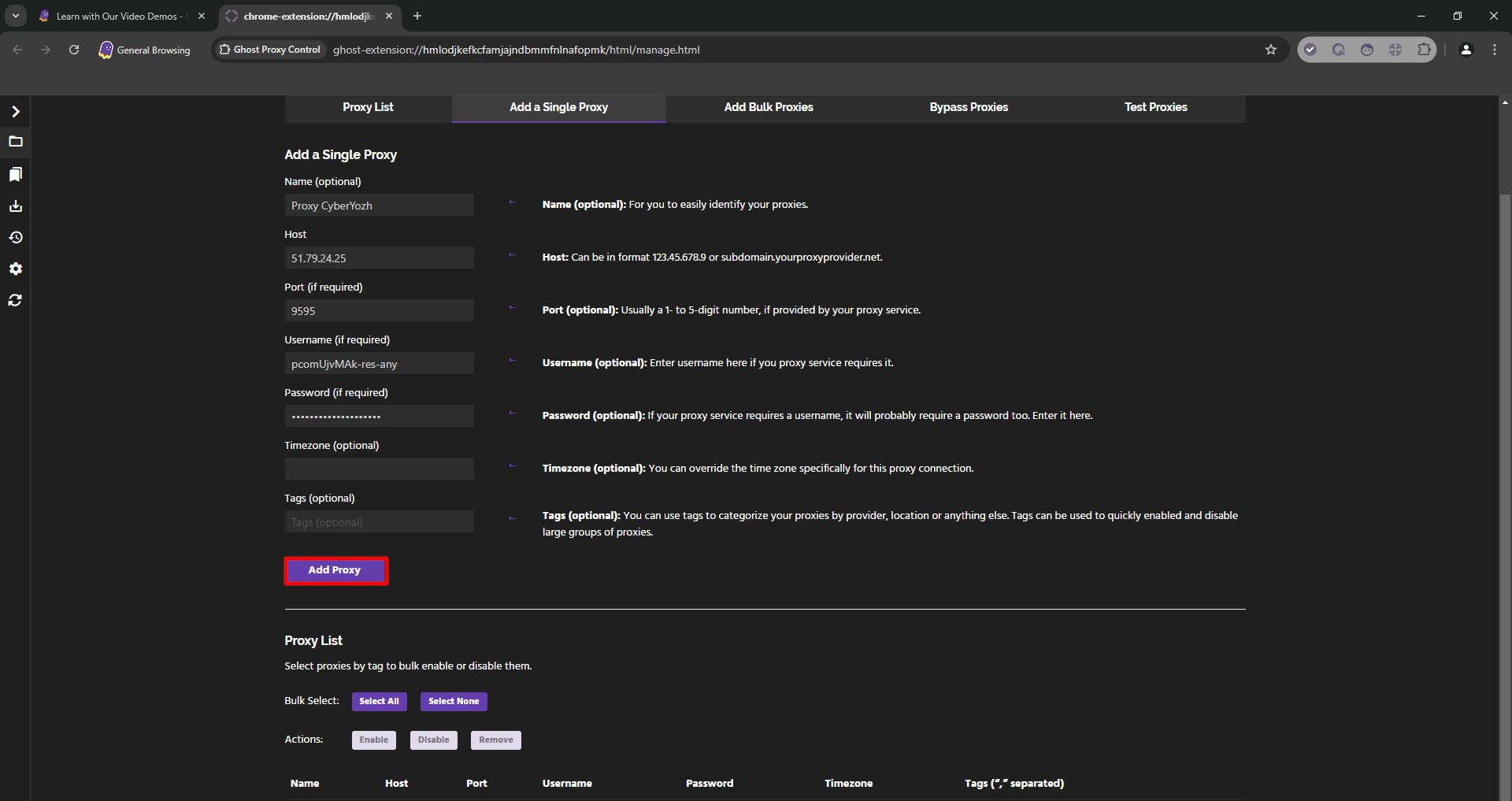 图 5. 在 Ghost Browser 中添加单个代理的界面,已填好连接配置字段。
方法 B:批量导入 (Bulk Proxies)
适用于专业用户。
切换到 “Bulk Proxies” 选项卡。
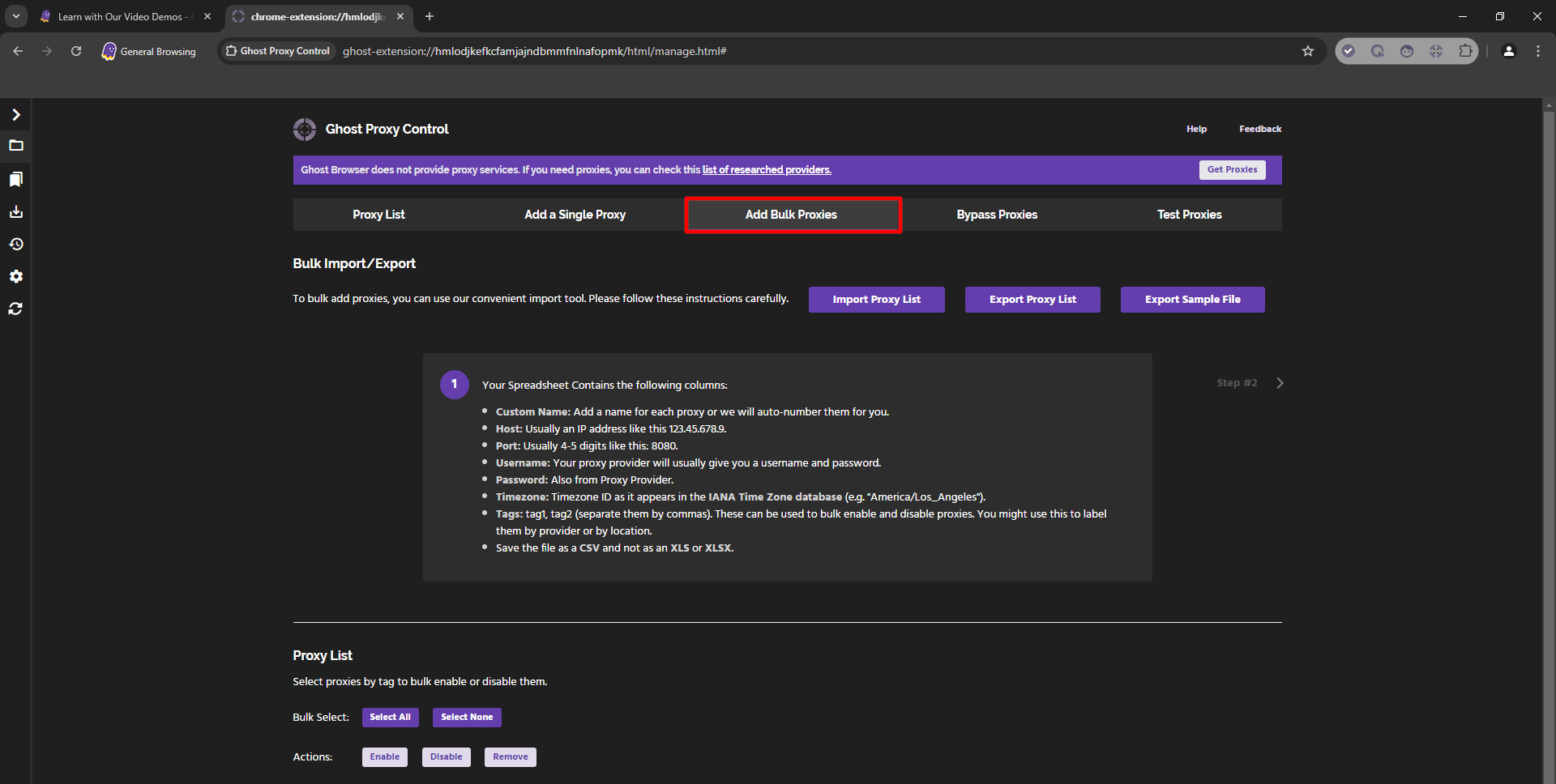 图 6. Ghost Browser 界面,展示了用于批量导入代理服务器的 "Bulk Proxies" 选项卡。
点击 “Export Sample File” 下载
.csv示例文件。 重要: 请勿修改文件扩展名,也不要使用 Excel 保存为 .xls 格式。仅支持纯 CSV 格式。按照示例填写您的数据:
Name,Host,Port,User,Pass。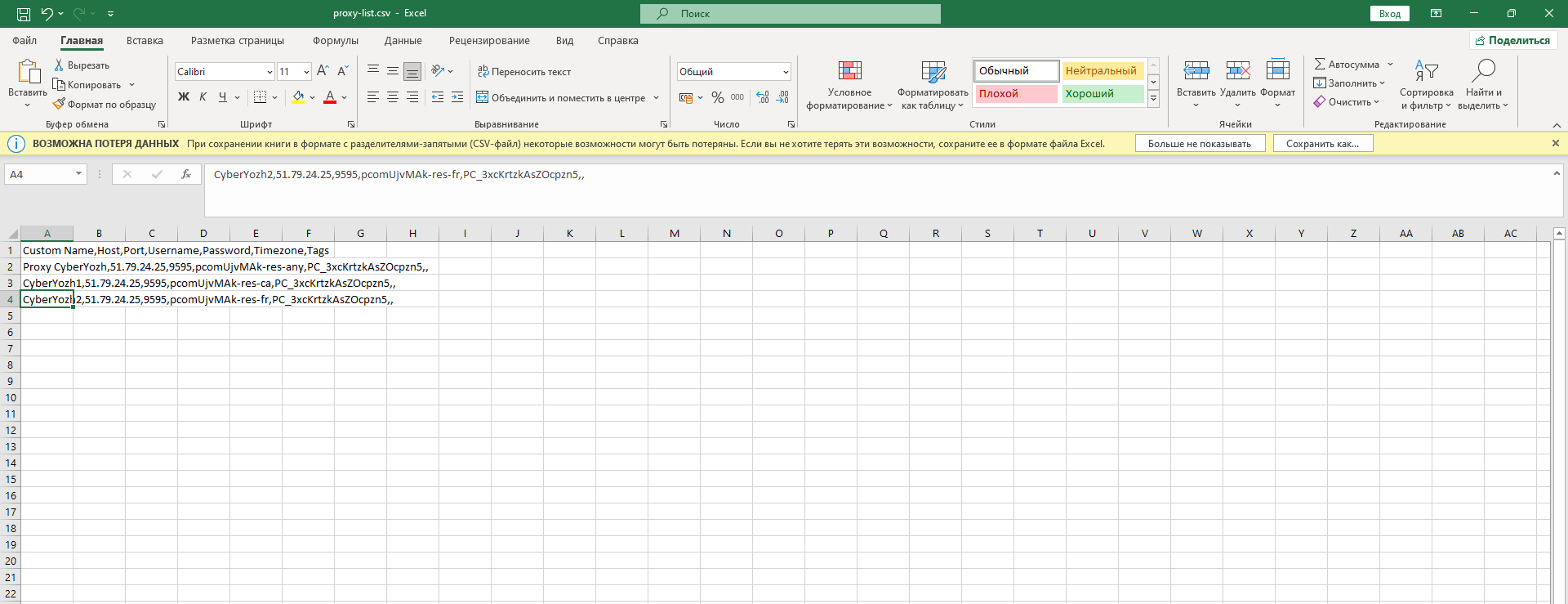 图 7. 用于在 Ghost Browser 中批量导入代理服务器的 CSV 文件结构示例。图像展示了以逗号分隔的数据格式,包括代理名称、IP 地址、端口、用户名和密码。
点击 “Import Proxy List” 并将文件上传回浏览器。
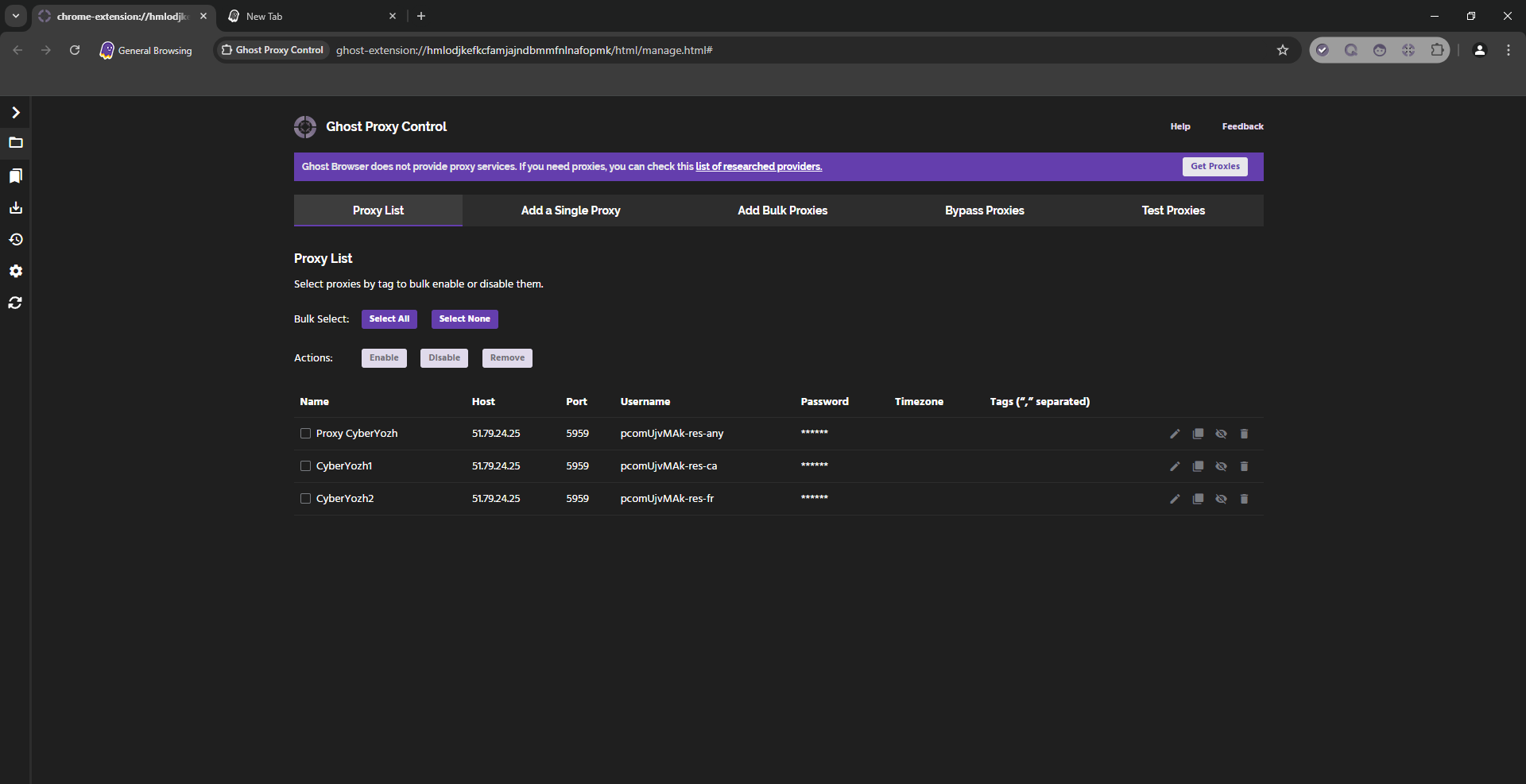 图 8. 成功上传 CSV 文件后,Ghost Browser 的批量导入代理界面。
代理输入示例: Proxy CyberYozh,51.79.24.25,9595,pcomUjvMAk-res_sc-br_goias_goiania,PC_3xcKrtzkAsZOcpzn,,
第 3 步。检查 (Test Proxies)
在开始工作前,请务必检查代理。
- 切换到 “Test Proxies” 选项卡。
- 在 Test URL 字段中输入您要访问的网站(例如
instagram.com或whoer.net)。 - 点击 Test。
- 绿色状态 OK 表示代理工作正常。如果报错,请检查数据。
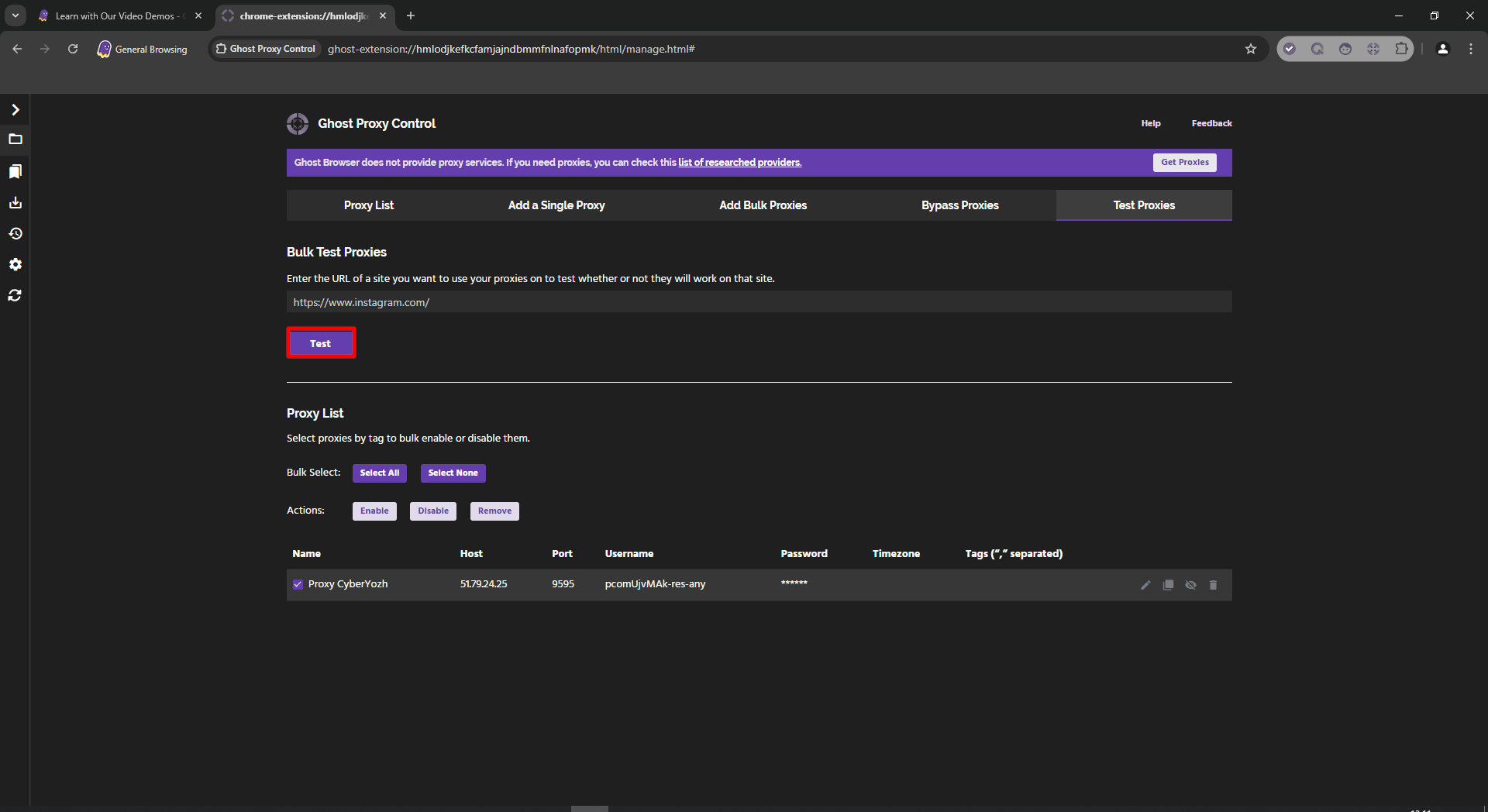 图 9. Ghost Browser 中的代理服务器测试界面,显示带有测试网站 URL 输入框和启动检查的 "Test" 按钮的面板。
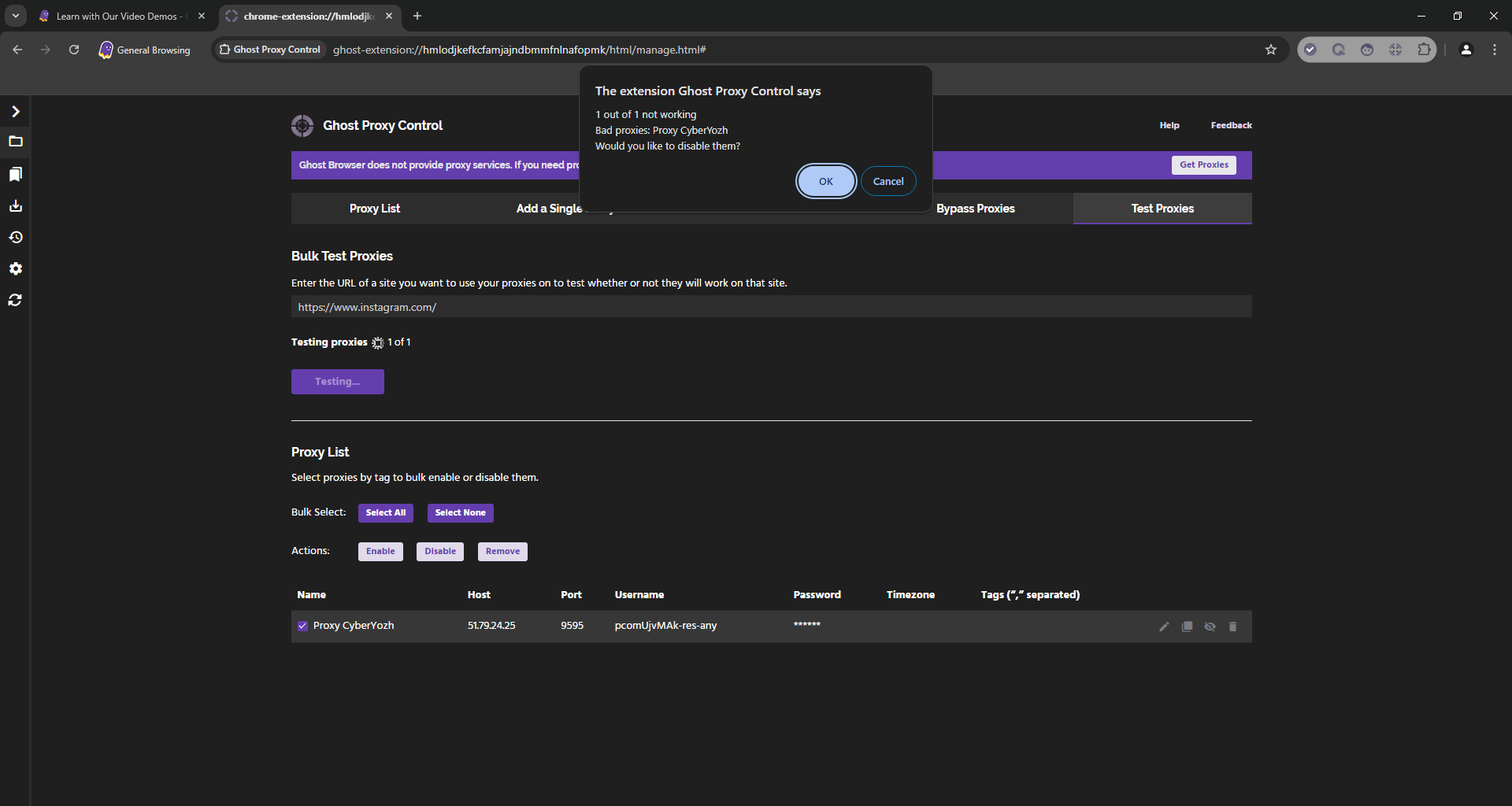 图 10. Ghost Browser 界面中代理服务器的测试结果。
第四部分。将代理绑定到身份 (Identity)
现在是最关键的部分。我们将代理绑定到特定的标签页。
在浏览器主窗口中,点击地址栏左侧的彩色圆圈(或点击 Let's go 按钮 / 个人资料图标)。
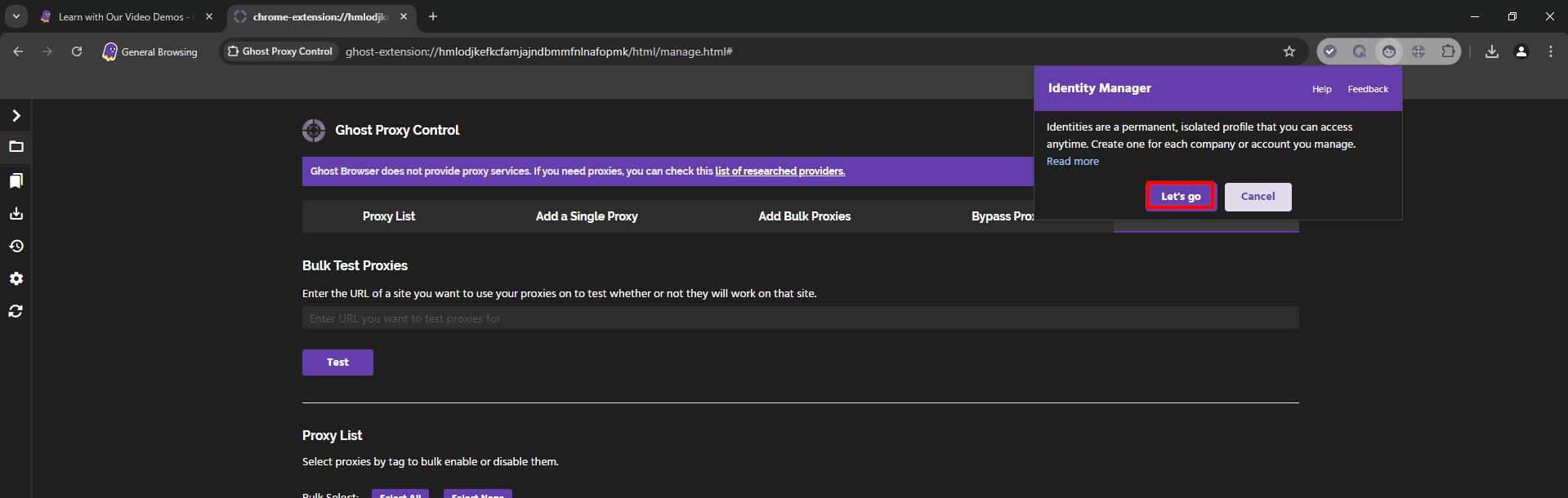 图 11. Ghost Browser 界面,突显了用户资料设置区域。
点击 “Create Identity”(如果您正在修改当前的,则点击 Edit)。
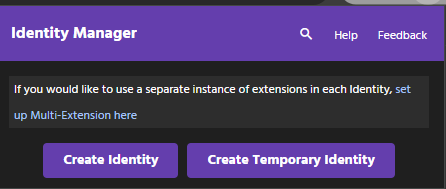 图 12. Ghost Browser 界面,显示创建新身份(Profile)的对话窗口。
在打开的菜单中找到 Set Proxy 下拉列表。
- 选择您之前添加并测试过的代理。
- 点击 Save。
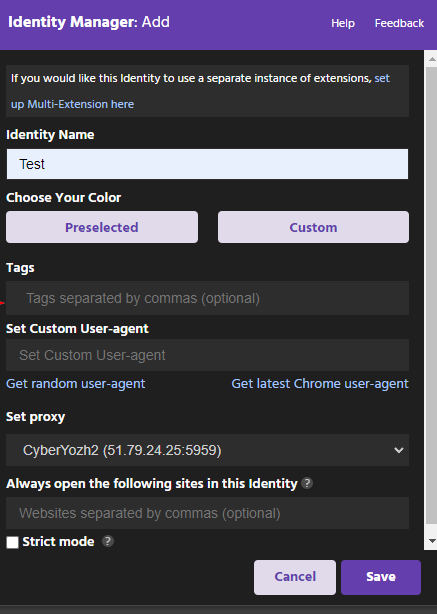 图 13. Ghost Browser 中的代理设置界面,展示了带有代理服务器选择下拉菜单的 "Identity Settings" 面板。
现在,在该“身份”(例如紫色身份)中打开的所有标签页都将通过所选代理运行。您可以同时打开另一个不同代理的标签页(例如绿色标签页)。
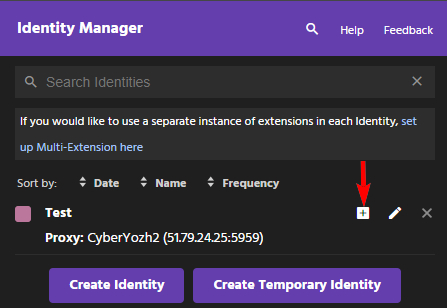 图 14. Ghost Browser 界面,展示了配置文件管理面板,并突显了启动已创建身份的选项。
第五部分。最终检查
在新的“彩色”标签页中打开网站 browserleaks.com/ip 或 whoer.net。
检查重点:
- IP 地址必须与所选代理一致。
- 国家/地区显示必须正确。
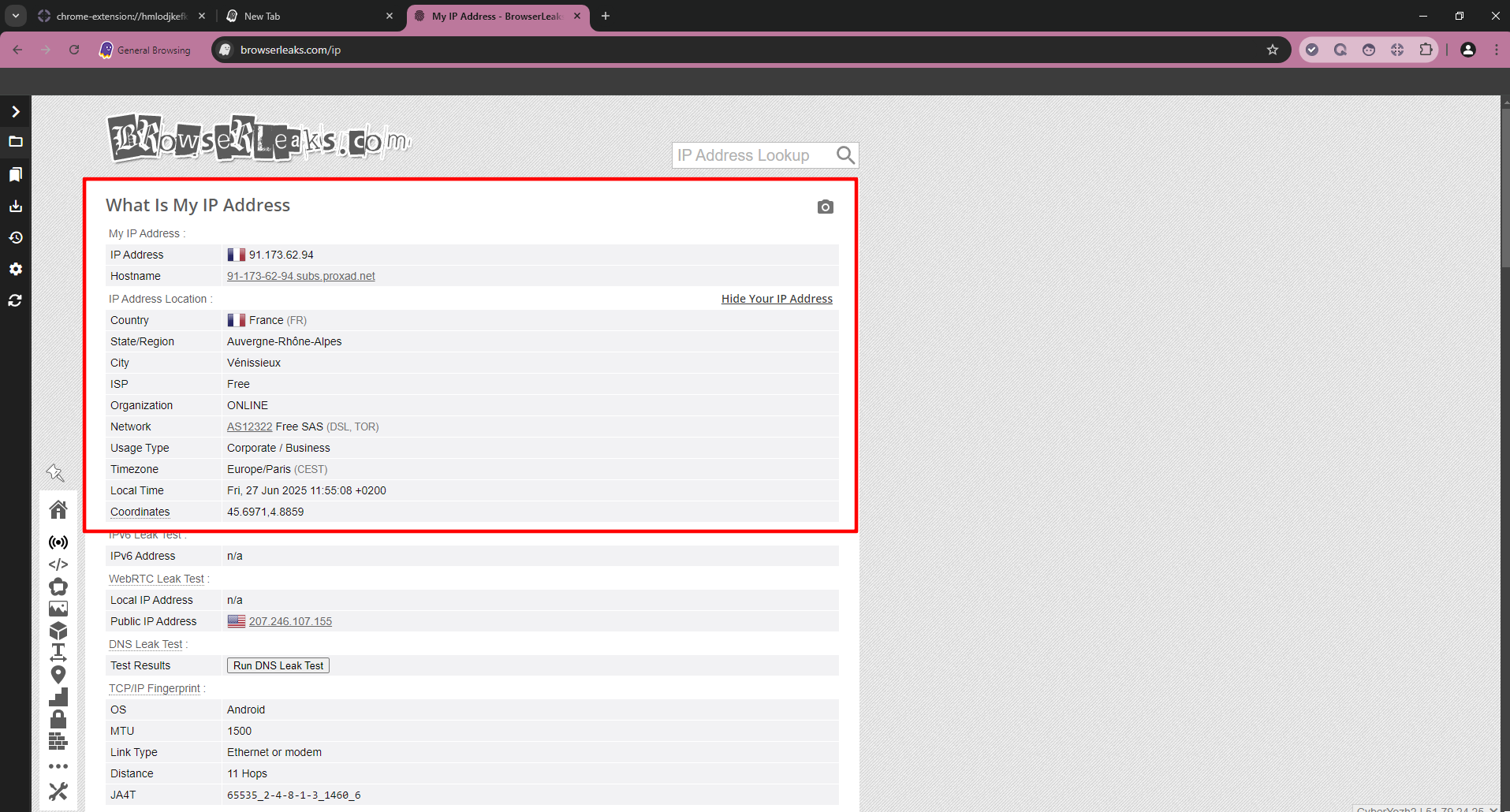 图 15. Browserleaks 网站界面,显示当前 IP 地址和用户地理位置信息。图像证明了代理连接在 Ghost Browser 中成功运行。
恭喜!您已成功配置了一个隔离的工作空间。
结语
Ghost Browser 是效率之王,但如果没有优质代理,它将毫无用武之地。
- 对于 社交媒体,请使用 移动代理。
- 对于 电商平台,请使用 住宅代理。
- 对于 测试,请使用 数据中心代理。
您始终可以在 CyberYozh App 目录中找到满足任何任务的可靠通道。祝您工作顺利!
