
Yandex 浏览器 — 是一款功能强大的工具,内置 Protect 防护技术并集成了 Yandex 的各项服务。然而,当涉及到匿名性、确保隐私或安全访问网络时,仅靠内置工具是不够的。
Yandex 浏览器的主要技术特点是:它使用系统代理设置。这意味着该浏览器没有独立的代理网关,而是通过 Windows 的设置来转发流量。
在本指南中,我们将分析应选择哪种类型的代理(以确保连接稳定且无中断)以及如何正确配置连接。
第一部分:策略 — Yandex 浏览器需要什么样的代理?
代理的选择取决于您的任务。为了确保与搜索引擎配合时的正确性和稳定性,选择合适的 IP 地址类型至关重要。
1. 数据中心代理 (Datacenter) — 用于访问内容
- 定义: 来自托管服务商的高速 IP 地址。
- 用途: 在网页浏览、下载文件或普通上网时提供安全连接并保护个人数据。
- 优点: 速度快,价格低。
- 缺点: 可能会遇到搜索引擎的临时延迟或额外的连接检查。
2. 住宅代理 (ISP) — 用于 SEO 和购物
- 定义: 来自真实家庭互联网服务提供商的 IP 地址。
- 用途: SEO 分析 (Wordstat, Key Collector)、操作 Yandex.Market、Avito 以及在国外商店购物。
- 原因: 这是对 Yandex 而言信任度(Trust)最高的类型。您看起来就像普通的家庭用户,因此能确保最高的稳定性和会话连续性。
3. 移动代理 (4G/5G) — 用于 SMM 和 Zen
- 定义: 来自移动运营商的 IP 地址。
- 用途: 运营 Yandex.Zen 频道、管理 VKontakte/Odnoklassniki 账号、注册电子邮箱。
- 原因: 社交网络和 Yandex 服务对其拥有最高的信任度。
- 👉 您可以在此处阅读有关移动代理的更多信息
第二部分:准备数据
为了保证稳定运行,建议使用来自 CyberYozh App 的私有通道。
购买后,您将获得:
- IP (Host):
172.98.60.180 - Port:
58763 - Login / Password: 身份验证数据。
重要提示: 由于 Yandex 浏览器使用 Windows 设置,我们建议选择 HTTP/HTTPS 协议。在 Windows 系统层面对浏览器使用 SOCKS5 通常需要额外的软件支持。
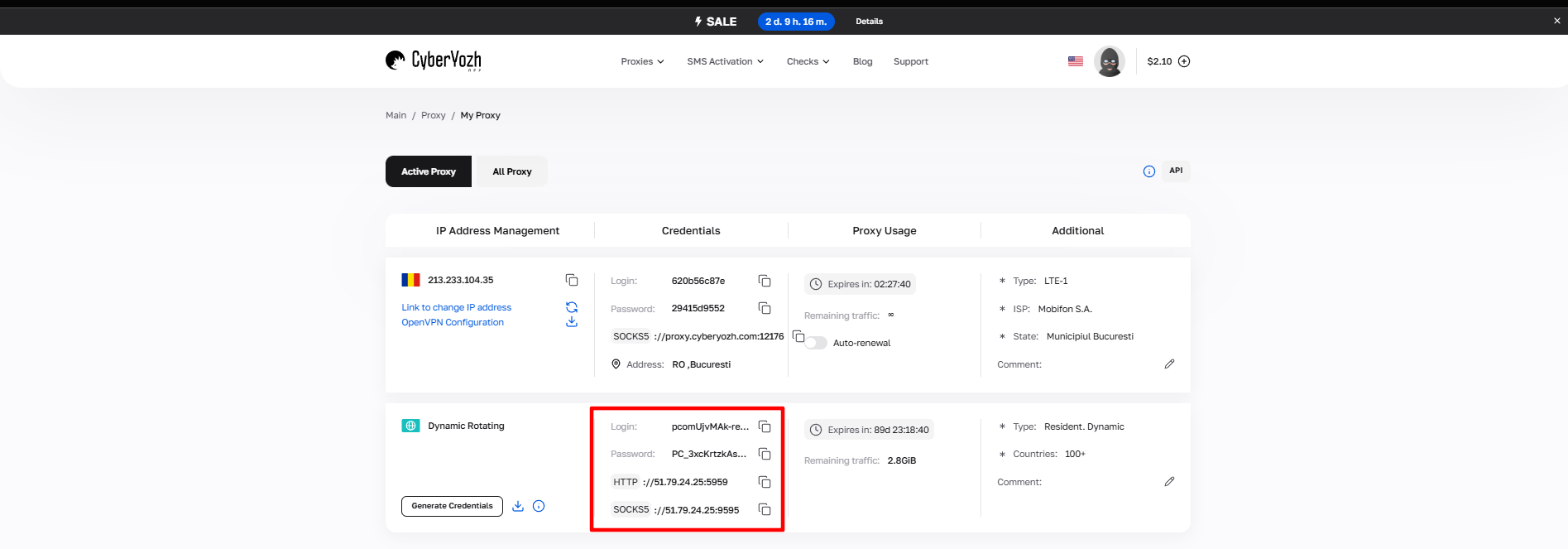 图 1. CyberYozh App 平台界面截图,展示了连接代理服务器所需数据的位置。图中显示了 IP 地址 (Host)、端口 (Port)、用户名 (Proxy Username) 和密码 (Proxy Password) 字段。
第三部分:分步设置
注:本指南基于英文版界面编写,但元素位置与中文版完全一致。
步骤 1. 数字卫生(清理历史记录)
在配置新的加密连接之前,建议清理浏览器数据。
点击菜单(三条杠)-> History(历史记录)-> Clear history(清理历史记录)。
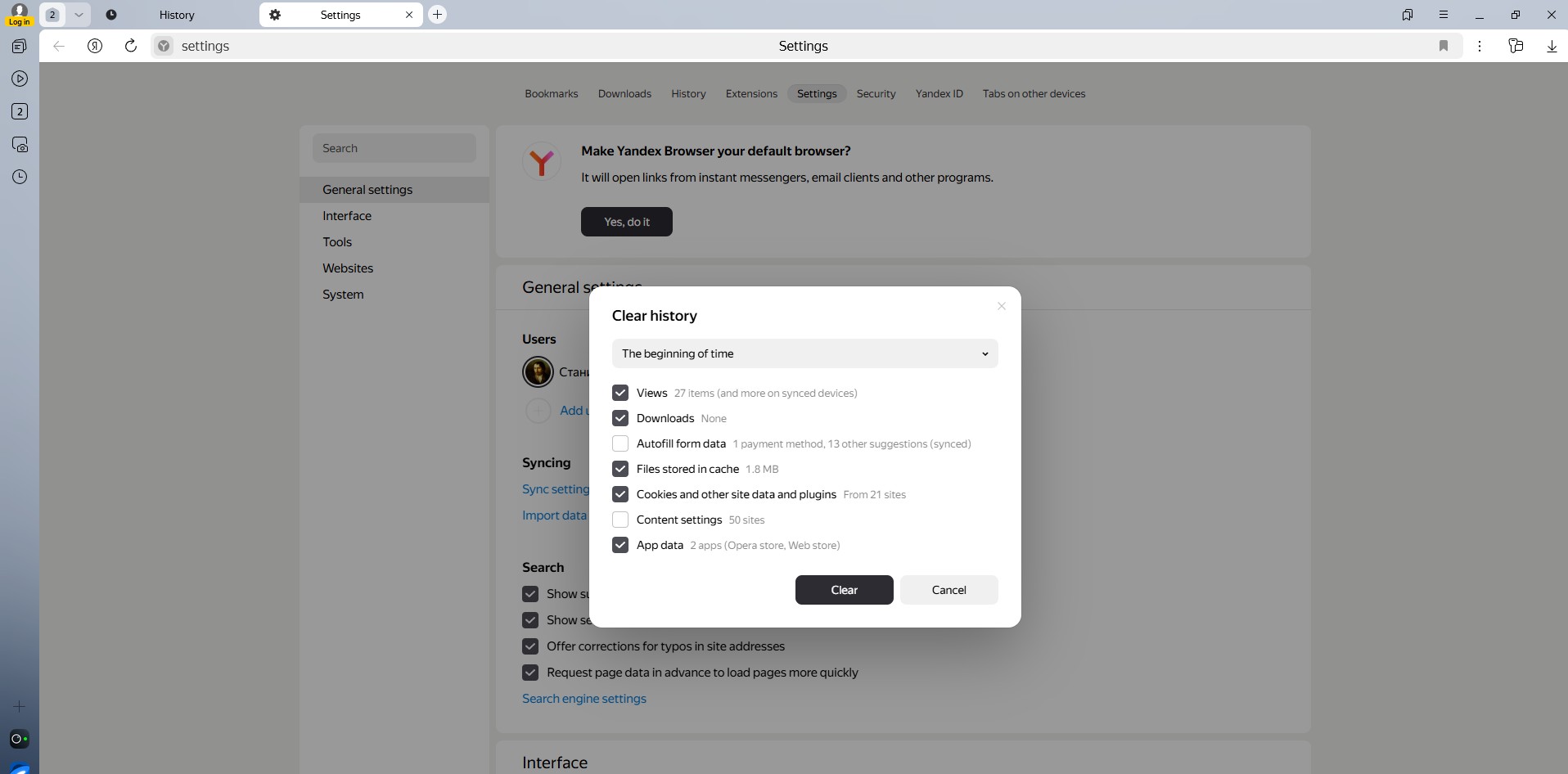 图 2. Yandex 浏览器设置界面,清理浏览器历史记录部分。图中显示了带有清理参数的窗口,包括时间范围选择和要删除的数据类型。
选择范围为 "All time"(不限时间)。
- 勾选 Cookies、Cache(缓存)和浏览数据。点击 Clear(清理)。
步骤 2. 进入系统设置
- 进入 Settings(设置)。
- 在左侧菜单中选择 System(系统)部分。
- 点击 Proxy setup(代理服务器设置)。
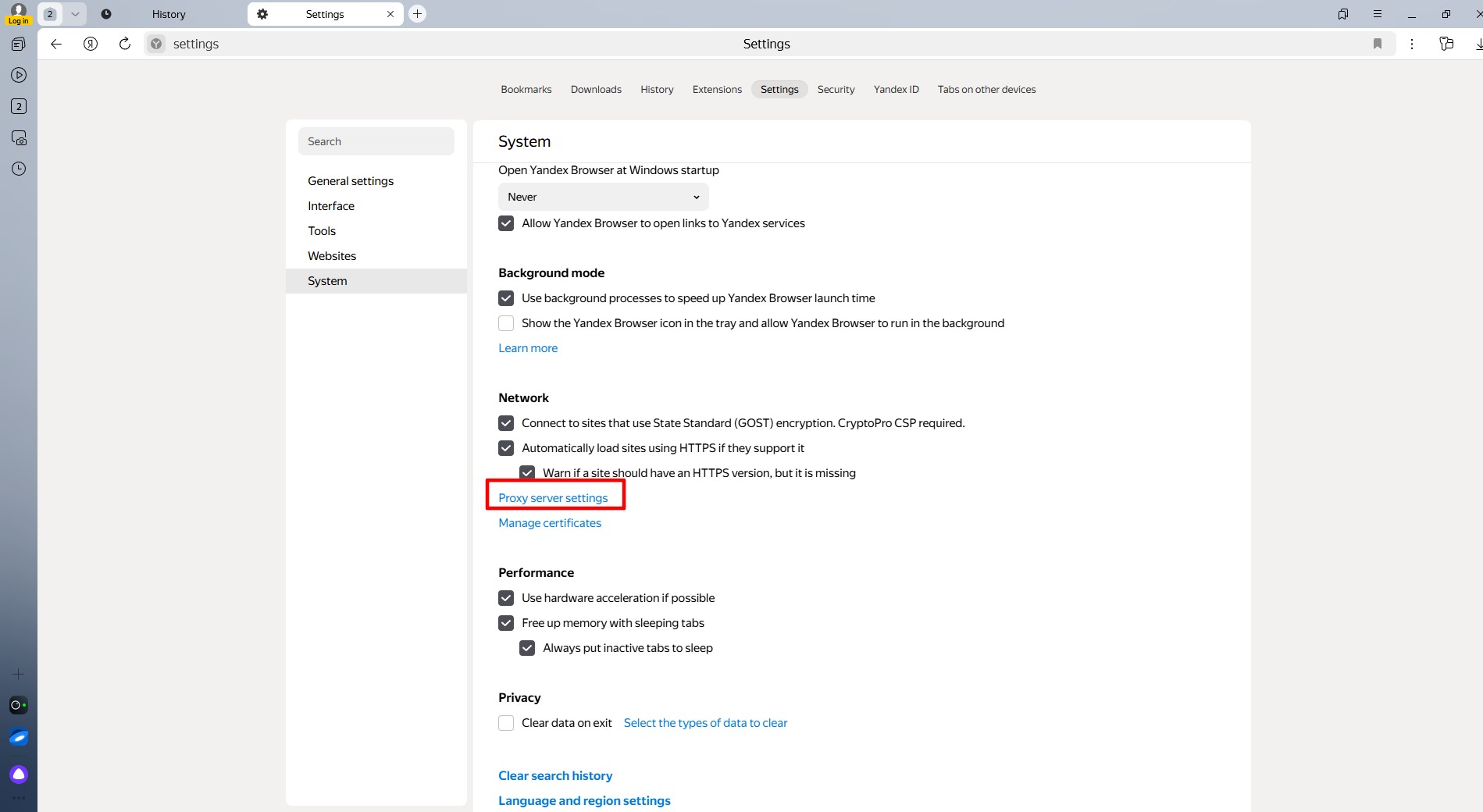 图 3. Yandex 浏览器中的系统代理设置窗口,展示了配置代理连接参数的面板。图中显示了用于配置网络设置和代理服务器的界面元素。
步骤 3. 在 Windows 中设置
浏览器会将您重定向到 Windows 的“Internet 属性”窗口。
- 切换到 Connections(连接)选项卡,点击 LAN settings(局域网设置)按钮。
- 勾选 “Use a proxy server for your LAN”(为局域网使用代理服务器)。
- 在 Address(地址)栏输入 IP 地址,在 Port(端口)栏输入端口号。
- 建议: 如果您使用 HTTP 代理,点击“Advanced”(高级),并确保地址已填入 HTTP 和 Secure (HTTPS) 项中。
- 点击 OK 保存。
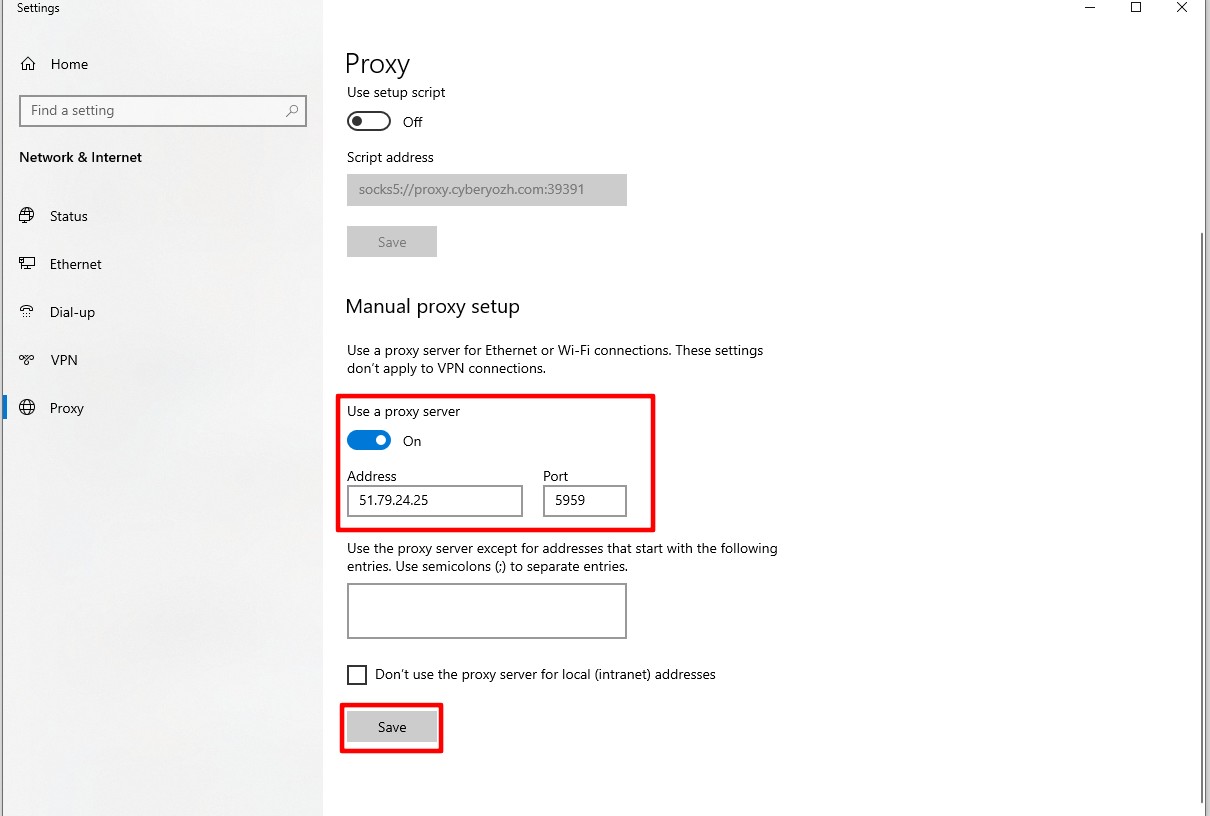 图 4. Yandex 浏览器中的代理设置屏幕截图,展示了系统代理配置对话框,其中包含服务器地址、端口和身份验证参数的输入字段。
步骤 4. 身份验证
回到 Yandex 浏览器并尝试打开任何网站(例如 google.com)。系统会弹出身份验证请求窗口。
- 输入您的代理用户名 (Login)和密码 (Password)。
- 点击 Sign in(登录)。
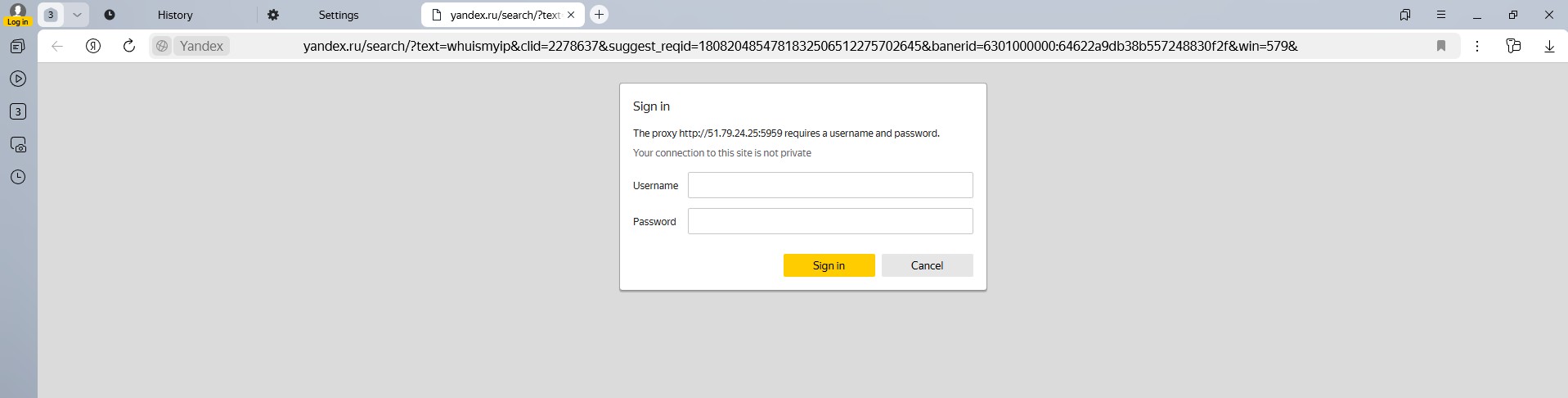 图 5. Yandex 浏览器中代理服务器的身份验证对话框。窗口包含标准的凭据输入字段:用户名和密码,以及用于确认授权的“登录”按钮。
第四部分:匿名性检查
现在您的浏览器(以及整个系统)正通过新的 IP 运行。请检查结果,访问 whoer.net 或 ip.138.com。
注意看:
- 您的 IP 是否已更改?
- 地区是否与所购代理一致?
- 是否存在 DNS 或 WebRTC 泄漏?
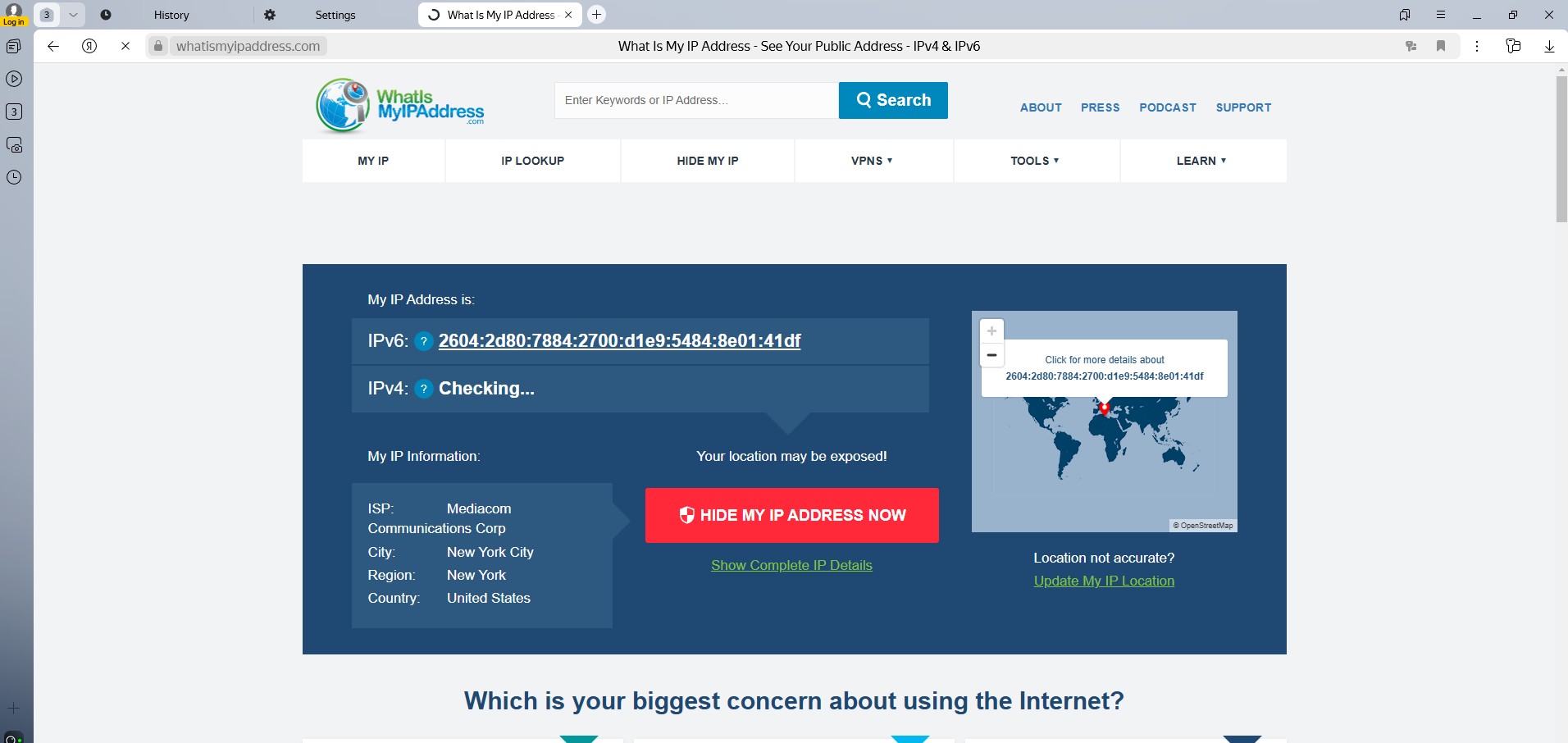 图 6. IP 地址查询服务界面,展示了设置代理服务器后确定的当前位置和 IP 地址结果。该图通过显示更改后的 IP 地址和地理位置,确认了代理配置成功。
如果数据一致 — 说明您已成功配置匿名连接。
结语
只要代理选择得当,Yandex 浏览器就能完美配合使用:
- 针对 SEO 和电商平台 — 请选择住宅代理。
- 针对 Zen 和社交网络 — 请选择移动代理。
- 针对 流媒体 — 请选择数据中心代理。
您可以在 CyberYozh App 目录中找到具有纯净历史记录的可靠 IP。祝您工作安全!
