
今天我们将详细探讨一个重要课题 — 在 ZennoPoster 软件中使用代理服务器来实现各种任务的自动化。我们不仅会详细解析代理服务器运行的基本概念,还将深入探讨其在自动化语境下的配置和应用细节。我们将研究不同类型的代理服务器、它们的特点以及针对不同任务的最佳使用场景。
学习完本详细指南后,你将获得在项目中有序高效使用代理所需的所有信息:从基础配置到高级应用技巧。你将学会如何利用代理管理网络访问,确保稳定、顺畅的连接,并为 ZennoPoster 建立可靠的自动化流程。
在本指南中,我们将使用该软件的英文版本,因为它是国际标准,且在专业社区中使用最广泛。不过需要说明的是,为了方便起见,你可以在软件设置中选择不同的界面语言。
ZennoPoster 需要什么样的代理?
在打开 ProjectMaker 之前,你需要为你的模板确定“燃料”。仅仅“购买代理”是不够的。你需要了解不同 IP 类型之间的区别。
1. 移动代理(用于营销任务) 如果你的模板旨在管理公司账号(Facebook、Instagram、Google)或自动化日常数字营销任务 — 你需要 移动代理 (4G/5G)。
- 原因: 移动 IP 凭借 CGNAT 技术提供高信任度的连接,确保与社交平台的稳定交互。
- ZennoPoster 小贴士: 你将需要 IP 轮换 功能。在模板中,你需要添加一个 GET 请求,通过链接 (API) 更改 IP,以便每个新线程都从干净的地址运行。
2. 住宅代理(用于企业任务) 如果你正在编写用于电子商务管理、Amazon/eBay 市场研究或操作支付系统的模板 — 请选择 住宅代理。
- 原因: 这些是真实家庭用户的 IP,具有最高的信任度(Trust)。
- ZennoPoster 小贴士: 在静态模式下使用它们,以保持持续的连接配置文件并确保安全、无间断的会话。
3. 数据中心代理(用于爬虫/解析) 如果任务是从数千个页面收集数据(抓取),廉价的 数据中心 (Datacenter) IPv4 或 IPv6 即可胜任。
- 原因: 速度快且价格低廉。在这种情况下,信任度并不重要。
如何购买代理
为了保证运行可靠,请仅使用经过验证且评价良好的服务。在 CyberYozh App 中获取代理连接数据。我们有一个单独的指南,分步骤解释了如何操作。
选择合适的代理服务器并下单。重要提示:为每个配置文件使用独立的代理。我们建议购买 独享代理。
获取连接数据
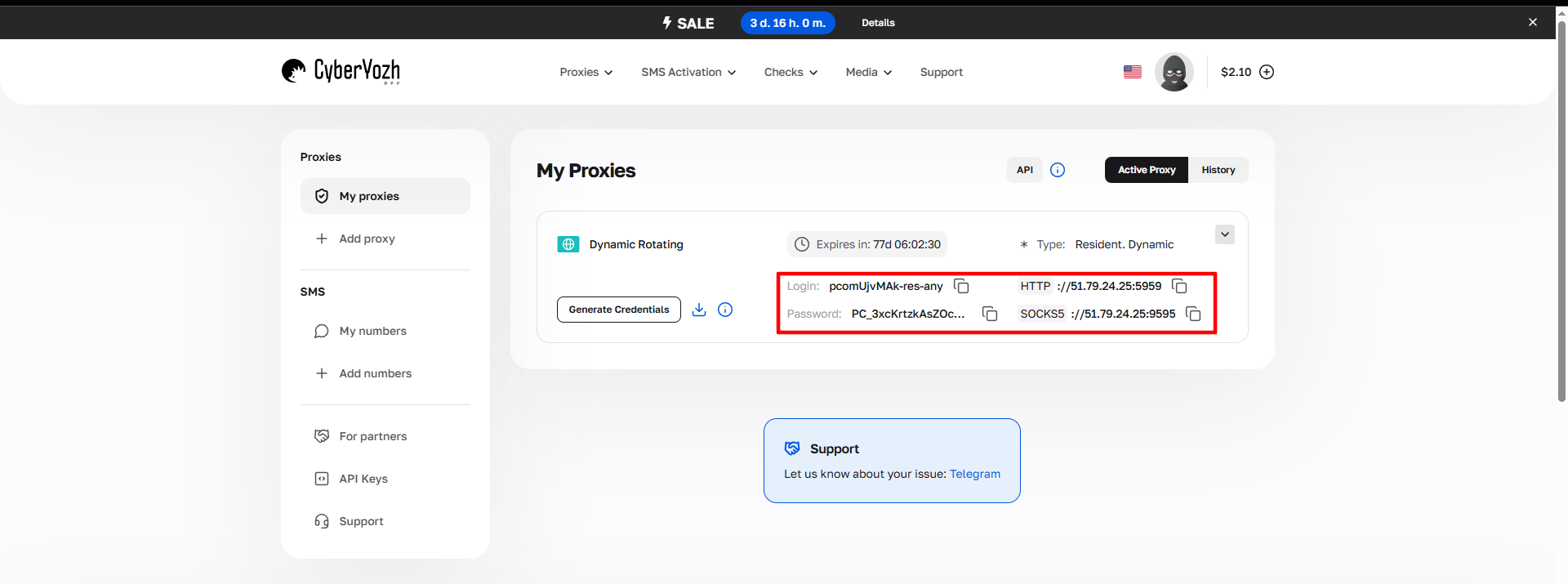 图 1. CyberYozh App 平台界面截图,展示了代理服务器连接数据的位置。图中显示了 IP 地址 (Host)、端口 (Port)、用户名 (Proxy Username) 和密码 (Proxy Password) 字段。
购买代理后,你将获得 连接信息:
- Host: 代理 IP 地址
- Port: 代理端口
- Proxy Username: 登录名
- Proxy Password: 密码
代理示例:
- Host: 172.98.60.180
- Port: 58763
- Login: 7XbvvWautzmOZMA
- Password: xdtAof3xB7RSmUr
ZennoPoster 代理设置分步指南
让我们详细了解一下在 ZennoPoster 中配置代理服务器的过程。该程序支持三种主要的代理协议,每种协议都有其特点和优势:
- HTTP — 互联网工作的基础协议,广泛用于简单任务并提供标准的安全性。
- SOCKS5 — 功能更丰富的通用协议,包括对 UDP 的支持。
- SSH — 具有全数据加密的最安全协议,确保信息传输时的最高安全级别。
在我们的指南中,我们将重点介绍 SOCKS5 协议的使用,因为它在通用性和高性能之间实现了最佳平衡。需要注意的是,后续介绍的设置步骤同样适用于 HTTP 和 SSH 协议的配置,这使得本指南具有普适性。
准备代理列表
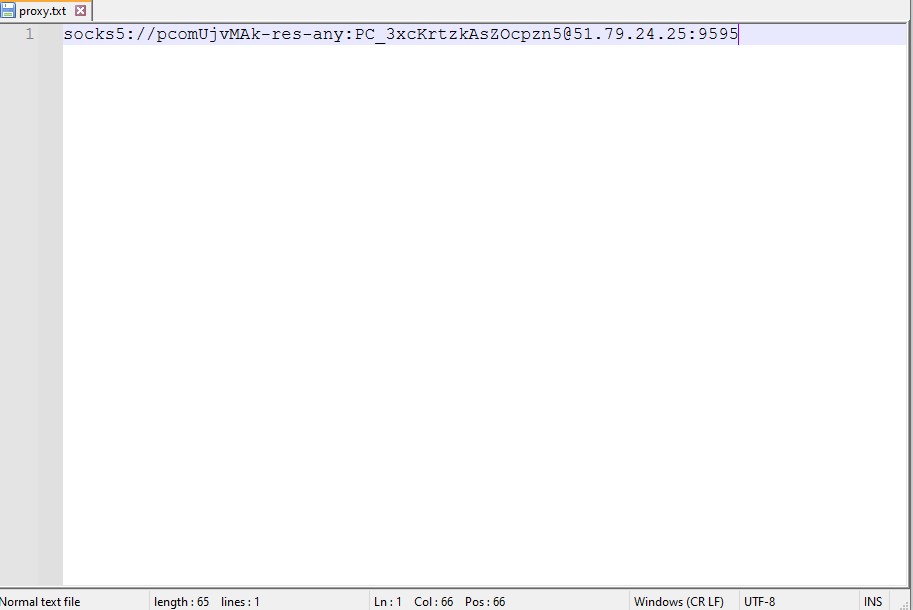 图 2. 带有配置选项的代理列表添加窗口。
- 在你的设备上创建一个文本文件 (.txt)。
- 按以下格式输入所有代理:
免费代理:
IP:端口
带身份验证的代理:
用户名:密码@IP:端口
创建新项目
- 启动程序并创建一个新项目:
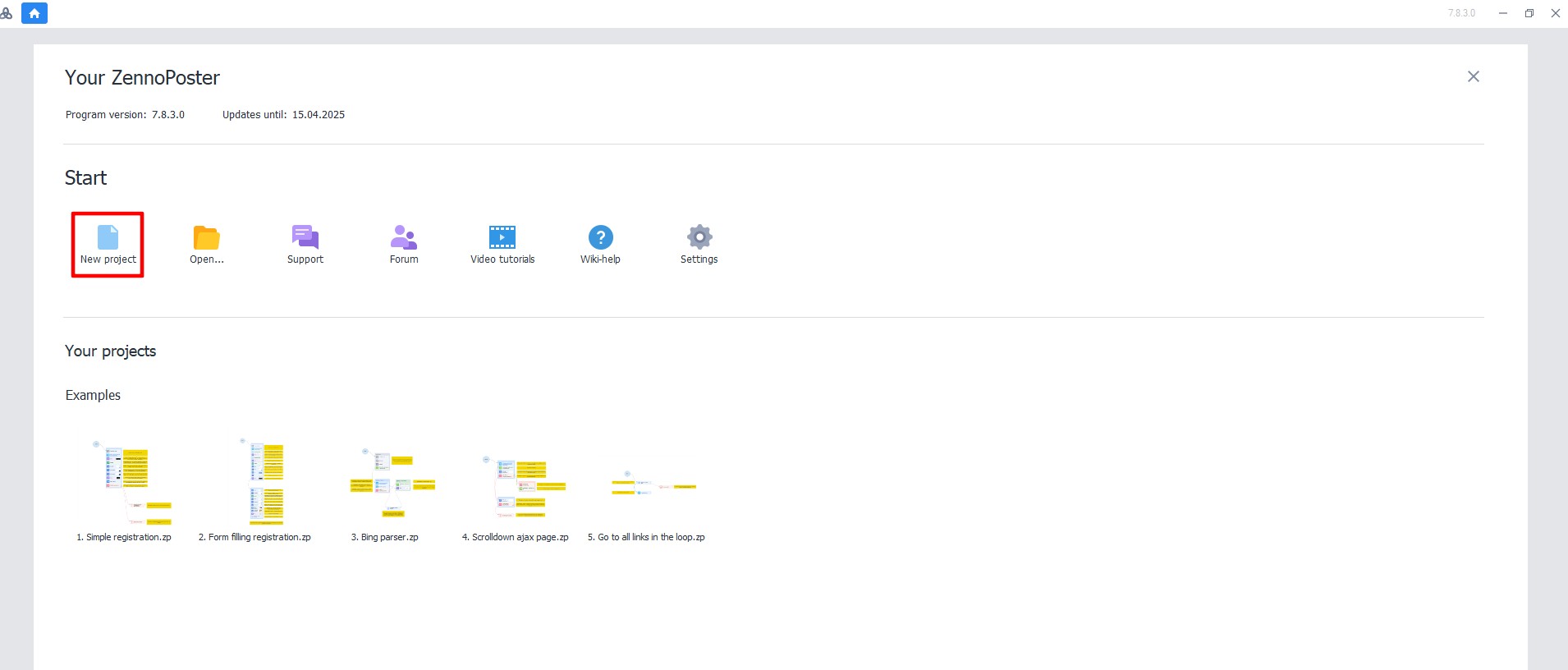 图 3. ZennoPoster 中创建新项目的界面。图中显示了软件窗口及其初始化的主要控件,包括保存选项和参数设置。
- 点击 "File" (文件) → "Save" (保存)。
- 指定项目路径和名称。
** 添加代理列表**
- 在屏幕底部,点击 "+" 图标(“Add”子菜单)。
- 选择 "Add list" (添加列表)。
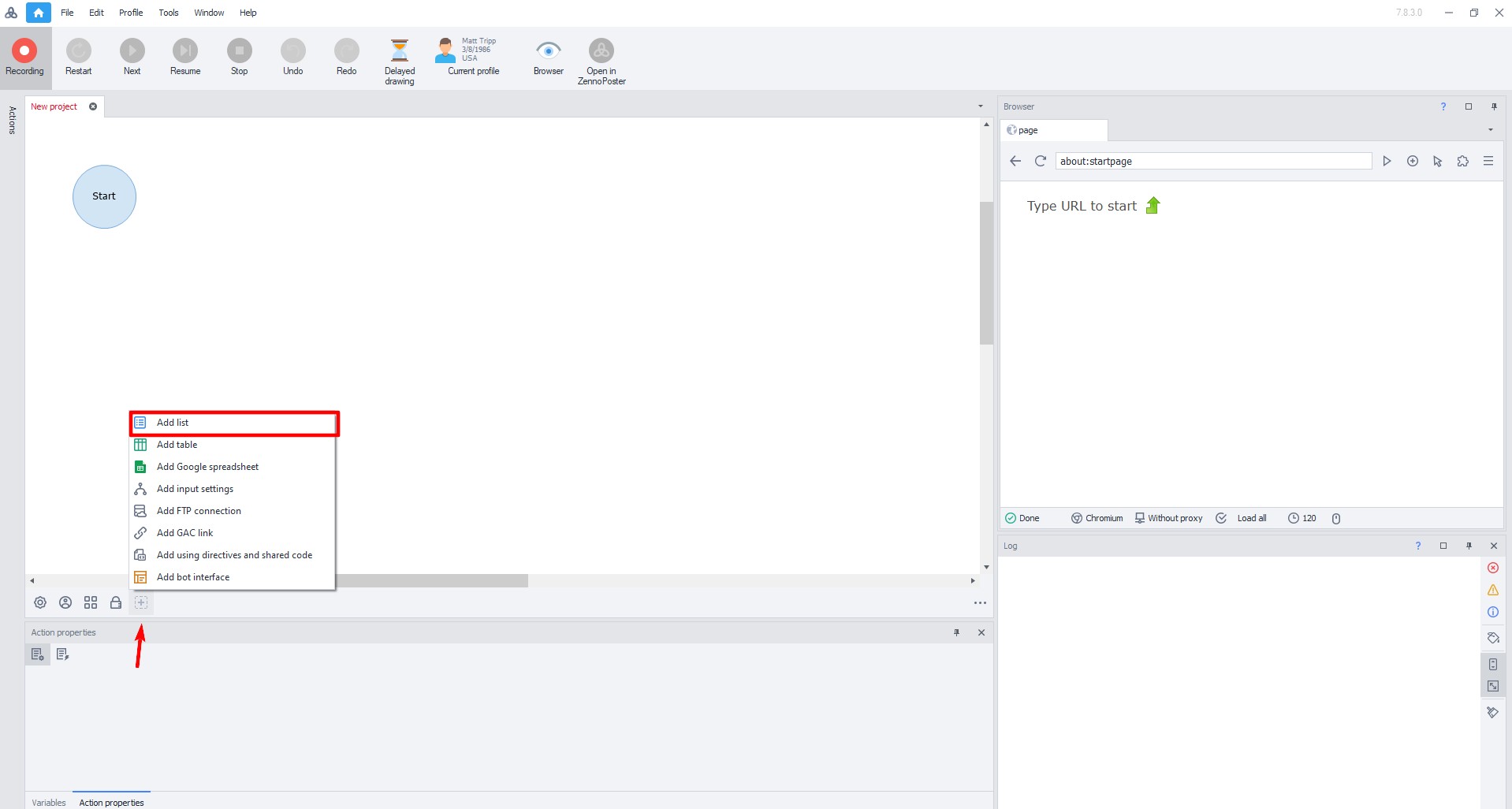 图 4. ZennoPoster 中添加新列表的对话框。图中显示了带有 "+" 按钮和 "Add list" 选项的程序界面。
设置列表名称并点击 "OK"。
在打开的窗口中:
- 勾选 "Load from file" (从文件加载)。
- 指定先前创建的代理文件路径。
- 勾选 "Save changes to list" (保存更改到列表)。
之后,代理列表将出现在程序中。
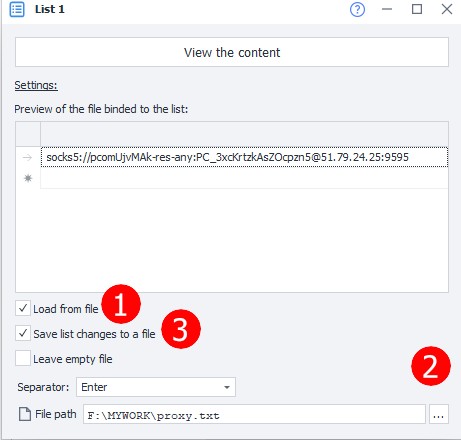 图 5. ZennoPoster 界面中成功导入代理列表的视觉展示。
配置列表操作
在工作区中,将箭头从 "Start" (开始) 向右拖动。
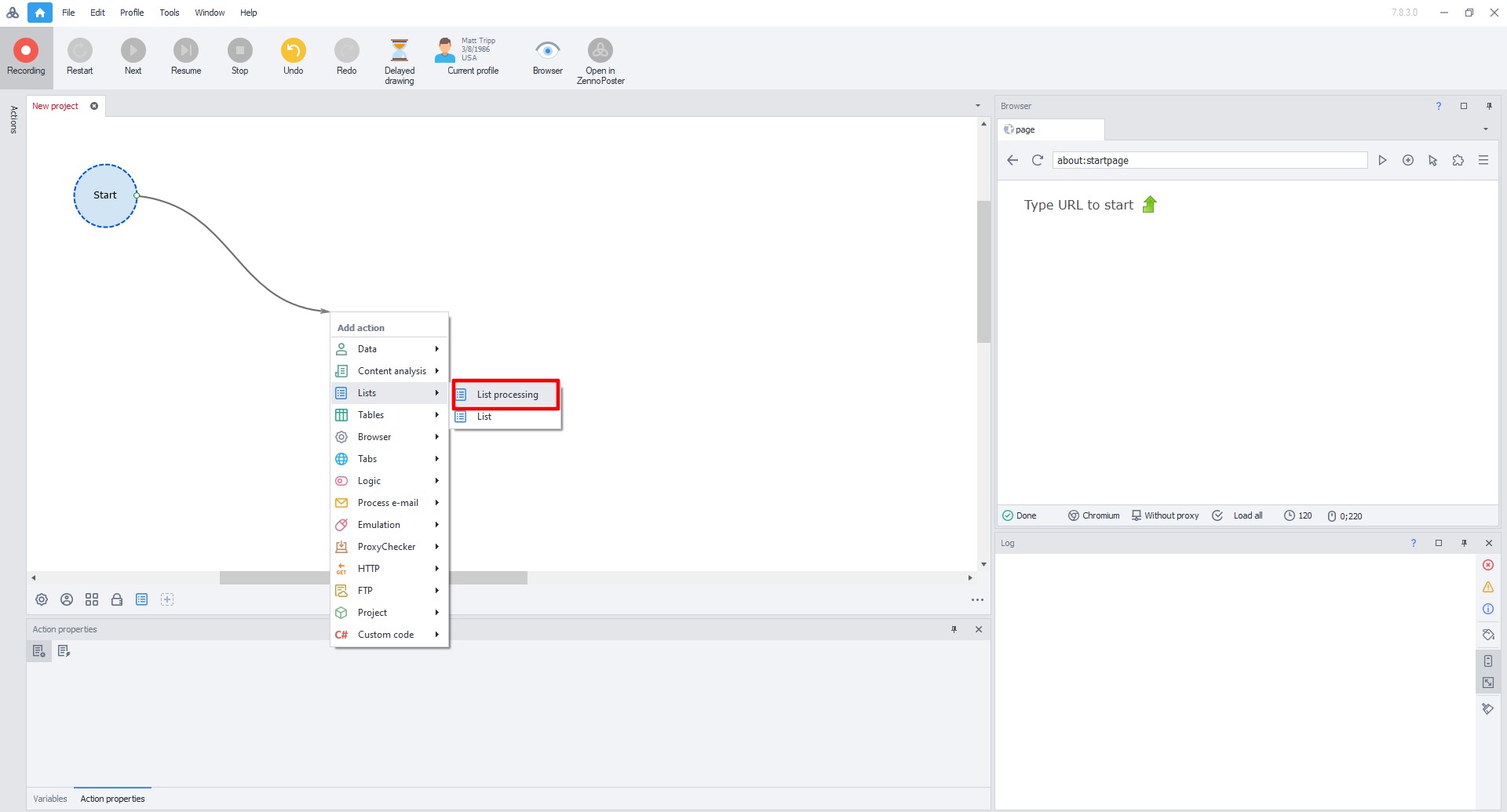 图 6. ZennoPoster 中的工作流程图,展示了配置系统组件之间连接的界面。
在打开的菜单中选择 "List" (列表) → "List operations" (列表操作)。
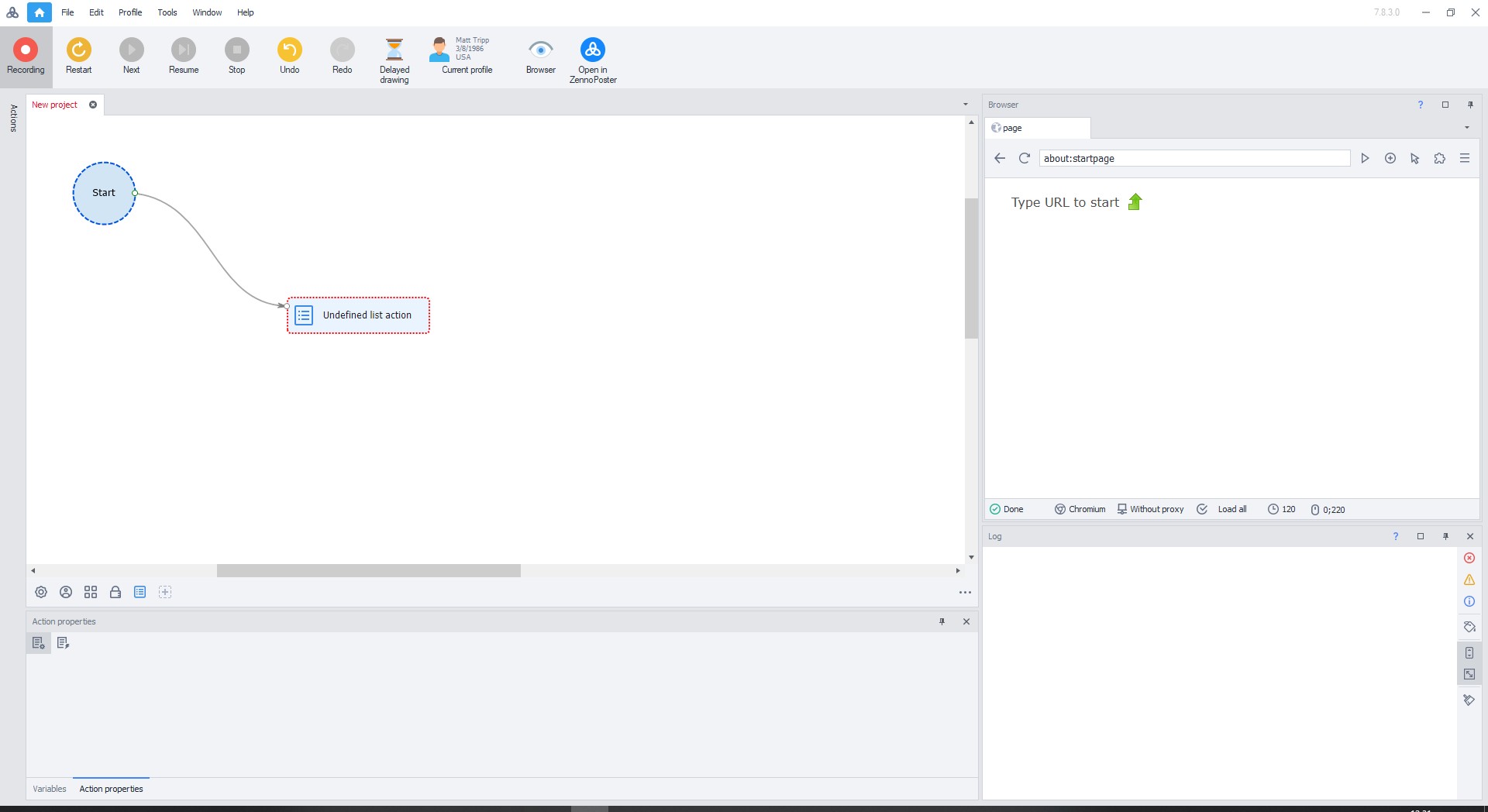 图 7. ZennoPoster 界面中选择列表操作的对话框,展示了带有列表操作选项的分级菜单。
双击 "Undefined list actions" (未定义的列表操作) 选项。
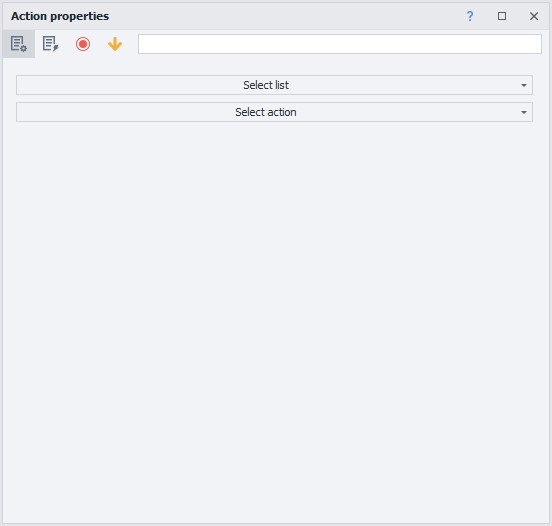 图 8. ZennoPoster 中配置列表操作的对话框,显示了选择带有配置参数的 "Undefined list actions" 操作。
在打开的菜单中选择:
- List (列表) — 选择已添加的代理列表。
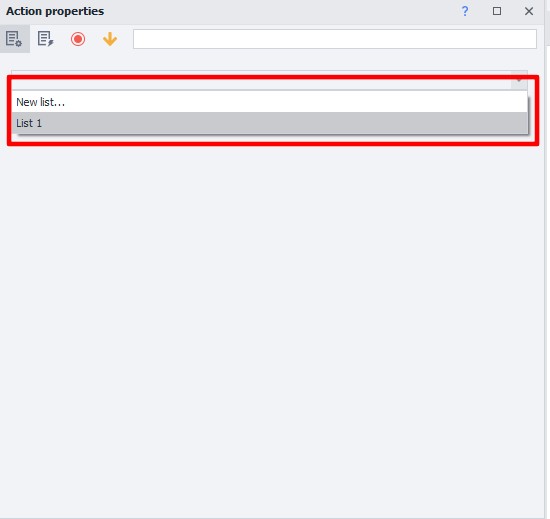 图 9. ZennoPoster 中的列表设置对话框,包含动作选择参数和变量配置。
- Action (动作) — 选择 "Get line" (获取行)。
- 在 "Put into variable" (放入变量) 字段中,输入英文变量名称。
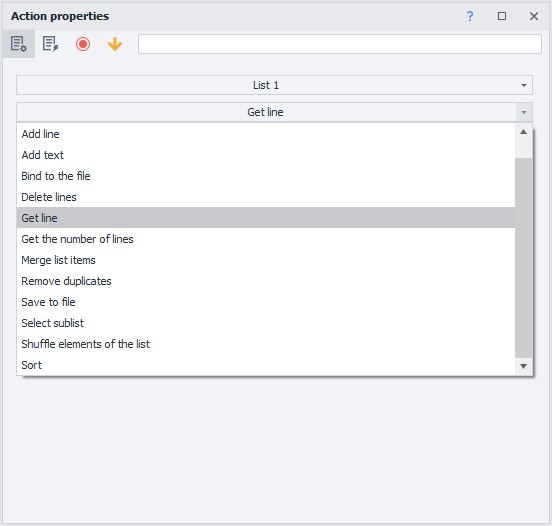 图 10. ZennoPoster 中的变量设置对话框,展示了用于输入存储代理服务器信息的英文变量名的字段。
- 点击 "Create" (创建)。
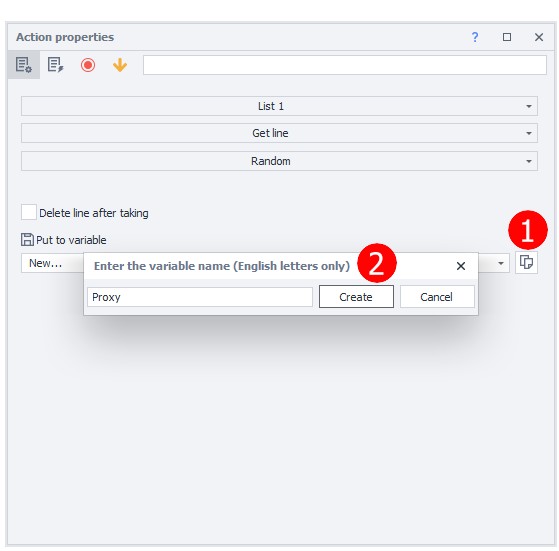 图 11. 创建新代理服务器列表元素后 ZennoPoster 变量设置界面的视觉展示。图中显示了成功设置代理列表操作参数后的配置结果。
- 关闭窗口。
在浏览器中设置代理
- 将箭头从 "Start" 延伸到新动作。
- 在打开的菜单中选择 "Browser" (浏览器) → "Settings" (设置)。
- 双击 "Browser settings" (浏览器设置) 矩形框。
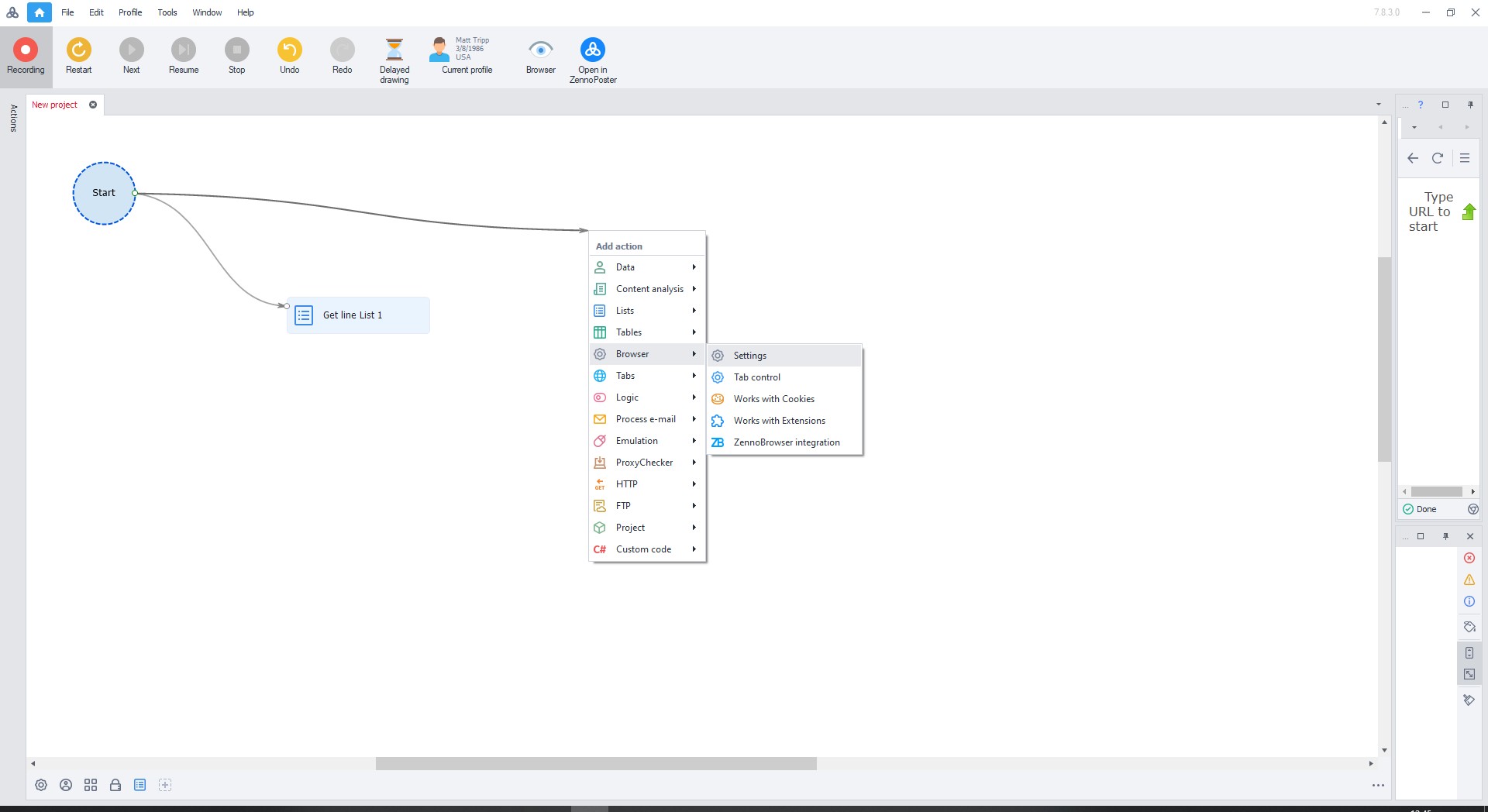 图 12. ZennoPoster 中的浏览器参数设置对话框。显示了主要的配置元素和代理服务器选项。
在菜单中选择:
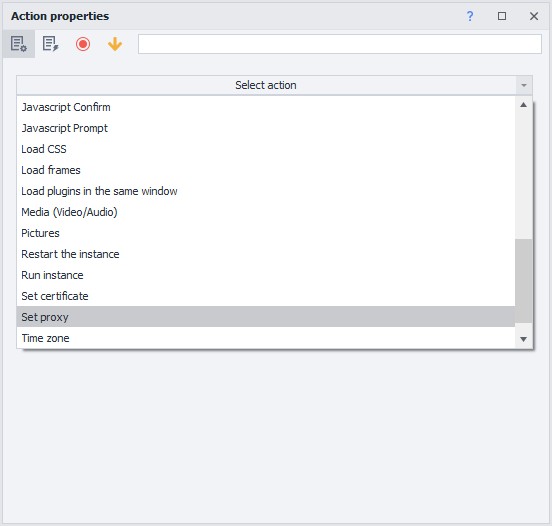 图 13. ZennoPoster 中配置代理服务器的图形界面。图中展示了一个带有代理配置参数的对话框,包括设置和调节代理连接的字段。
- "Set proxy" (设置代理)。
- 在字段中点击鼠标右键,选择 "Set value from variable" (从变量设置值)。
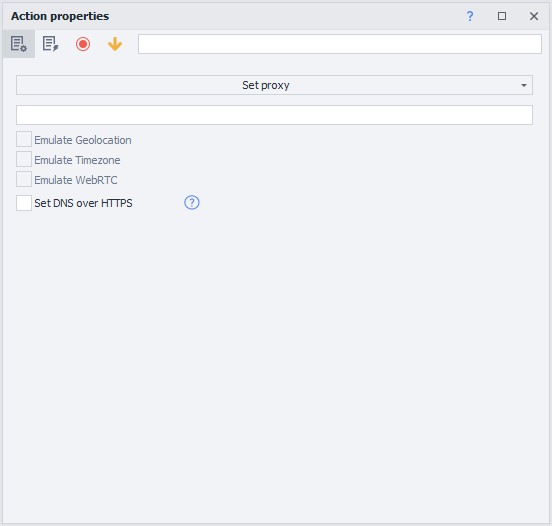 图 14. ZennoPoster 界面中的右键菜单,展示了为配置代理服务器而选择 "Set value from variable" 选项。
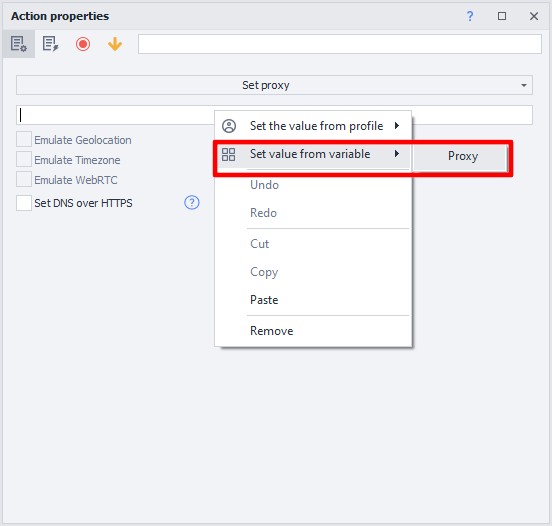 图 15. ZennoPoster 中的代理配置对话框,展示了用于调整代理连接的变量选择界面。
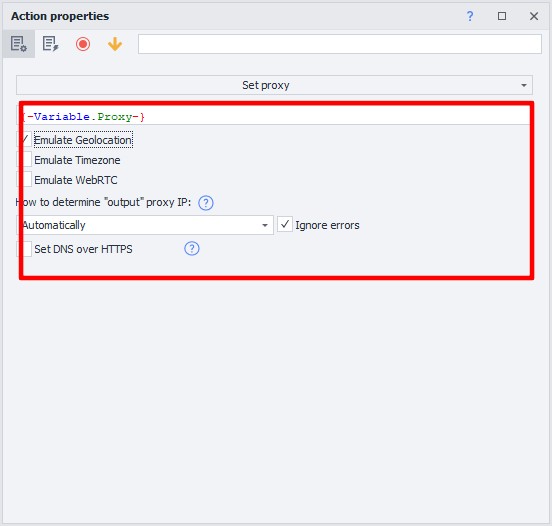 图 16. 通过 ZennoPoster 中的变量系统完成代理设置的最后阶段。
关闭窗口。
运行测试
- 将箭头从 "Start" 延伸到新动作。
- 在打开的菜单中选择 "Go to page" (跳转至页面)
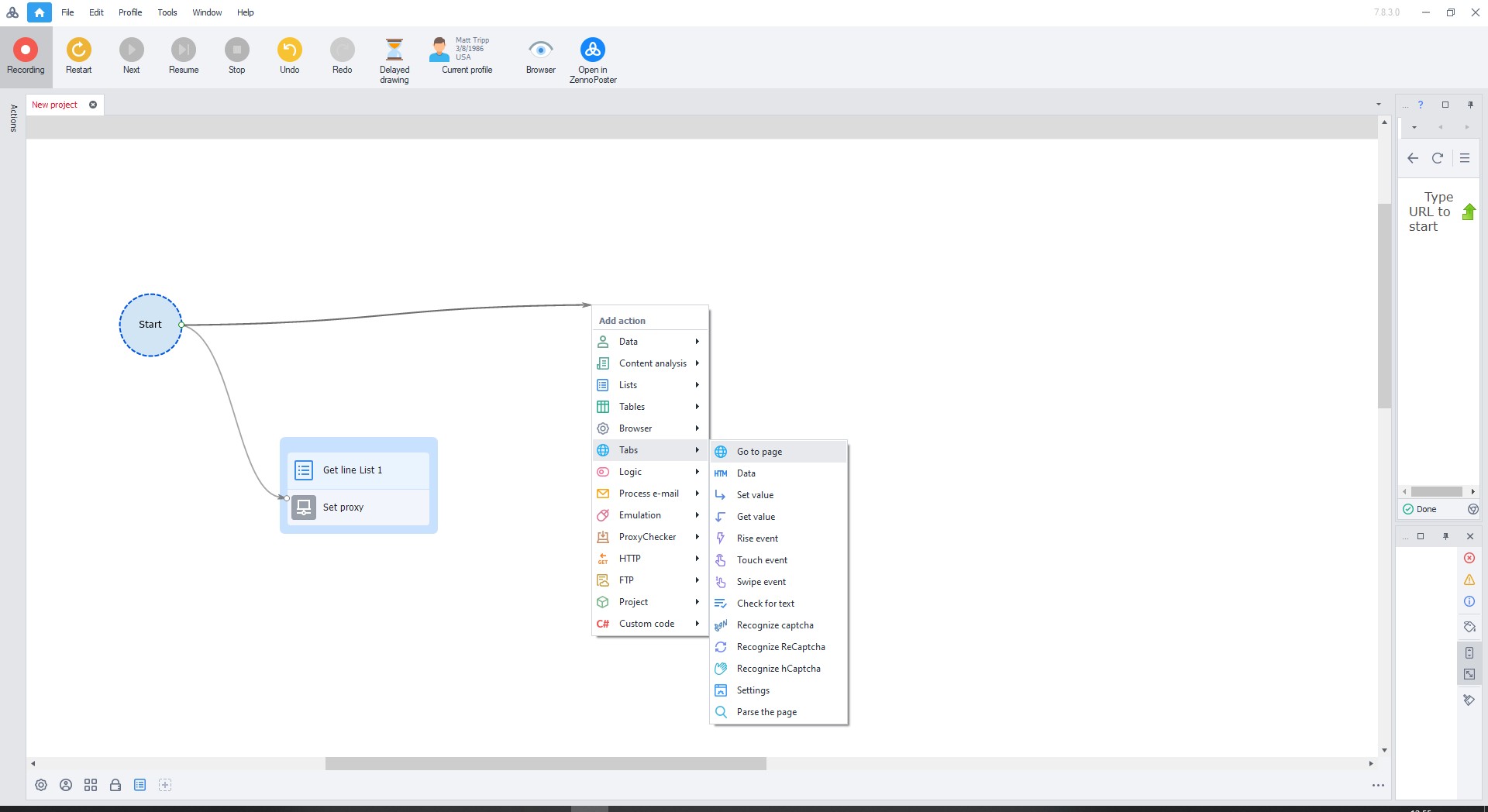 图 17. ZennoPoster 界面,显示了带有 URL 输入字段的跳转至页面设置对话框。该界面元素展示了自动化流程中网页导航的基本配置参数。
在 URL 字段输入任何网站(例如:whatismyipaddress.com)并关闭窗口。
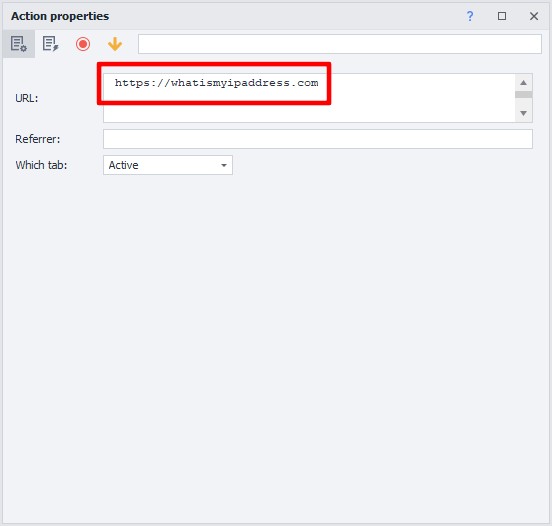 图 18. ZennoPoster 界面的视觉展示,展示了在跳转至页面对话框中配置 URL 的过程。
拖动所有三个矩形框,使它们通过箭头相连。
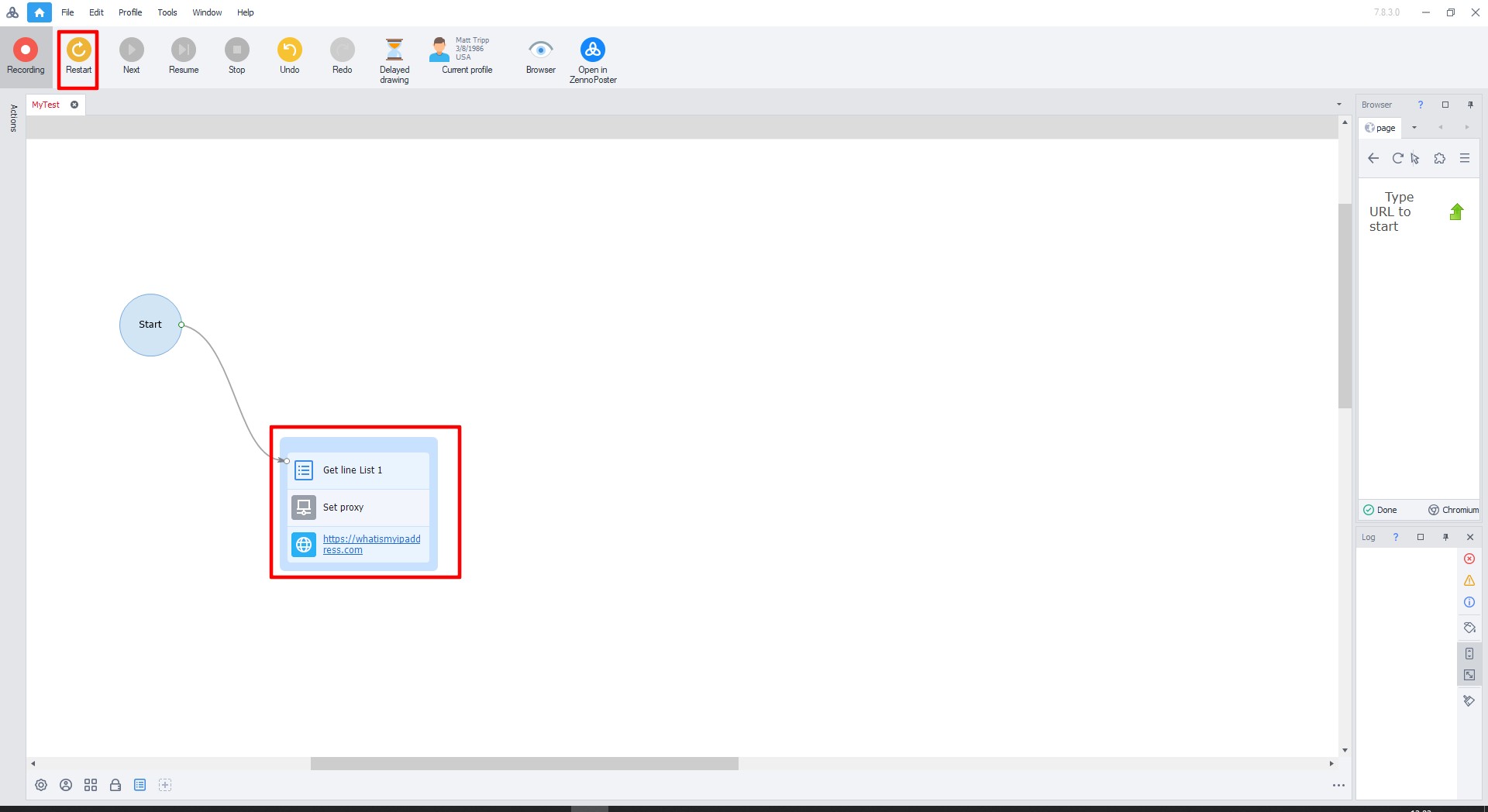 图 19. ZennoPoster 中的操作序列图,展示了代理配置模块之间的连接。
点击绿色箭头启动(或按 F10)。
如果设置正确,矩形框旁会出现绿色对勾。
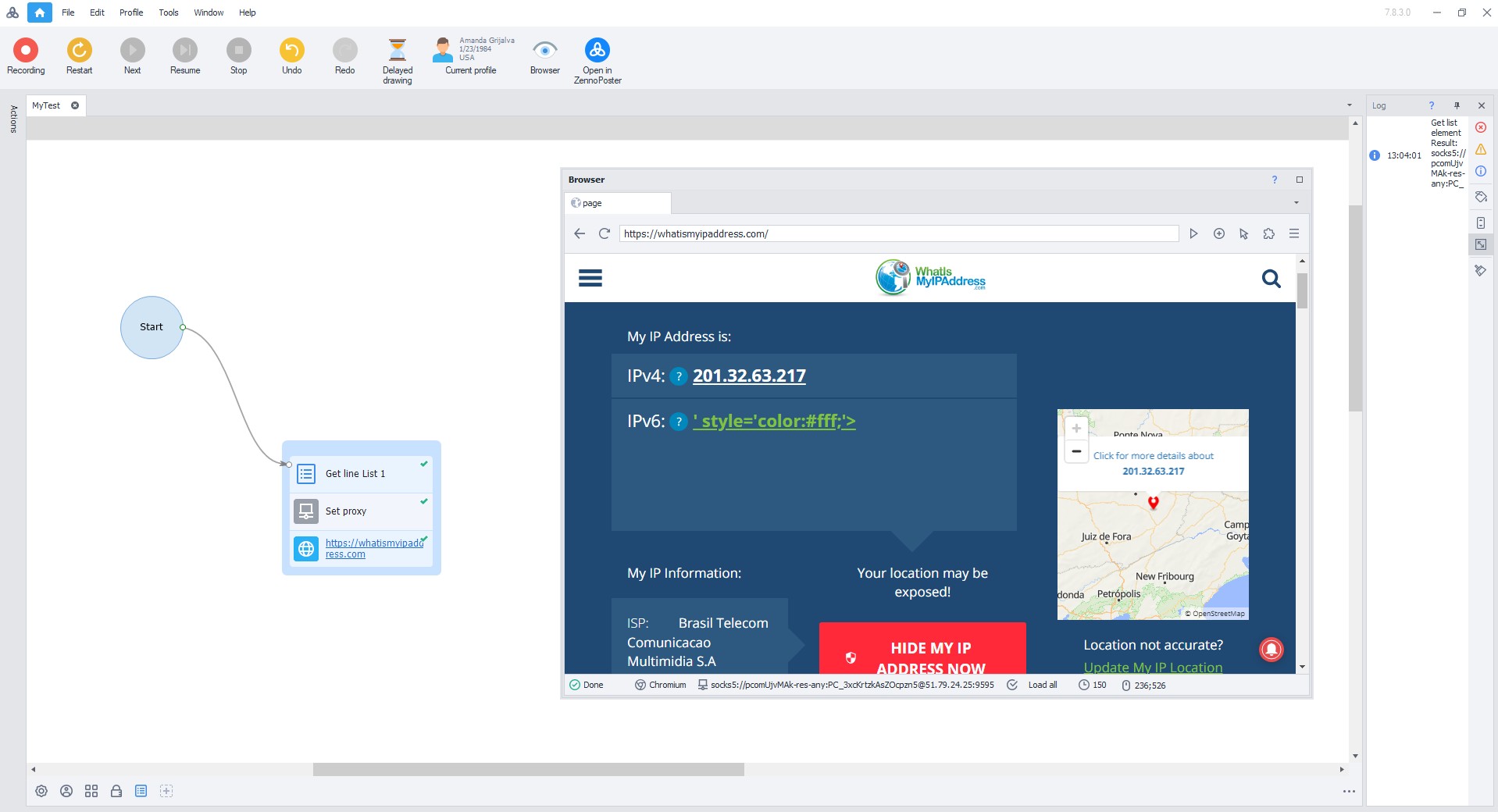 图 20. ZennoPoster 用户界面,展示了配置的操作序列成功执行,每个代理配置阶段旁的绿色对勾表示其运行成功。
执行完成后,将通过设置的代理打开网站。
恭喜!你已成功在 ZennoPoster 中配置了代理。现在你可以安全高效地在互联网上开展工作。为了进一步提高保护级别,我们建议使用 专用虚拟号码来安全注册公司账号 — 这将提供额外的隐私保护并保障公司数据安全。
