
Opera 浏览器以其内置的免费 VPN 而闻名。但任何专业人士都知道:天下没有免费的午餐。内置服务速度较慢,节点位置少,且容易被网站识别。对于专业任务(网络测试、安全远程访问、数字营销)或流畅观看全球媒体内容,您需要 私有代理 (Private Proxy)。
Opera 的主要特点在于它使用 系统代理设置。这意味着,通过配置浏览器,您实际上是在将整个计算机的流量通过代理服务器进行重定向。
在本指南中,我们将分析 如何为您的任务选择代理类型 以及 如何通过系统参数进行配置。
第一部分:策略——Opera 需要什么样的代理?
放弃内置 VPN 是正确的决定。那么应该选择什么来替代呢?
1. 数据中心代理 (Datacenter) —— 内置 VPN 的理想替代方案
- 定义: 来自数据中心的高速 IP 地址。
- 用途: 免费 VPN 的完美替代品。安全、快速地访问国际媒体平台、下载文件、访问新闻资源。
- 优点: 速度极快(高达 1 Gbps)且价格低廉。
2. 住宅代理 (ISP) —— 用于安全购物和金融业务
- 定义: 来自真实家庭互联网服务提供商的 IP 地址。
- 用途: 在海外电商平台安全购物,在支付服务时保护付款数据,稳定访问国际平台。
- 原因: 确保与网站的无缝交互,并最大限度地保护您的个人数据。
3. 移动代理 (4G/5G) —— 用于企业社交媒体管理
- 定义: 移动运营商提供的动态 IP。
- 用途: 如果您使用 Opera 进行专业的 SMM 社交媒体管理和安全品牌监控。
- 原因: 为安全管理企业账户提供可靠且稳定的连接。
- 👉 点击此处了解更多关于移动代理的信息
第二部分:准备工作
为了进行配置,我们需要来自可靠供应商的数据。我们推荐 CyberYoz App。
购买后,您将获得:
- IP 地址 (Host):
172.98.60.180 - 端口 (Port):
58763 - 登录名/密码 (Login / Password): 用于身份验证的数据。
重要提示: 对于通过 Windows 系统菜单进行的配置(如本指南所示),最好使用 HTTP/HTTPS 协议。
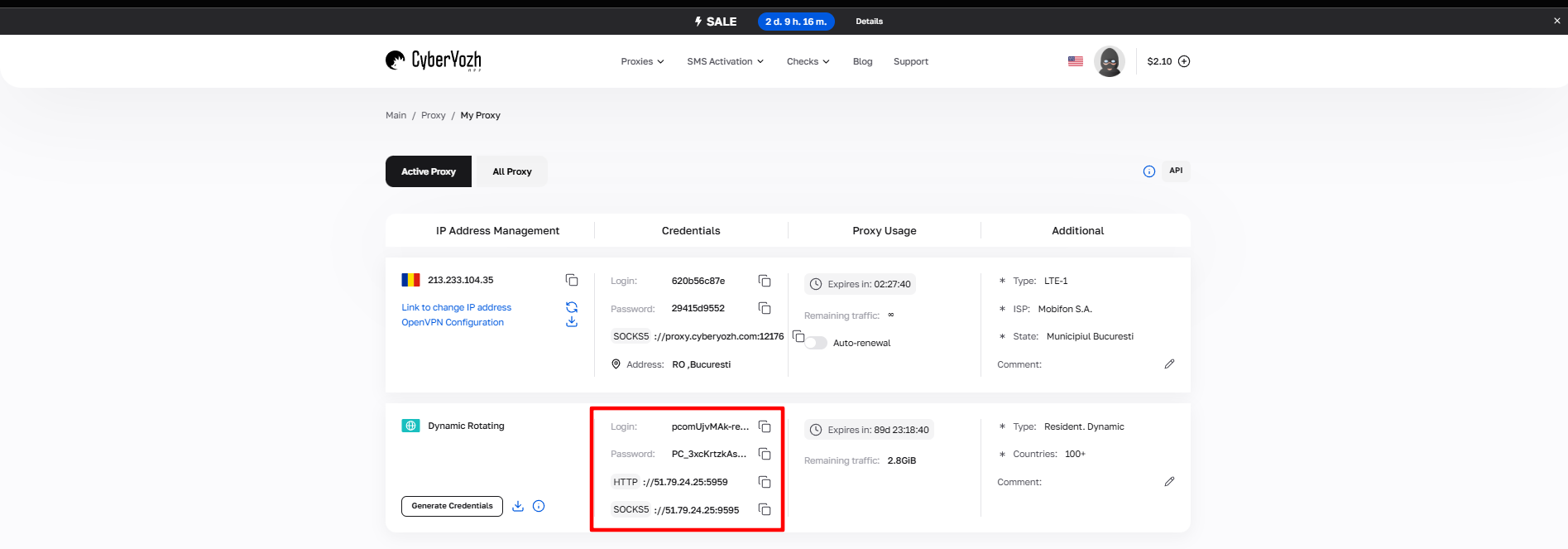 图 1. CyberYozh App 平台界面截图,展示了连接代理服务器所需数据的位置。图像显示了 IP 地址 (Host)、端口 (Port)、用户名 (Proxy Username) 和密码 (Proxy Password) 字段。
第三部分:代理设置(系统方法)
请记住:此设置将更改 整个系统(包括其他浏览器和程序)的 IP 地址。
步骤 1:进入设置
- 打开 Opera 浏览器。提示:为了进行纯净测试,建议使用隐身模式 (Ctrl+Shift+N),但代理设置是全局生效的。
- 点击侧边栏的 “设置” 图标(滑块图标)或按
Alt+P。 - 向下滚动并点击 “高级” (Advanced) 以展开完整菜单。
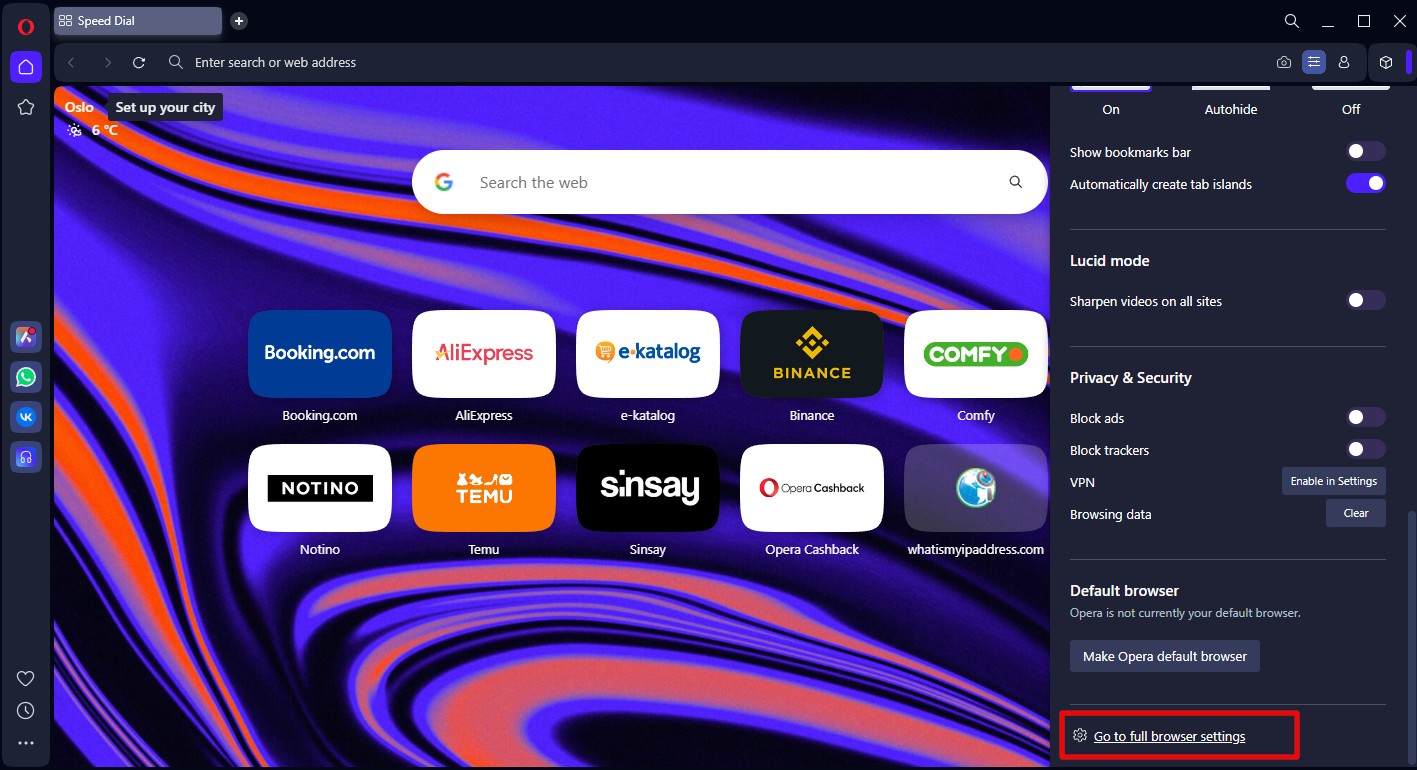 图 2. Opera 浏览器用户界面,已打开设置上下文菜单。图中展示了进入“高级”部分的步骤,这是后续配置代理服务器所必需的。
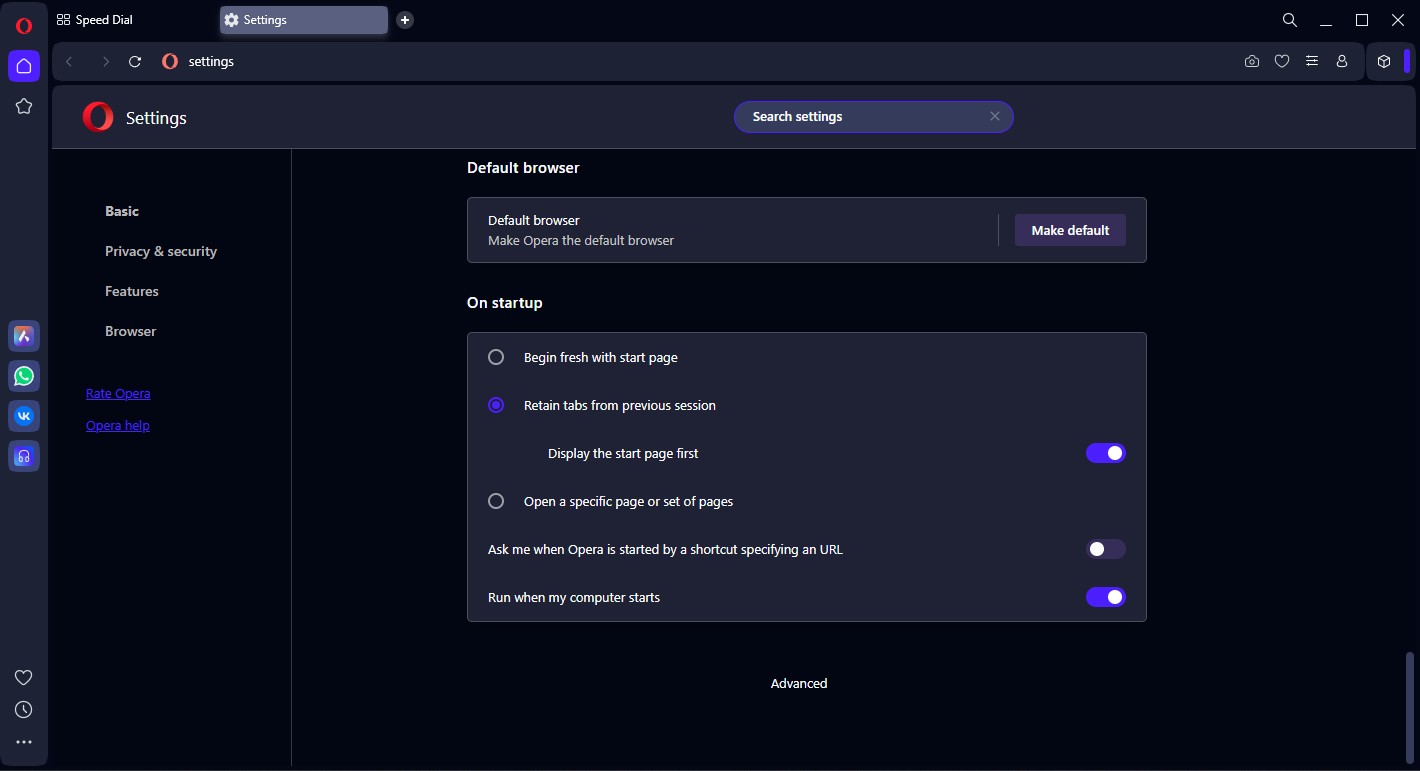 图 3. Opera 浏览器设置屏幕,已展开“高级”部分。界面展示了系统设置的位置,在此处进行代理服务器配置。
步骤 2:打开系统参数
- 滚动至 “系统” (System) 部分。
- 找到 “打开计算机的代理设置” (Open your computer's proxy settings) 项,然后点击箭头按钮。
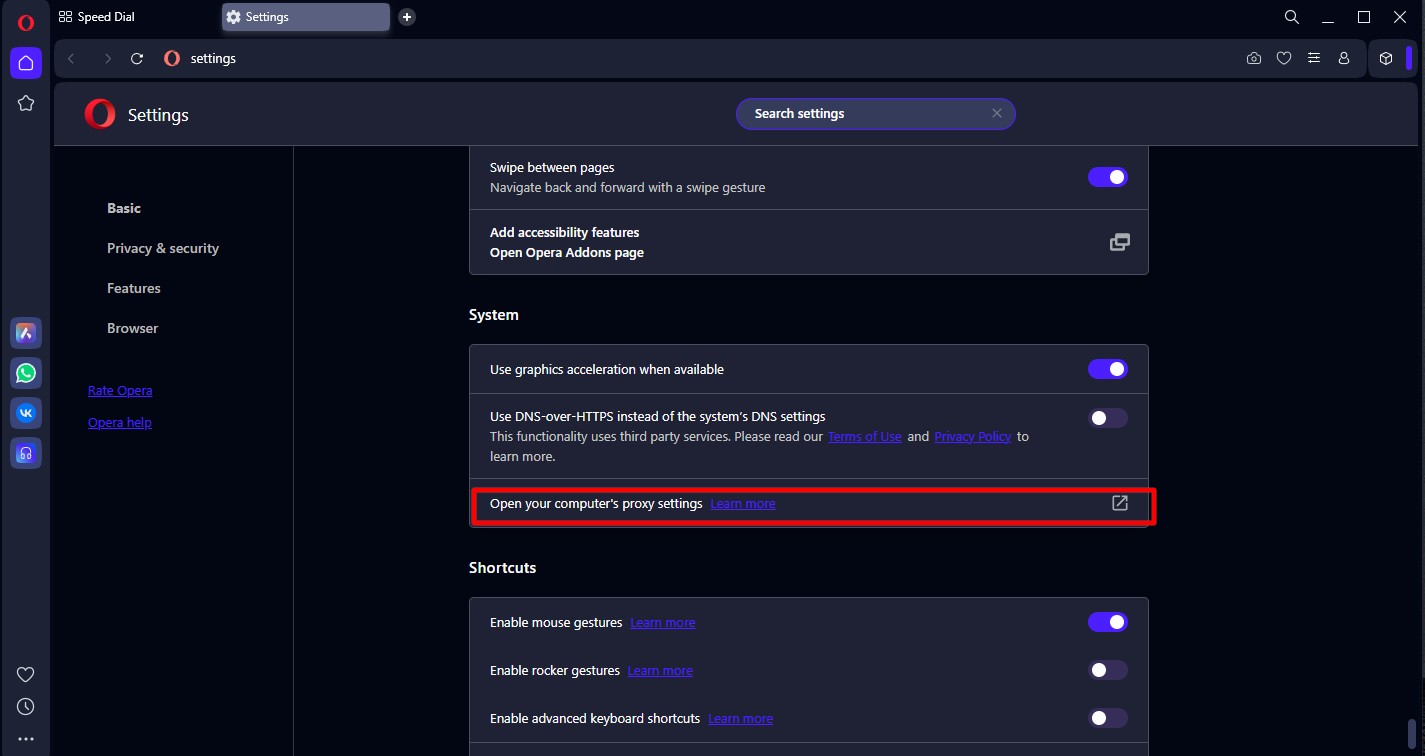 图 4. Windows 操作系统中的系统代理设置窗口,展示了连接参数配置界面。
系统将把您重定向至 Windows 设置。
步骤 3:输入数据
- 在 Windows 窗口中,找到 “手动设置代理” 部分。
- 将 “使用代理服务器” 开关切换至 开。
- 填写以下字段:
- 地址: 您的 IP(例如:
172.98.60.180)。 - 端口: 您的端口(例如:
58763)。 - 点击 “保存”。
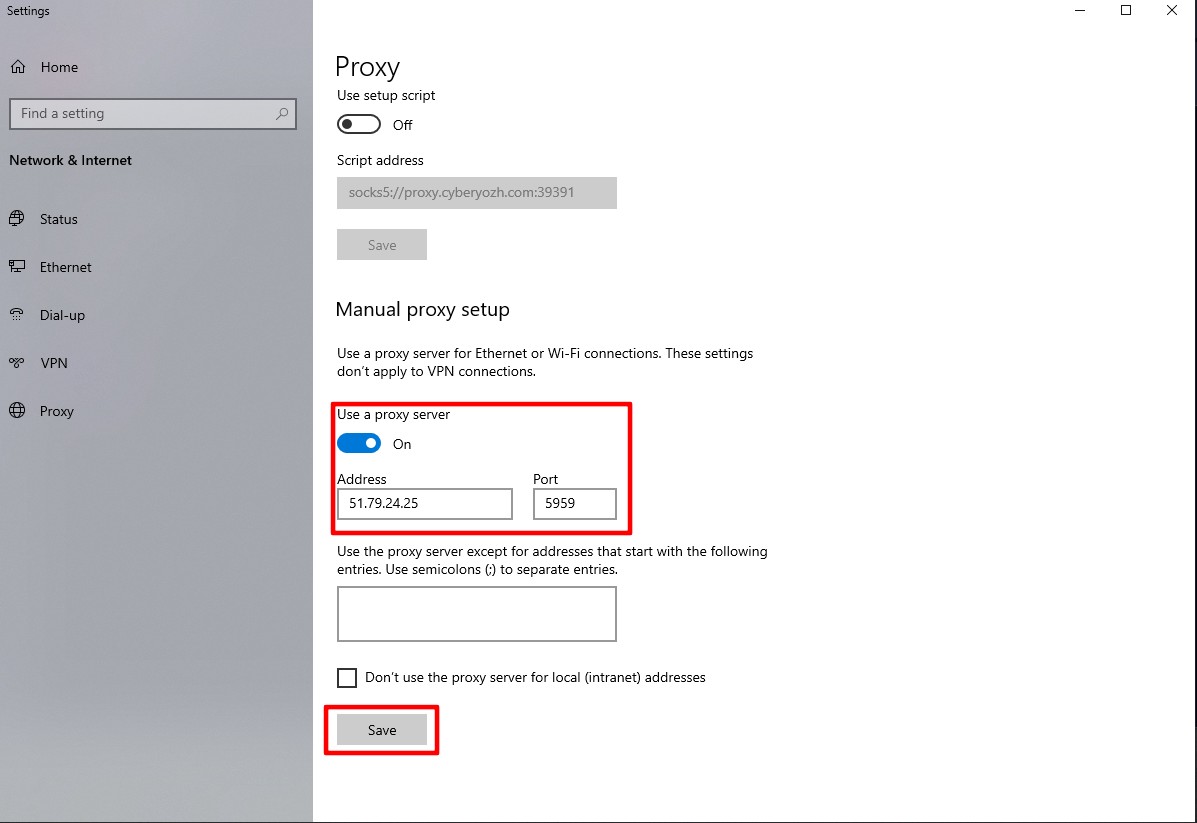 图 5. Windows 系统代理设置窗口,包含输入连接参数(包括地址和端口)的字段。图像显示了已激活“使用代理服务器”选项的 HTTP 代理配置字段。
步骤 4:身份验证
返回 Opera 浏览器并尝试打开任何网站(例如:google.com)。浏览器将显示一个系统窗口,用于输入用户名和密码。
- 输入供应商个人中心提供的 Username 和 Password。
- 点击 登录 (Sign in)。
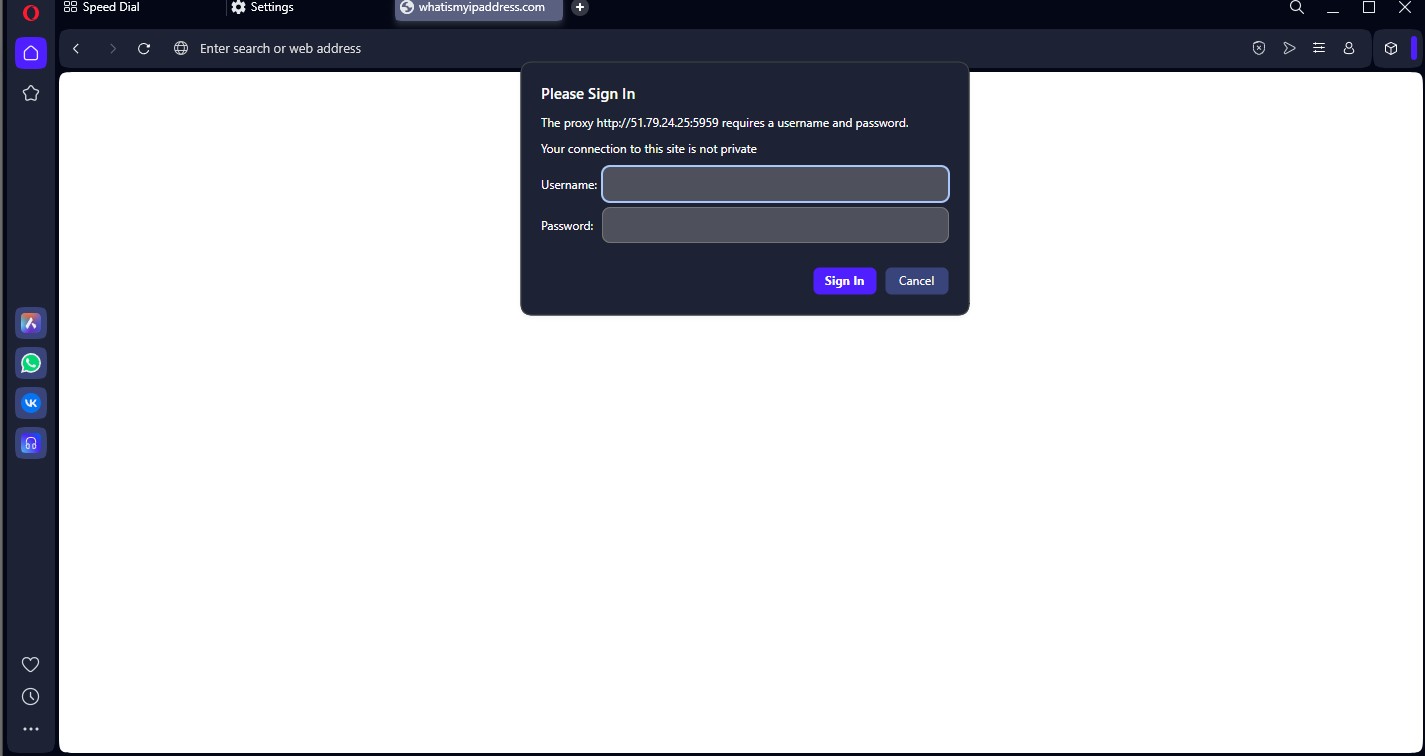 图 6. Opera 浏览器中的代理服务器身份验证对话框。图像展示了包含凭据(用户名和密码)输入字段的认证表单。
第四部分:连接安全性检查
现在您的浏览器正在通过代理运行。请务必检查。访问 whoer.net 或 browserleaks.com/ip。
检查重点:
- IP 地址是否已更改为您购买的地址?
- 地理位置是否与代理服务器所属国家匹配?
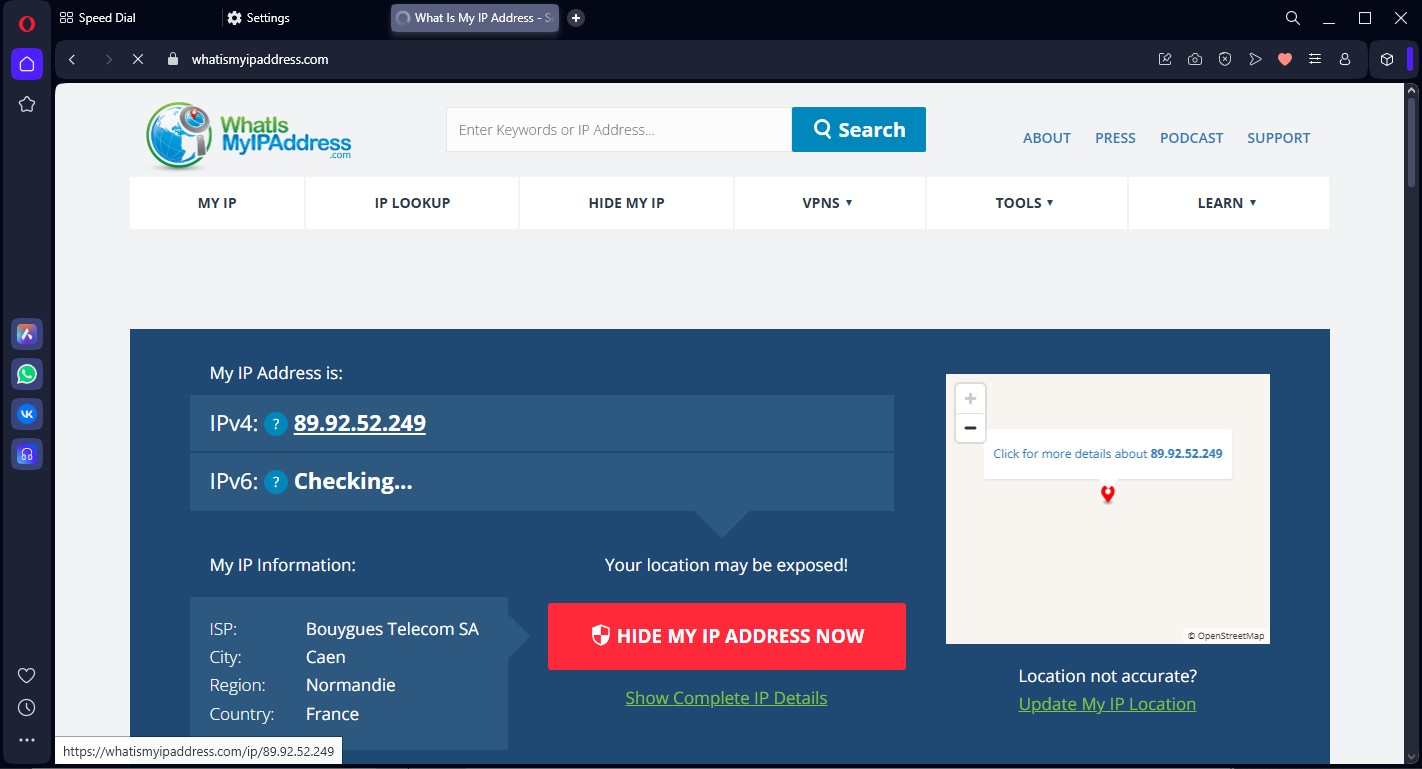 图 7. 代理服务器连接检查,显示 IP 地址、地理位置和连接参数。
如果检查通过,说明您已受到保护。
建议: 如果您希望代理 仅 在 Opera 中生效,而计算机其他部分直接连接,请使用浏览器扩展程序(例如 Proxy SwitchyOmega)代替系统设置。
结论
通过正确配置私有代理,Opera 浏览器将成为保护隐私和安全获取信息的强大工具。
- 为了 安全冲浪和数据保护,请使用 数据中心代理。
- 为了 安全购物,请使用 住宅代理。
您可以在 CyberYozh App 目录中找到适用于任何任务的高质量高速代理。祝您工作安全!
