
Viber — 不仅仅是一个聊天工具,它首先是一个通话软件。与 Telegram 或 WhatsApp 不同,Viber 的架构对网络质量非常敏感。如果您的本地网络 VoIP 路由较差或防火墙规则严格,通话质量会降至零,甚至应用程序根本无法连接。
许多人尝试开启 VPN,但这会“杀掉”电池并让整部手机变慢。Viber 提供了一个优雅的解决方案 — 内置代理客户端。
本指南将向您展示如何在应用程序内配置代理,以便即使在复杂的网络环境中,也能获得清晰的通话和即时的消息传递。
📌 第一部分:Viber 需要什么样的代理?
在进入设置之前,需要了解技术层面。Viber 通过两个流传输数据:
TCP(文本和图片):可靠的消息送达。
UDP(通话和视频):用于语音的快速数据流。
新手常犯的错误: 购买 HTTP 代理。Viber 不支持 HTTP 代理。它需要能够处理二进制流量的协议。
Viber 的最佳选择:
SOCKS5(推荐): 通用标准。速度快,支持 UDP。如果 Viber 只是出现“卡顿”或受到部分限制,这是理想之选。
ShadowSocks: 特殊的混淆协议。如果您遇到严重的路由问题或连接不稳定,请选择此协议,因为它提供了更可靠、更安全的数据传输方式。
🧩 第二部分:Viber 该选择哪种类型的代理?
了解协议 (SOCKS5) 只是基础,IP 地址类型则是上层建筑。您选择的 IP 将决定通话是否会“结巴”,以及您的号码是否会因可疑活动而被封禁。
以下是适用于 Viber 的三种主要代理类型的分析。
A. 住宅代理 (Residential)
这些是来自真实家庭网络运营商的 IP 地址(就像您家里的 Wi-Fi)。对于 Viber 来说,它们看起来非常自然。
重要选择: 静态 vs 轮换
对于即时通讯软件来说,这是关键点。
静态 (ISP Static): IP 地址仅分配给您一个人,且不会更改。
Viber 判定: 完美。您模仿的是坐在家里的普通人。稳定的 IP 确保了通话期间连接不中断。
适用场景: 个人账户、长谈、商务沟通。
轮换 (Rotating): IP 自动更改。
Viber 判定: 危险。通话过程中更换 IP 会导致连接中断(显示“正在重新连接...”)。
适用场景: 用于自动化企业任务或大量网络请求。不适合普通社交。
B. 移动代理 (Mobile 4G/5G)
代理界的精英。这些是移动运营商的 IP 地址。Viber 的防护系统对它们最为友好,因为成千上万的真实用户可能共享同一个移动 IP(CGNAT 技术)。
协议 | 在 Viber 中的任务 | 优势所在 |
SOCKS5 + 移动代理 | 确保账户最大稳定性并保持高信任度的连接 | 如果您的连接经常中断,或者在网络路由复杂的地区使用该应用,移动代理将提供最可靠、最稳定的连接。信任度极高。 |
V. 数据中心代理 (Datacenter)
最常见且最便宜的选择。这些是来自数据中心(如 Amazon, Hetzner 等)的 IP 地址。
访问类型: 独享 vs 共享
这里适用一条规则:“贪小便宜吃大亏”。
独享 (Private / Individual): 您是该 IP 的唯一使用者。
优点: 速度。数据中心通道非常快,语音延迟(Ping)低。音质会比移动代理更清晰。
适用场景: 提高通话质量,以及在规则严格的企业或局域网中使用 Viber。
共享 (Shared): 10-50 人共用一个 IP。
风险: 如果您的 IP “邻居”开始在 Viber 上发送垃圾邮件,整个 IP 都会被列入黑名单,您的号码也可能受到牵连。
判定: 不建议用于个人 Viber。为了省下 1 美元而冒着丢失 5 年聊天记录的风险是不值得的。
🏆 最终总结:买什么?
追求完美通话质量:选择独享数据中心代理 (Private IPv4) 或静态住宅代理 (ISP)。核心要求是低延迟和稳定性。
追求最高信任度:选择移动代理。
协议:必须严格选择 SOCKS5。
👉 重要提示: 购买时请确认标有 "UDP Support"(支持 UDP)。如果没有它,Viber 就会变成传呼机(只能发文字)。
🔧 第三部分:分步设置教程 (Android/iOS)
设置隐藏在菜单深处,但借助截图,我们可以在一分钟内完成操作。
步骤 1. 进入隐藏菜单
打开 Viber,点击“更多”按钮(底部的三个点或横线)。
进入“设置”部分(齿轮图标)。
选择“通用”选项。
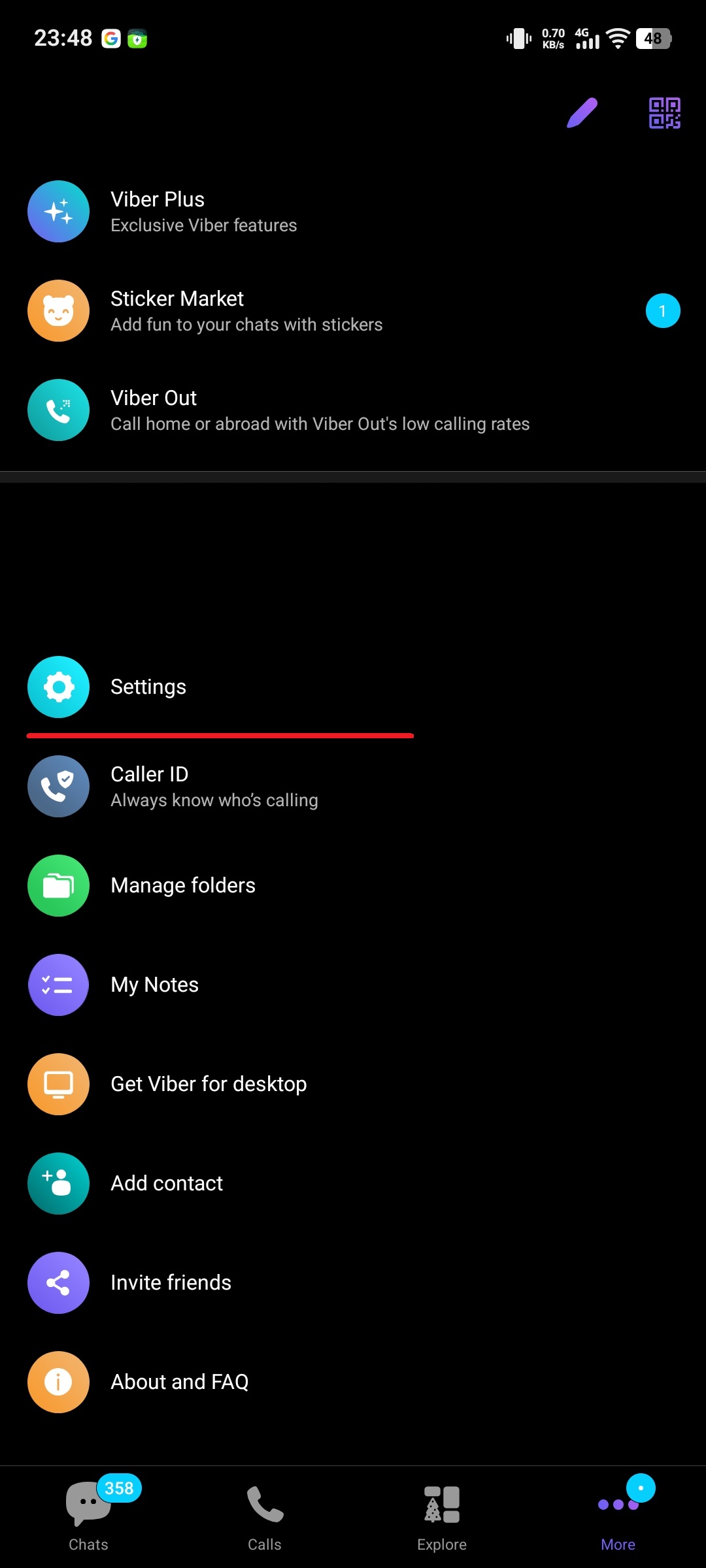
图 1. 进入 Viber 的“设置”菜单。
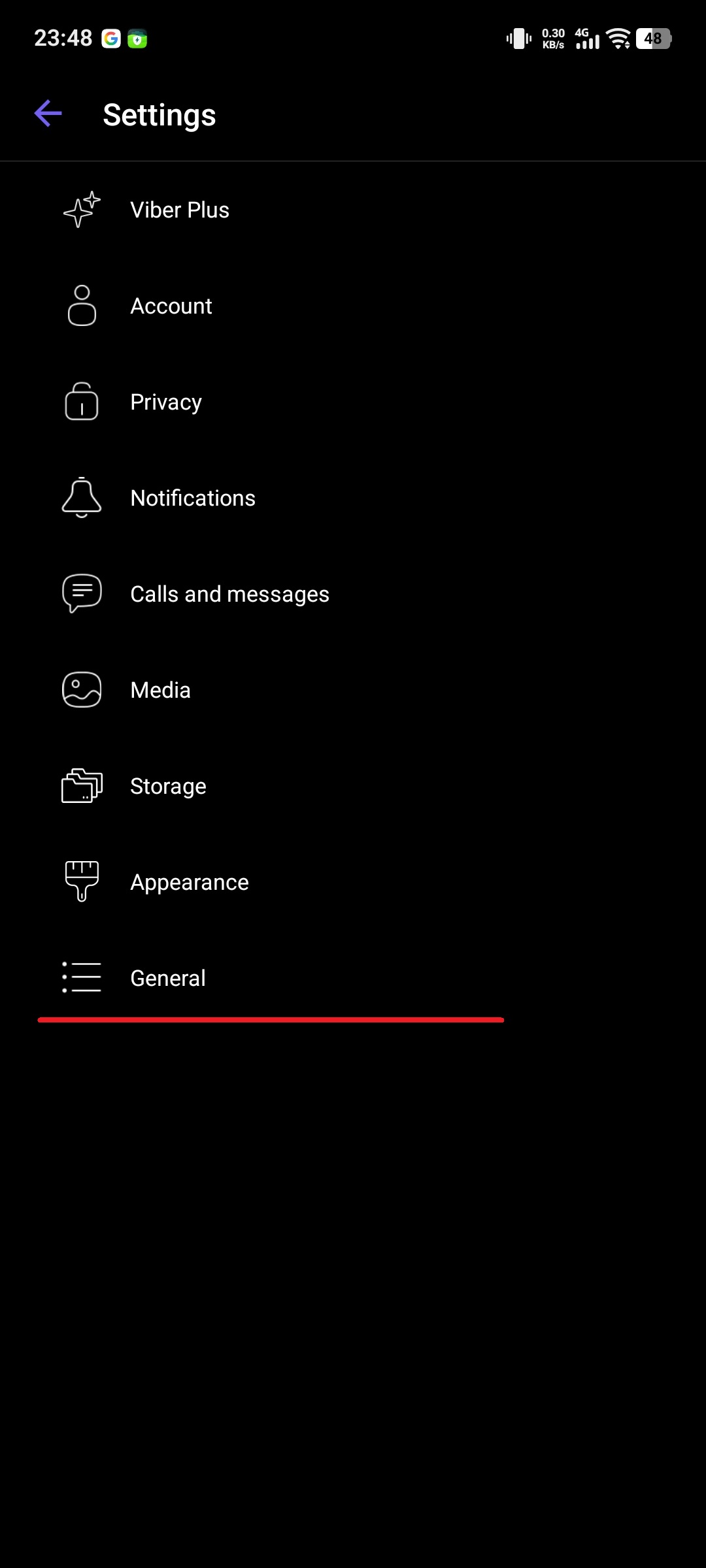
图 2. 在设置列表中选择“通用”。
步骤 2. 激活代理
在“通用”菜单中,向下滚动列表。找到“使用代理服务器”项。
默认情况下显示为“无”(None)。
点击此项进入配置菜单。
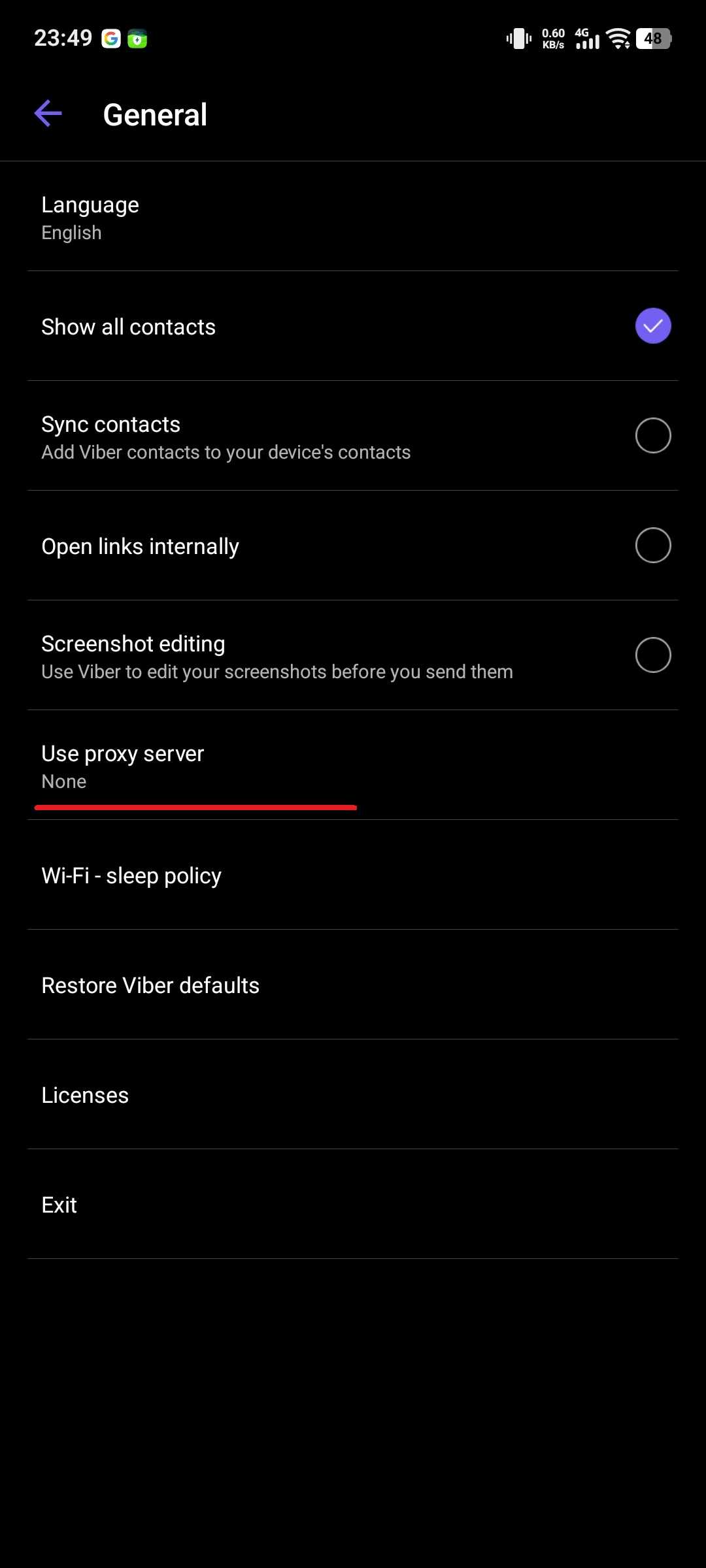
图 3. 代理设置菜单项(默认关闭)。
步骤 3. 输入数据(最关键的一步)
在打开的窗口中执行以下操作:
开启右上角的开关(勾选框变为激活状态)。
选择协议类型 (Type):点击 Type 字段。在下拉列表中选择 SOCKS5。(注意:如果您的供应商提供了 ShadowSocks,请选择它,但大多数付费代理需要的是 SOCKS5)。
填写服务器信息:输入服务器 IP 地址(例如:51.77.190.xxx)和端口(例如:9595)。
身份验证:输入 CyberYozh App 个人后台提供的代理用户名 (Login) 和密码。
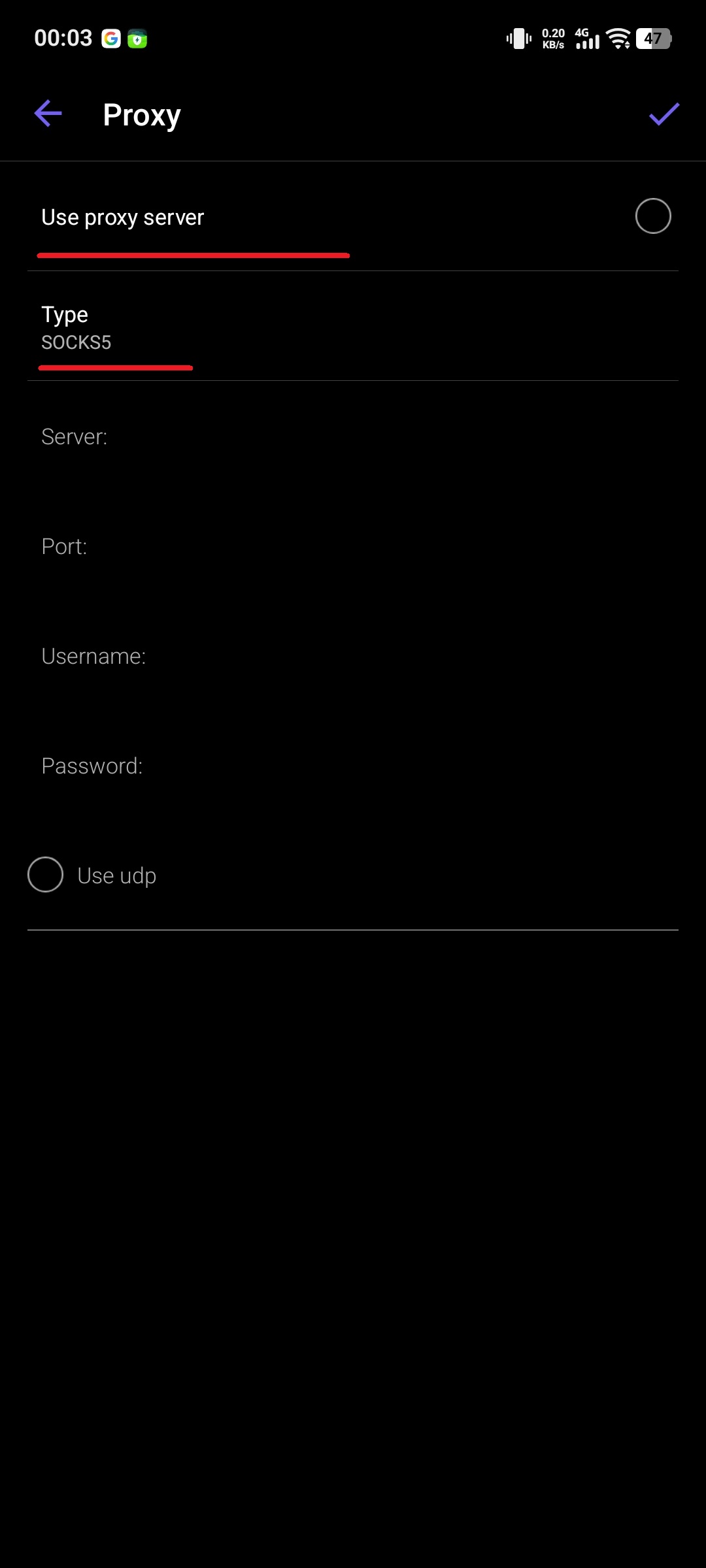
图 4. 代理服务器配置界面。
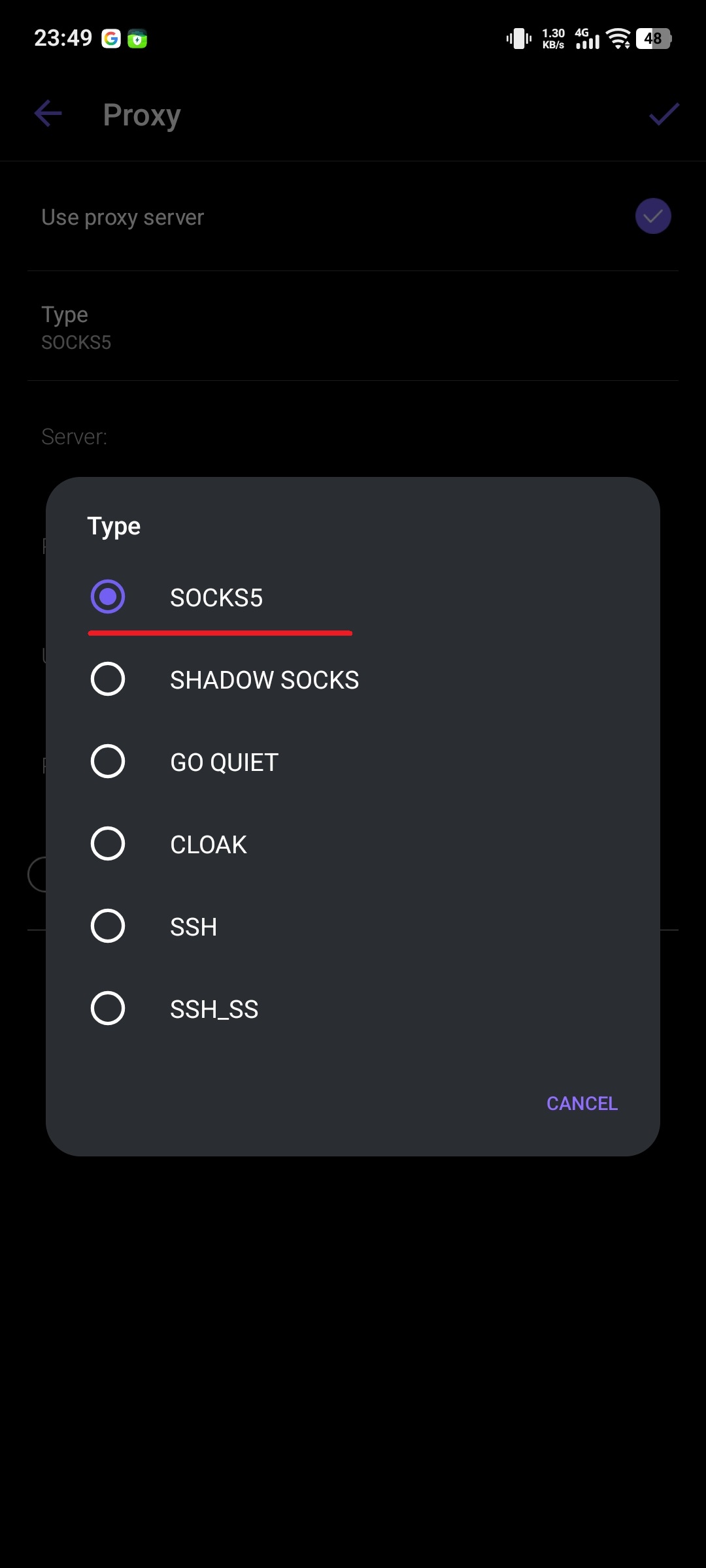
图 5. 从下拉列表中选择 SOCKS5 协议。
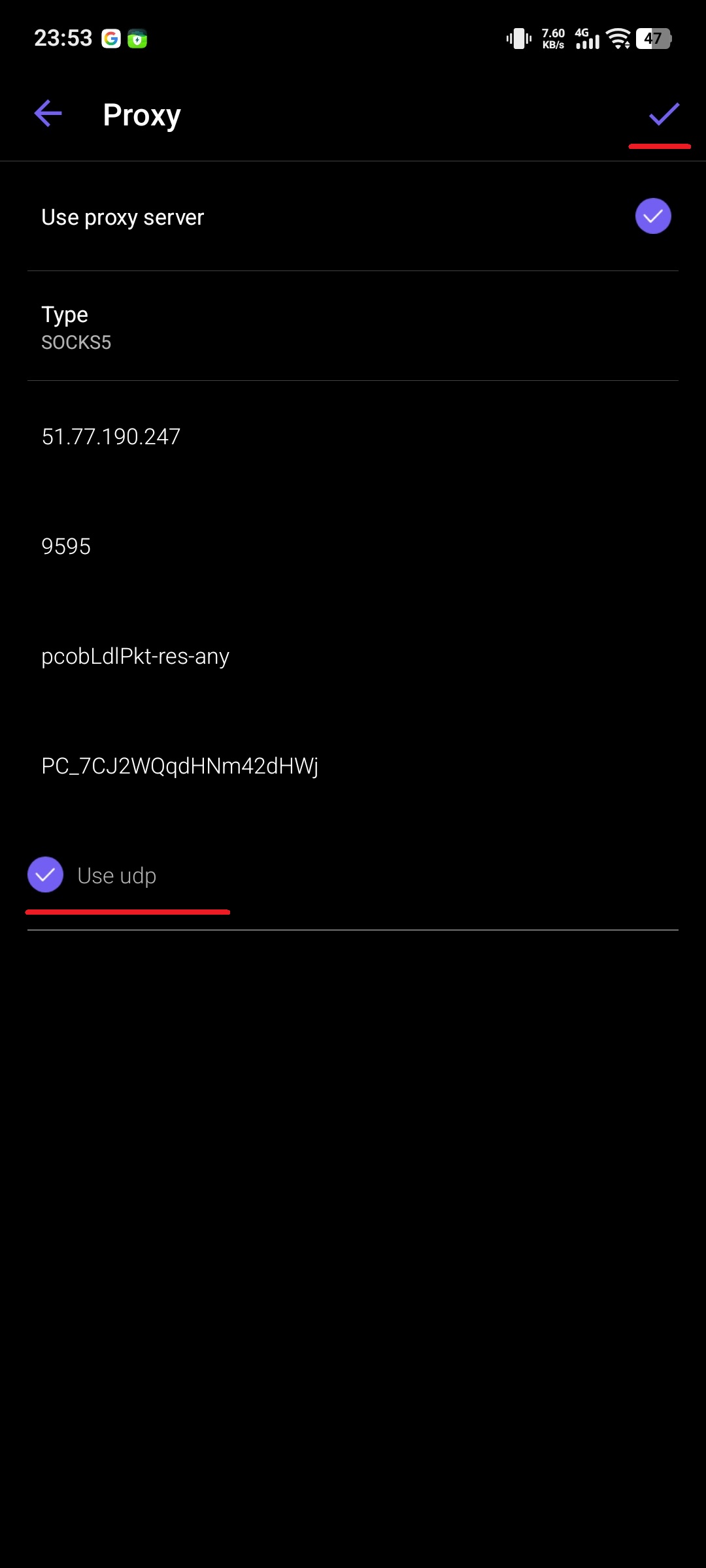
图 6. 输入服务器数据、授权信息,以及重要的“Use udp”勾选框。
⚠️ 步骤 4. 决定成败的勾选框(通话问题的关键)
屏幕下方有一个不起眼的设置“Use udp”(使用 UDP)。
请务必勾选此项!
如果已勾选: 语音通话流量将通过代理传输。您将能够以更高的连接稳定性和私密性进行通话。
如果没有勾选: 只有文本消息会通过代理传输。
步骤 5. 检查与保存
输入数据后,点击右上角的勾选按钮进行保存。Viber 会自动检查连接。如果一切正确:
菜单中的状态将从“无”变为代理的 IP 地址。
聊天背景可能会闪烁更新(重新连接)。
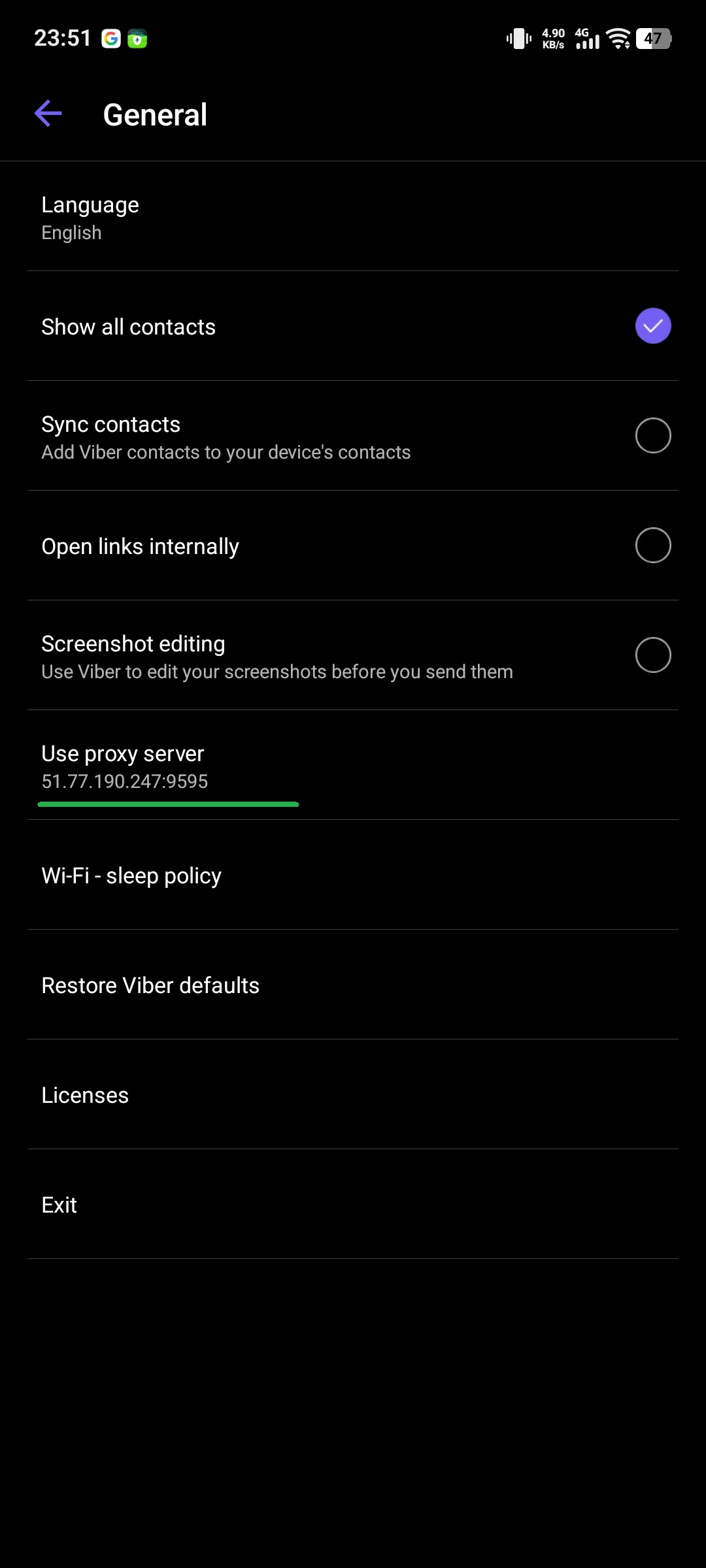
图 7. 连接成功指示器(显示 IP 地址而非“无”)。
如果状态变为“连接断开”或“错误” — 请重新检查用户名/密码,并确保您的代理支持 SOCKS5。
💡 第四部分:常见问题与故障排除
1. 通话可以接通,但有延迟(卡顿)。很可能是代理服务器离您太远。解决方法:使用地理位置靠近您的代理。如果您在中国,而代理在美国,延迟会很高。请选择香港、日本或新加坡等地的代理。
2. 开启代理后 Viber 显示“无网络”。您填错了端口或密码,或者代理失效了。解决方法:尝试在设置中关闭代理。如果恢复联网,则问题出在购买的代理上。
3. 耗电快?这是一个误区。与加密手机所有流量的 VPN 不同,Viber 中的代理仅针对该应用本身工作。对电池的影响微乎其微(小于 1-2%)。
结语
在 Viber 中设置代理只需两分钟,却能换回沟通的自由。您不再需要为了给亲友或商业伙伴打一个电话而反复开关 VPN。
为了获得稳定的语音通话,我们建议使用支持 UDP 的私有 SOCKS5 代理。即使在网络环境不佳的情况下,这也能确保高清语音质量。
👉 需要在 Viber 中获得完美连接吗?在 CyberYozh App 中,您可以查看针对 VoIP 通话优化的高速 SOCKS5 代理。
