
Android — 是全球最受欢迎的移动操作系统,数字营销、SMM(社交媒体营销)和专业在线调研的大部分工作都在该系统上进行。为了安全地管理网络连接并在上网时保持私密性,您需要配置正确的代理服务。
Android 系统有一个特性:系统代理设置仅对 Wi-Fi 生效。如果您切换到移动网络 (LTE),代理将会失效。为了提高网络私密性并实现连接的持续管理,建议使用专门的应用程序。
在本指南中,我们将分析如何为您的任务选择合适的代理,以及如何通过两种方式进行设置:简单方式(适用于家庭)和高级方式(适用于任何网络)。
第一部分:策略 —— Android 需要什么样的代理?
代理的选择取决于您在手机上进行的操作。
1. 移动代理 (4G/5G) — 适用于社交网络
- 定义: 真实移动运营商的 IP 地址。
- 用途: 管理社交网络(TikTok、Instagram、Facebook)的企业账号以及市场调研。
- 原因: 移动网络提供移动用户标准的动态 IP 地址,确保对移动端平台的稳定、可靠访问。如需手动更换 IP,请使用支持通过链接更换地址的私有端口。
- 👉 点击此处了解更多关于移动代理的信息
2. 住宅代理 (ISP) — 适用于购物和应用
- 定义: 家庭宽带供应商的 IP 地址。
- 用途: 在海外商店购物(Amazon、Nike)、使用支付系统(PayPal)、访问地区性服务(Spotify)。
- 原因: 商店对“家庭”IP 的信任度远高于服务器 IP。
3. 数据中心代理 (Datacenter) — 适用于内容访问
- 用途: 安全网页浏览、优化网络路由以及访问地区性数据进行市场分析。
- 优点: 价格便宜且速度快。
第二部分:数据准备
设置代理需要来自可靠供应商 CyberYozh App 的数据。
购买后,您将获得:
- IP (Host):
172.98.60.180 - 端口 (Port):
58763 - 登录名 / 密码: 身份验证信息。
 图 1. CyberYozh App 平台界面截图,展示了连接代理服务器所需数据的位置。图片中显示了 IP 地址 (Host)、端口 (Port)、用户名 (Proxy Username) 和密码 (Proxy Password) 字段。
第三部分:方法 1 —— 通过 Wi-Fi 设置(无需应用)
此方法适用于在家庭或办公室环境,且仅在浏览器或轻量级应用中使用代理的情况。重要提示: 仅支持 HTTP/HTTPS 代理,不支持 SOCKS5。
步骤 1:网络设置
- 打开设置 -> Wi-Fi。
- 点击当前连接的网络旁边的“齿轮”图标(或箭头)。
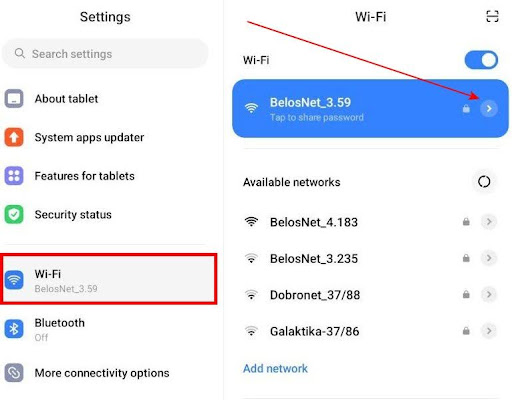 图 2. Android 上的 Wi-Fi 设置。
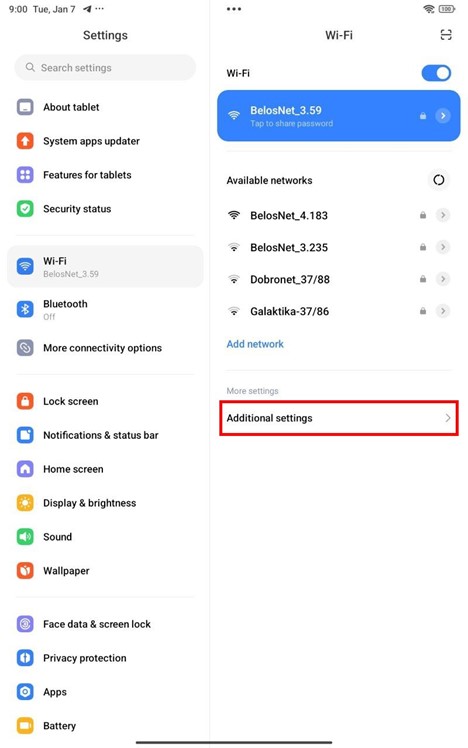 图 3. 选择高级设置 (Additional settings)。
步骤 2:输入数据
- 找到代理 (Proxy) 选项。默认情况下为“无”。
- 选择手动 (Manual)。
- 输入以下内容:
- 主机名: 您的 IP 地址。
- 端口: 您的 HTTP 端口。
- “不使用代理的地址”字段可以留空。
- 点击保存(右上角的对勾)。
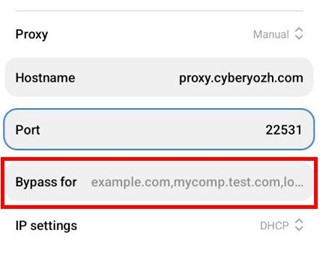 图 4. 可以为某些网站添加排除项。指定的网站将直接连接,不通过代理。
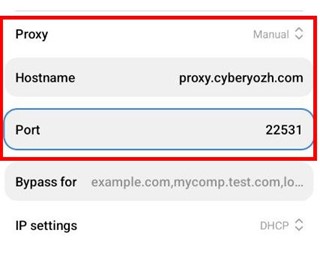 图 5. 代理数据输入窗口。
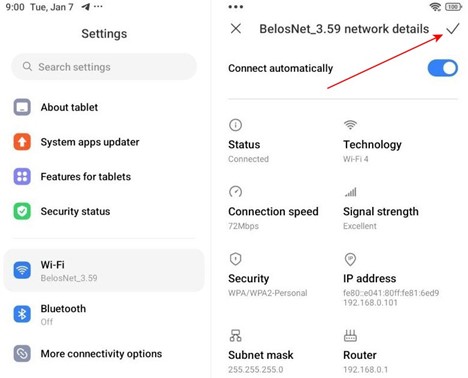 图 6. 保存数据。
步骤 3:身份验证
打开浏览器 (Chrome) 并尝试访问任何网站。此时会弹出窗口。
- 输入代理的用户名和密码。
- 点击登录。
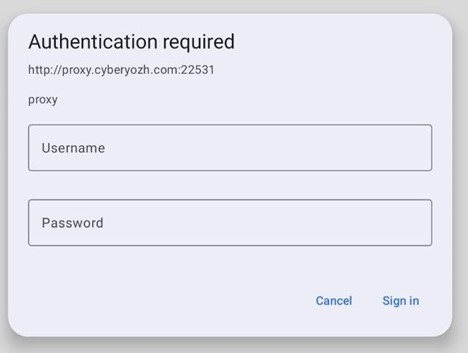 图 7. 浏览器中的身份验证请求。
现在,您的 Wi-Fi 流量将通过代理传输。但如果 Wi-Fi 断开,手机将切换回移动网络并显示您的真实 IP。
第四部分:方法 2 —— 通过 v2rayNG 设置(适用于所有网络)
这是专业级方法。它支持 SOCKS5(包括 UDP),且在 Wi-Fi 和移动网络下均可正常工作。
步骤 1:安装
从 Google Play 或 GitHub 下载 v2rayNG 应用程序。这是一个可靠的开源客户端。
步骤 2:添加代理
- 打开应用,点击右上角的 +(加号)。
- 选择 Type manually [SOCKS](如果您使用的是 SOCKS5)或 [HTTP]。
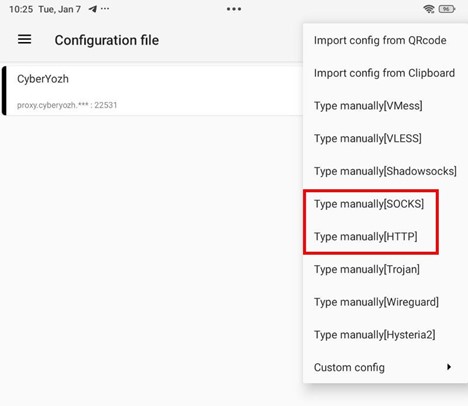 图 8. v2rayNG 中的配置文件添加菜单。
步骤 3:配置信息
使用个人面板中的数据填写字段:
- 备注 (Remarks): 名称(例如
CyberYozh)。 - 地址 (Address/IP): 您的 IP。
- 端口 (Port): 端口号。
- 用户 / 密码: 登录名和密码。
- 点击对勾图标(保存)。
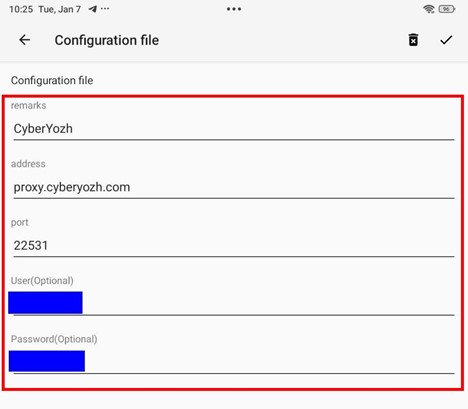 图 9. 填写配置文件。
步骤 4:启动
- 在列表中选择刚创建的配置文件(点击它)。
- 点击底部的圆形按钮 (Connect)。按钮会变为橙色。
- 首次启动时,Android 会请求创建 VPN 连接的权限。点击“确定”。
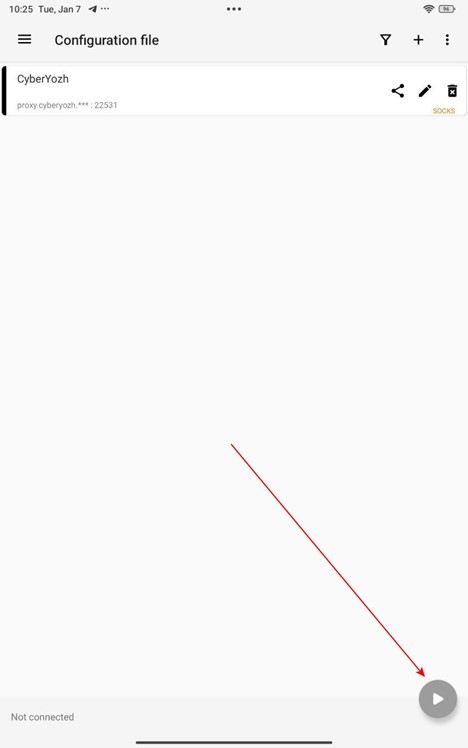 图 10. 启动代理。
现在,手机上的所有流量(浏览器、应用、游戏)都将通过代理传输,无论您连接的是 Wi-Fi 还是 LTE。
第五部分:匿名性检查
打开浏览器并访问 browserleaks.com/ip 或 whoer.net。
检查重点:
- IP 地址是否已更改?
- 国家/地区是否匹配?
- DNS 是否泄露了您的真实运营商信息?
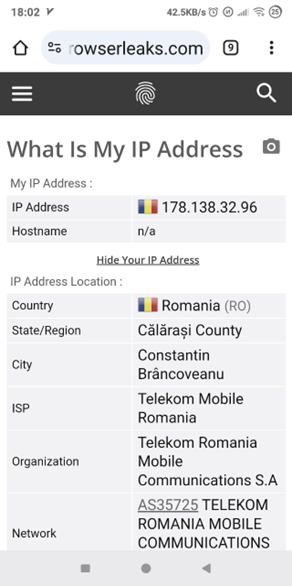 图 11. 通过服务检查 IP。
如果一切正常,您的 Android 设备已得到全面保护。
结语
在 Android 上设置代理只需几分钟时间。
- 对于家庭 (Wi-Fi),系统设置即已足够。
- 对于移动办公 (LTE) 和 SOCKS5,请使用 v2rayNG。
您可以在 CyberYozh App 目录中找到高质量的移动、住宅和数据中心代理。
