
iOS 以其封闭性和安全性而闻名。然而,Apple 并没有提供一键开启全系统“VPN/代理”的内置功能,通常需要借助第三方软件。
在 iPhone 上设置代理通常出于以下两种需求:
- 公共 Wi-Fi 隐私保护: 防止咖啡店或酒店的管理员截获您的流量。
- 流量路由优化: 优化连接稳定性,降低访问国际应用和全球化游戏时的延迟(Ping)。
在本指南中,我们将介绍如何为 iPhone 选择合适的代理类型,以及如何通过 Wi-Fi 系统设置进行配置。
第一部分:策略——您的 iPhone 需要哪种代理?
代理的选择取决于您在手机上的具体用途。
1. 移动代理 (4G/5G) —— 适用于移动平台和 SMM
- 定义: 真实移动运营商的 IP 地址。
- 用途: 非常适合 SMM(社交媒体营销)任务、测试移动网络,以及直接从手机安全地管理公司账户。
- 优势: 移动代理提供来自运营商的 IP 地址,确保在移动网络环境下的持续运行和真实性测试。
- 👉 点击此处了解更多关于移动代理的信息
2. 住宅代理 (ISP) —— 适用于电子商务和研究
- 定义: 普通家庭宽带用户的 IP 地址。
- 用途: 电子商务市场研究、全球平台价格比较以及安全连接管理。
- 优势: 住宅代理通过标准 ISP 连接路由流量,是测试本地化网页内容和验证广告的理想选择。
3. 数据中心代理 (Datacenter) —— 适用于多媒体和网页浏览
- 定义: 价格低廉且速度极快的机房 IP。
- 用途: 提高网络可访问性,解决路由问题,并确保通过 Safari 顺畅观看流媒体内容。
- 优点: 高速带宽,视频播放不卡顿。
第二部分:准备工作
配置时需要用到可靠供应商提供的数据。我们推荐使用 CyberYozh App。
购买后您将获得相关参数。重要提示: iOS 原生仅支持 HTTP 协议。
- 在个人后台查找 HTTP/HTTPS 的 IP 和端口。
- 获取用户名(Login)和密码(Password)。
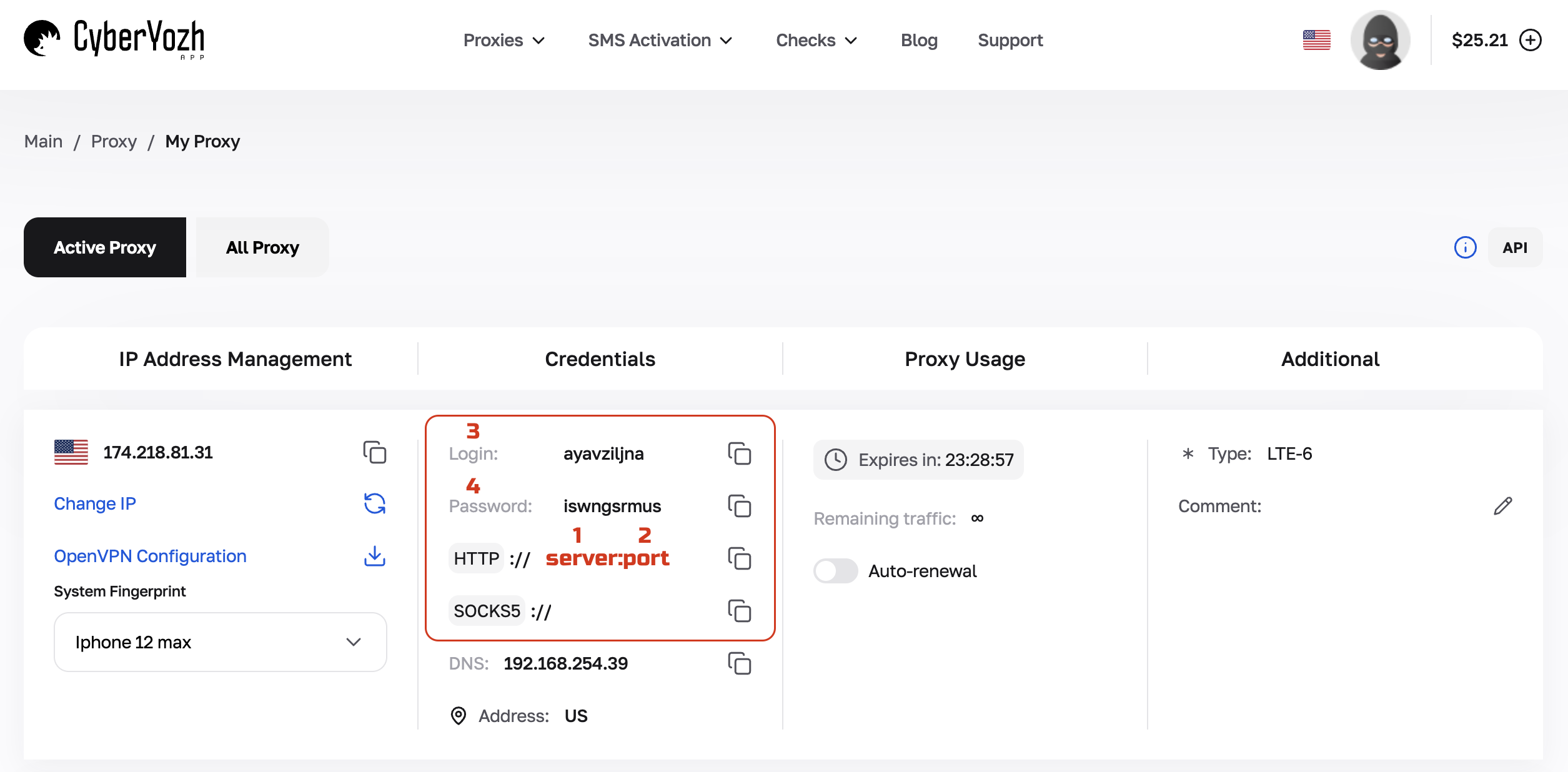 图 1. CyberYozh App 平台界面截图。
第三部分:Wi-Fi 代理设置(原生方法)
此方法无需安装第三方应用,但有一个局限性:代理仅对特定的 Wi-Fi 网络生效。如果您切换到移动数据或其他 Wi-Fi 信号,代理将失效。
步骤 1:Wi-Fi 设置
- 打开 iPhone 或 iPad 上的设置。
- 进入 Wi-Fi 选项。
- 找到您当前已连接的网络(旁边有勾选标记)。
- 点击网络名称右侧的蓝色 “i”(信息)图标。
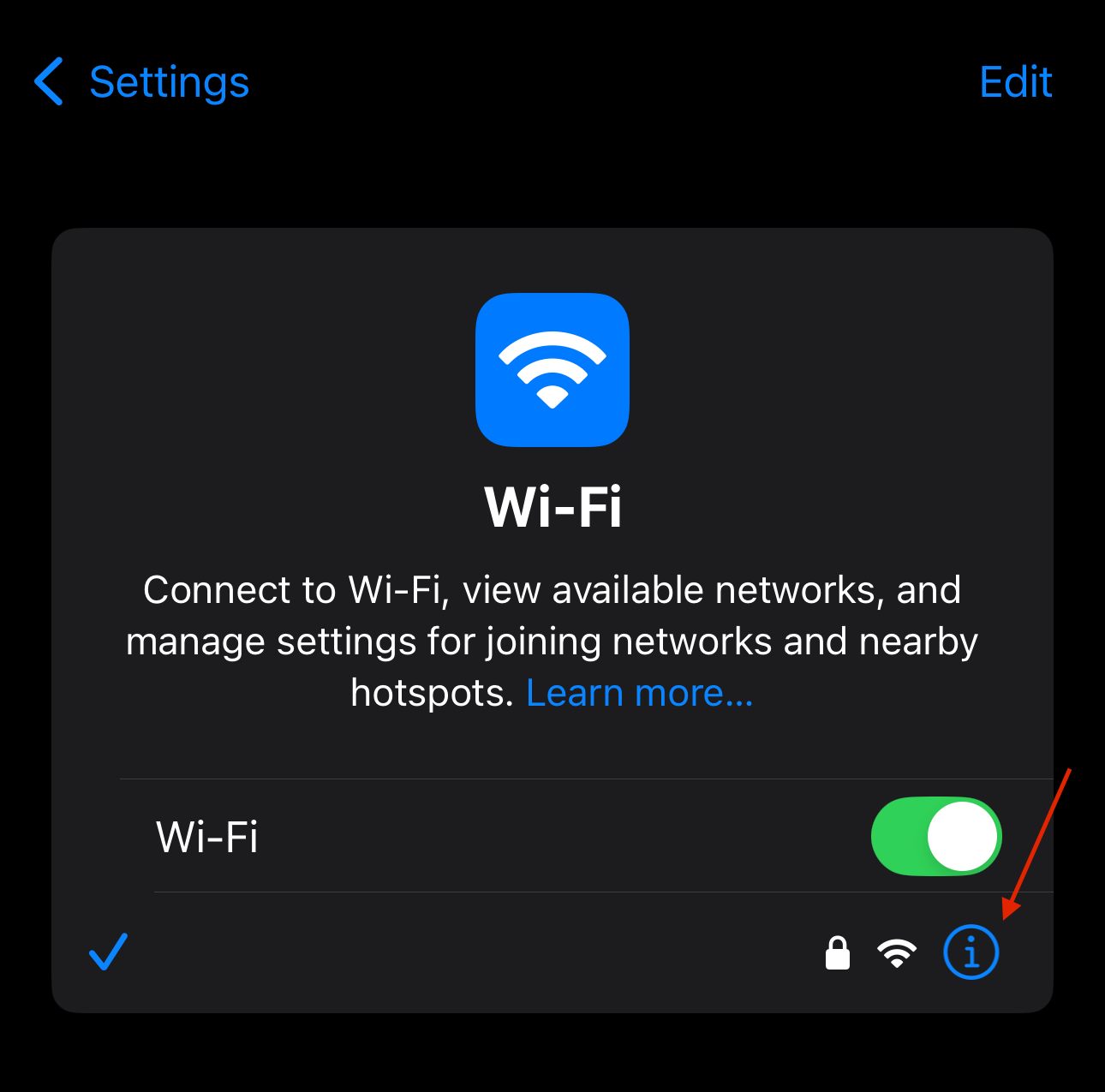 图 2. Wi-Fi 设置界面。
步骤 2:输入参数
- 将屏幕滚动到最底部,找到“HTTP 代理”部分。
点击“配置代理”。
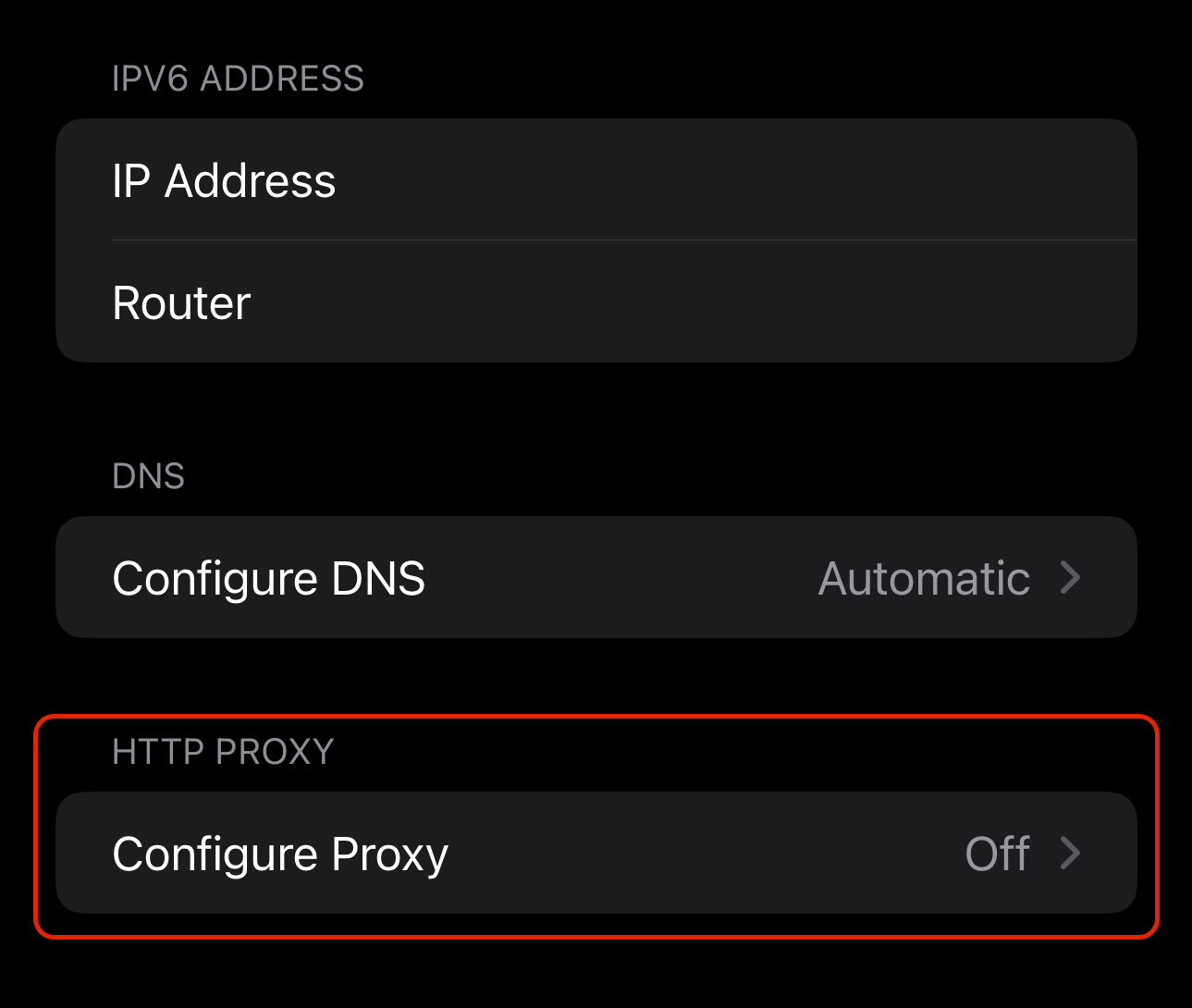 图 3. 网络设置菜单。
默认状态为“关闭”,请选择“手动”。
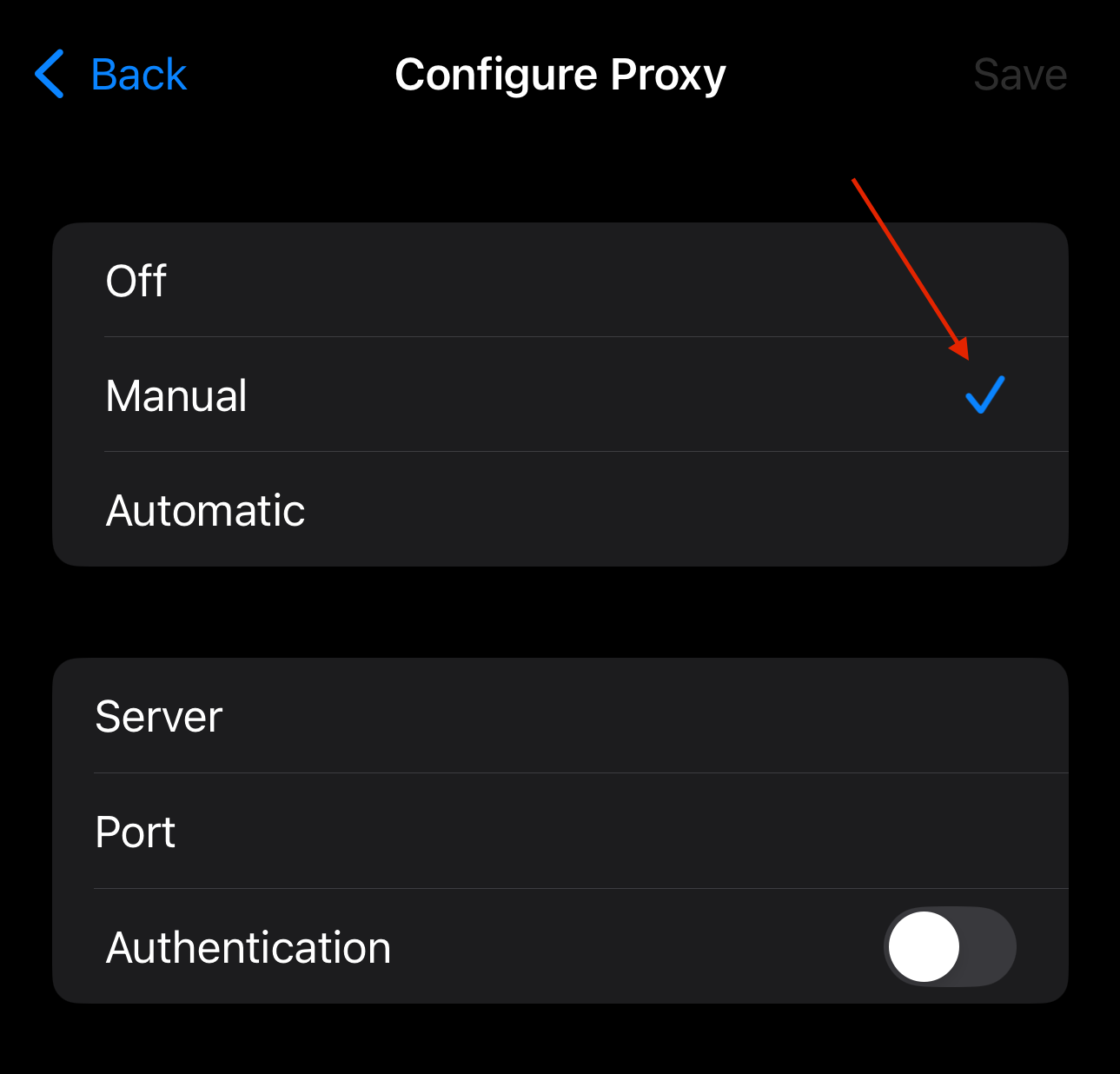 图 4. 选择配置模式。
随后会出现输入框:
- 服务器(Server): 输入代理 IP 地址。
- 端口(Port): 输入 HTTP 端口(例如:
58763)。 - 鉴定(非常重要):
- 开启“鉴定”开关。如果不开启,私有代理将无法工作。
输入个人后台提供的用户名和密码。
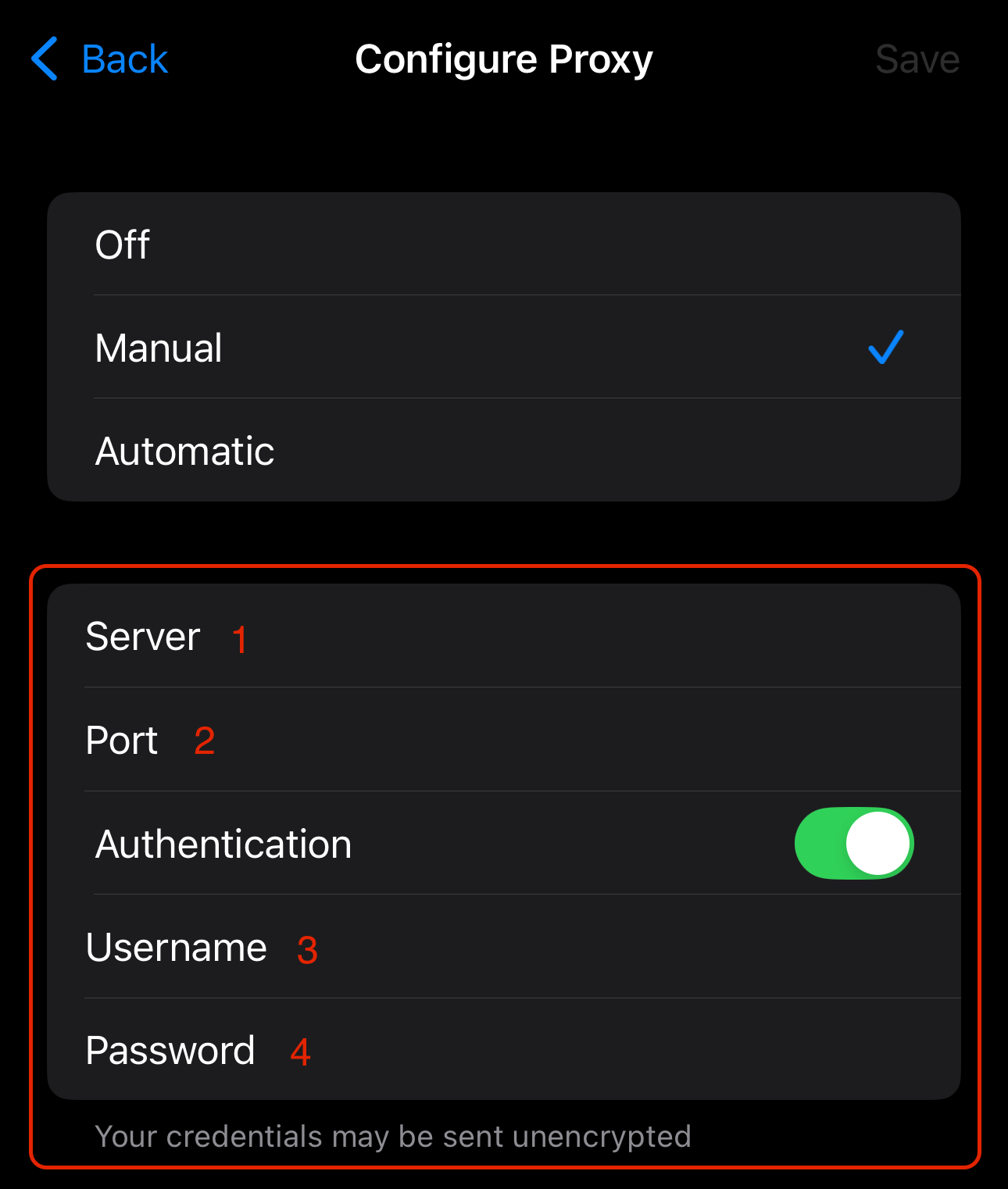 图 5. 代理数据输入窗口。
点击右上角的“存储”(Save)。
第四部分:检查与注意事项
现在,您的 iPhone 在该 Wi-Fi 网络下将通过代理运行。
如何检查?
打开 Safari 浏览器,访问 whoer.net 或 ipinfo.io。
- 如果 IP 已更改且网站显示的国家与代理一致,则配置成功。
- 如果网页无法加载,请检查用户名/密码,并确保使用了 HTTP 端口。
使用 PAC 文件配置代理
- 在“配置代理”部分选择“自动”。
- 输入由您的供应商或网络管理员提供的 PAC 文件 URL。备注:PAC 文件可以实现自动分流。
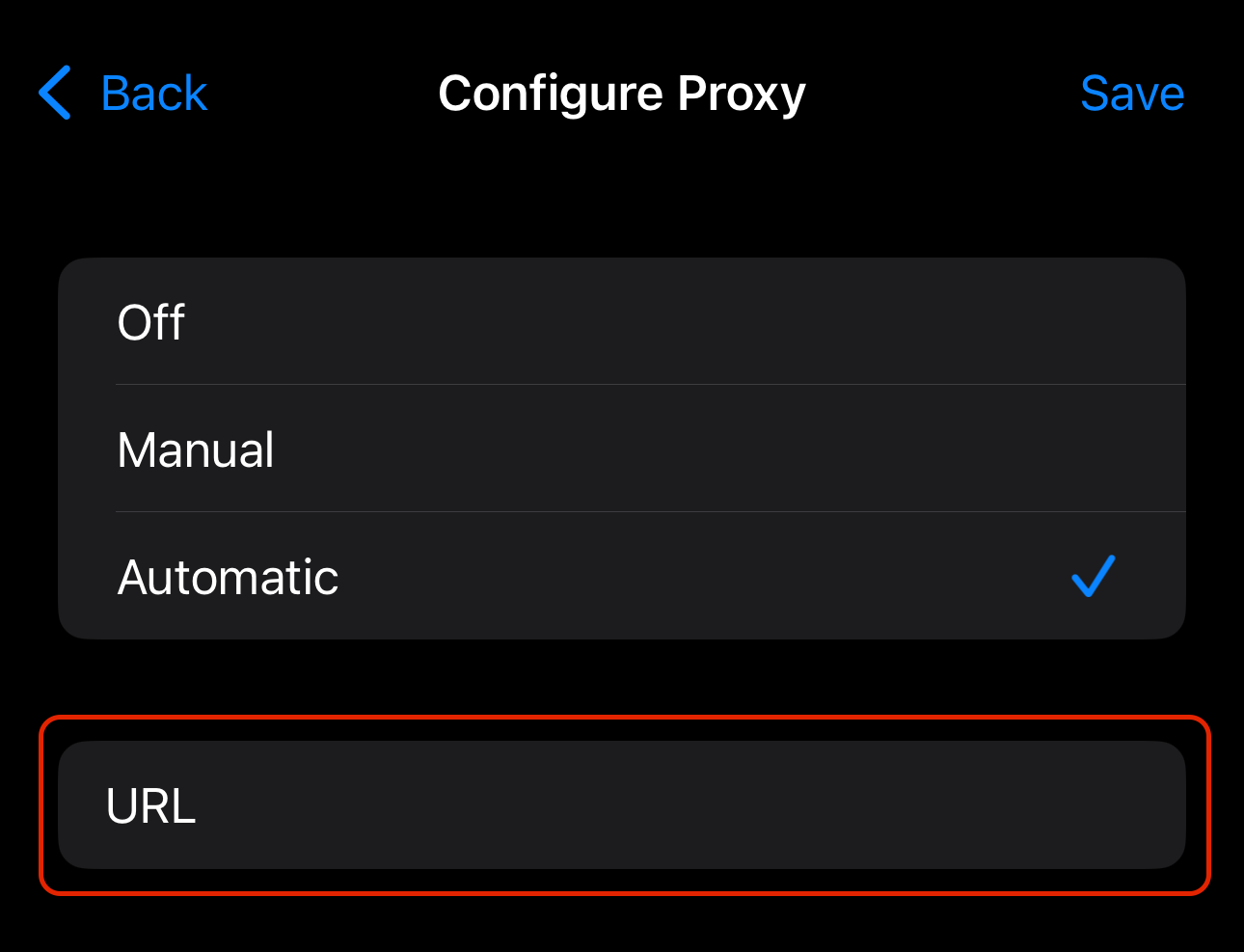 图 6. PAC 文件数据输入窗口。
- 点击“存储”以应用更改。
移动网络 (LTE/5G) 该怎么办?
iOS 原生设置不允许为蜂窝移动网络设置代理。如果您需要在室外使用代理,或者需要使用 SOCKS5 协议,您必须安装第三方应用,例如:
- Shadowrocket(付费应用,功能最强大)。
- Potatso Lite(免费应用,支持基础功能)。
- v2rayTun。
在这些应用中,您可以创建配置文件并输入代理信息。它们会创建一个本地 VPN 隧道,将所有流量(包括 Wi-Fi 和移动数据)转发到您的代理服务器。
总结
只要了解系统限制,在 iOS 上设置代理其实非常简单。
- 对于家庭和办公 (Wi-Fi) 环境,建议使用内置设置配合住宅/数据中心代理。
- 对于移动办公 (LTE/5G) 环境,请使用代理工具配合移动代理。
您可以在 CyberYozh App 目录中找到满足各种 iOS 需求的高质量代理。祝您上网愉快!
