
macOS 以其安全性和生态系统而闻名。但 Apple 无法向运营商或网站隐藏您的 IP 地址 —— 这正是 代理服务器 (Proxy) 的职责。
macOS 的主要特点是:这里的代理设置是 全局性 的。这意味着,如果您在系统设置中配置了代理,所有 应用程序的流量都将通过它传输:包括 Safari、Chrome、Telegram、邮件,甚至是系统更新。
在本指南中,我们将分析 如何为 Mac 选择合适的代理类型,以及 如何正确配置 它,以免“搞挂”您的网络。
第一部分。策略:您的 Mac 需要哪种代理?
Mac 用户经常使用设备进行工作、创作和购物。IP 的选择取决于您的目标。
1. 住宅代理 (ISP) —— 用于购物和 Apple ID
- 定义: 来自真实家庭互联网服务提供商的 IP 地址。
- 用途: 在海外网站购物(Nike、Supreme、Apple Store)、注册海外 Apple ID、使用支付系统(PayPal)。
- 原因: 商家会将您识别为坐在美国或欧洲家中的普通 MacBook 用户。这能获得最高的信任度。
2. 数据中心代理 (Datacenter) —— 用于速度和内容访问
- 定义: 来自数据中心的高性能 IP。
- 用途: 提高网络隐私、安全网页浏览和路由优化。
- 优点: 价格最便宜且速度最快。非常适合测试地理定位内容和安全的国际浏览。
3. 移动代理 (4G/5G) —— 用于专业 SMM
- 定义: 来自移动运营商的 IP。
- 用途: 专业管理 SMM 营销活动和安全访问社交平台。
- 原因: 移动 IP 使用 CGNAT 技术,在处理社交媒体时能提供极高的网络可靠性和稳定性。
- 👉 点击此处了解更多关于移动代理的信息
第二部分。准备数据
我们建议使用来自 CyberYozh App 的私有通道。
购买后,您将获得:
- IP (主机):
172.98.60.180 - 端口 (Port):
58763 - 登录名 / 密码: 身份验证数据。
- .ovpn 文件: (如果您计划使用 OpenVPN)。
重要提示:macOS 完美支持以下两种协议:
- 网页代理 (HTTP/HTTPS) —— 适用于浏览器和网站。
- SOCKS 代理 —— 适用于任何程序的通用协议。
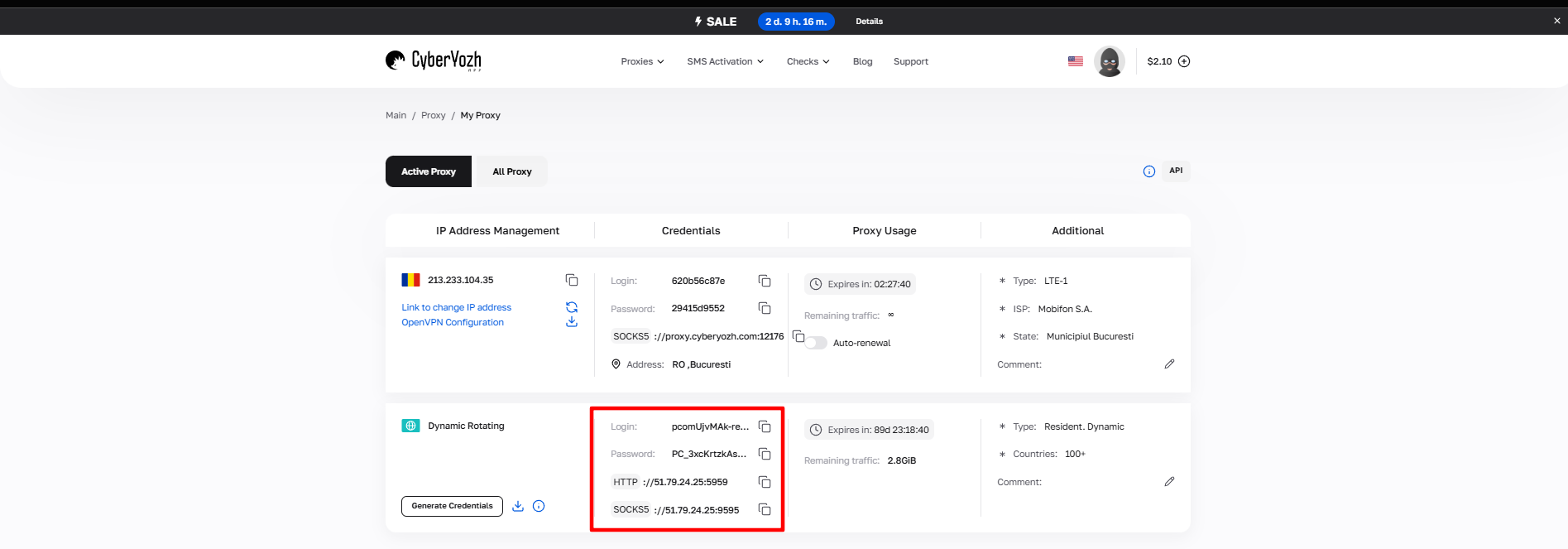 图 1. 来自代理提供商的数据。
第三部分。代理设置(系统方法)
我们将为当前活跃的网络连接设置代理。
步骤 1. 进入网络设置
点击左上角的 Apple () 图标 -> 系统设置 (System Settings)。
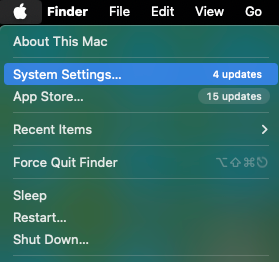 图 1. 屏幕截图显示了 macOS 系统设置菜单,展示了包含主要系统设置部分的窗口。
进入 网络 (Network) 部分。
- 选择您当前活跃的连接(通常是 Wi-Fi 或 以太网,标有绿色圆点)。
- 点击 详细信息... (Details...) 或 高级 (Advanced...) 按钮。
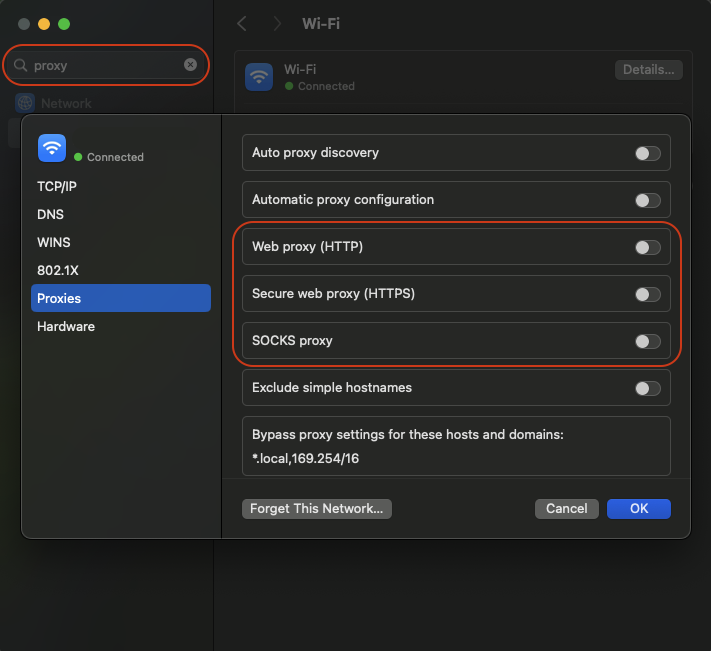 图 2. macOS 网络设置界面,显示了进行基本代理配置的网络连接配置面板。
步骤 2. 输入代理数据
- 在打开的窗口中,切换到 代理 (Proxies) 选项卡。
- 您将看到协议列表。选择您需要的协议:
- 对于 HTTP: 开启 网页代理 (HTTP) 和 安全网页代理 (HTTPS) 开关。
- 对于 SOCKS5: 开启 SOCKS 代理 开关。
- 提示:不要一次性开启所有开关。只选择您购买的类型。
- 填写右侧字段:
- 服务器 (Server): 您的 IP (例如
172.98.60.180)。 - 端口 (Port): 您的端口 (例如
58763)。 - 身份验证: 如果代理是私有的(如 CyberYozh App 提供的),请务必开启 “代理服务器需要密码” 选项。
输入 用户名 和 密码。
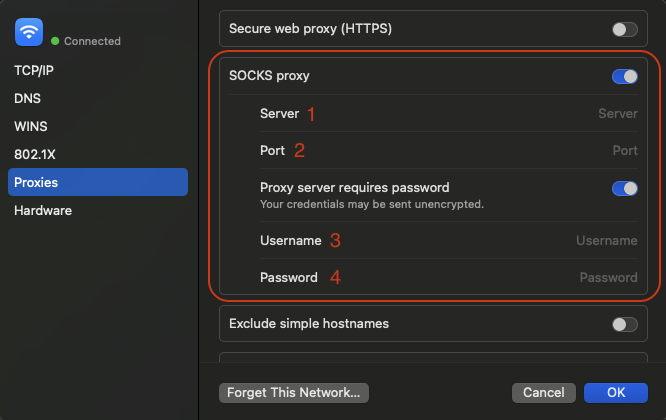 图 4. 代理服务器参数设置窗口,包含输入凭据(包括登录名和密码)的字段。
点击 好 (OK),然后在主设置窗口中点击 应用 (Apply)。
第四部分。另一种选择:通过 OpenVPN (Tunnelblick) 设置
如果您需要完整的流量加密(类似于 VPN),或者您的提供商为您提供了 .ovpn 文件,请使用此方法。这是更高级别的保护。
- 下载客户端:macOS 无法“原生”处理 OpenVPN。请下载免费程序 Tunnelblick(Mac 的官方 OpenVPN 客户端)。
- 安装: 安装应用程序并运行它。
- 导入配置: 将从 CyberYozh 获得的
.ovpn文件拖动到菜单栏(右上角)的 Tunnelblick 图标上。 - 连接: 点击 Tunnelblick 图标并选择 连接 (Connect)。
- 如果需要,输入登录名和密码。
第五部分。验证
设置完成后,您的整台 Mac 应该已经“搬”到了另一个国家。让我们检查一下。打开 Safari 并访问 browserleaks.com 或 whoer.net。
注意看什么:
- IP 地址改变了吗?
- 国家是否匹配?
- DNS 和 WebRTC 是否泄漏?
如果是的话 —— 恭喜您,已成功在 macOS 上配置了匿名连接。
总结
由于 macOS 的代理参数是全局应用的,因此在设置时需要格外细心。
- 进行 购物 时,请使用 住宅代理。
- 进行 专业 SMM 时,请使用 移动代理。
- 仅需 更换 IP 时 —— 请使用高速的 数据中心代理。
您可以在 CyberYozh App 目录中找到与 Apple 生态系统兼容的可靠、高速代理。祝您工作安全愉快!
