
Windows — 是全球最受欢迎的操作系统,大部分互联网工作都在其上进行。在系统层面设置代理,可以将所有应用程序(浏览器、即时通讯工具、游戏)的流量通过加密通道重定向。
这对于确保网络隐私、保护公共网络中的数据以及优化连接路由至关重要。
但 Windows 也有其特殊性:系统设置与 HTTP 代理配合完美,但对于 SOCKS5 则需要一些“额外操作”。在本指南中,我们将分析如何选择代理以及根据不同协议如何正确配置。
第一部分。策略:Windows 需要什么样的代理?
在进行设置之前,请选择正确的代理类型。
1. 数据中心代理 (Datacenter) — 适用于内容和游戏
- 定义: 来自数据中心的高速 IP。
- 用途: 优化流媒体平台(YouTube, Netflix)的连接速度、快速文件传输和访问国际资源。
- 优点: 速度快且价格低廉。
2. 住宅代理 (ISP) — 适用于工作和购物
- 定义: 家庭互联网服务提供商提供的 IP 地址。
- 用途: 远程办公(访问公司资源)、在外国网站购物、注册账号。
- 原因: 通过标准互联网服务提供商提供高度信任且稳定的连接。
3. 移动代理 (4G/5G) — 适用于 SMM
- 定义: 移动运营商提供的 IP。
- 用途: 专业社交媒体运营、SMM 活动和管理公司业务档案。
- 原因: 在使用 Facebook 或 Instagram 等平台时,提供极高的连接稳定性和可靠的访问权限。
- 👉 点击此处了解更多关于移动代理的信息
第二部分。准备数据
为了获得稳定的运行体验,我们建议使用来自 CyberYozh App 的私有通道。
购买后,您将获得:
- IP (Host):
172.98.60.180 - 端口 (Port):
58763 - 登录名 / 密码 (Login / Password): 用于授权的数据。
至关重要: 如果您通过 Windows 标准菜单(方法 1)配置代理,请使用 HTTP/HTTPS 协议。
 图 1. CyberYozh App 平台界面截图,展示了代理服务器连接数据的位置。图中显示了 IP 地址 (Host)、端口 (Port)、用户名 (Proxy Username) 和密码 (Proxy Password) 字段。
第三部分。方法 1:系统配置(适用于 HTTP/HTTPS)
此方法将重定向浏览器(Chrome, Edge, Opera)和大多数程序的流量。
步骤 1. 进入设置
- 点击开始 → 设置(齿轮图标)。
- 前往网络和 Internet → 代理。
步骤 2. 输入数据
- 找到“手动设置代理”部分。
- 点击“使用代理服务器”按钮(开启)。
- 填写字段:
- 地址: 代理 IP。
- 端口: 代理端口。
- 如有需要,在“请勿将代理服务器用于”字段中填入本地地址。
- 点击“保存”。
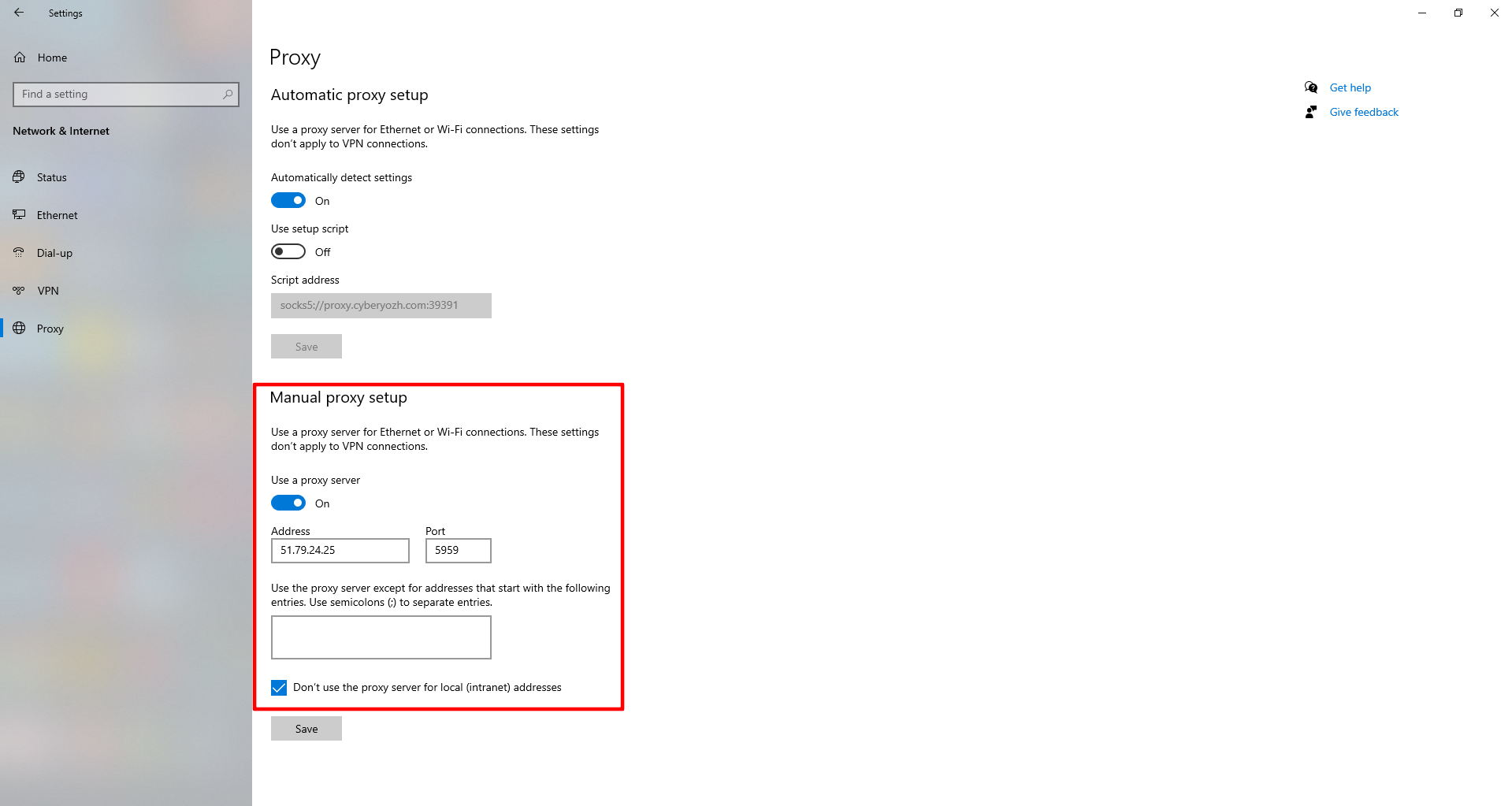 图 2. Windows 10/11 设置界面,展示代理服务器设置部分。图中显示了带有手动设置选项的“代理参数”窗口,包括输入 IP 地址和端口的字段,以及激活代理服务器的开关。
通过控制面板进行额外设置
如果您使用的是旧版 Windows 或更喜欢经典界面:
打开控制面板 → 网络和 Internet → Internet 选项。
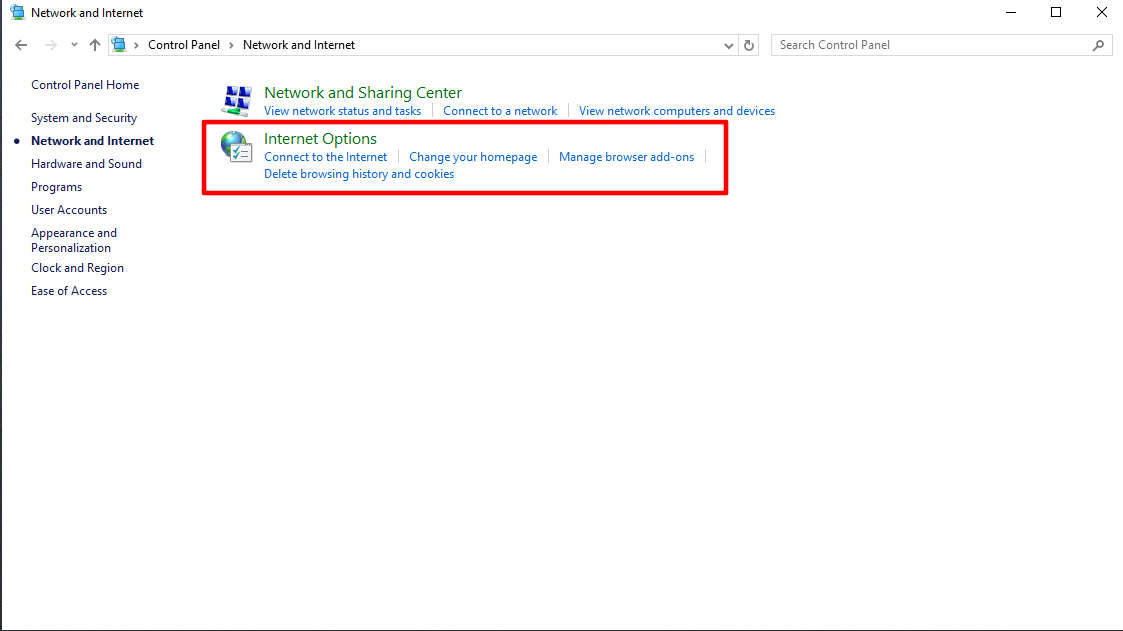 图 3. 经典 Windows 控制面板界面,显示浏览器属性和网络连接设置。图中显示了“Internet 属性”对话框,其中包含一组用于配置各种互联网连接参数的选项卡。
前往连接选项卡并点击局域网设置。
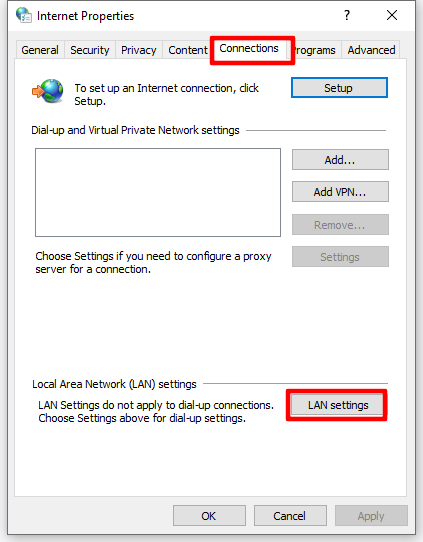 图 4. Windows 中的“局域网设置”对话框,展示代理服务器配置参数。界面包含自动配置代理和手动输入代理服务器数据的选项,包括 IP 地址和端口字段。
勾选“为 LAN 使用代理服务器”。
输入 IP 地址和端口。
 图 5. Windows 代理服务器设置对话框,显示成功设置连接参数后的结果。窗口显示了已填写的 IP 地址和端口字段,以及已勾选的“使用代理服务器”复选框。
如果您想为 HTTP、HTTPS、FTP 和 SOCKS 协议指定不同的代理,请点击高级。
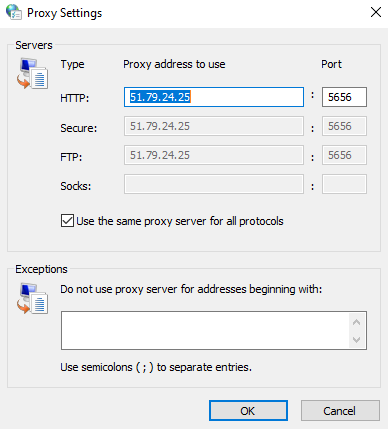 图 6. Windows 中的“代理服务器高级设置”对话框,展示了针对不同类型代理连接(HTTP、HTTPS、FTP、SOCKS)的扩展设置。窗口包含按协议指定的独立代理服务器字段和添加例外情况的部分。
您还可以在此处指定例外 — 即绕过代理直接打开的网站地址(例如 google.com)。
步骤 3. 授权
打开任何浏览器(Edge, Chrome)并尝试访问网站。将弹出一个系统窗口。
- 输入代理的用户名和密码。
- 点击登录。
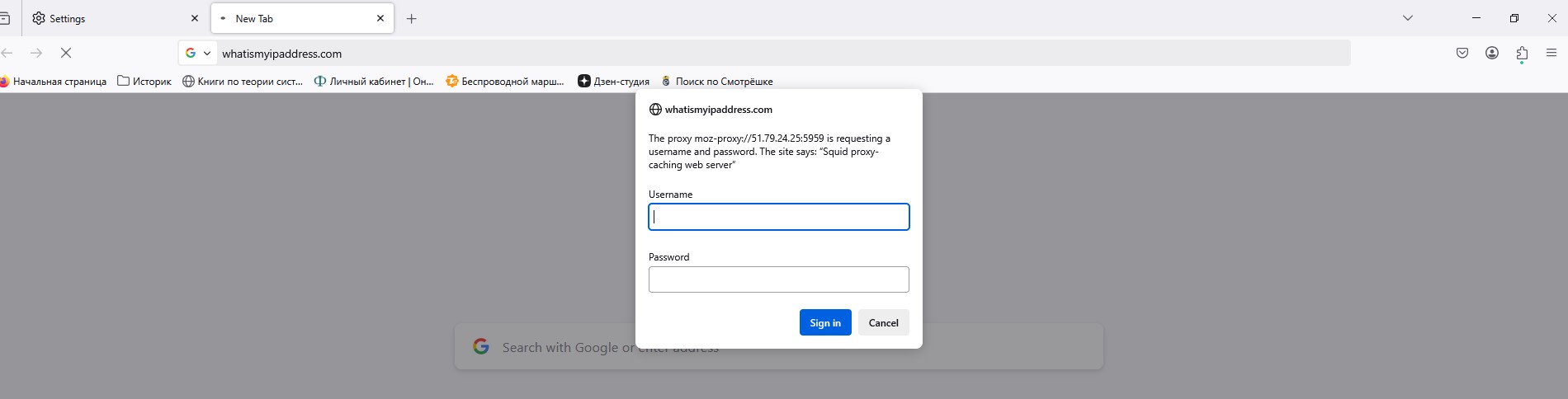 图 7. Firefox 浏览器中的代理服务器身份验证对话框,显示凭据输入表单。窗口包含连接代理服务器所需的用户名 (Username) 和密码 (Password) 输入字段。
第四部分。方法 2:通过 Proxifier 配置(适用于 SOCKS5 和游戏玩家)
如果您需要 SOCKS5(用于 Telegram, Discord, 游戏)或只想让某个特定程序通过代理,系统设置将不够用。您需要一个代理客户端程序,例如 Proxifier。
- 安装 Proxifier。
- 点击
Profile→Proxy Servers->Add。 - 输入 IP、端口 (SOCKS5),选择协议 SOCKS Version 5 并输入用户名/密码。
- 点击
Check(检查)。如果显示 OK — 保存。 - 前往
Profile→Proxification Rules并在其中配置哪些程序应通过代理运行(例如,仅限telegram.exe)。
这种方法比标准设置更加灵活可靠。
您可以点击此链接查看关于在 Proxifier 中设置代理的详细说明。
第五部分。匿名性检查
无论选择哪种方法,请检查结果。访问 whoer.net 或 browserleaks.com/ip 网站。
注意看以下几点:
- IP 地址是否已更改?
- 国家是否匹配?
- 是否存在 DNS 泄漏?
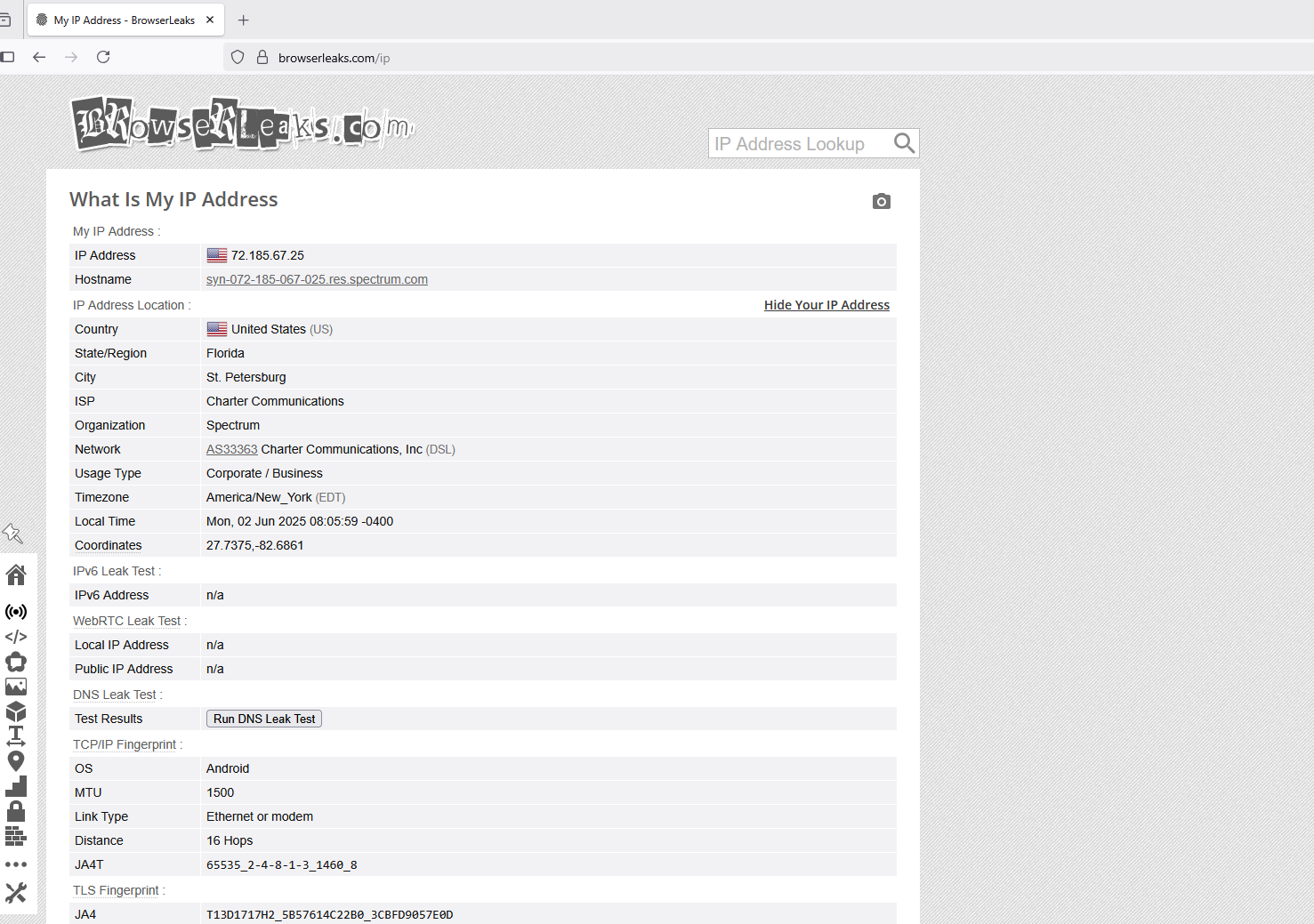 图 8. 显示连接技术特性的信息面板,包括 IP 地址、地理位置和其他网络连接参数,允许用户验证代理服务器配置的正确性。
如果一切正常 — 您的 Windows 已受到保护。
结语
Windows 提供了基础功能,但对于复杂任务,需要专业软件。
- 进行网页浏览时,请使用系统设置和 HTTP 代理。
- 进行游戏和即时通讯时,请使用 Proxifier 和 SOCKS5 代理。
您可以在 CyberYozh App 目录中找到适用于任何协议的可靠通道。
