
如何让 A-Parser 与代理完美配合:确保采集器稳定运行并高效抓取数据的分步指南
A-Parser 是数据抓取自动化领域中的“瑞士军刀”。它功能强大、灵活且支持多线程。但有一个细节不容忽视:任何工业规模的操作都会触及目标网站的限制。搜索引擎和大型平台为了平衡负载,通常会对单个 IP 地址的请求频率设置限制。
为了让您的工具不再闲置,并能毫无压力地完成任务,您需要正确地将其与代理“挂钩”。这不仅仅是一个建议,更是保证稳定运行的必要条件。
为什么数据抓取工具需要代理?
如果您每天的请求量超过 10 次,答案显而易见——为了确保连接的稳定性并遵守频率限制。但如果深入研究,高质量的代理可以同时解决几个关键问题:
- 扩展性: A-Parser 可以运行数百个线程。但如果没有代理,所有这些线程都将通过同一个 IP 发出,这会迅速耗尽其配额。有了代理池,每个线程都可以获得自己唯一的地址。
- 请求频率管理: 代理轮换有助于均匀分配请求,确保数据采集平稳进行,并降低因访问频率受限而导致任务中断的可能性。
- 地理定位: 需要像柏林或纽约的用户那样查看搜索结果吗?只需加载对应国家的代理,程序就能获取相关的、基于地理位置的数据。
- 隐私保护: 您可以隐藏自己的主 IP 地址,并保持良好的连接声誉。
该选择哪种代理? 对于抓取数据,最适合的是 轮换住宅代理 或 移动代理。它们具有极高的信任度,因为其 IP 地址隶属于真实的家庭和移动网络运营商。
A-Parser 代理设置分步步骤
该过程分为几个阶段:创建设置预设、准备代理文件、启动检查并确认一切正常。
步骤 1:收集代理凭据
第一步也是最重要的一步——确保您拥有完整的授权数据。这些“钥匙”将允许您的应用程序或浏览器连接到代理服务器,并通过它引导流量。
请务必准备好以下数据:
- IP 地址 (主机服务器)
- 连接使用的端口
- 用于授权的用户名和密码
- 协议类型 (HTTP/HTTPS 或 SOCKS5)
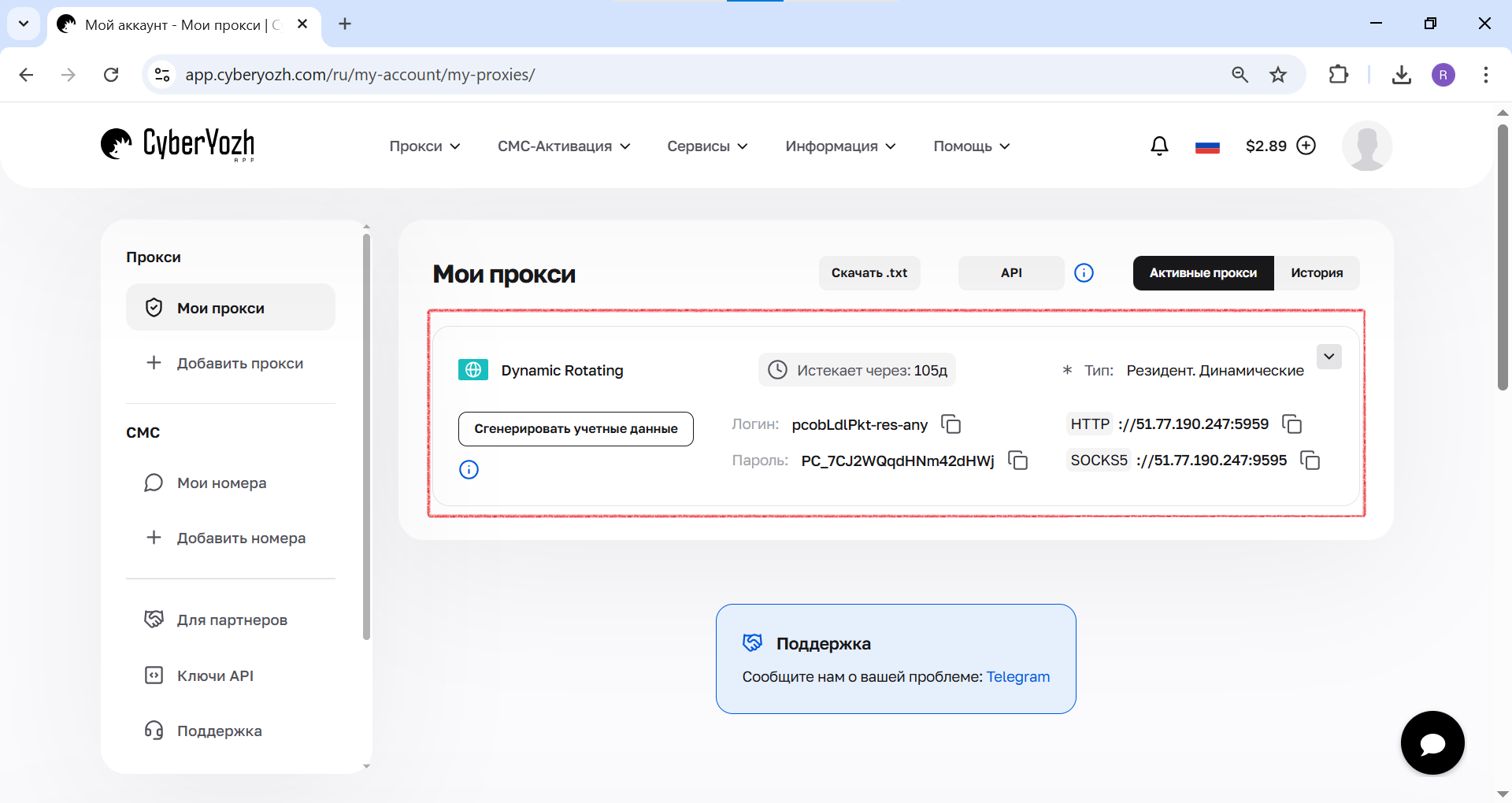 图 1. 此截图显示了在 CyberYozh App 个人后台中,连接代理服务器所需的所有必填字段位置。
步骤 2:为我们的代理创建预设
为了避免每次都输入相同的参数,我们将为它们创建一个单独的预设(设置模板)。
- 在 A-Parser 的左侧菜单中,进入 “代理检查器” (Proxychecker) 部分。
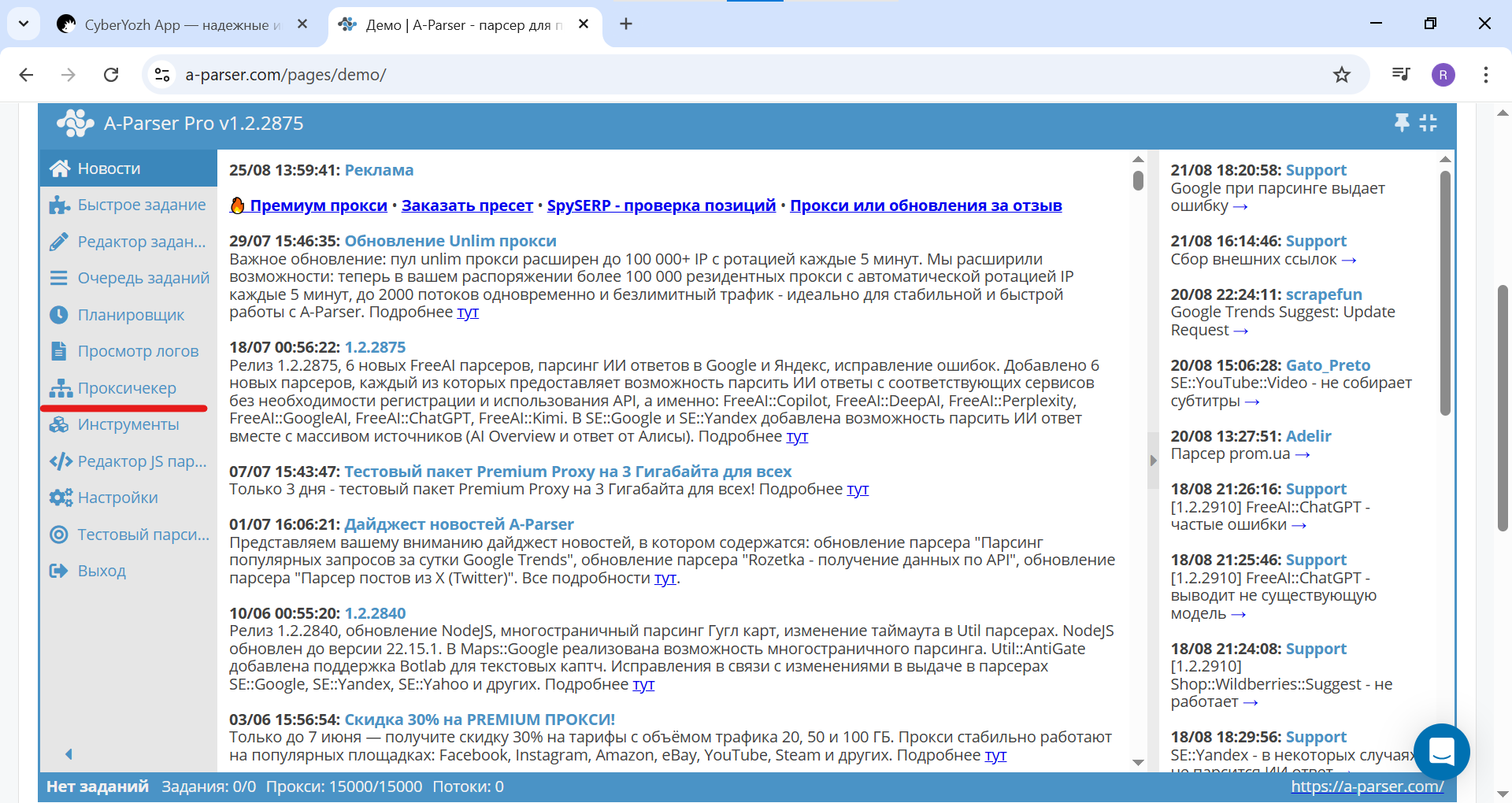 图 2. A-Parser Pro 主界面截图,展示了菜单布局。开始工作前需进入“代理检查器”部分。
- 点击 “添加代理检查器” (Add proxychecker) 按钮。
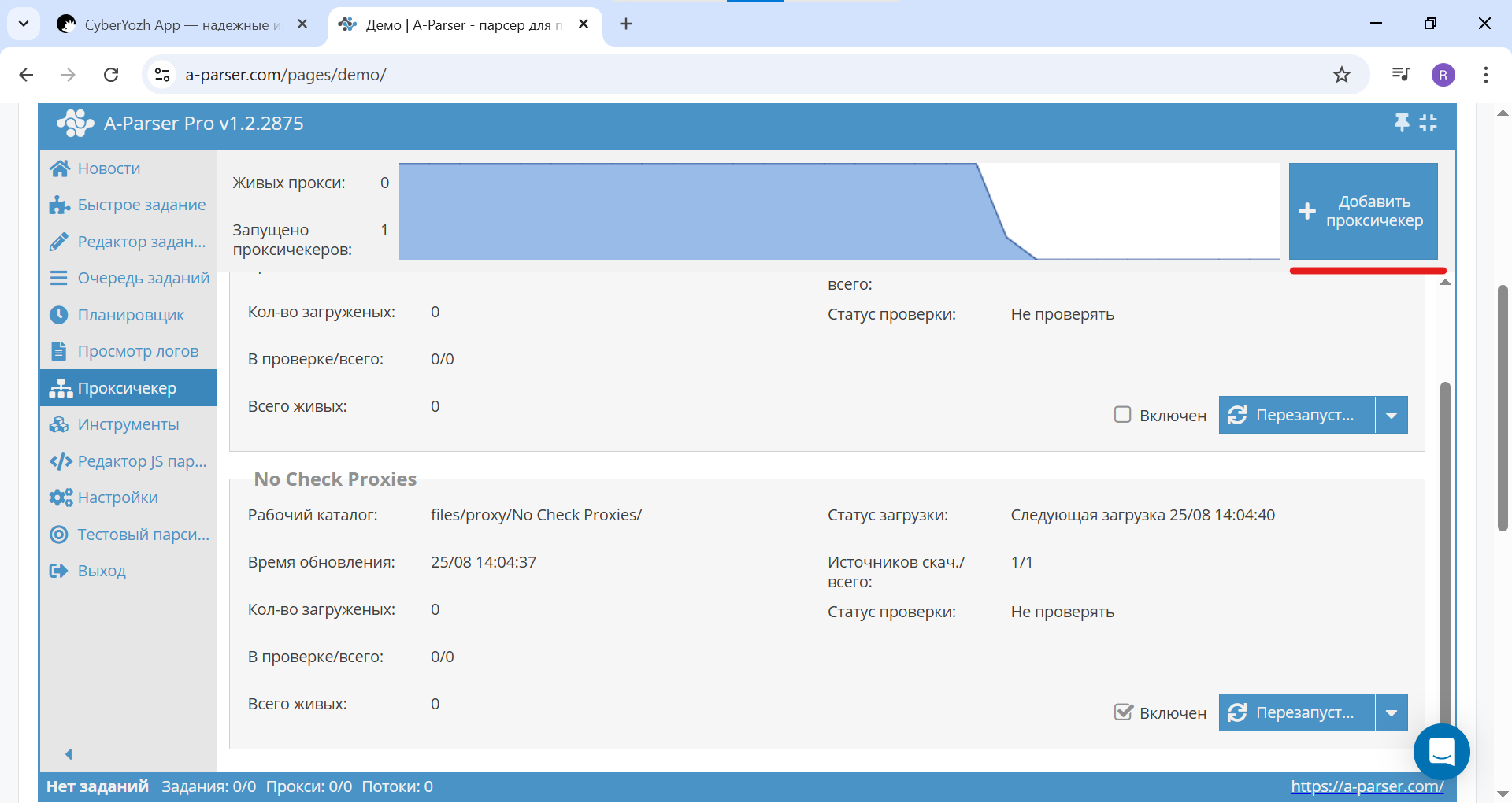 图 3. A-Parser 中“代理检查器”部分的截图,展示了用于创建新检查器的“添加代理检查器”按钮。
- 点击 “添加新...” (Add ne...) 按钮(添加新预设)。
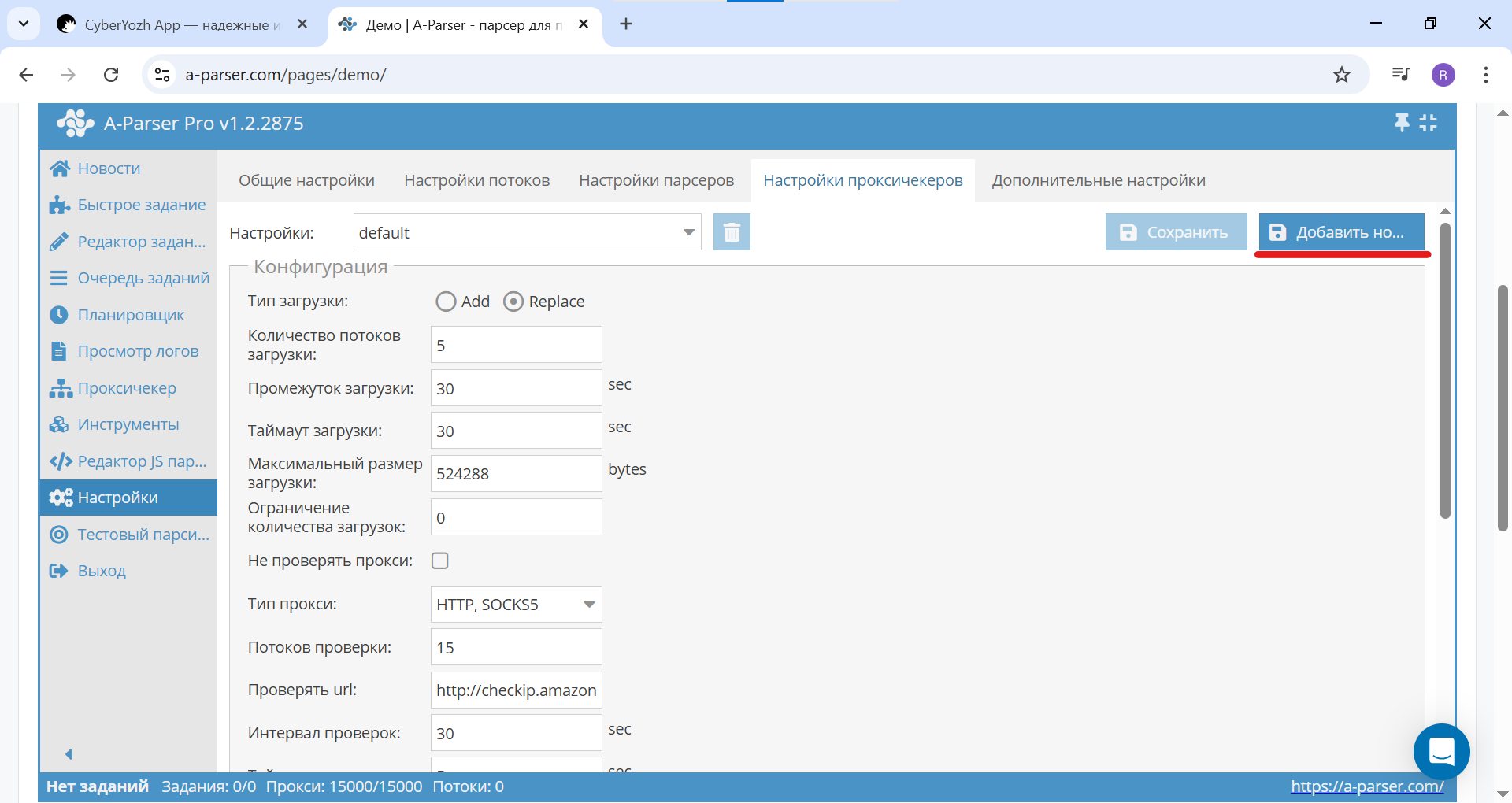 图 4. A-Parser 中“设置”部分的截图,展示了切换到“代理检查器设置”选项卡并点击“添加新预设”按钮以创建新预设的操作。
- 在出现的窗口中输入一个易于理解的名称,例如 CyberYozh,然后点击 “确定” (OK)。
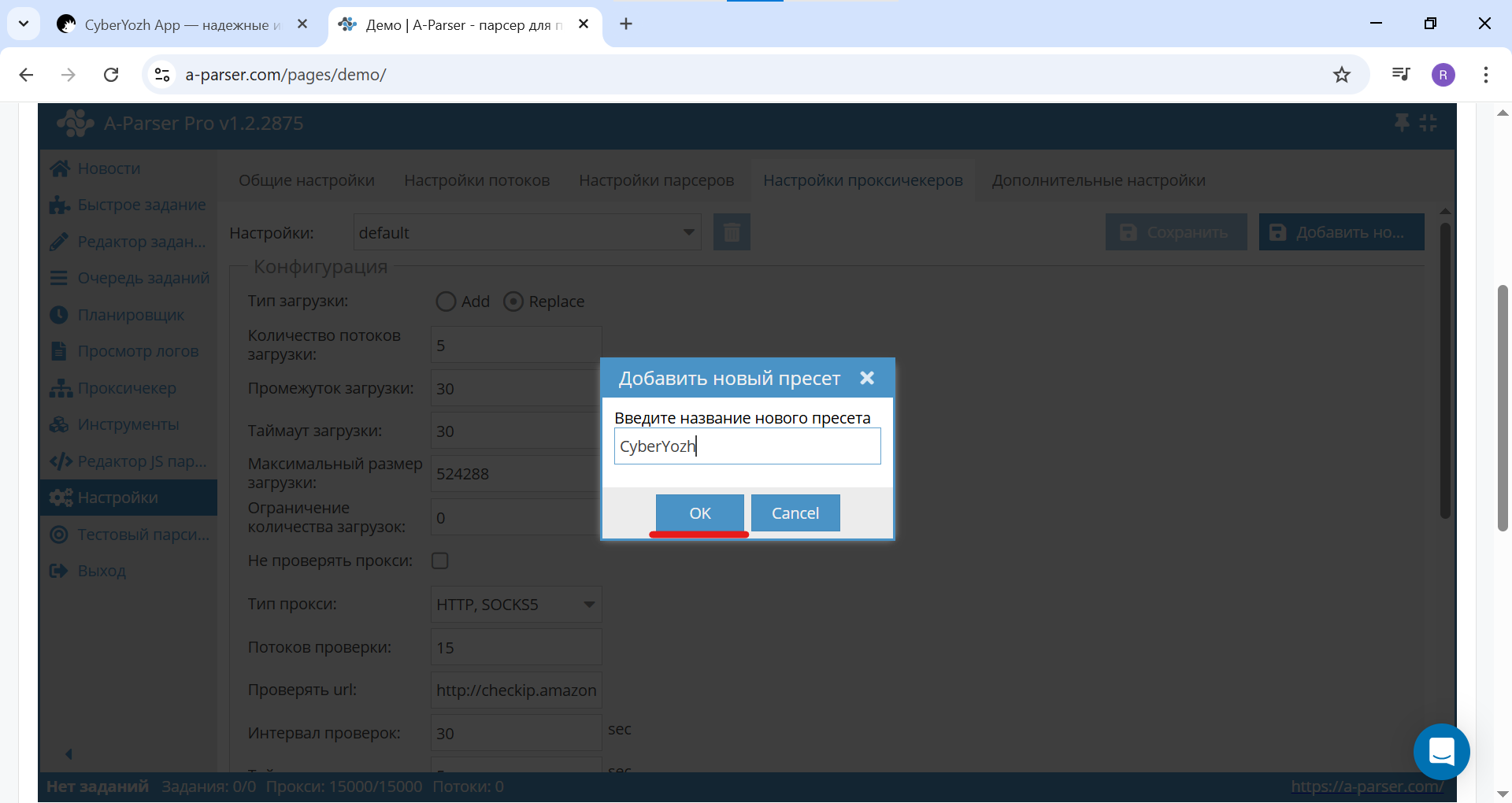 图 5. A-Parser 对话窗口截图,展示了创建新预设的过程。在字段中输入预设名称,本例中为“CyberYozh”。
现在,所有后续设置都将与此预设关联。
步骤 3:配置授权
最关键的一步。告诉程序如何处理带有用户名和密码的代理。
- 确保在 “设置” (Settings) 下拉列表中选择了您的预设 (“CyberYozh”)。
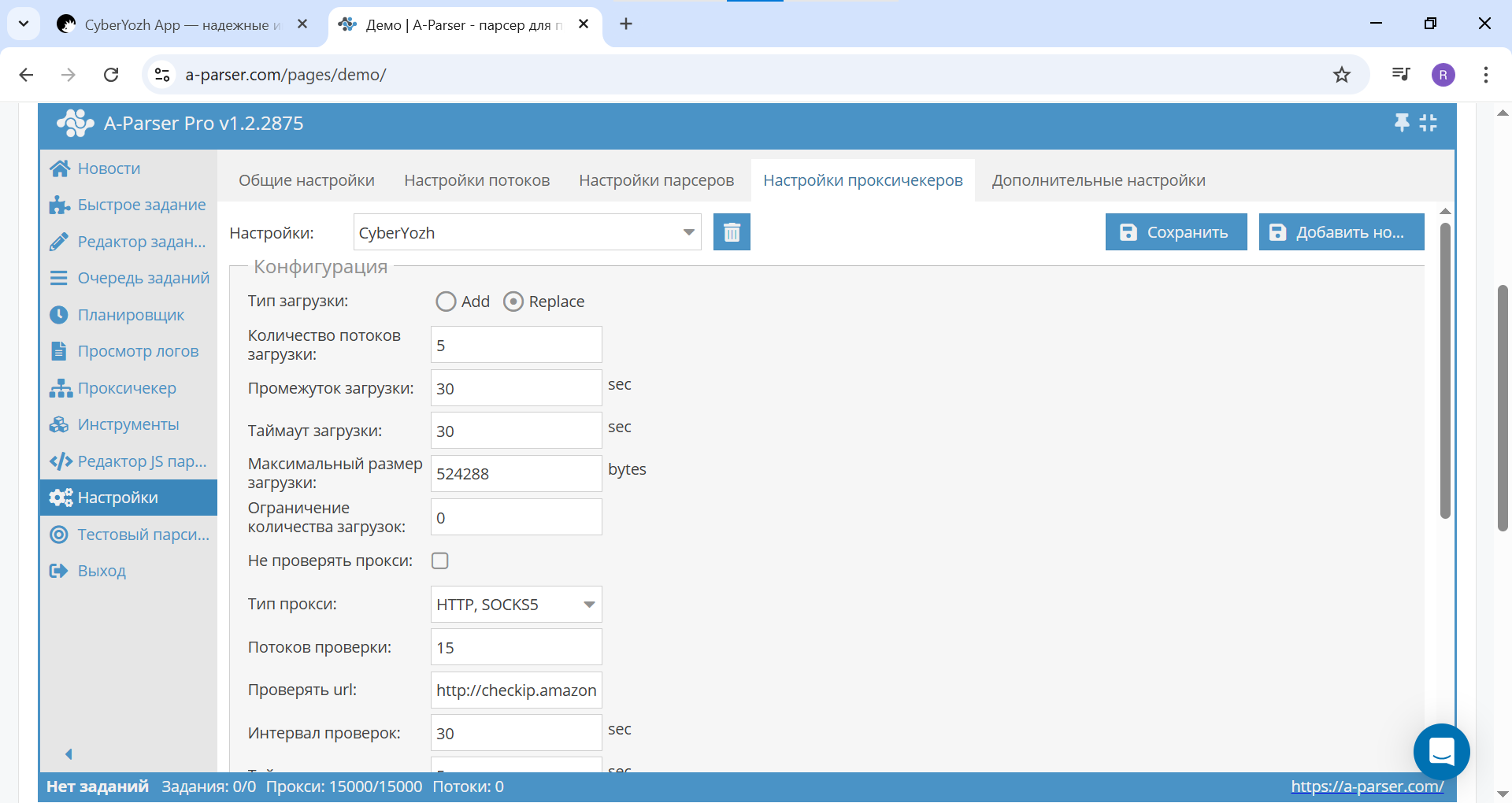 图 6. A-Parser 中已创建预设的设置截图,本例中为“CyberYozh”。
- 向下滚动页面并勾选 “使用代理授权” (Use proxy authentication)。
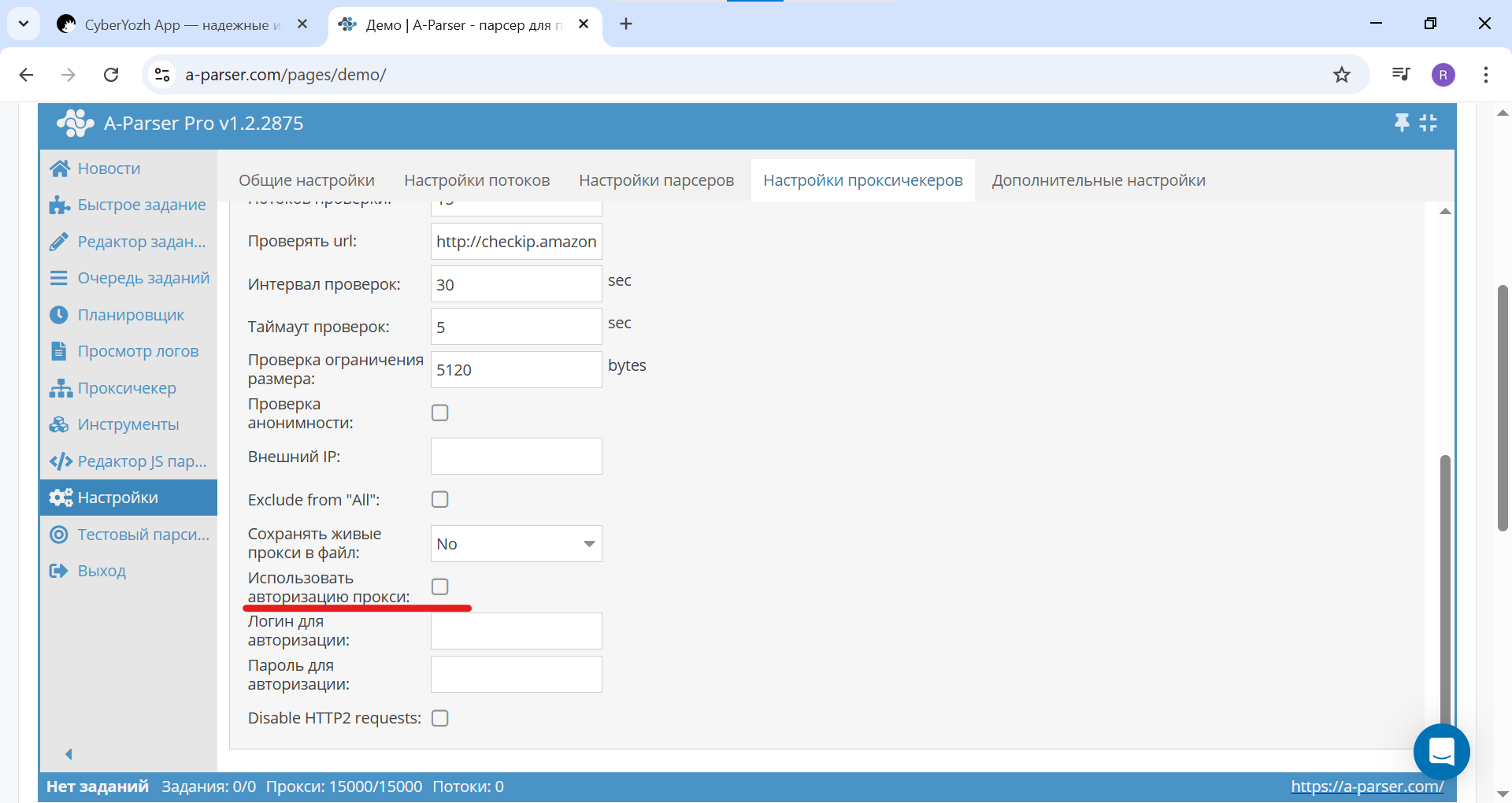 图 7. A-Parser 代理检查器设置截图,展示了启用“使用代理授权”选项的操作。
- 将 “授权用户名” 和 “授权密码” 字段留空。A-Parser 是一款智能工具,如果代理列表格式正确,它会自动从中提取授权数据。
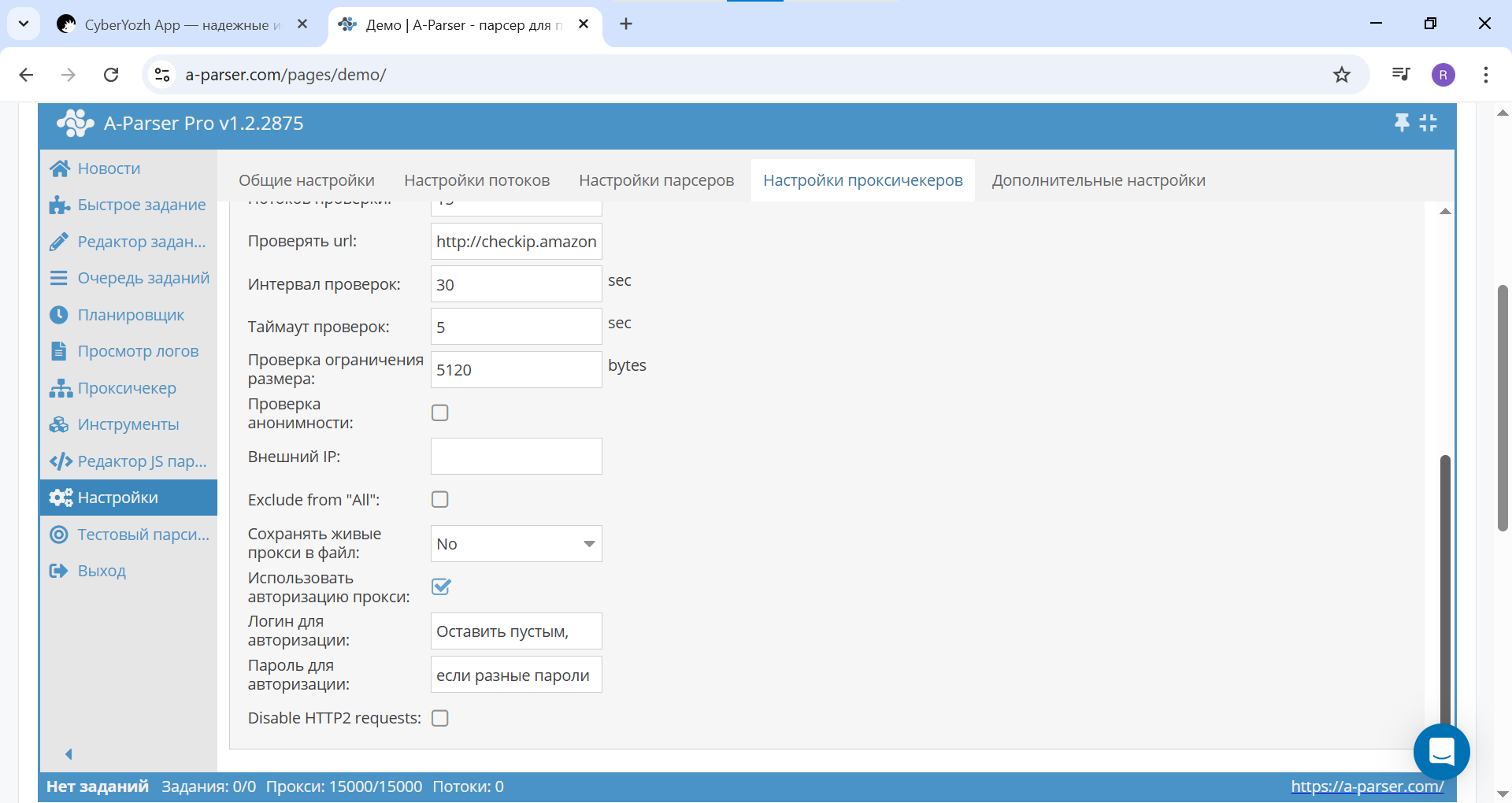 图 8. A-Parser 代理检查器设置截图,展示了启用“使用代理授权”选项。用户名和密码字段保持空白,因为数据将从文件中读取。
- 完成后,务必点击 “保存” (Save) 按钮以应用预设更改。
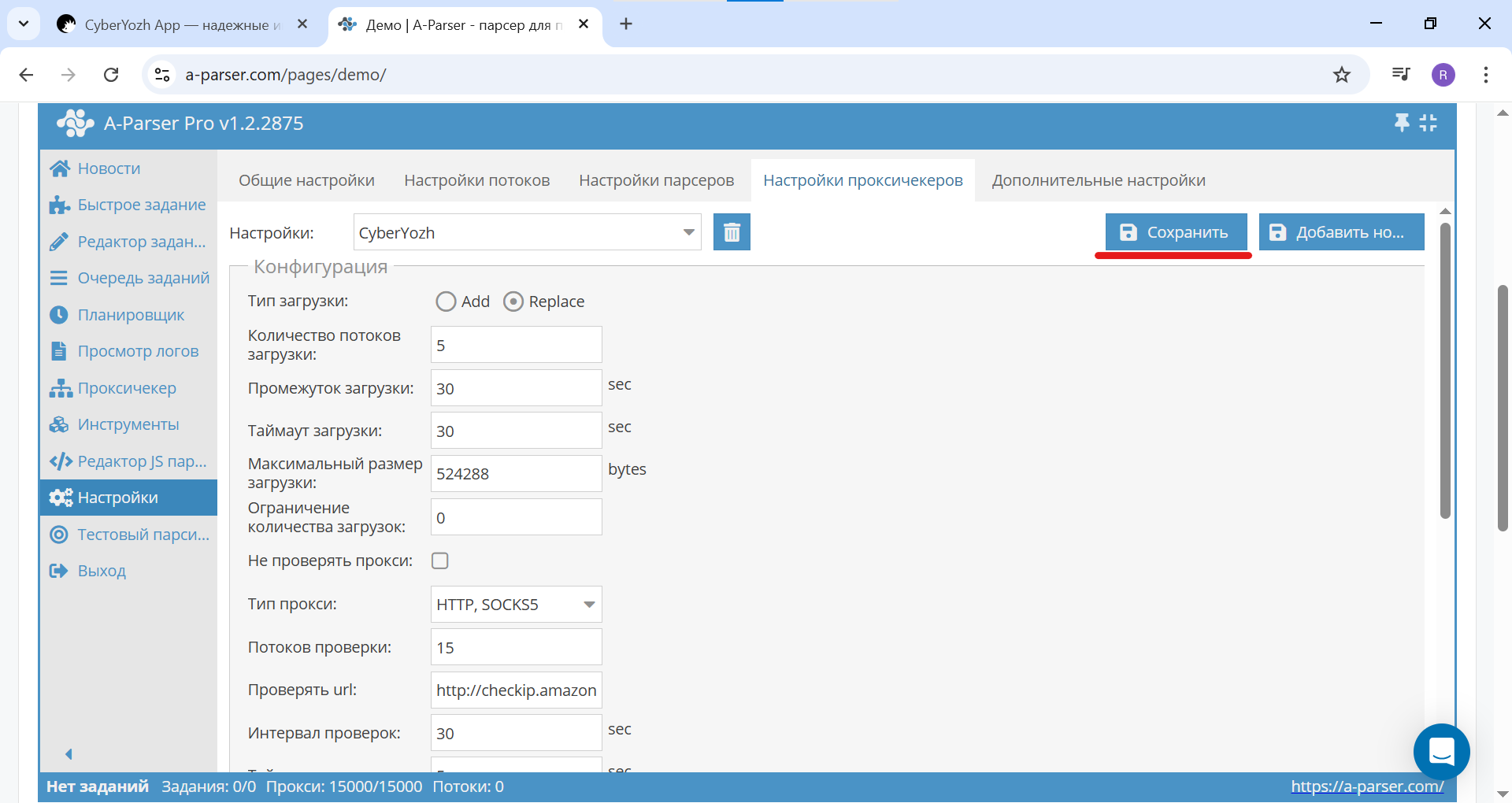 图 9. A-Parser 代理检查器设置截图,展示了“保存”按钮的位置。
步骤 4:准备并上传代理列表
A-Parser 会为每个新预设自动创建一个文件夹。我们只需将代理列表放入该文件夹即可。
- 打开 A-Parser 的安装文件夹。进入路径:
.../aparser/files/proxy/。 - 在里面您会看到一个以您预设名称命名的文件夹——CyberYozh。进入该文件夹。
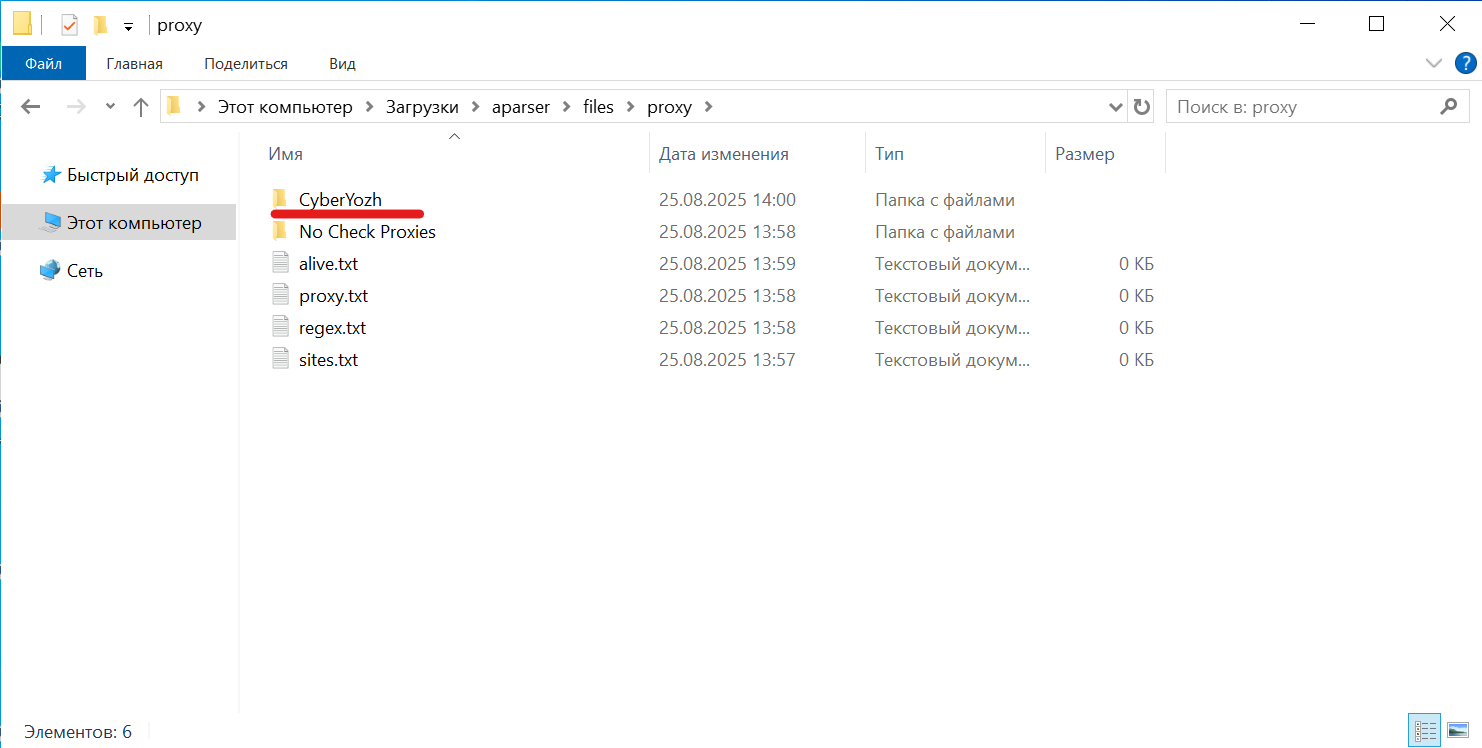 图 10. 文件管理器截图,展示了 A-Parser 的文件夹结构。系统已为预设“CyberYozh”自动创建了同名文件夹,需在该文件夹内放置 proxy.txt 文件。
- 在该文件夹中创建一个名为
proxy.txt的文本文件(如果已存在则直接打开)。 - 打开此文件并粘贴您的代理列表。格式必须严格遵守
用户名:密码@IP地址:端口。每行一个代理。更改后不要忘记保存文件。
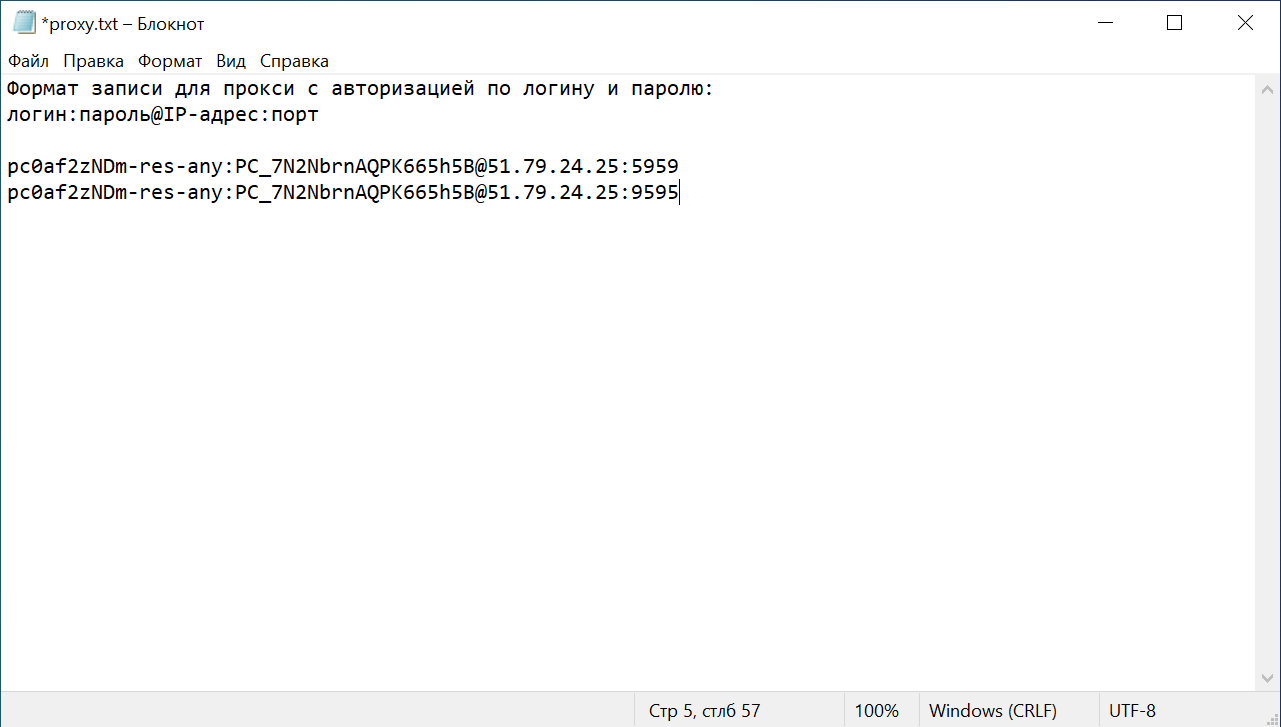 图 11. 文本文件 proxy.txt 的截图,展示了带授权代理数据的正确记录格式:用户名:密码@IP地址:端口。
步骤 5:启动检查
所有设置均已就绪,文件也已到位。是时候检查我们的代理是否能在采集器中“活”起来了。
- 返回 A-Parser,在左侧菜单中进入 “代理检查器” (Proxychecker) 部分。
- 采集器会自动识别对应文件夹中的
proxy.txt文件。 - 大功告成。
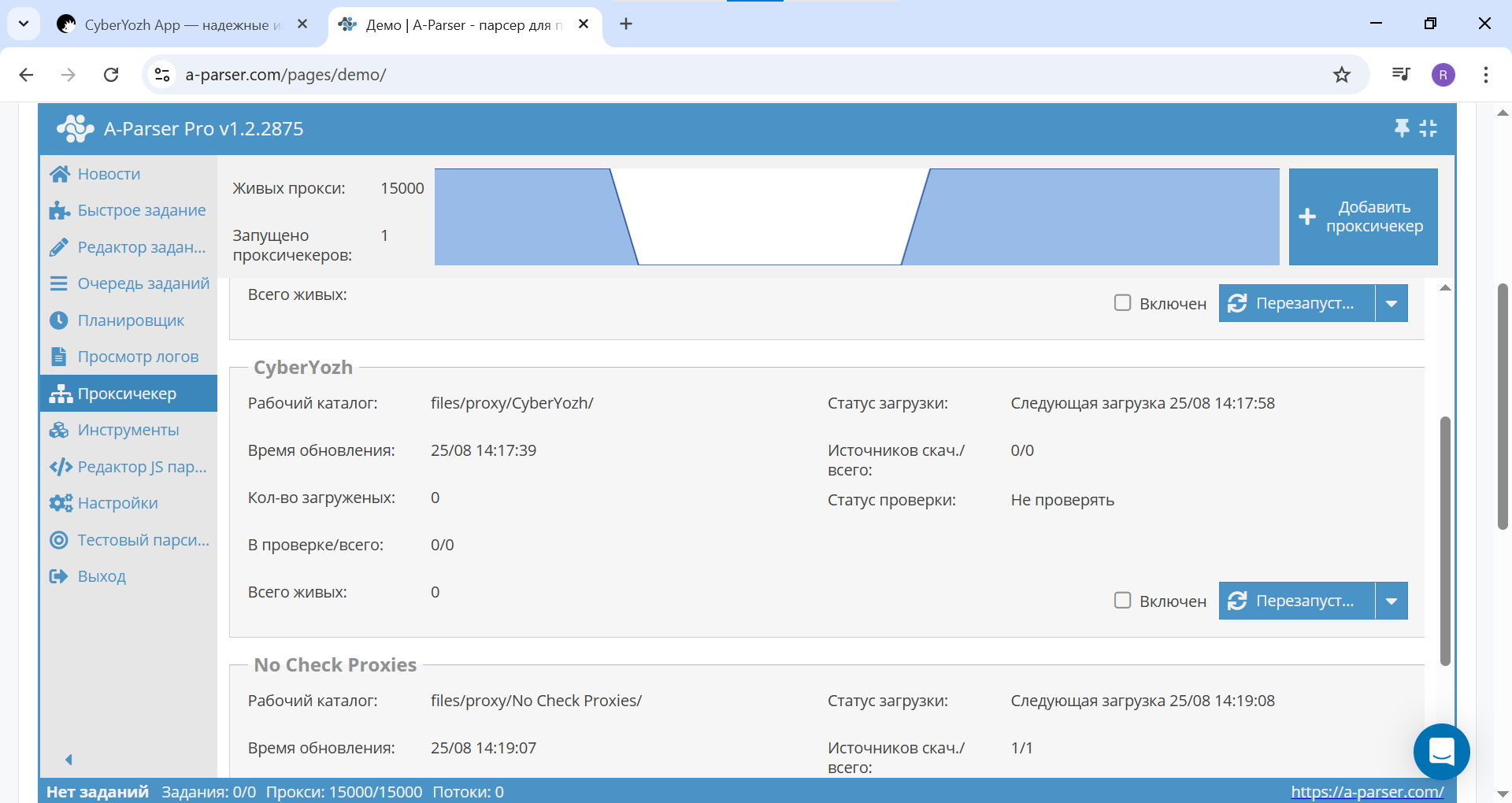 图 12. A-Parser 中“代理检查器”部分的截图,展示了使用所创建预设添加新代理检查器的操作。
代理检查器将开始工作。最初您会看到它已启动,但还没有“存活” (Alive) 的代理。
步骤 6:核对结果
检查完成后,刷新页面。您应该会看到“总存活数” (Total Alive) 显示了成功通过验证的代理数量。如果该数字与您文件中的代理数量一致——恭喜,一切设置得非常完美!
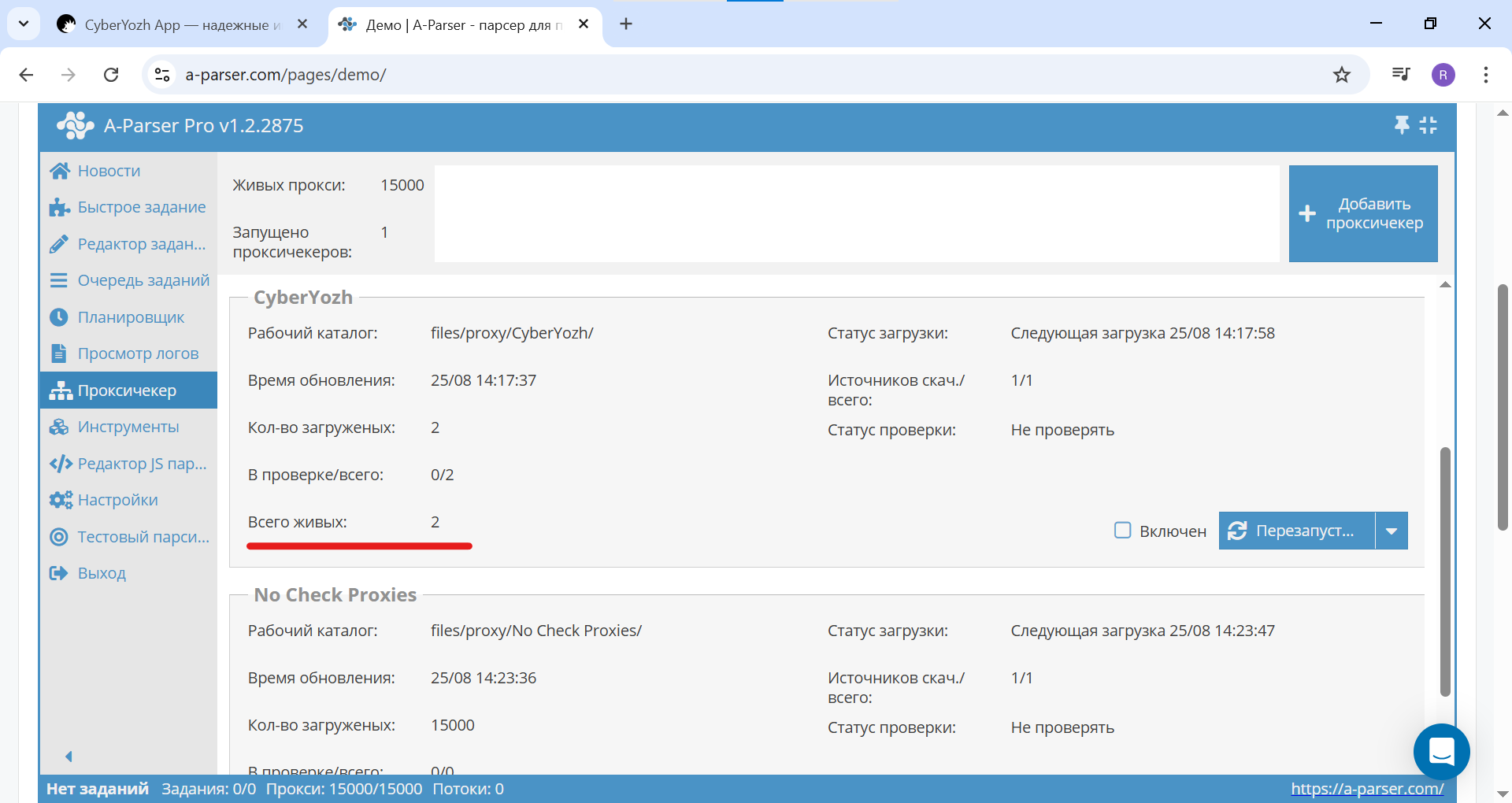 图 13. A-Parser 中“代理检查器”部分的截图,展示了成功检查的结果。“总存活数”计数器显示了已准备就绪、可供使用的可用代理数量。
现在,A-Parser 已经准备好使用这个“存活”代理池来执行您的任务了。
结论
太棒了!设置已完成。请记住:成功且不间断的数据采集基础不仅在于强大的软件,还在于高质量、可靠的代理。在代理上省钱通常会导致连接问题和任务中断。
需要为 A-Parser 配备稳定的住宅或移动代理吗?在我们的目录中,您可以找到支持轮换且具有极高信任度的解决方案,非常适合多线程数据采集。此外,借助 Fraud Score 检查工具,您可以随时确保所用 IP 的纯净度。
