
PhantomBuster — 是一款极其强大的工作流程自动化和公开数据分析工具。它可以帮助您优化 LinkedIn 联系人管理、高效分析 Instagram 公开数据,并实现在无需编写代码的情况下自动化业务流程。
但有一个细节:PhantomBuster 在云端运行。当您启动一个 “Phantom”(脚本)时,它使用的是服务商的 IP 地址(通常是法国或美国的 AWS 数据中心)。某些平台可能会限制来自无法识别的数据中心 IP 地址的访问,这可能会中断您的工作流程并导致连接问题。
为了确保安全性和可扩展性,至关重要的一点是连接您自己的、高信誉的代理(Proxy)。
在本指南中,我们将分析 如何为 LinkedIn/Instagram 选择代理类型,以及 如何在 PhantomBuster 中正确配置 代理。
第 1 部分:策略 — PhantomBuster 需要什么样的代理?
选择正确的代理对于保持稳定、高质量的连接以及确保在各个平台上顺利运行至关重要。
1. 移动代理 (4G/5G) — 适用于 Instagram 和 Facebook
- 定义: 移动运营商提供的 IP 地址。
- 用途: 在 Instagram 和 Facebook 上进行受众互动、自动化日常任务和分析公开数据。
- 原因: 移动代理使用蜂窝网络运营商的 IP 地址,提供高度可靠的连接,确保在 Instagram 等以移动设备为主的平台上能够稳定且不间断地运行。
- 👉 点击此处了解有关移动代理的更多详情
2. 住宅静态代理 (ISP) — 适用于 LinkedIn 和 Twitter
- 定义: 家庭互联网服务提供商提供的 IP 地址。
- 用途: 在 LinkedIn (Sales Navigator) 上自动化获客、分析 Twitter (X) 公开数据、操作 Google Maps。
- 原因: LinkedIn 对 IP 的频繁变动非常敏感。您需要一个 静态 住宅 IP,以提供长期的稳定连接。在活动会话期间更换 IP 地址可能会导致系统意外登出或连接中断。
3. 数据中心代理 (Datacenter)
- 定义: 托管服务商提供的廉价 IP。
- 用途: 从 Yellow Pages、Google Search、公司网站及其他公共来源收集公开信息。
- 风险: 强烈建议不要 将其用于社交网络账号。
第 2 部分:数据准备
对于 PhantomBuster 而言,稳定性 (Uptime) 和正确的协议至关重要。我们建议使用来自 CyberYozh App 的私有通道。
购买后,您将获得以下数据:
- IP (Host):
172.98.60.180 - Port:
58763 - Login / Password: 身份验证数据。
特别重要: PhantomBuster 仅支持 HTTP/HTTPS 协议。不支持 SOCKS5 协议。请确保您使用的是个人后台提供的 HTTP 端口。
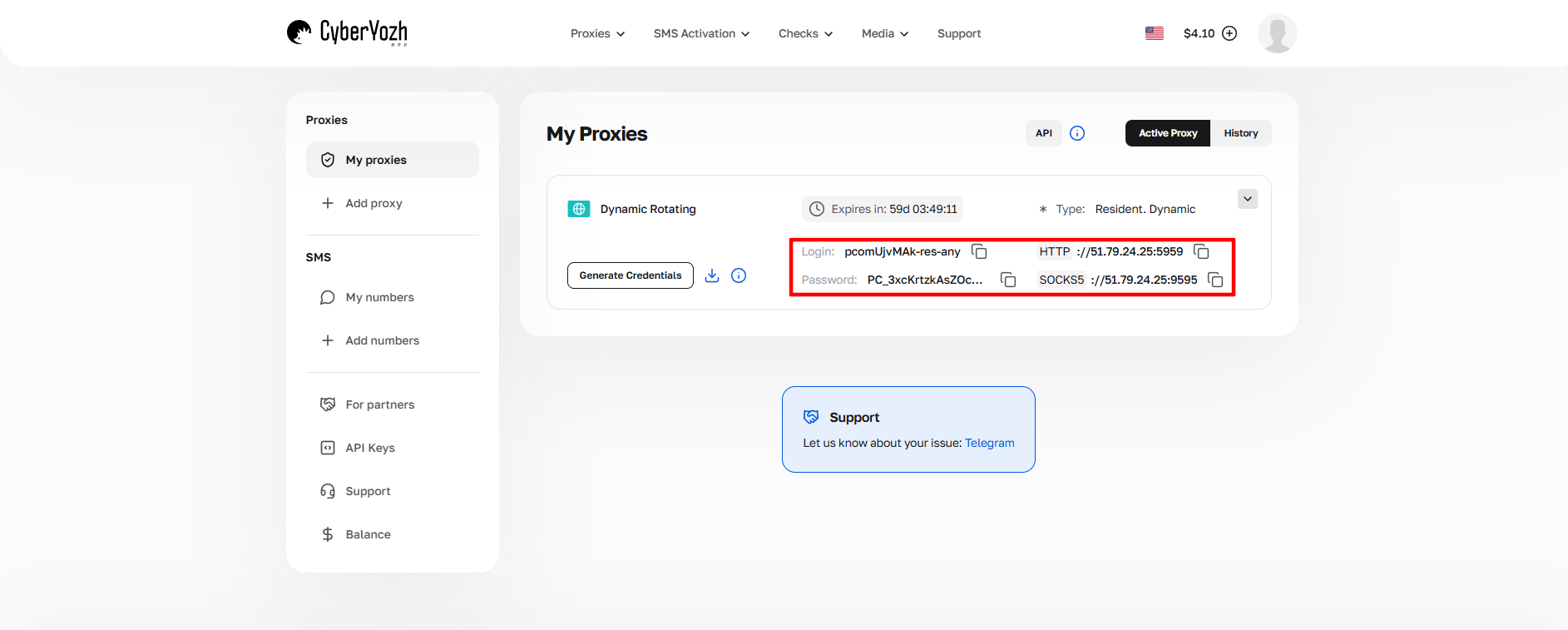 图 1. CyberYozh App 平台界面截图,展示了连接代理服务器所需数据的位置。图片显示了 IP 地址 (Host)、端口 (Port)、用户名 (Proxy Username) 和密码 (Proxy Password) 字段。
第 3 部分:设置代理(创建代理池)
在 PhantomBuster 中,最好使用 Proxy Pools(代理池)。这允许您一次性添加代理,然后轻松地将其分配给不同的 Phantom。
步骤 1:进入设置
- 登录您的 PhantomBuster 账号。
点击右上角的姓名(或头像)。
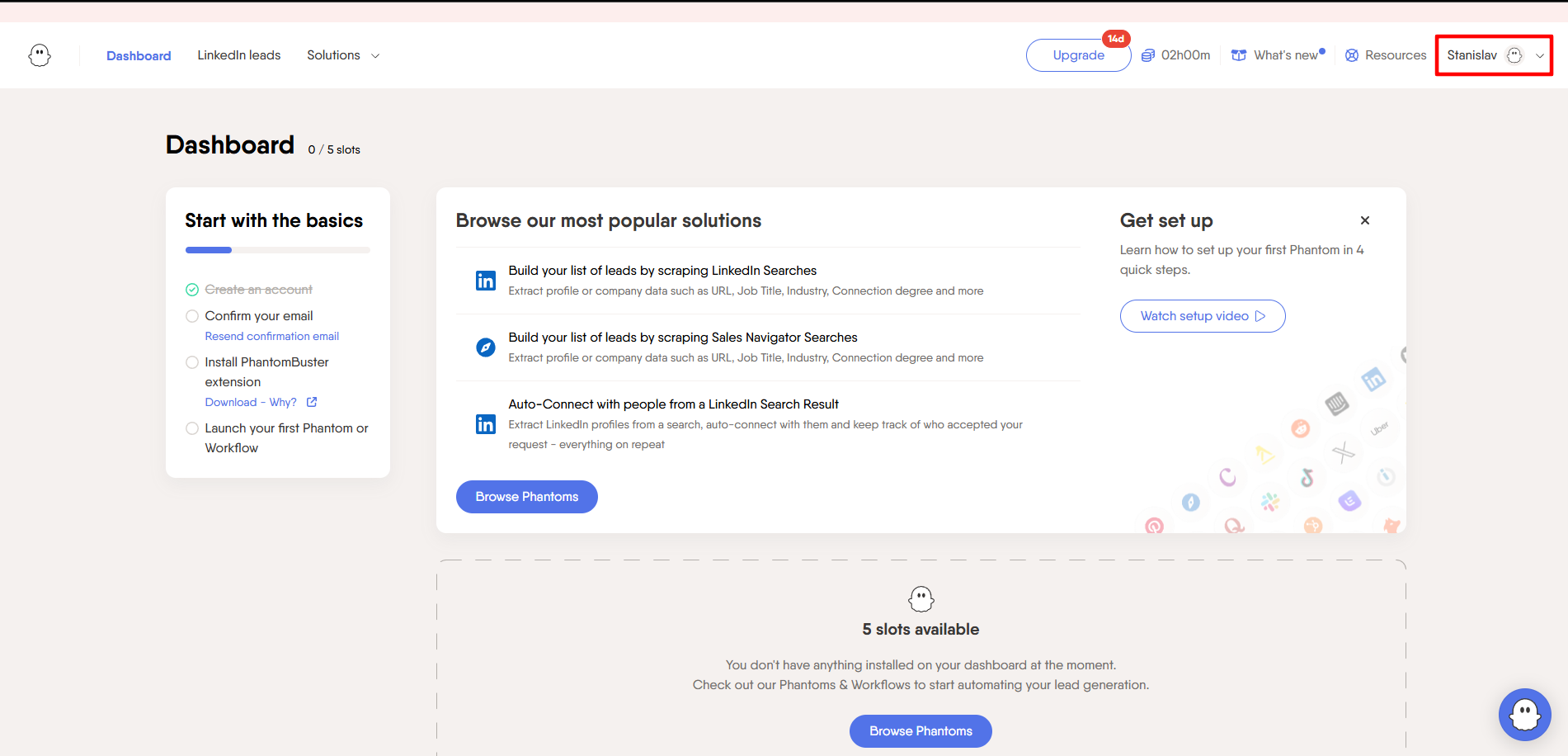 图 2. PhantomBuster 控制面板界面,展示了位于右上角的带有用户个人资料元素的顶部导航栏。
在下拉菜单中选择 Proxies。
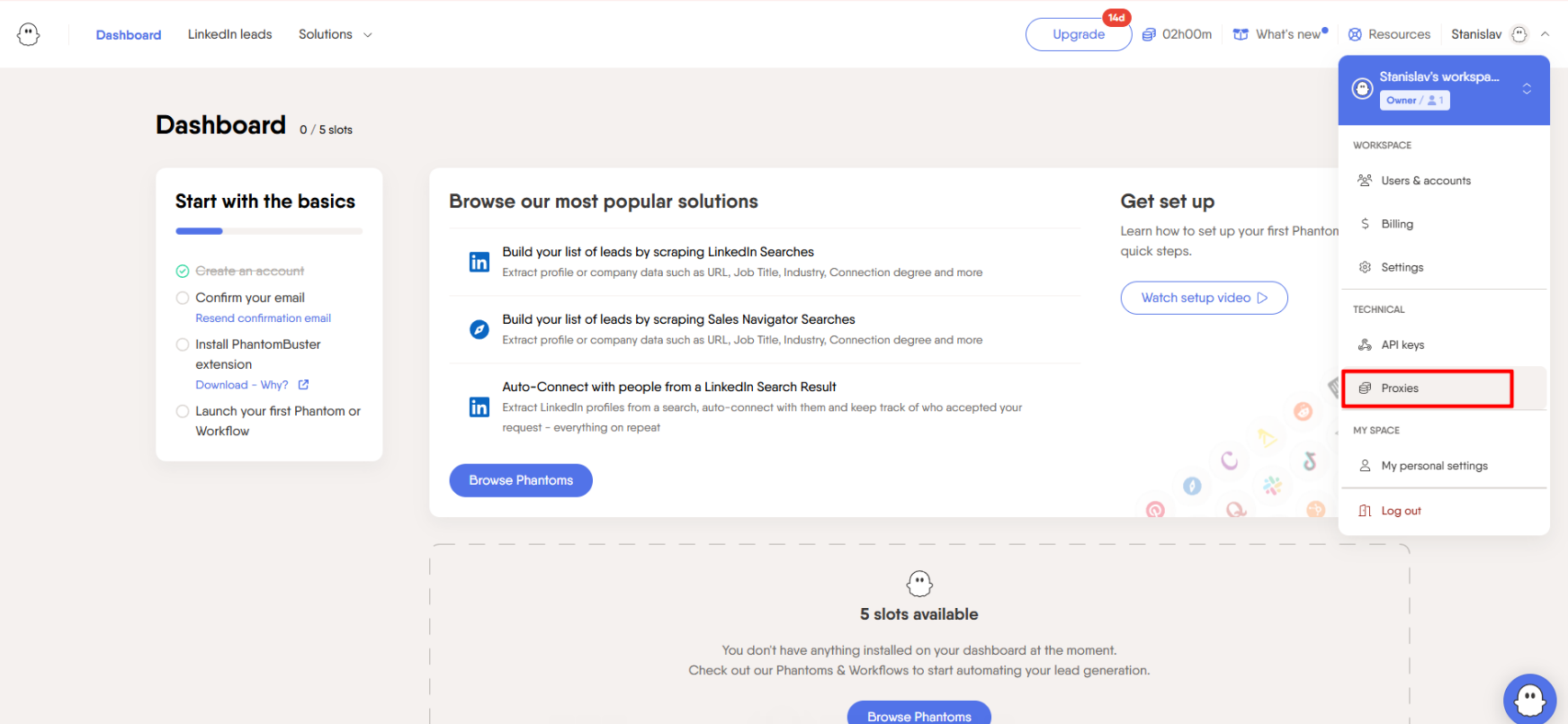 图 3. PhantomBuster 管理界面。图片展示了对Proxies选项的选择。
步骤 2:创建代理池
点击蓝色按钮 + New Proxy Pool。
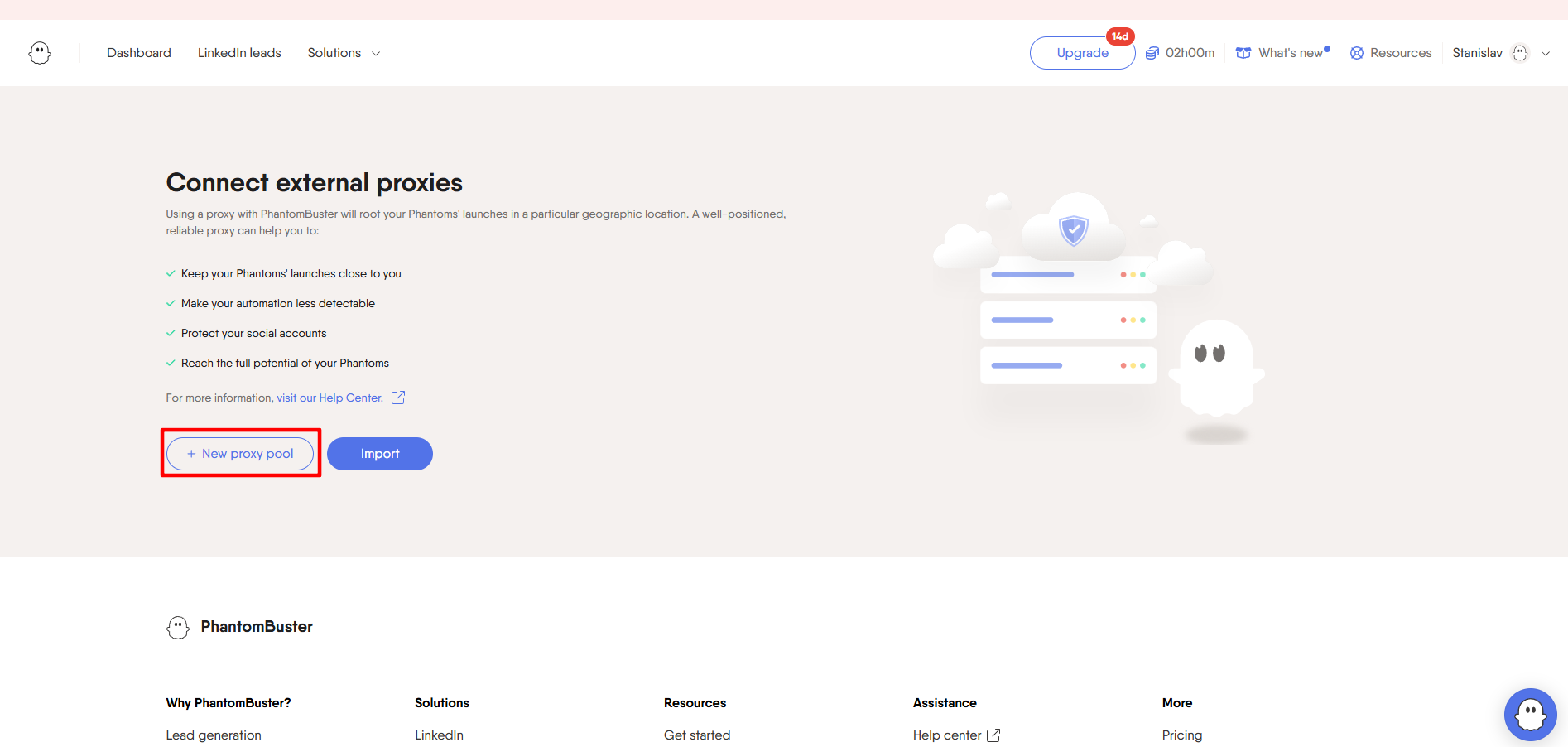 图 4. PhantomBuster 代理管理面板的用户界面,展示了 “New Proxy Pool” 按钮。
给代理池起一个易懂的名字(例如
CyberYozhProxy)。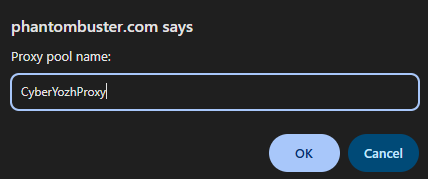 图 5. PhantomBuster 代理池创建界面。可视化展示了带有代理池名称输入框 (“Proxy Pool Name”) 的对话框及相应的配置表单。
步骤 3:输入数据
输入您的代理数据。PhantomBuster 接受的格式为:ip:port:login:password
示例: 51.79.24.25:9595:pcomUjvMAk-res-any:xdtAof3xB7RSmUr
- 将字符串粘贴到字段中。
- 点击 Add proxy。
- 如果代理添加成功,您将在列表中看到它。
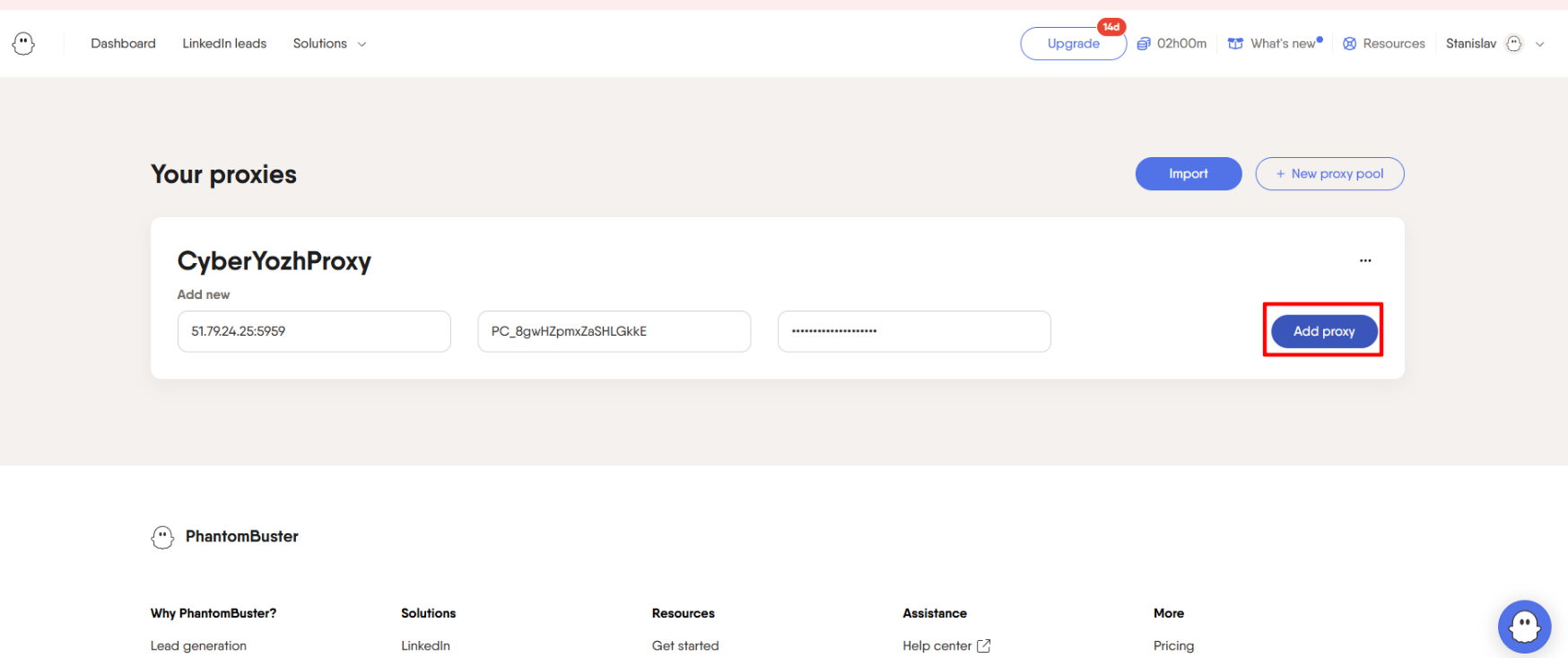 图 6. PhantomBuster 系统中的代理服务器配置界面。图片展示了输入代理连接参数的表单,包括指定 IP 地址、端口以及身份验证凭据(用户名和密码)的字段。
第 4 部分:将代理绑定到 Phantom
代理添加完成后,需要告诉特定的脚本(例如 “LinkedIn Profile Scraper”)通过该代理运行。
步骤 1:选择 Phantom
前往 Dashboard(控制面板)并选择所需的 Phantom(或通过 “Solutions” 创建一个新的)。
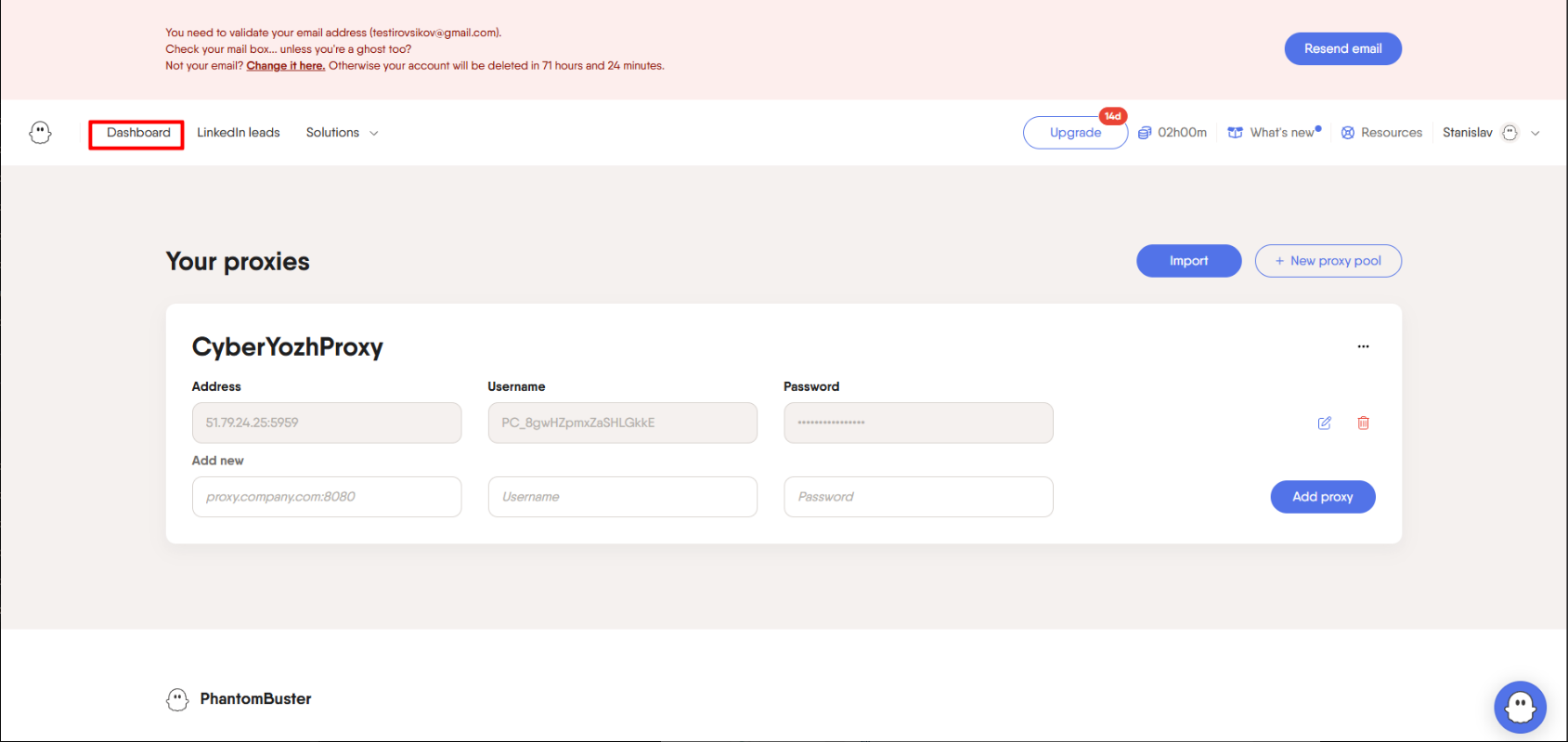 图 7. PhantomBuster 控制面板用户界面,展示了 “Dashboard” 导航元素。
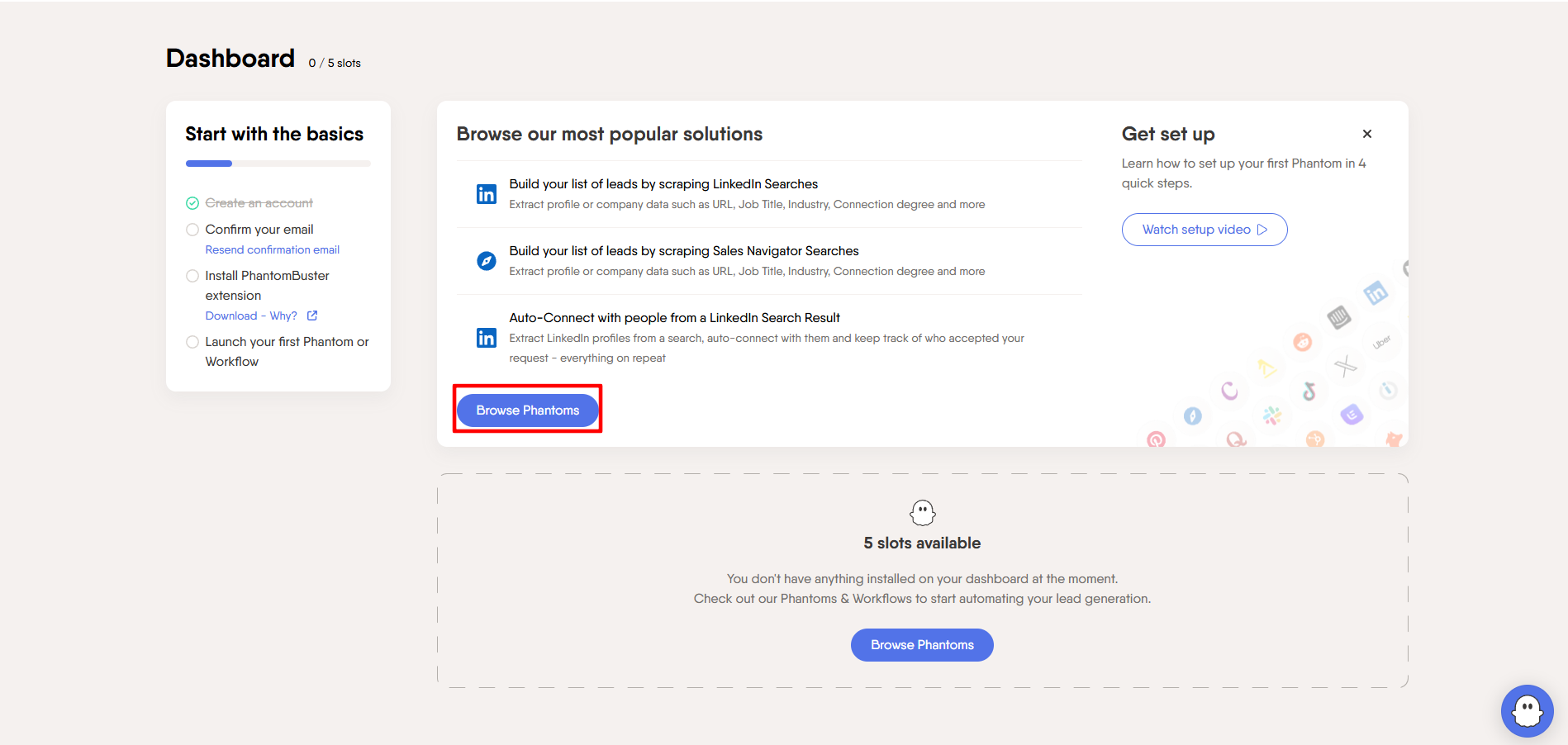 图 8. PhantomBuster 控制面板界面,展示了创建新 Phantom 的功能元素。图片显示了带有 “New Phantom” 按钮的用户界面部分。
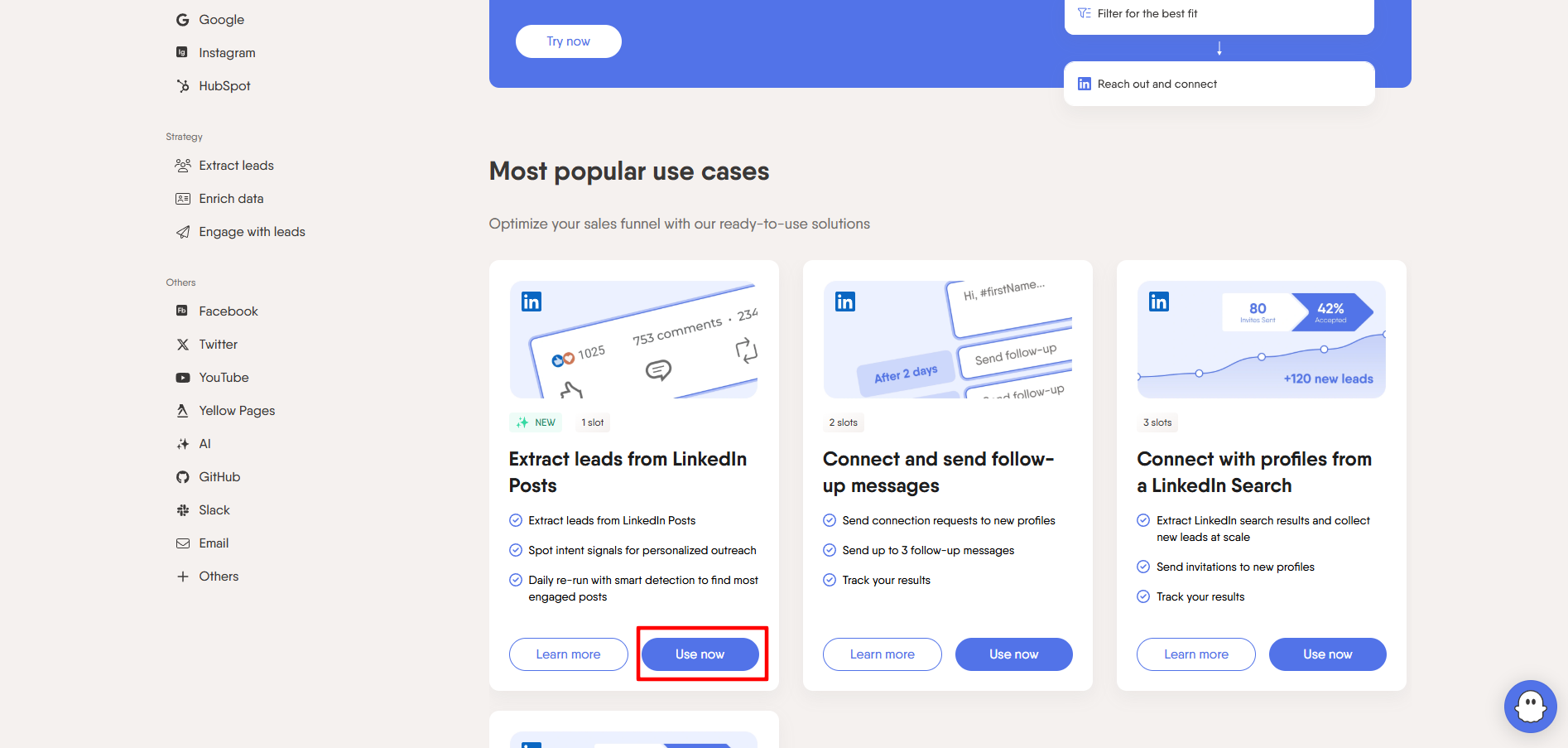 图 9. PhantomBuster 平台项目选择界面的可视化。图片展示了自动化模块(Phantom)的结构化目录。
步骤 2:启动设置 (Settings)
点击 Phantom 旁边的三个点 -> Setup(或 Edit)。完成设置步骤(连接账号、搜索标准)直到 Settings(设置)步骤。
在 Phantom 设置的左侧菜单中,找到 Advanced 选项卡(有时隐藏在 “Show advanced settings” 按钮下)。
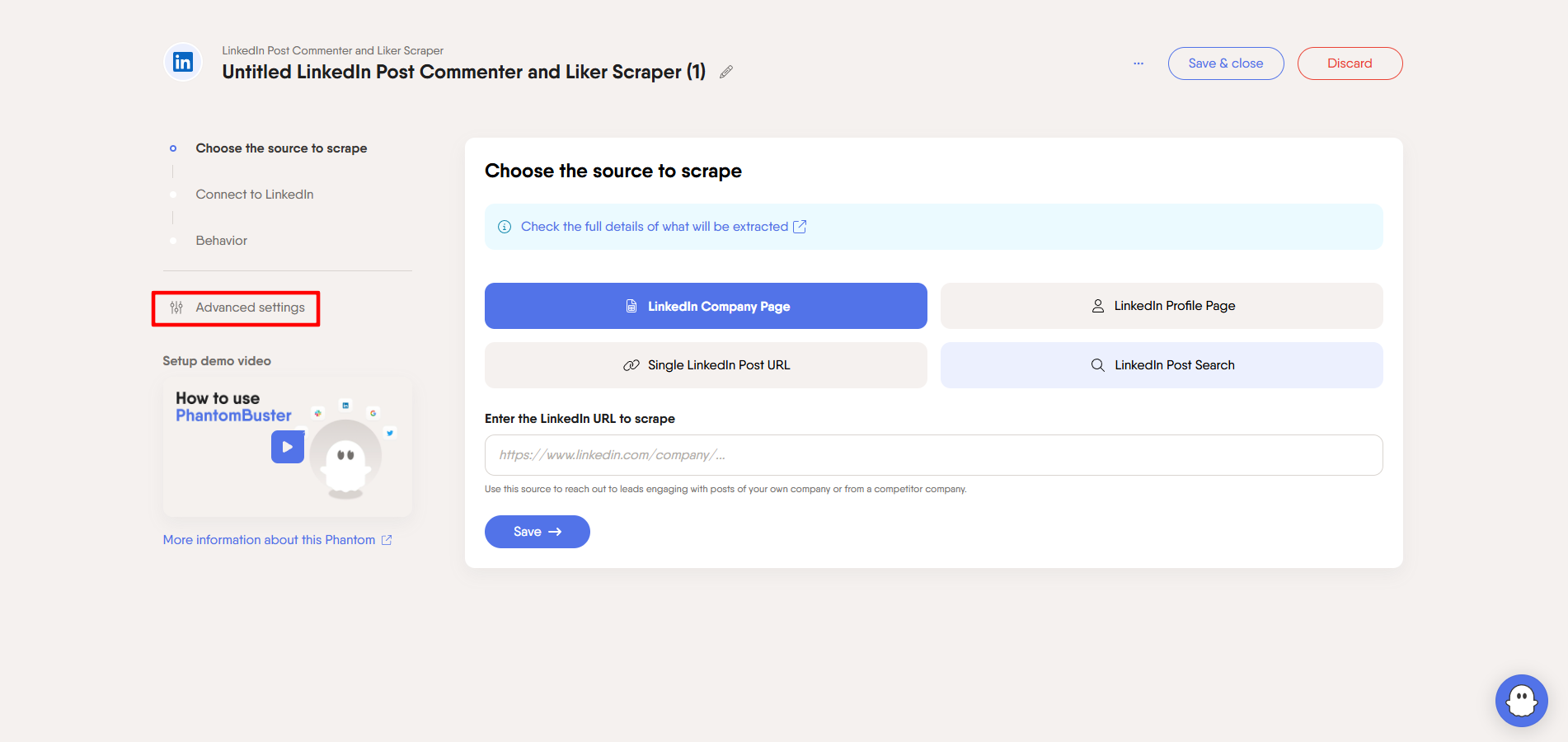 图 10. PhantomBuster 系统高级设置配置界面。导航栏可视化,并突出了 “Advanced” 选项卡。
步骤 3:选择代理
找到 Proxy(或 Proxies)字段。
- 在下拉列表中选择 Random proxy from pool...。
- 选择您创建的代理池(例如
CyberYozhProxy)。
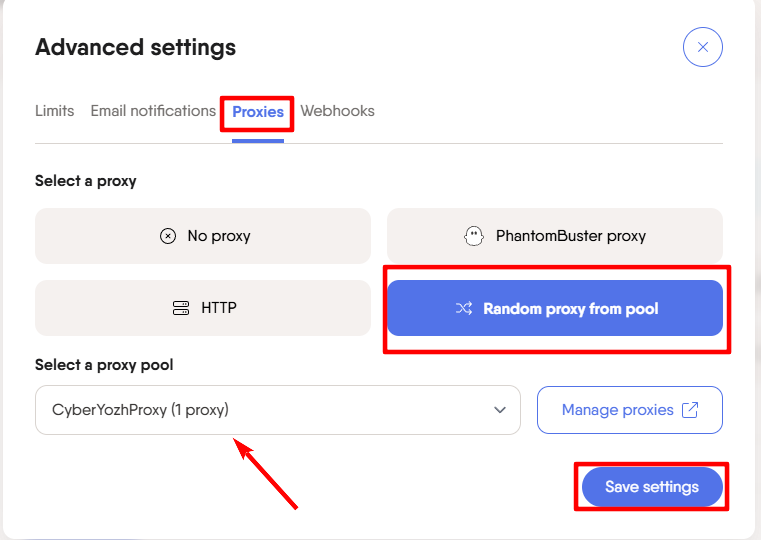 图 11. PhantomBuster 系统代理连接配置界面。图片展示了带有下拉菜单的代理池设置对话框。
点击 Save。现在,该 Phantom 将仅通过您可靠的代理运行。
第 5 部分:专业建议
- 地理位置非常重要: 如果您的 LinkedIn 账号是在美国注册的,请务必仅使用美国代理。从其他地区连接可能会触发标准安全检查;使用地理位置一致的 IP 可确保无阻碍地访问您的工作空间。
- 一个账号 = 一个代理: 如果您为同一个 LinkedIn 账号使用多个 Phantom,请确保它们都通过 同一个 静态代理运行。不允许 IP 跳变。
- 限制: 即使使用了代理,也请遵守平台关于请求数量的建议。不要每小时处理 1000 个个人资料。PhantomBuster 在每个 Phantom 的说明中都建议了安全的自动化限制 — 请遵循这些建议。
结论
使用 PhantomBuster 进行自动化是一个强大的杠杆,但如果没有代理,这个杠杆就会断裂。
- 对于 LinkedIn,请使用 住宅静态代理。
- 对于 Instagram,请使用 移动代理。
- 对于 Yellow Pages,请使用 数据中心代理。
您始终可以在 CyberYozh App 目录中找到与 PhantomBuster 兼容的可靠 HTTP 和 SOCKS5 代理。祝您的自动化和获客工作取得圆满成功!
