
设置 Upstream Proxy 进行流量分析的逐步指南
Fiddler Classic — 是任何开发人员、测试人员或安全专家工具库中的传奇工具。它的主要任务是作为调试代理,拦截并分析您的计算机与互联网之间的所有 HTTP/HTTPS 流量。但是,如果您需要 Fiddler 本身通过另一个外部代理服务器访问网络该怎么办呢?
这种功能被称为 Upstream Proxy(上游代理)或 Gateway(网关),在以下情况下非常必要:
- 分析来自特定地理位置(GEO)的流量: 检查如果您的应用程序从德国或巴西启动,它会发送哪些请求。
- 模拟用户体验: 查看网站对来自另一个国家的用户是如何工作的。
- 测试网络路由: 确保应用程序在流量通过特定的企业网关和设置时能正常工作。
- 确保隐私和安全: 在调试和分析请求时提供保护。
在本指南中,我们将逐步向您展示如何配置 Fiddler 以通过外部代理服务器工作。
在 Fiddler 中配置外部代理的详细步骤
过程并不复杂,但需要细心。Fiddler 将作为您系统的本地代理,而它反过来又会将流量引导通过您指定的外部代理。
步骤 1:收集代理凭据
第一步也是最重要的一步是确保您拥有一套完整的授权数据。这些“钥匙”将允许您的应用程序或浏览器连接到代理服务器并引导流量通过它。
请务必准备好以下数据:
- IP 地址(主机服务器)
- 端口(用于连接)
- 登录名和密码(用于身份验证)
- 协议类型(HTTP 或 SOCKS5)
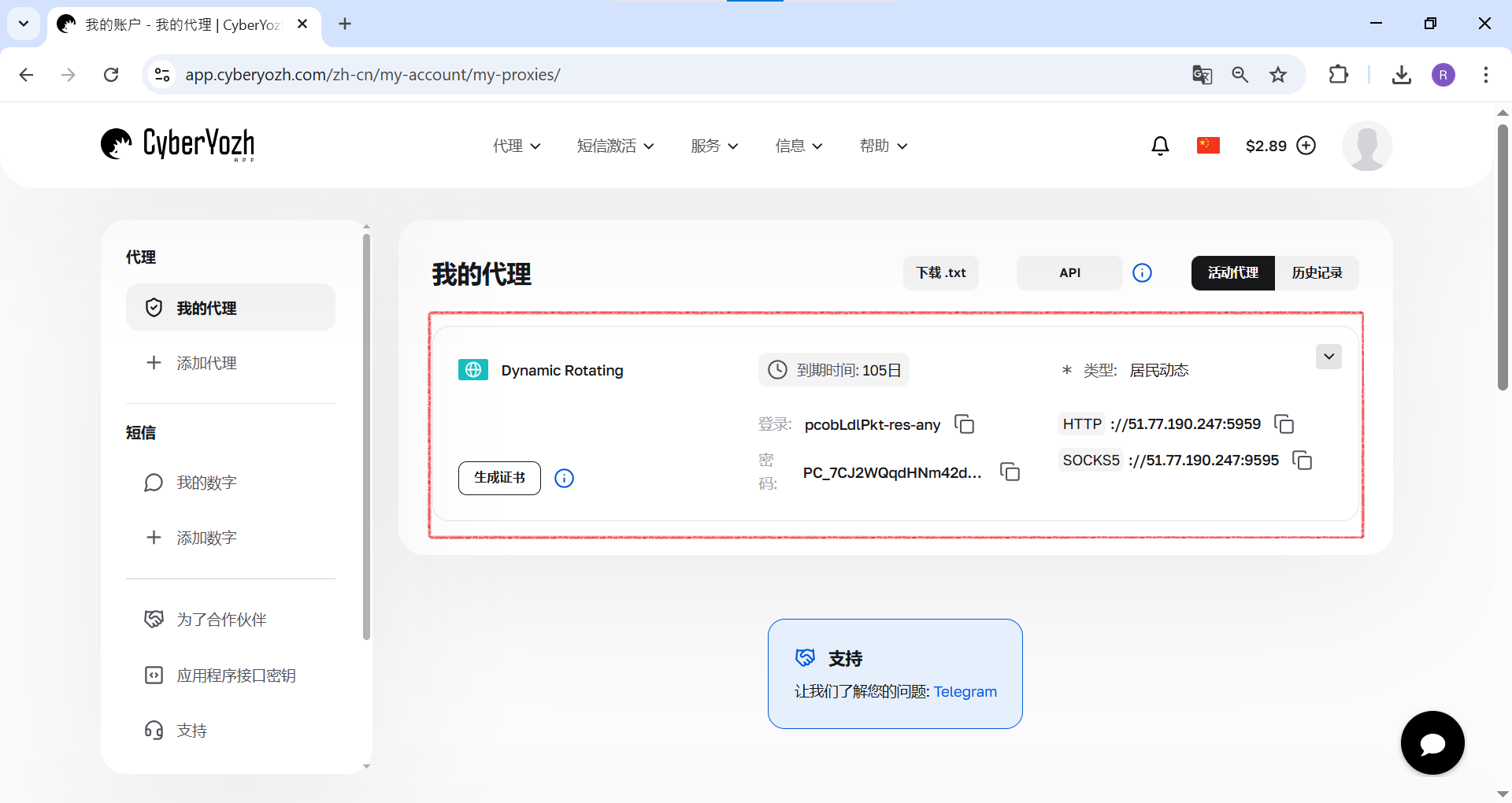 图 1. 此屏幕截图显示了在 CyberYozh App个人后台中,连接代理服务器所需的所有字段位置。
步骤 2: 打开 Fiddler 设置
- 启动 Fiddler Classic。
- 在顶部菜单中,转到 “Tools” -> “Options...”。
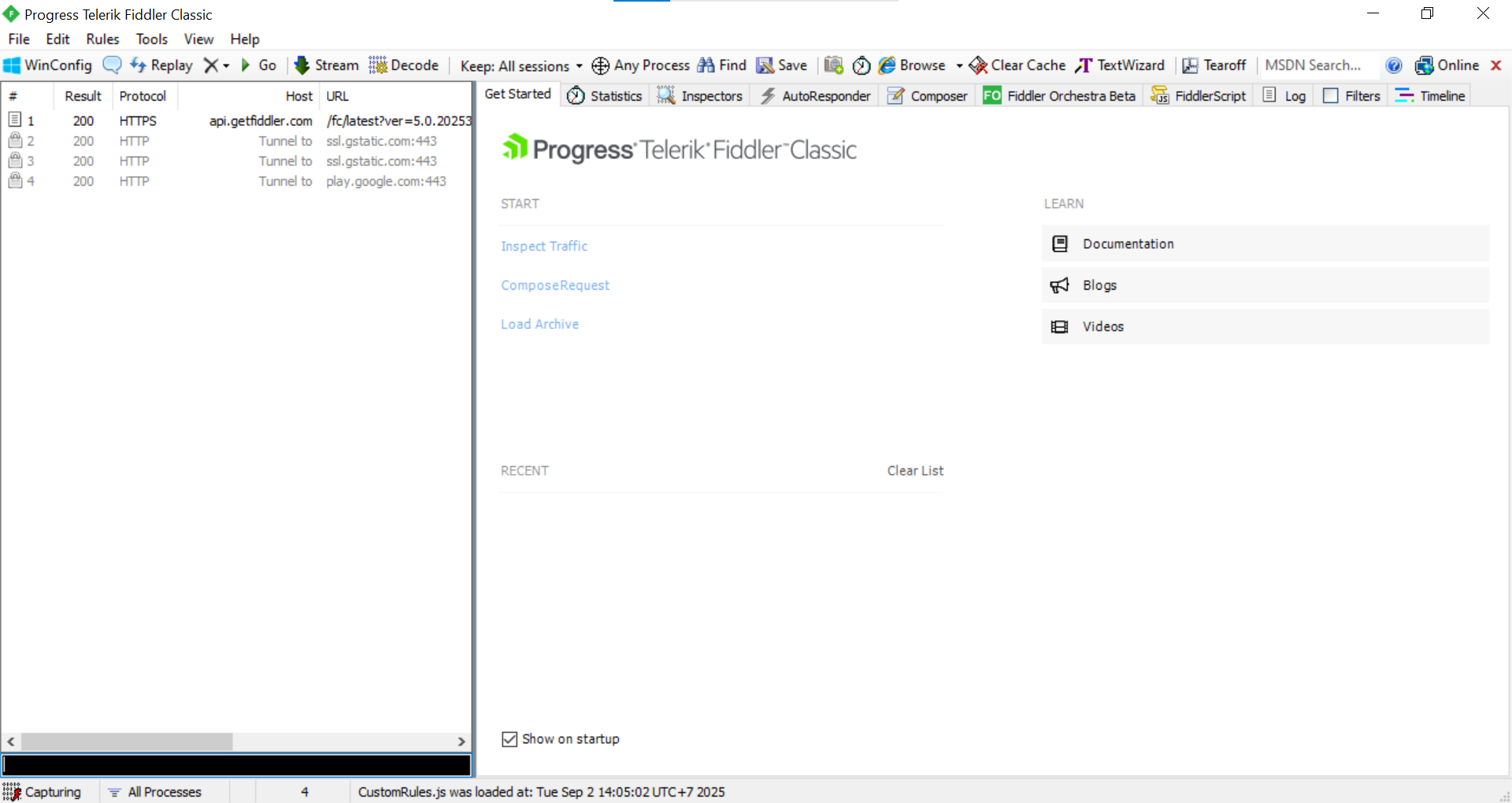 图 2. 此屏幕截图显示了开始配置前 Fiddler Classic 的主工作界面。
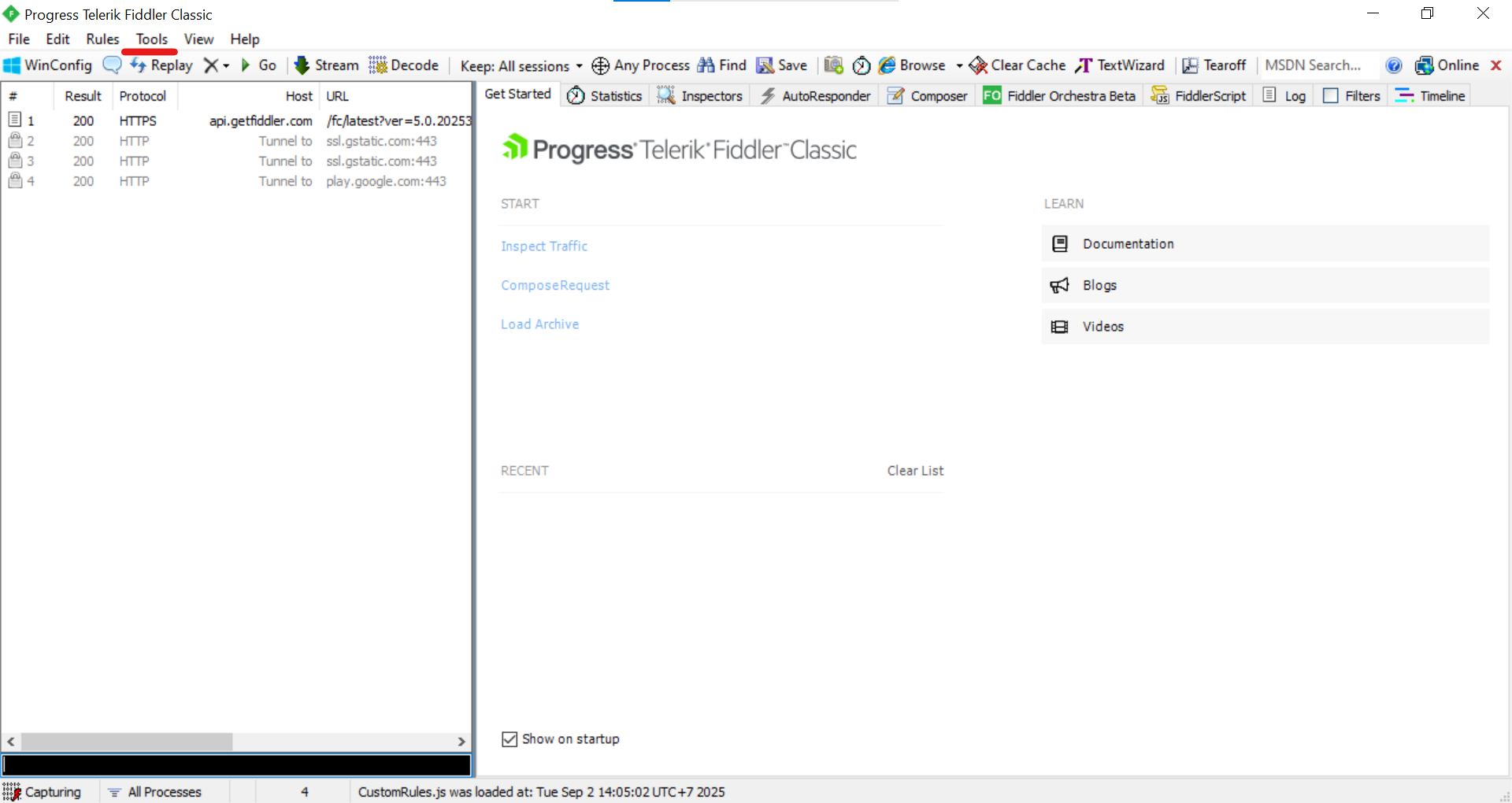 图 3. 此屏幕截图显示了设置的第一步,即需要在顶部菜单中选择 “Tools” 部分。
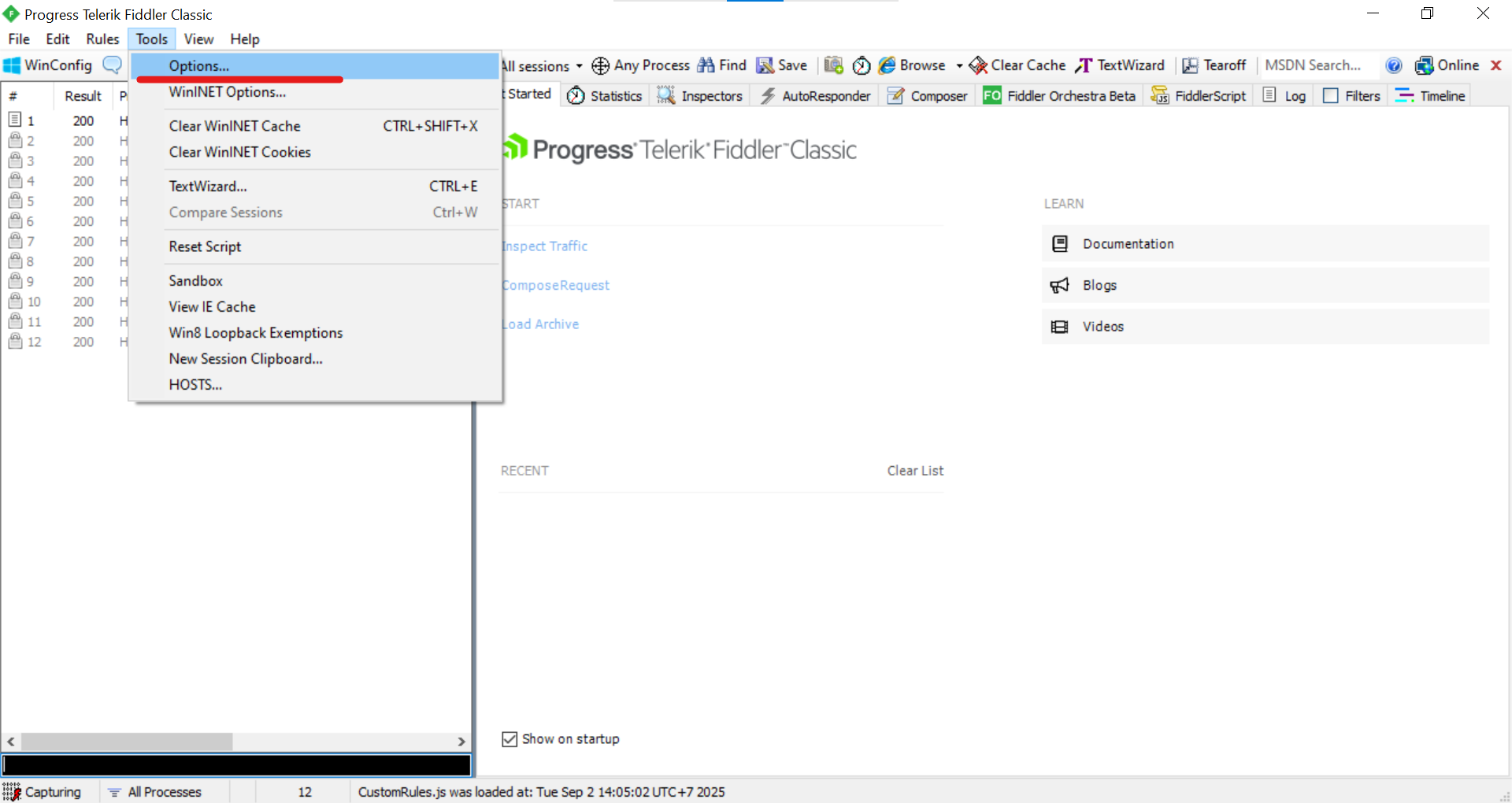 图 4. 此屏幕截图显示了 “Tools” 下拉菜单,需选择 “Options...” 项进入设置。
步骤 3: 转到 Gateway(网关)设置
- 在打开的 “Options” 窗口中,切换到 “Gateway” 选项卡。这里正是配置外部代理网关的地方。
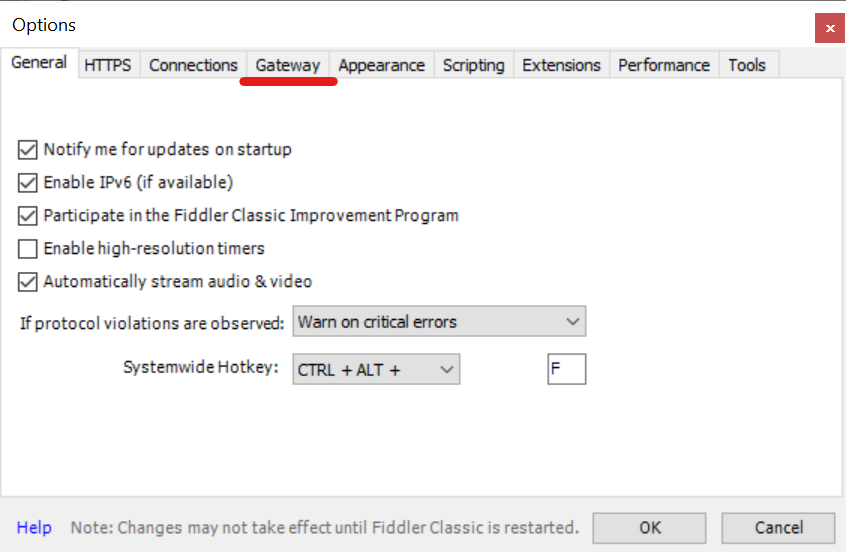 图 5. 此屏幕截图显示了 “Options” 窗口,需进入 “Gateway” 选项卡进行外部代理服务器配置。
步骤 4: 手动配置代理
- 在 “Gateway” 选项卡上,选择 “Manual Proxy Configuration” 选项。
- 下方会出现 “Proxy string” 字段。Fiddler 支持复杂的规则,但对于大多数任务,简单的格式就足够了。
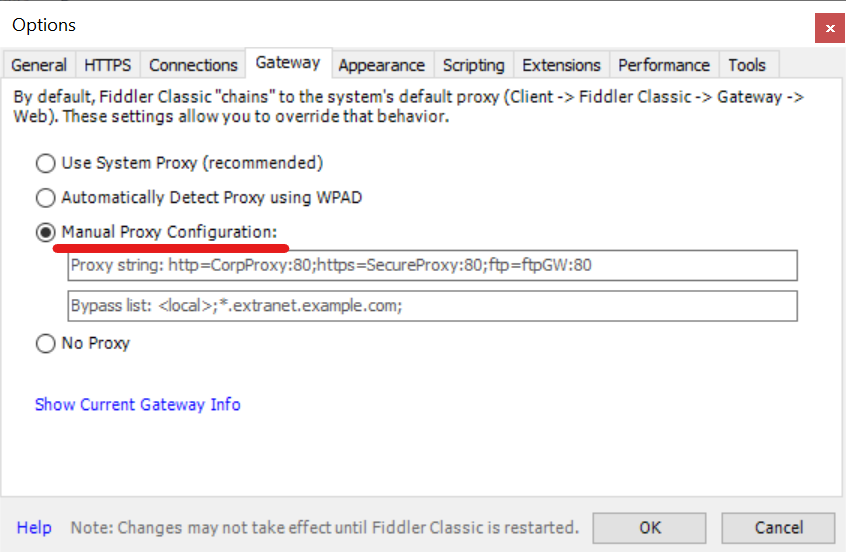 图 6. 此屏幕截图显示了 “Gateway” 选项卡,其中已启用 “Manual Proxy Configuration” 模式进行手动数据输入。
步骤 5: 输入地址并保存
- 在 “Proxy string” 字段中,以
IP:PORT格式输入您的代理服务器地址。 - 点击 “OK” 保存设置。Fiddler 可能会要求重启以应用更改。
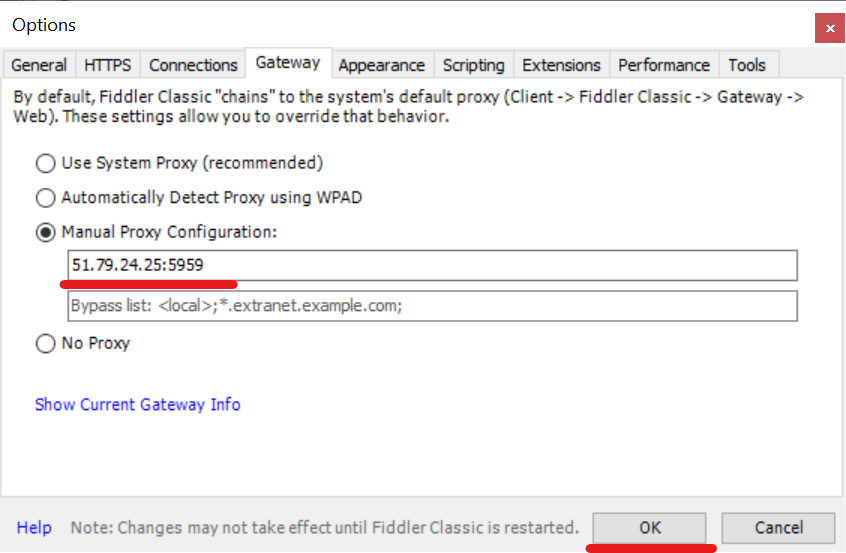 图 7. 此屏幕截图显示了 Fiddler 设置的最后阶段:在 “Proxy string” 字段中输入了代理的 IP 地址和端口,之后需要点击 “OK”。
步骤 6: 在浏览器中进行身份验证
现在是最有趣的部分。Fiddler 已开始通过您指定的代理转发流量。
- 打开任何浏览器(它应该配置为使用系统代理,这是默认行为)。
- 尝试访问任何网站时,浏览器将弹出身份验证窗口。
- 重要提示: 这是 Fiddler 在向您索要外部代理服务器的登录名和密码,以便将其继续传递。请输入您的凭据。
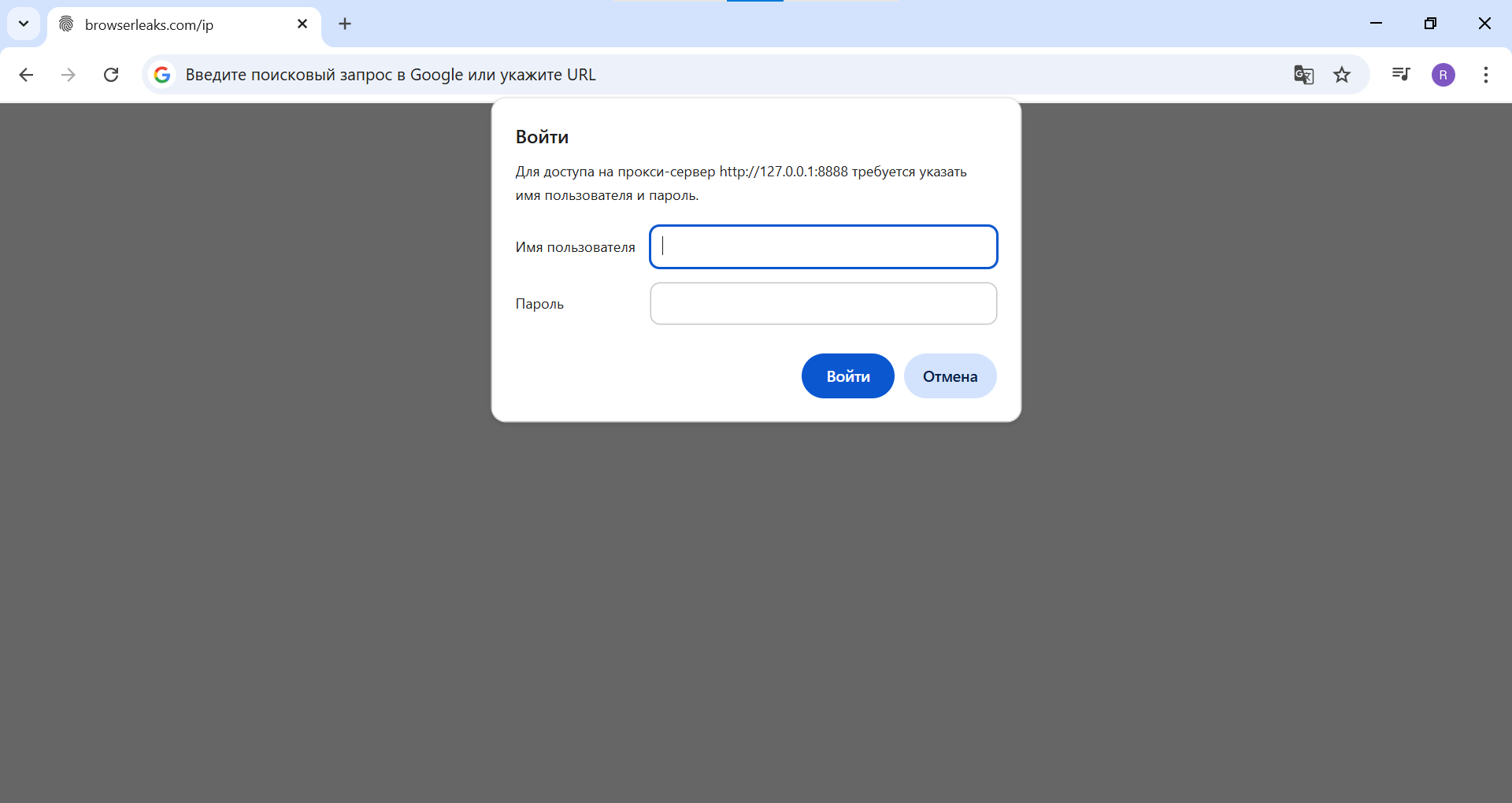 图 8. 此屏幕截图显示了浏览器中出现的系统身份验证窗口。在此阶段,用户名和密码字段仍为空。
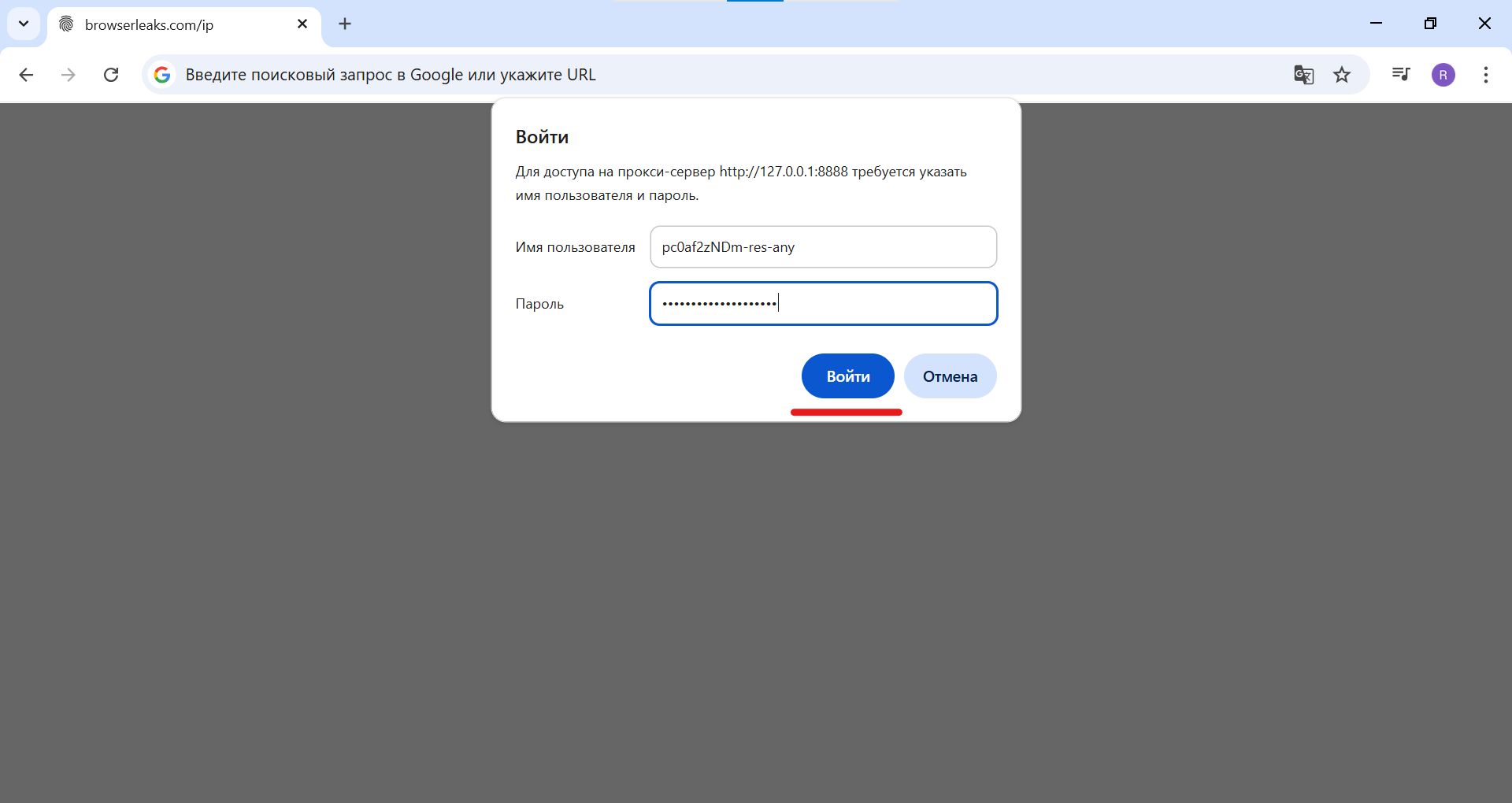 图 9. 此屏幕截图显示了在身份验证窗口中输入外部代理服务器凭据(用户名和密码)的过程。
步骤 7: 检查结果
- 身份验证成功后,页面将加载。
- 前往任何 IP 检查网站(例如
browserleaks.com/ip)。 - 确保显示的 IP 地址和地理位置与您的外部代理数据一致。如果您使用动态住宅代理,IP 地址可能会变动,但地理位置应保持一致。
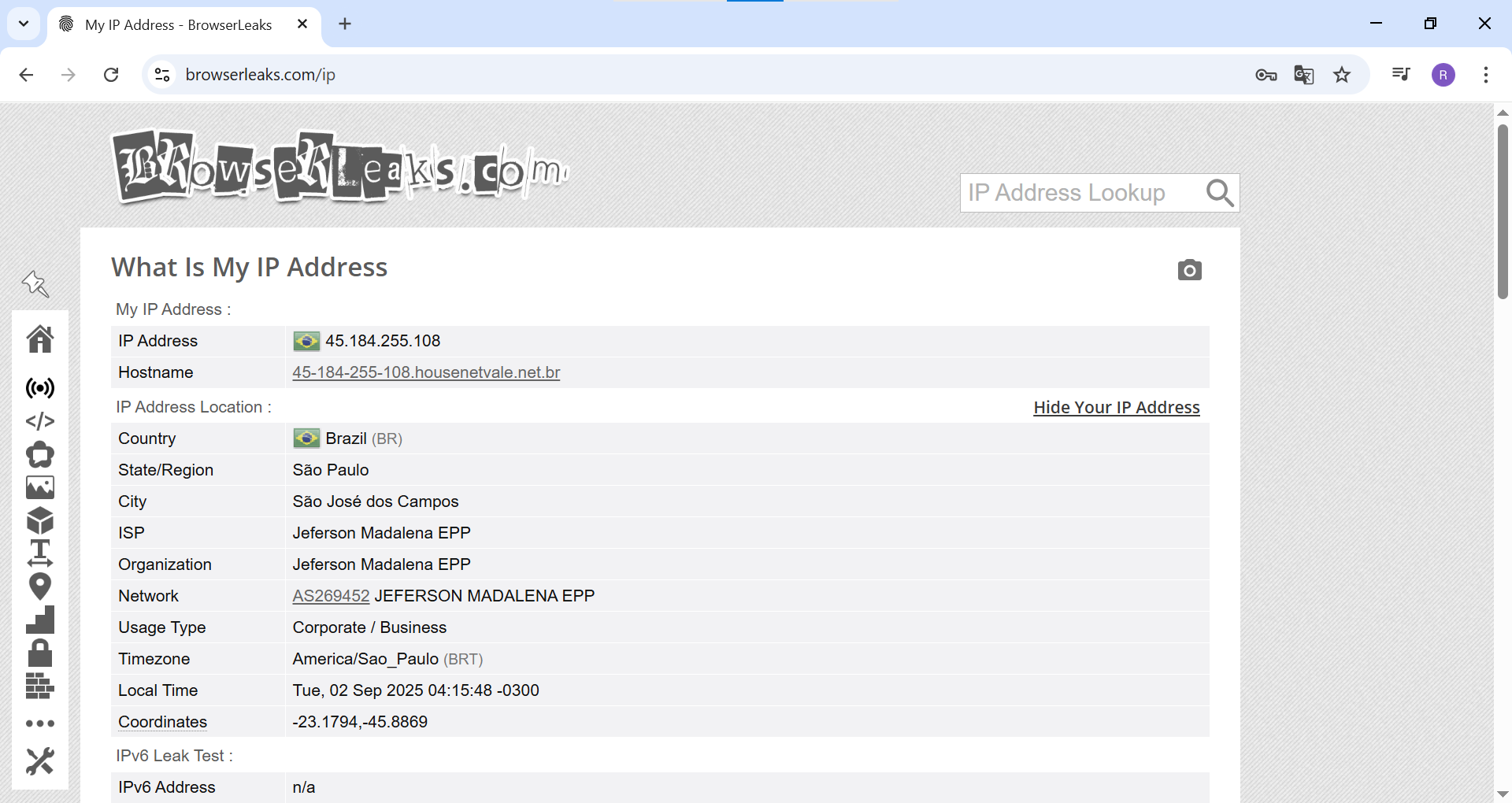 图 10. 此屏幕截图显示了最终结果。browserleaks.com 网站确认浏览器正在通过外部代理运行,并显示其 IP 地址和地理位置。
完成! 现在 Fiddler 拦截的所有流量都将通过您指定的代理服务器,您可以像身处世界其他地方一样分析请求。
😎 专家技巧:HTTPS 流量
请记住,为了全面分析 HTTPS 流量,Fiddler 必须对其进行解密。为此,需要在设置中(“Tools” -> “Options...” -> “HTTPS”)启用 “Decrypt HTTPS traffic” 选项,并将 Fiddler 的根证书安装为受信任证书。
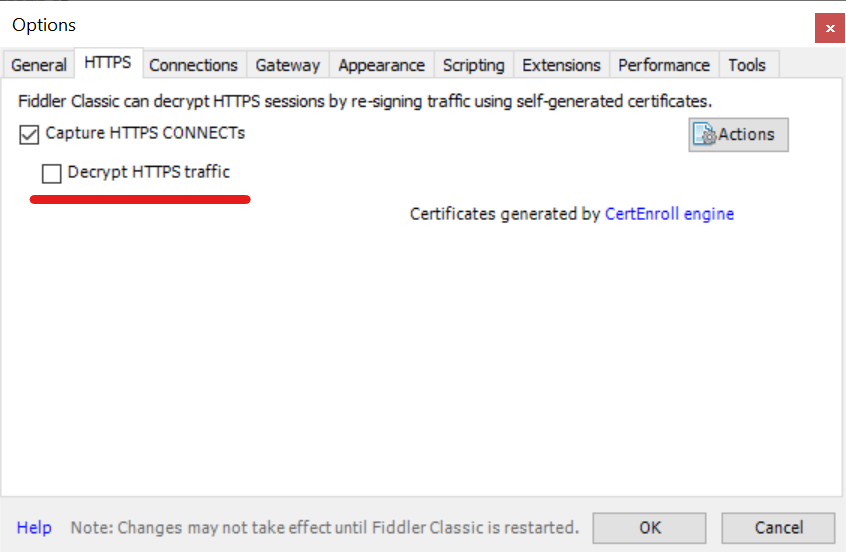 图 11. 此屏幕截图显示了 Fiddler 设置窗口的 “HTTPS” 选项卡,需启用 “Decrypt HTTPS traffic” 选项以解密加密流量。
结语
配置 Upstream Proxy 将 Fiddler 从一个强大的调试器变成了一个通用的地理位置相关测试和分析工具。对于任何从事国际项目并希望了解其应用在不同网络条件下表现的人来说,此功能都是不可或缺的。
👉 需要可靠的 Fiddler 代理吗? 我们的住宅和移动代理是调试和测试任务的理想选择,可提供来自世界各地的极高可靠性 IP 地址和稳定的连接。
