
设置上游代理 (Upstream Proxy) 用于调试和地理测试的完整指南
Charles Proxy — 是任何处理网络流量的人员工具箱中的“多功能工具”。它是一款功能强大的调试代理 (debugging proxy),安装在您的电脑上,允许您拦截、检查、修改和重放设备与互联网之间的所有 HTTP/HTTPS 流量。但是,如果为了调试,您需要 Charles 本身不通过您的本地 IP,而是通过位于(例如)美国或巴西的 IP 地址访问网络,该怎么办呢?
正因如此,Charles 提供了 External Proxy Settings(外部代理设置)功能。它允许您配置所谓的 Upstream Proxy(上游代理或网关),Charles 拦截的所有流量都将通过该代理传输。
为什么专业人士需要它?
- 地理特定测试: 检查您的网站或移动应用如何为特定国家的用户显示内容、价格和广告。
- 模拟真实用户: 查看从不同地理位置访问时,使用了哪些 CDN 服务器和 API 端点。
- 测试网络配置: 评估应用在互联网访问必须通过严格定义的网关路由的环境中的行为。
- 验证访问控制: 使用不同的地区 IP 地址检查应用响应和访问控制规则。
在本指南中,我们将逐步讲解如何配置 Charles 通过外部代理服务器工作,从而不仅完全控制流量本身,还能控制流量的来源。
第 1 部分:在 Charles 中设置外部代理的分步指南
设置过程非常逻辑化,不会占用太多时间。您需要准备好代理服务器的数据:IP 地址、端口、协议(HTTP 或 SOCKS),以及(如果需要)登录名和密码。
步骤 1:收集代理凭据
第一步也是最重要的一步 — 确保您拥有完整的授权数据。这些“钥匙”将允许您的应用或浏览器连接到代理服务器并引导流量通过它。
请务必准备以下数据:
- IP 地址 (主机服务器)
- 端口 用于连接
- 登录名 和 密码 用于授权
- 协议类型 (HTTP 或 SOCKS5)
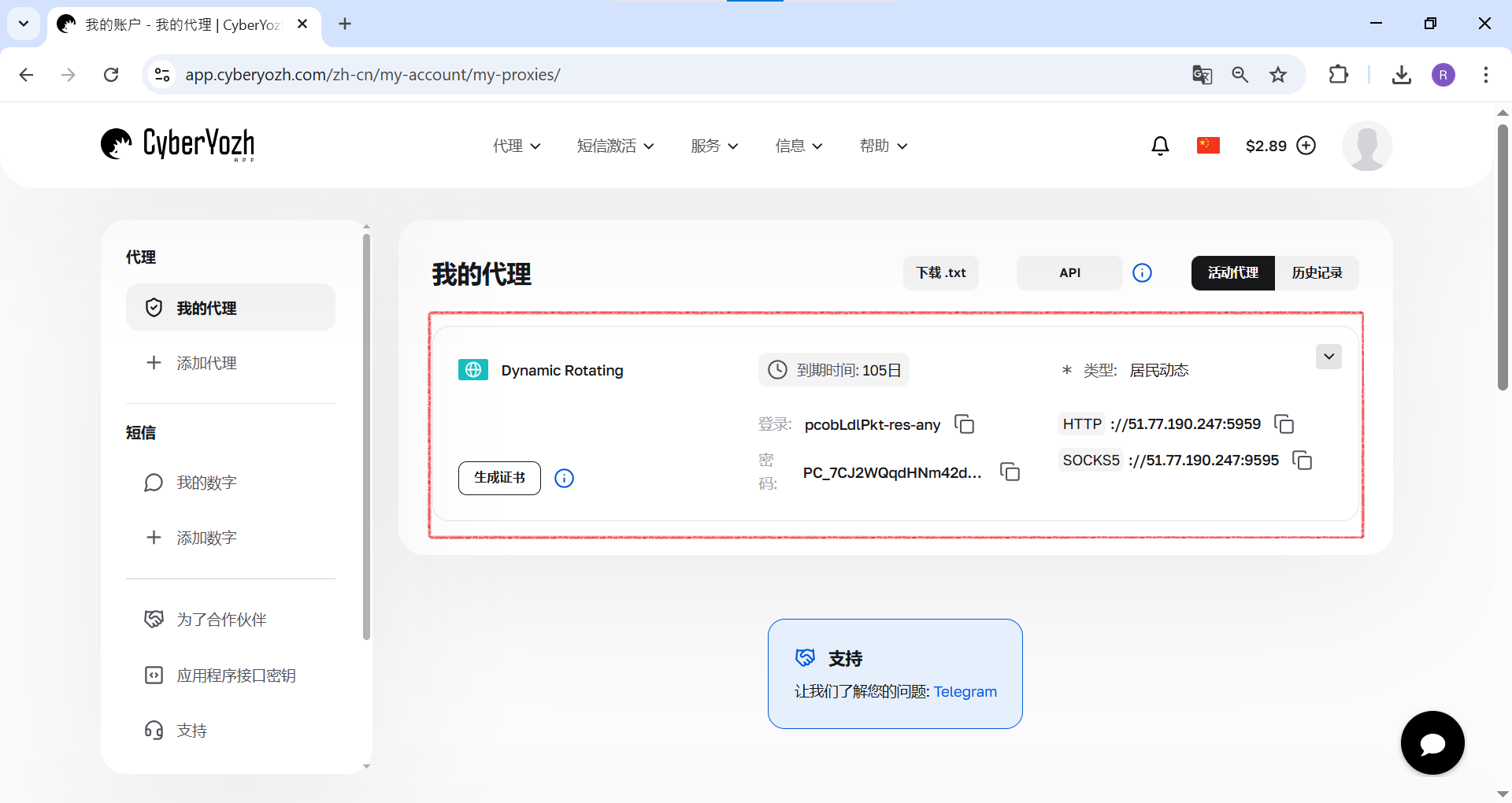 图 1. 此截图显示了在 CyberYozh App个人账户中,连接代理服务器所需的所有必填字段的位置。
步骤 2:访问外部代理设置
首先,需要在 Charles 中打开相应的设置窗口。
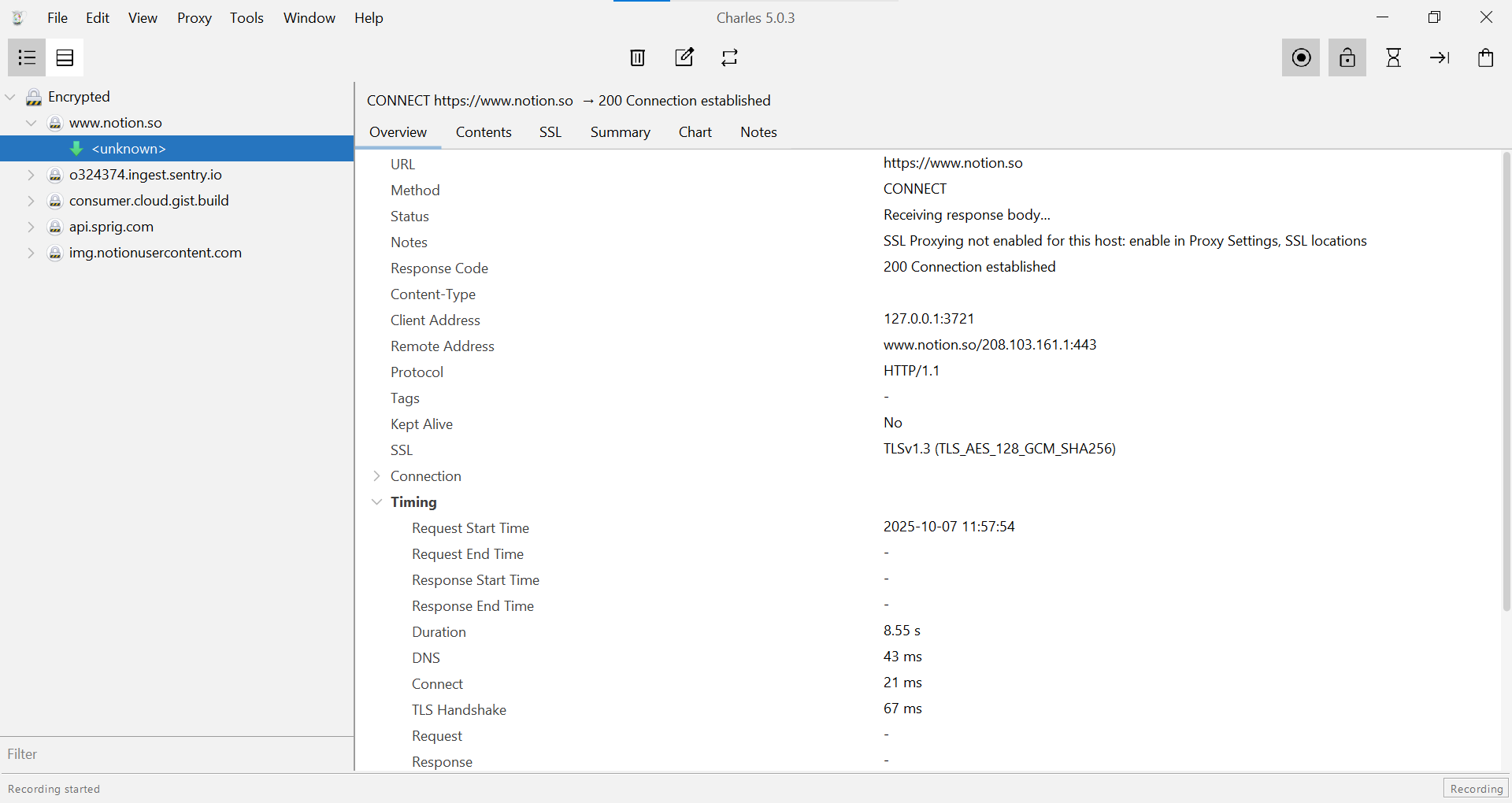 图 2. 此截图显示了开始设置前的 Charles Proxy 主界面,展示了会话面板和请求详情窗口。
- 在程序的顶部菜单中,进入 “Proxy” 部分。
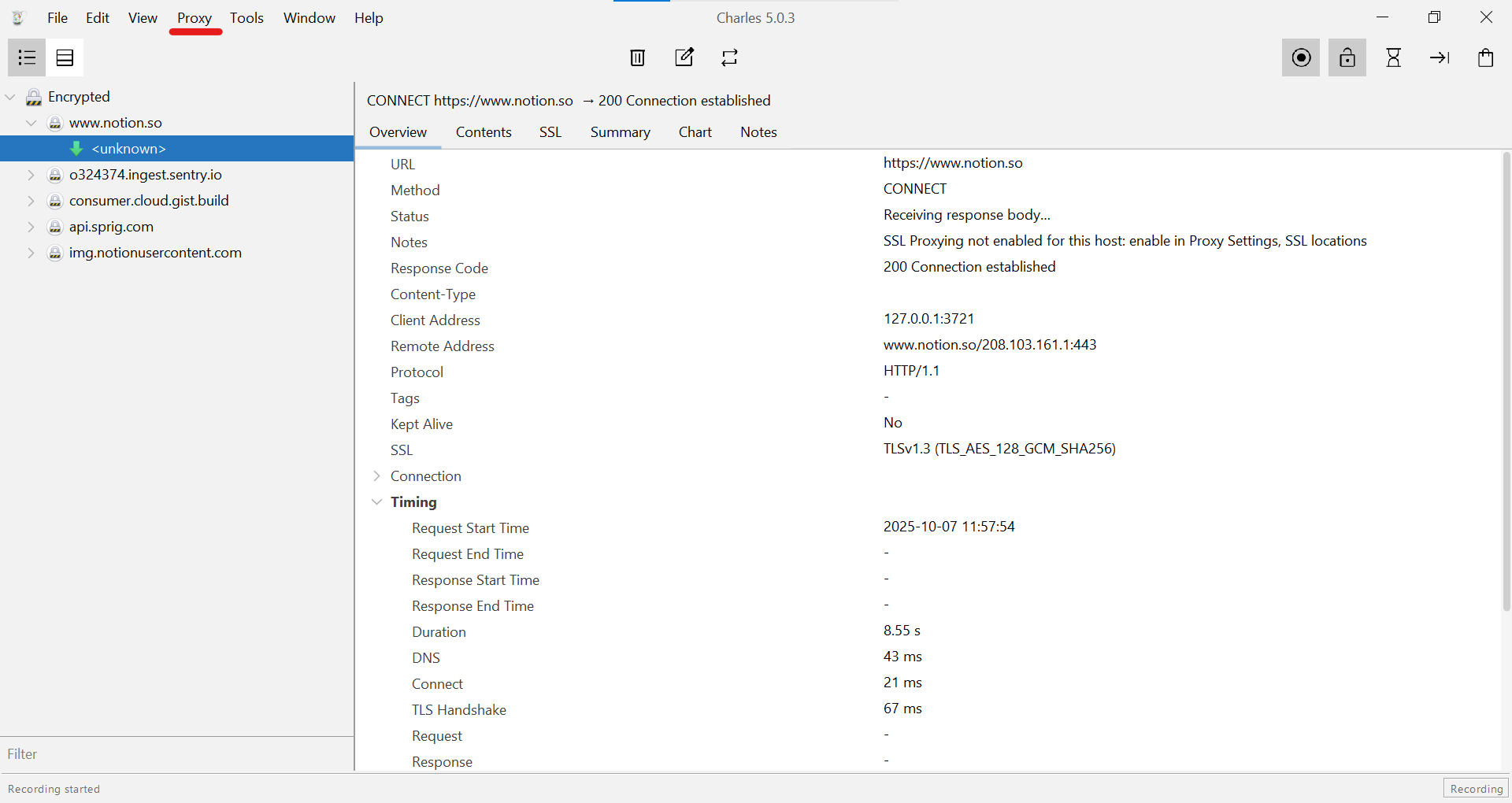 图 3. 此截图显示了进入设置的第一步,在程序的顶部菜单中突出了 “Proxy” 选项。
- 在下拉列表中选择 “External Proxy Settings...”。
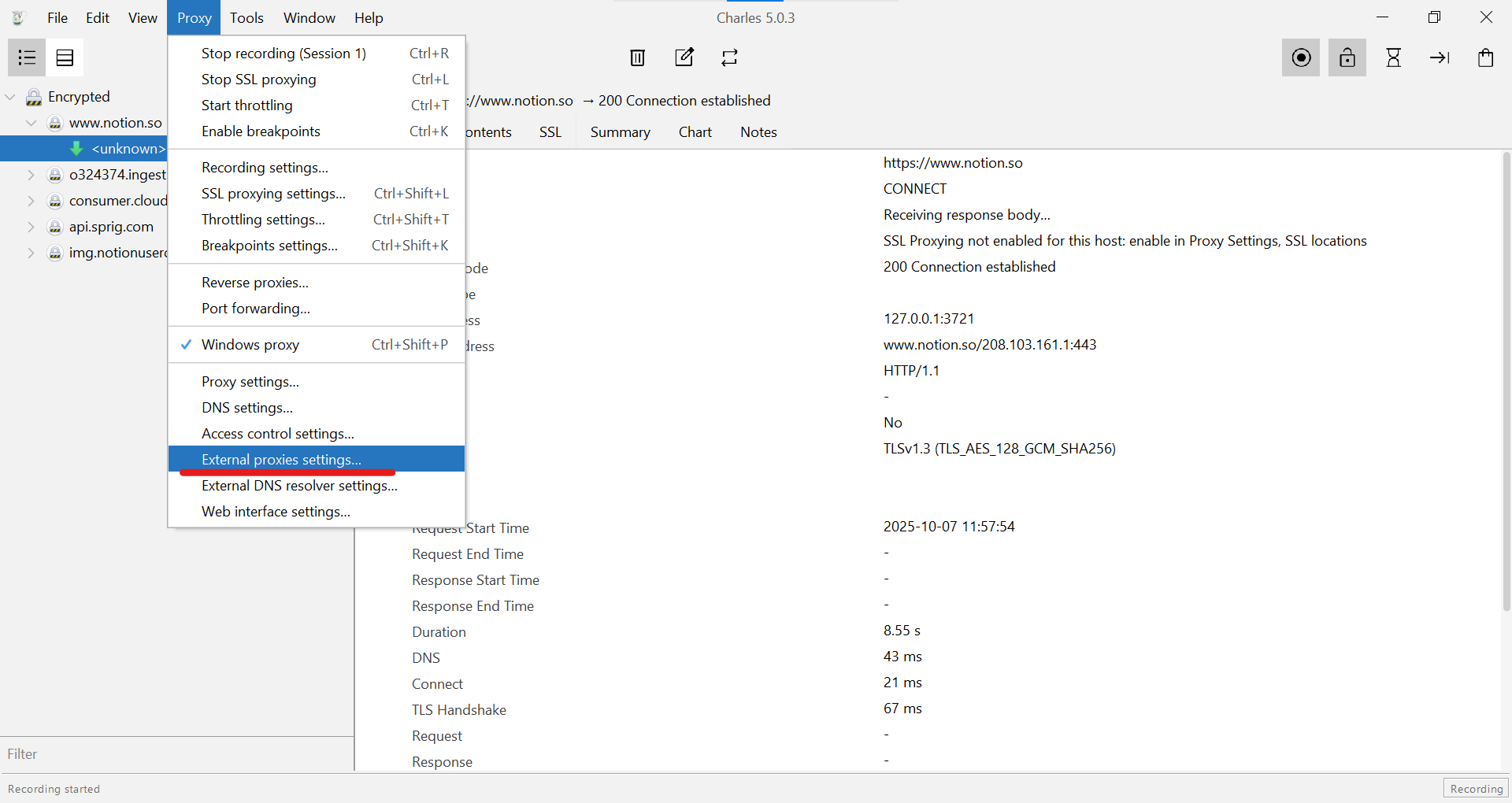 图 4. 此截图显示了 “Proxy” 下拉菜单,需选择 “External Proxy Settings...” 以进入外部网关配置。
步骤 3:激活并选择协议
在打开的 “External proxies settings” 窗口中,您将看到不同协议的设置。
- 勾选 “Use external proxy servers” 以激活该功能。
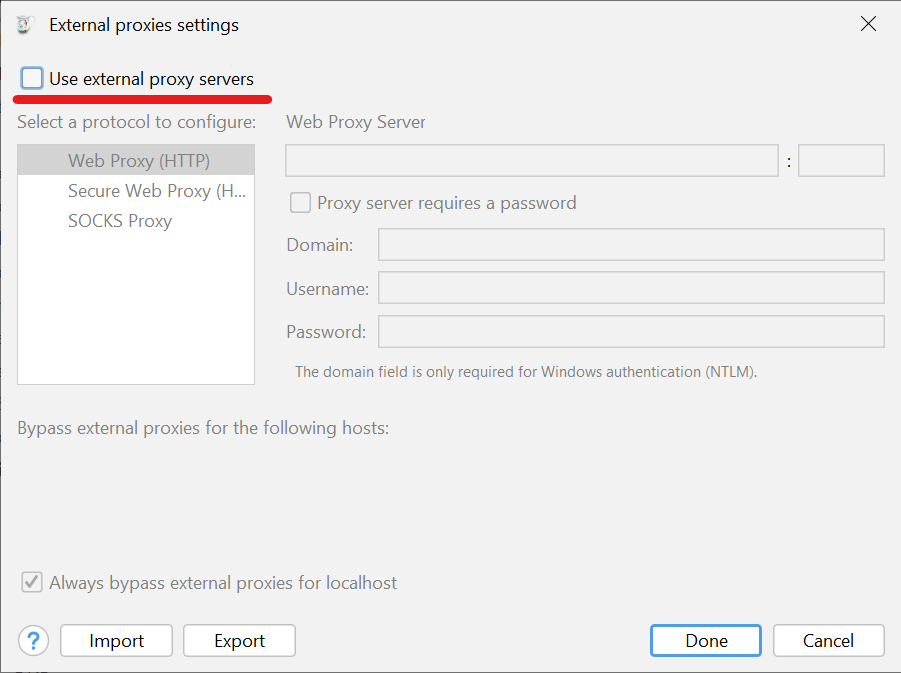 图 5. 此截图显示了 “External proxies settings” 窗口,需勾选 “Use external proxy servers” 来开启功能。
- 选择您要使用的协议。Charles 允许同时为不同协议配置不同的代理。
- Web Proxy (HTTP): 用于标准 HTTP 流量。
- Secure Web Proxy (HTTPS): 用于加密的 HTTPS 流量。
- SOCKS Proxy: 通用协议,是许多任务的首选。如果您的代理提供商支持,我们建议使用它。
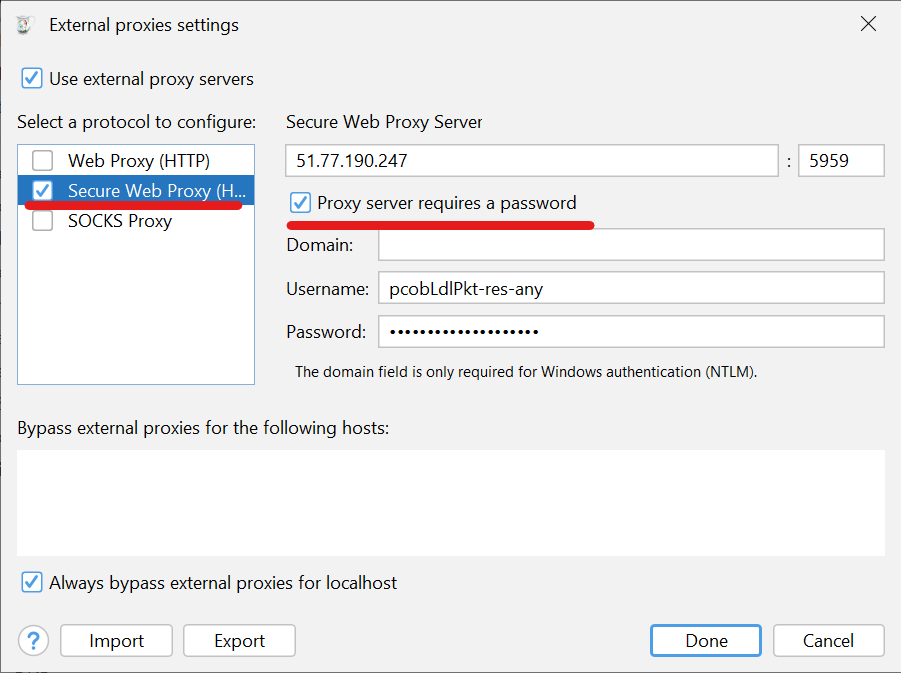 图 6. 此截图显示了配置 HTTPS 代理的过程:选择了 “Secure Web Proxy (HTTPS)” 协议,输入了服务器数据并激活了 “Proxy server requires a password” 复选框。
步骤 4: 输入代理服务器数据
现在输入您的代理数据。我们将以 SOCKS Proxy 为例进行演示,因为它是最通用的选项。
- 激活 “SOCKS Proxy” 复选框。
- 在相应字段中输入服务器的 IP 地址 和 端口。
- 如果您的代理需要授权(高质量的代理通常都需要),请勾选 “Proxy server requires a password”。
- 填写 “Username” (登录名) 和 “Password” (密码) 字段。
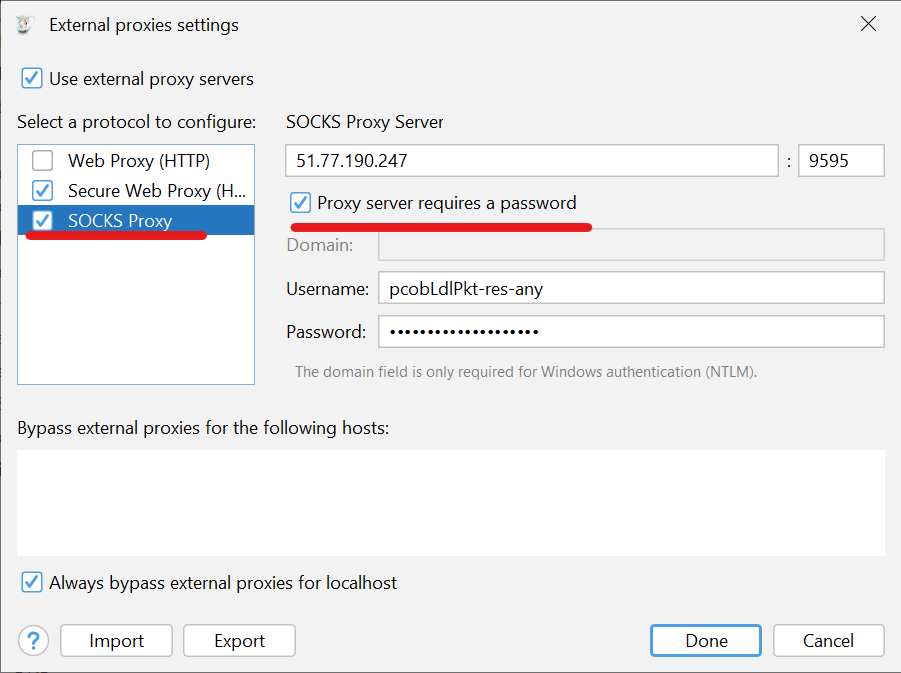 图 7. 此截图显示了使用 SOCKS 协议的替代设置:选择了 “SOCKS Proxy” 并填写了相应的授权字段。
- 填写完所有字段后,点击 “Done”。
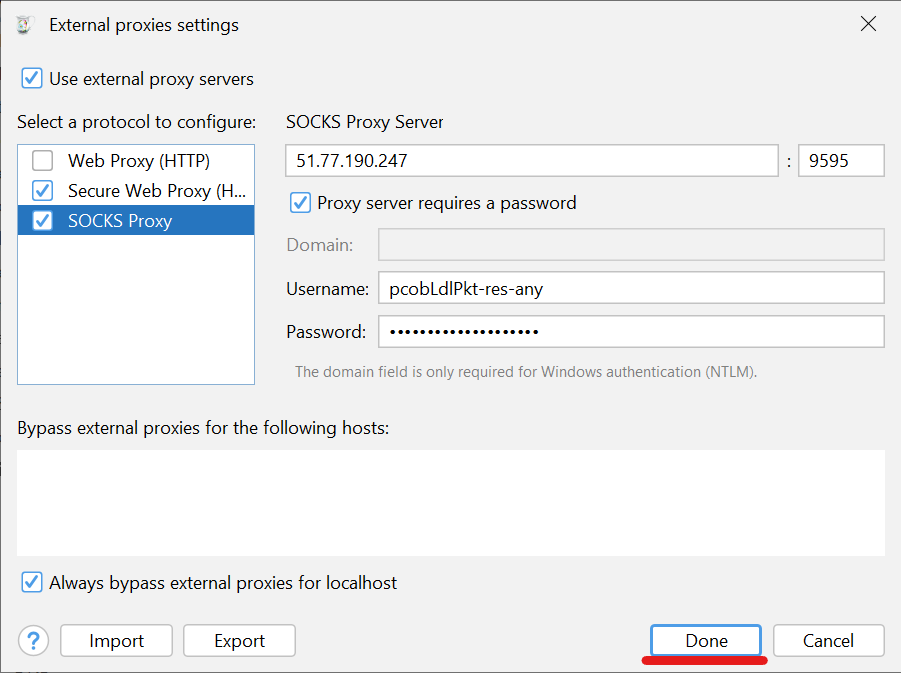 图 8. 此截图显示了保存配置的最后阶段,输入所有数据后需点击 “Done” 按钮。
第 2 部分:验证运行是否正确
设置已完成。现在需要确保 Charles 确实通过您指定的网关转发流量。
步骤 5:在 Charles 中分析流量
- 确保 Charles 的流量记录功能已开启(工具栏上带红色圆圈的按钮)。
- 在浏览器中打开任何网站。在 Charles 界面的左侧,您将看到新的主机出现。
- 在列表中找到任何请求,例如访问
app.cyberyozh.com。在 “Overview” 选项卡上,您将看到连接的技术信息。这证明 Charles 正在拦截流量。
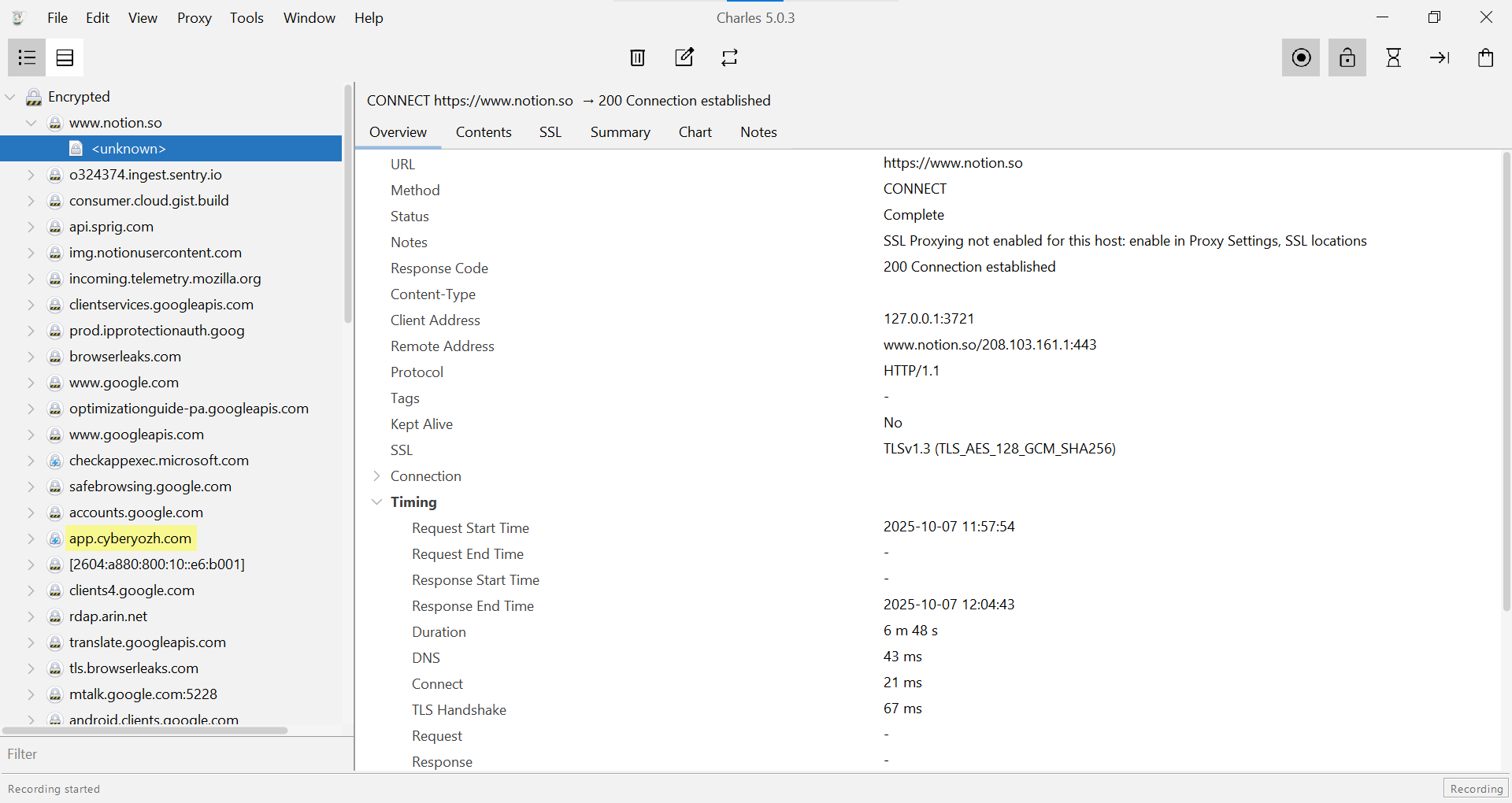 图 9. 此截图显示了设置后的 Charles 界面,在会话列表中可以看到活动流量,确认程序正在拦截网络请求。
步骤 6:最终外部 IP 地址检查
确保您是通过代理 IP 访问互联网的最可靠方法是在外部服务上进行检查。
- 在浏览器中(流量通过 Charles)打开任何 IP 检查网站,例如
browserleaks.com/ip。 - 您应该看到属于代理服务器的 IP 地址和地理位置,而不是您的互联网提供商的信息。
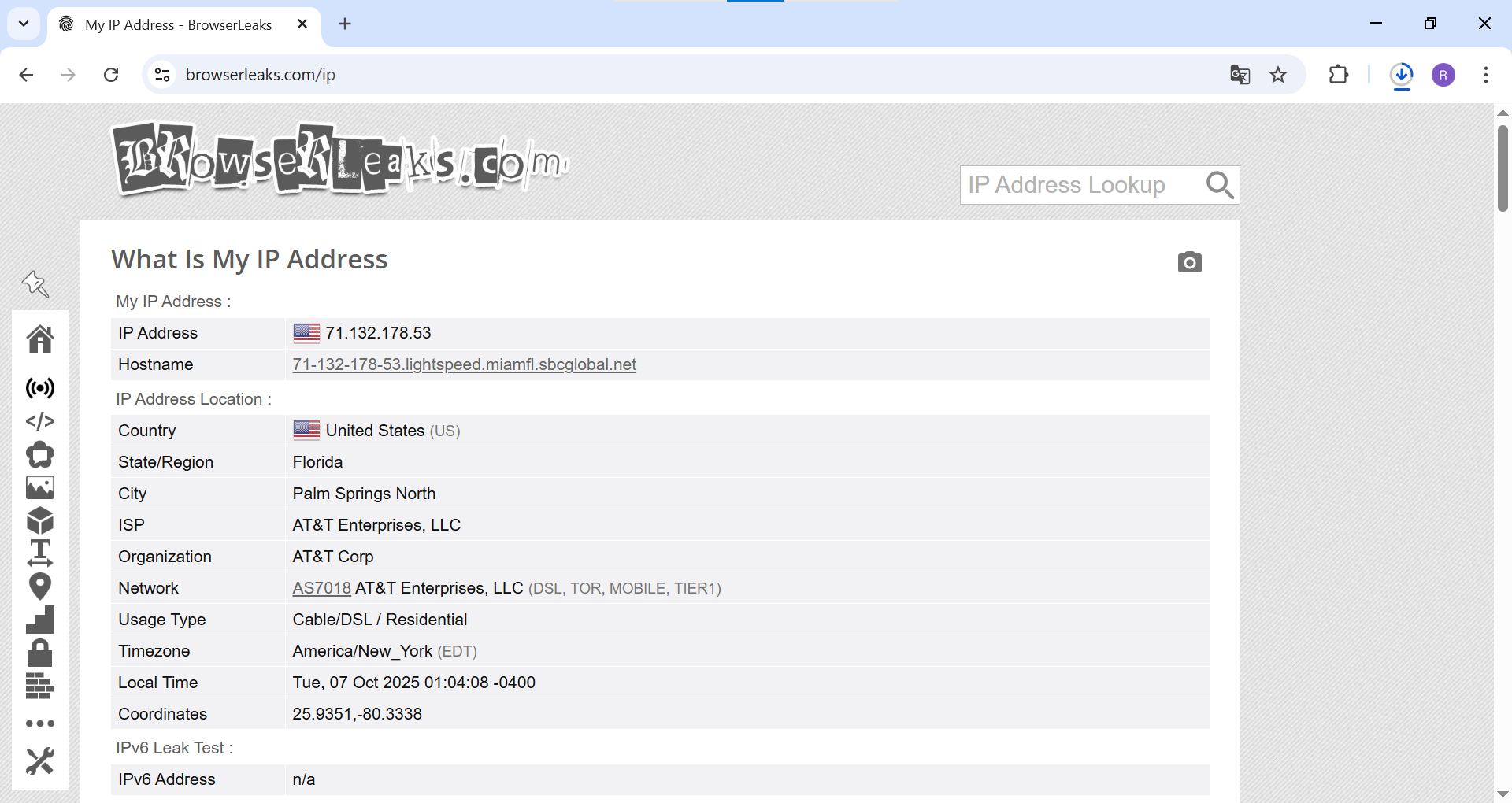 图 10. 此截图显示了成功设置后的结果。在流量经过 Charles 的浏览器中,browserleaks.com 网站显示了外部代理服务器的 IP 地址和地理位置。
完成! 您已成功配置 Charles 通过外部代理工作。
重要提示:解密 HTTPS 流量
默认情况下,Charles 不会解密 HTTPS 请求的内容,而只是转发它们(您只能看到 CONNECT 请求)。要查看内容(标题、JSON、HTML),您需要:
- 前往 “Proxy” -> “SSL Proxying Settings...”。
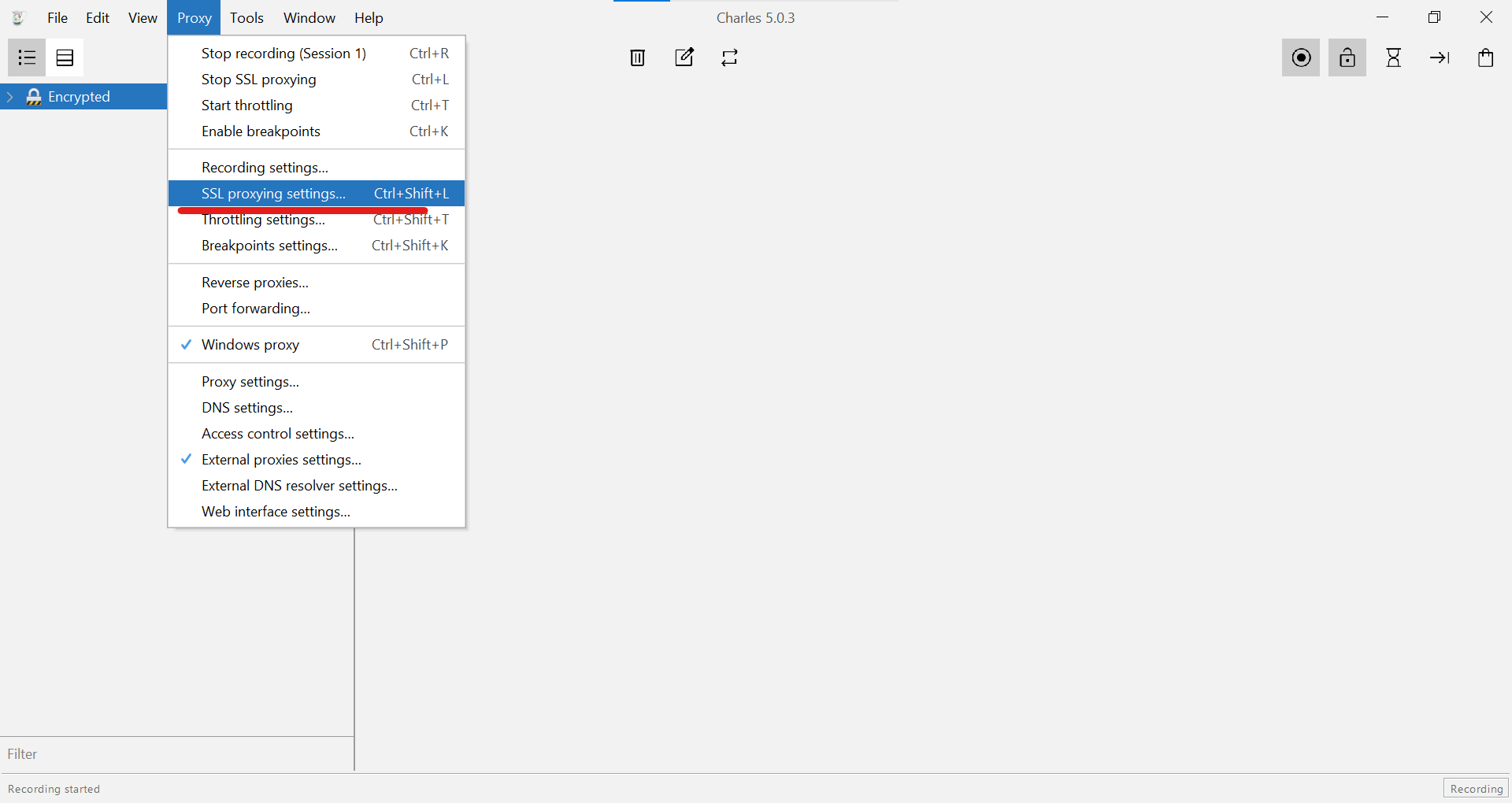 图 11. 此截图显示了如何在 “Proxy” 菜单中找到并选择 “SSL Proxying Settings...” 选项,以进入 HTTPS 流量解密设置。
- 开启 “Enable SSL Proxying” 并添加您想要解密的主机(例如使用
*:443代表所有主机)。
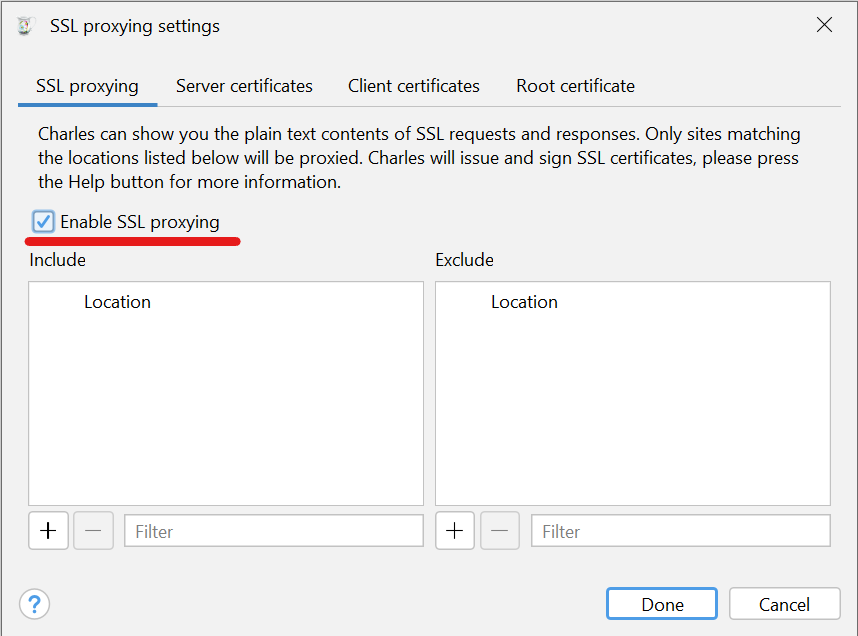 图 12. 在打开的 “SSL Proxying Settings” 窗口中,首先需要通过勾选 “Enable SSL proxying” 来激活该功能,如图中突出显示。
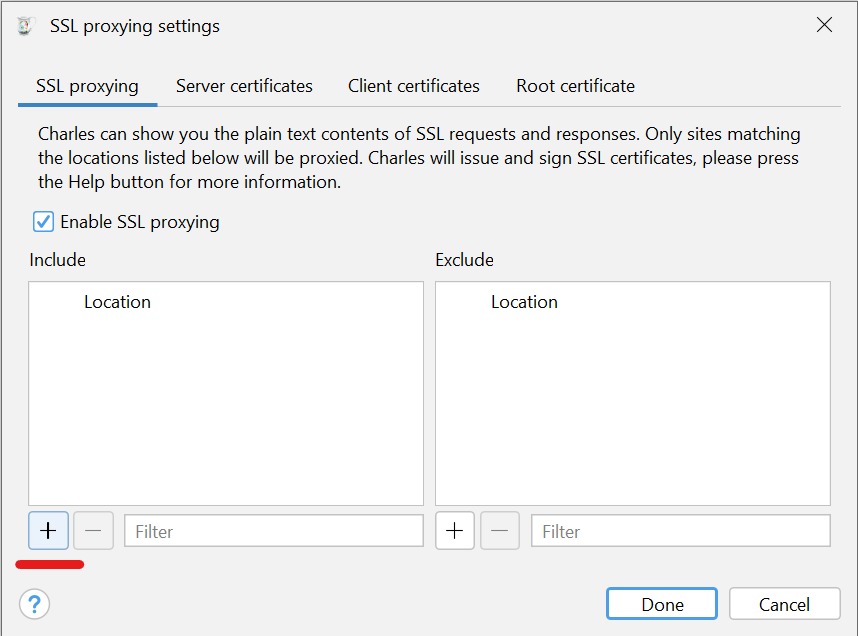 图 13. 要在此步骤添加新的流量解密规则,需点击 “Include” 字段下方的 “+” (Add) 按钮。
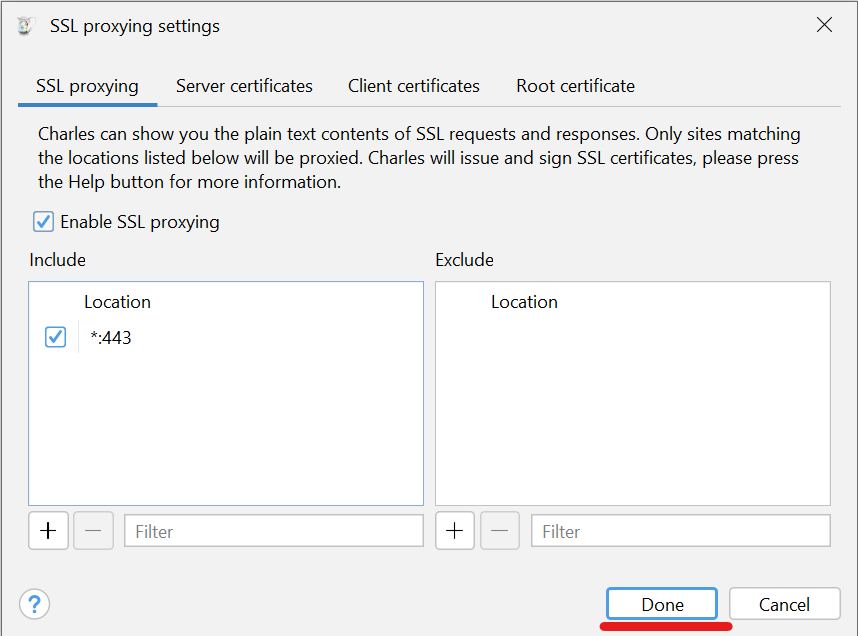 图 14. 此处展示了主机设置的最后阶段:列表中添加了通用地址 *:443 以拦截所有 HTTPS 流量。完成后点击 “Done” 按钮保存设置。
- 按照 “Help” -> “SSL Proxying” -> “Install Charles Root Certificate” 菜单中的说明,在您的操作系统和浏览器中安装 Charles 根证书。
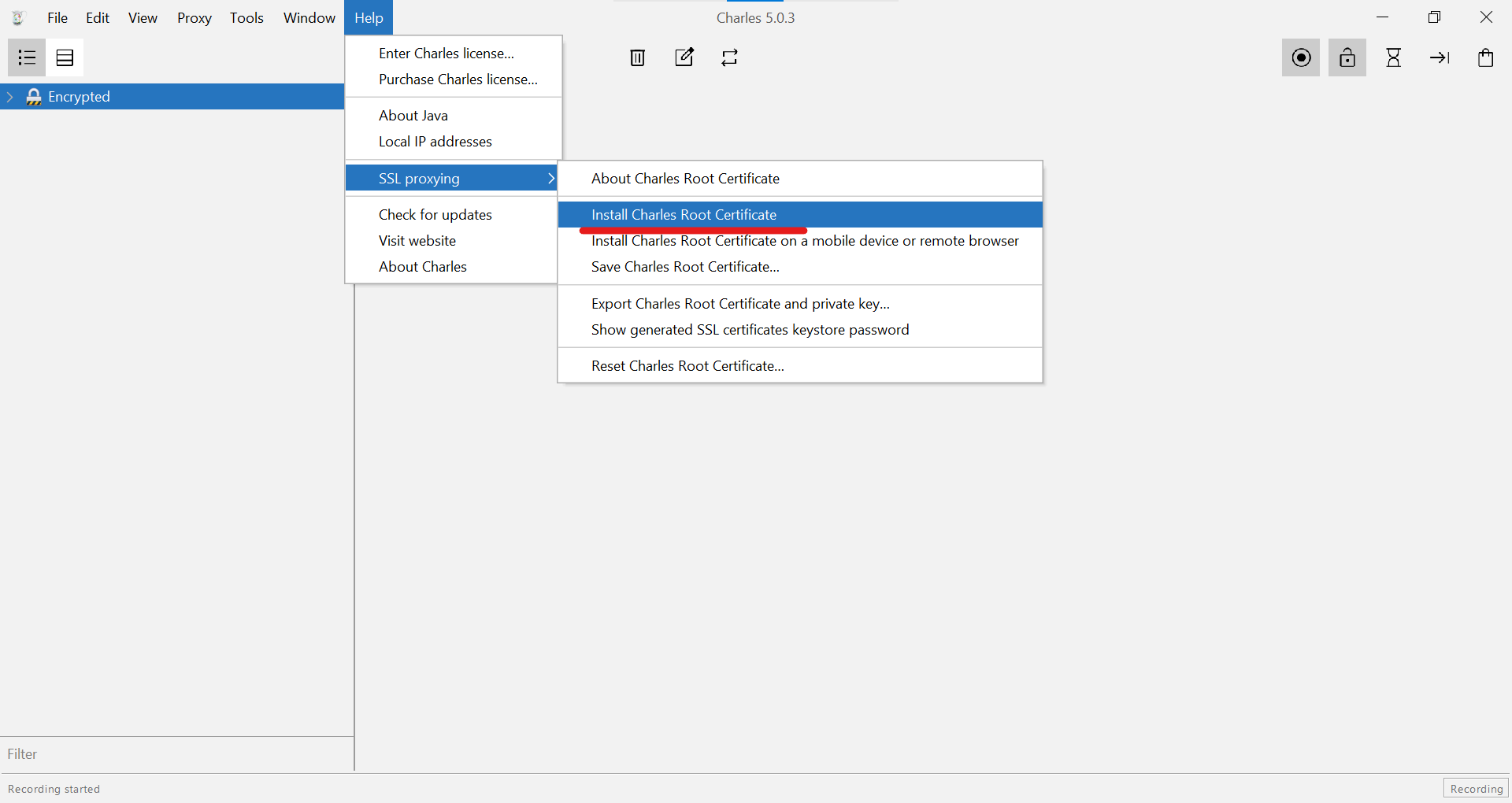 图 15. 在 “Help” 下拉菜单中,将光标悬停在 “SSL Proxying” 上,然后选择 “Install Charles Root Certificate” 选项,以开始在操作系统中安装根证书。
结语
Charles 与外部代理的结合是专业人士手中的强大工具。它允许在尽可能接近全球各地用户真实情况的环境下,对应用进行深度分析和调试。这种方法对于地理相关测试、广告流量分析以及在研究网络交互过程中维持隔离、安全的环境是不可或缺的。
👉 需要可靠的 Charles 代理吗? 我们的 住宅和移动 SOCKS5 代理 提供极佳的兼容性、稳定性和来自任何地理位置的高信任度 IP 地址,是专业调试和测试的理想选择。
