
Spotify 毫不夸张地说,就是音乐流媒体的代名词。但在使用该平台时,您可能会遇到一个瞬间破坏体验的问题——由于互联网服务提供商(ISP)造成的连接不稳定或路由限制。
您可能遇到过音乐加载缓慢、播放中断,或应用在公共网络中运行异常的情况。原因通常在于流量路由不佳或当地运营商的流量整形(人工限速)。对于收听高质量音频内容的用户来说,这一问题尤为突出,这不仅涉及音乐,还包括需要稳定通道的大容量播客或有声读物。
以下是主要问题:
- 公共网络中的隐私威胁: 在咖啡馆、酒店或交通工具上使用免费 Wi-Fi 时,您的流量可能会受到威胁。如果没有额外的保护,您的网络活动数据可能会被拦截。
- 运营商速度限制(流量整形): 这是流媒体中的常见问题。许多 ISP 在检测到流媒体音频或视频时会人工降低速度,导致音质自动下降,音轨长时间缓冲。
- 路由不稳定和高延迟(Ping): 如果流量路径不佳,应用将无法与平台服务器稳定交换数据,并可能显示网络错误,让您无法流畅听歌。
幸运的是,这些问题是可以解决的。代理服务器是您确保稳定、安全连接,并以最高质量收听音乐而不受网络限制的关键。本指南将向您展示如何正确配置。
⚠️ 警告: 建议仅使用代理服务器来保护您的互联网连接、确保隐私并防止 ISP 限速。本指南仅供信息参考,旨在帮助您为流量配置安全路径。请始终确保使用第三方网络工具符合音乐平台的服务条款 (TOS)。
🎧 技术选择:为什么 Spotify 需要 SOCKS5 而非 HTTP
在开始设置之前,了解您需要哪种类型的代理非常重要。在 Spotify 设置中(如截图 5 所示),有几种选项:HTTP、SOCKS4、SOCKS5。
- HTTP 代理: 这是一个糟糕的选择。该协议专为浏览网页(HTTP/S 流量)而设计。Spotify 是一个复杂的应用,使用多种不同的协议进行流媒体传输、同步和 P2P 交换。HTTP 代理无法胜任这项任务,会导致错误和连接中断。
- SOCKS4 代理: 这是一个过时的协议。其主要限制是不支持身份验证(输入用户名和密码)。您将无法配合高质量的私密代理使用。
- SOCKS5 代理: 这是黄金标准,也是您唯一正确的选择。 SOCKS5 是一种通用、低级别的协议。它不在乎您通过它传输什么流量——网页、流媒体、P2P 还是其他。它能可靠地“包装” 所有 Spotify 应用流量并通过远程服务器发送。此外,SOCKS5 支持 UDP 流量,这对于 Spotify 的流媒体和 P2P 至关重要。
结论: 为了让 Spotify 稳定、全面地运行,您需要 SOCKS5 代理。请选择来自可靠供应商的代理(例如,高质量要求速度保证在 5 Mbps 以上,HiFi 则需 10 Mbps 以上,且延迟低)。免费的公共代理非常危险:它们可能会窃取您的数据或提供极慢的速度。切勿使用未经身份验证的公共代理——这存在数据泄露风险。
另一种方案: 如果您想保护整个设备(包括移动设备)的流量,请考虑使用 VPN 而非代理——它会加密所有流量且设置更简单。但请记住,由于加密过程,VPN 的流媒体速度可能会较慢。
🛠️ 分步指南:在 Spotify 中设置代理
此设置仅适用于桌面版 Spotify (Windows/macOS)。过程非常简单,只需不到一分钟。
第 1 步:获取代理凭据
第一步也是最重要的一步——确保您拥有一套完整的授权数据。这些“钥匙”将允许您的应用或浏览器安全地连接到代理服务器并引导流量。
请务必准备以下数据:
- IP 地址 (主机服务器)
- 端口
- 用户名 和 密码
- 协议类型 (HTTP 或 SOCKS5)
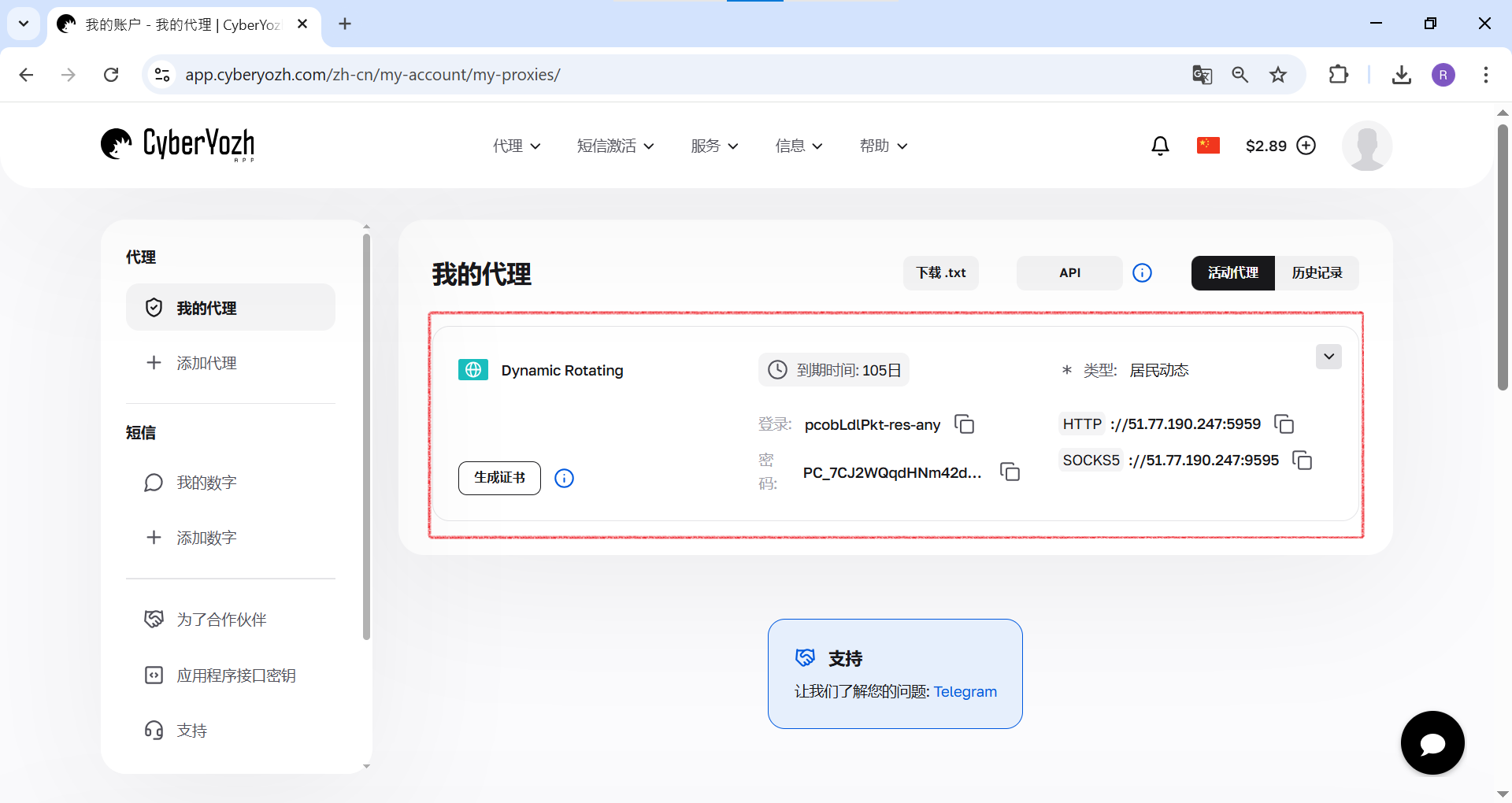
 图 1. 此截图显示了在 CyberYozh App 个人中心中连接代理服务器所需的所有字段位置。
第 2 步:打开主菜单
在 Spotify 应用的左上角,点击三个点图标 (...) 打开主菜单。
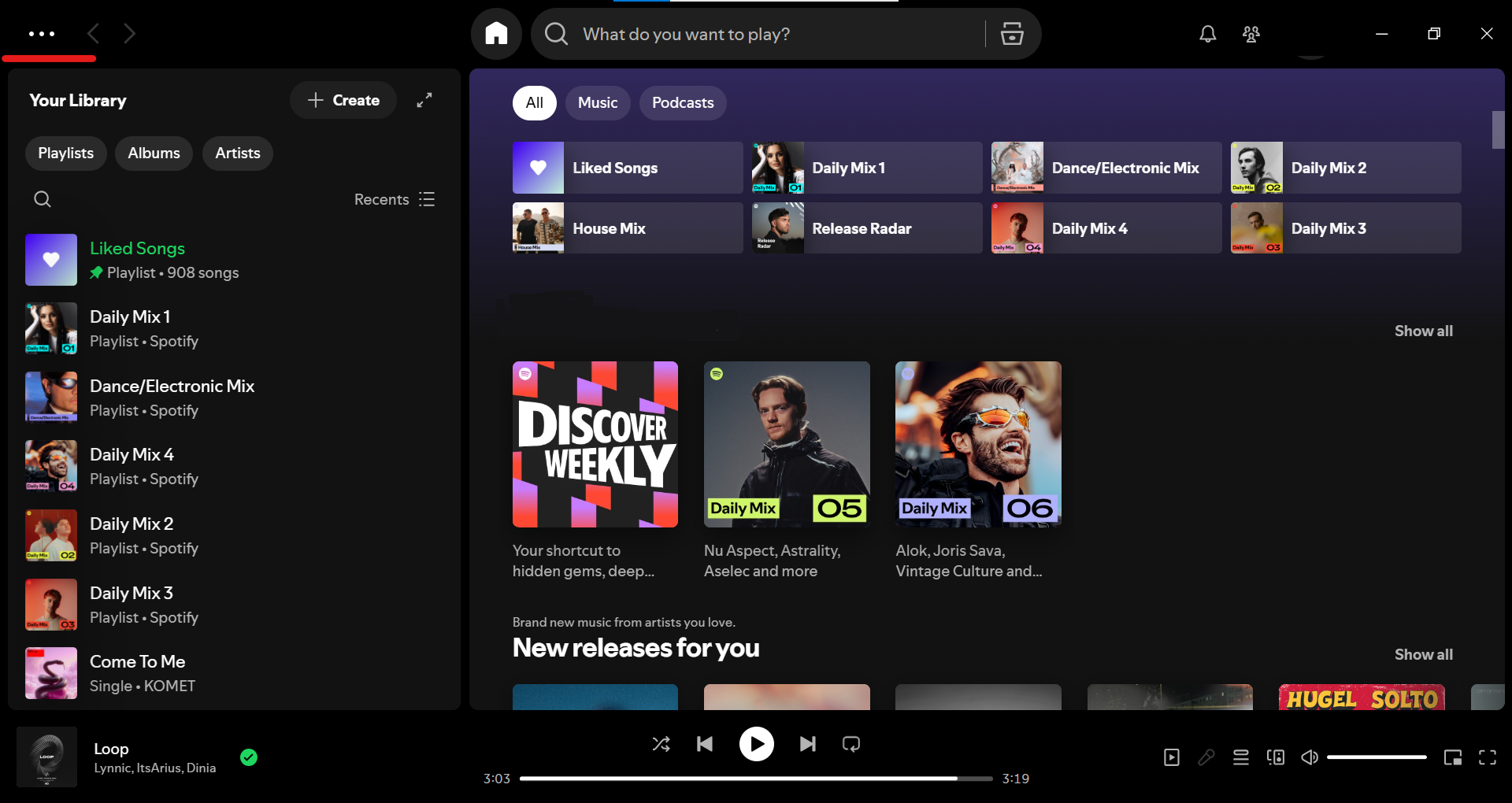 图 2. Spotify 主页截图,左侧为“您的音乐库”,中间部分显示歌单推荐和新发行的作品。
第 3 步:进入“设置”
在下拉菜单中选择 Edit (编辑),然后在子菜单中点击 Preferences... (设置/首选项)。
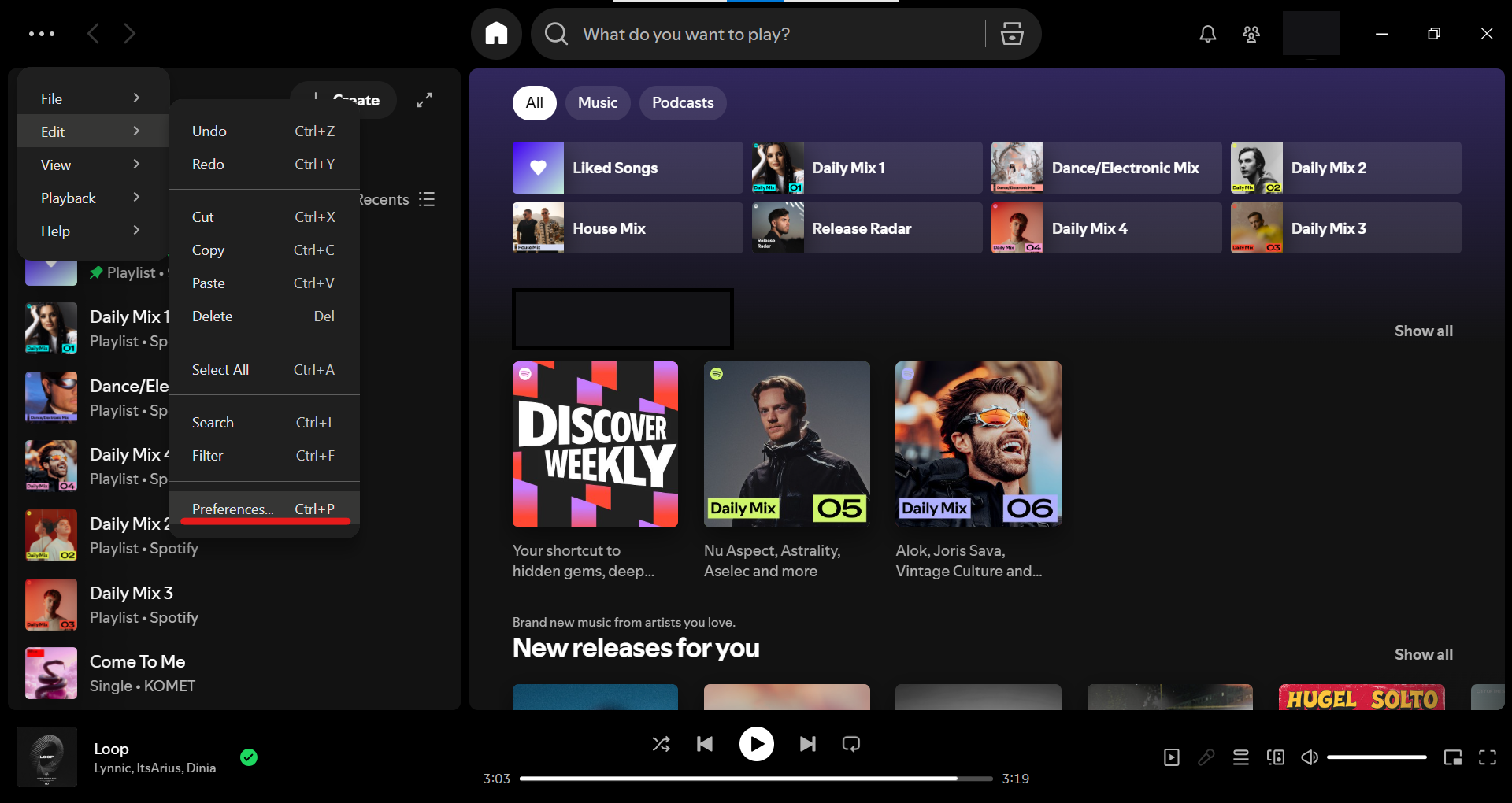 图 3. 打开的 Spotify 主菜单截图,显示了通过 "Edit" 进入 "Preferences..." 设置项的路径。
第 4 步:找到“代理”部分
设置页面将打开。向下滚动,直到找到 Proxy Settings (代理设置) 部分。
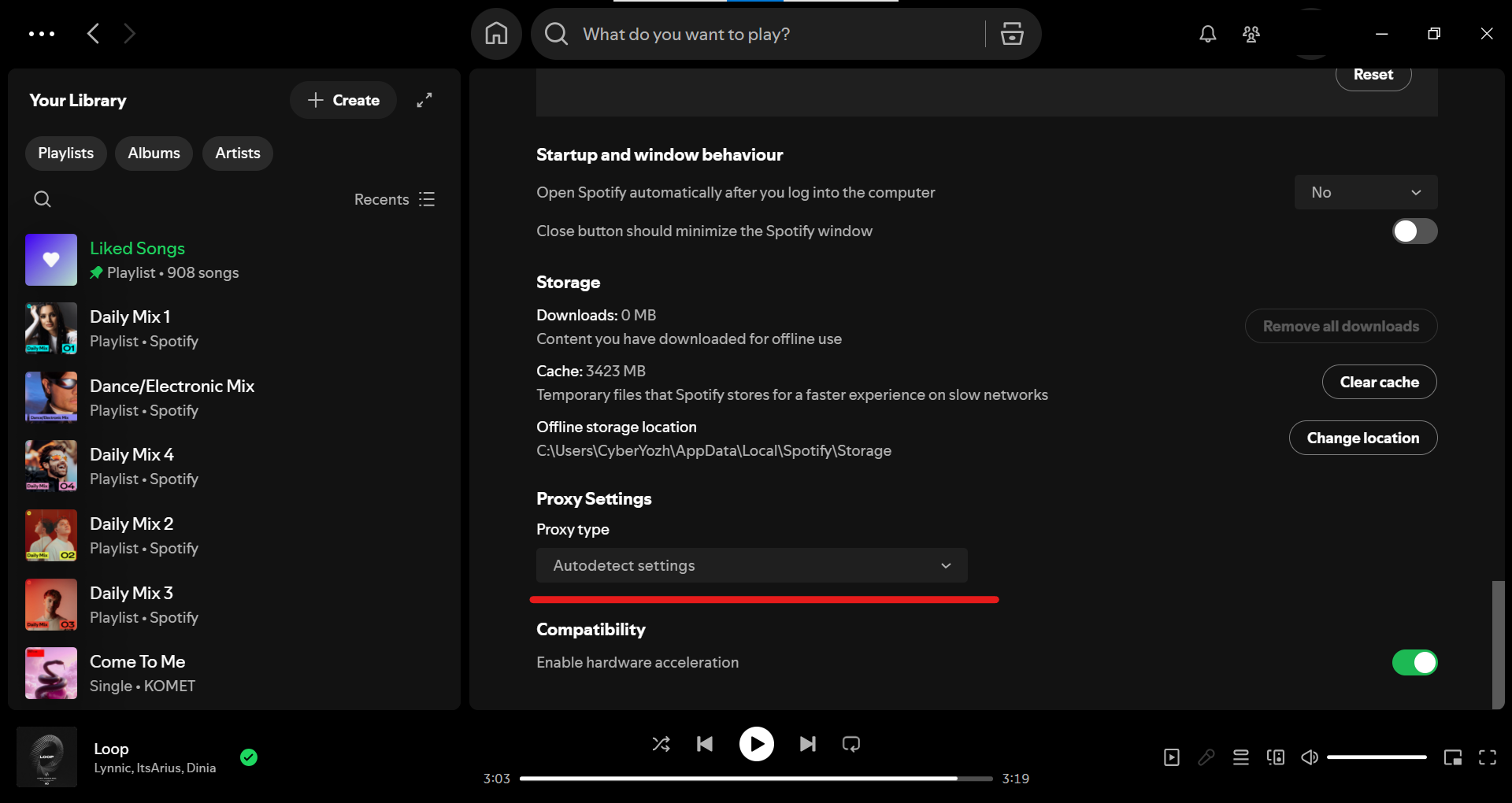 图 4. Spotify 设置页面截图,展示了 "Storage" 和 "Proxy Settings" 部分,代理类型默认为 "Autodetect settings"。
第 5 步:选择正确的代理类型
点击 Proxy type 下拉列表。默认设置为 Autodetect settings。在所有选项中选择 SOCKS5。
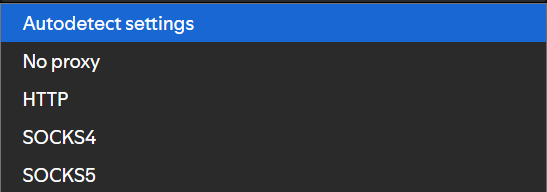 图 5. Spotify 设置中代理类型下拉列表的截图,可选项包括:No proxy, HTTP, SOCKS4 和 SOCKS5。
第 6 步:输入您的代理数据
选择 SOCKS5 后,下方会出现输入框。请准确地将您的私密代理服务器数据复制并粘贴进去:
- Host: 代理服务器 IP 地址 (例如
51.77.190.247) - Port: 代理服务器端口 (例如
9595) - Username: 代理用户名
- Password: 代理密码
第 7 步:重启应用
这是至关重要的一步。输入数据后,Spotify 会识别到网络设置已更改,并为您显示 Restart App (重启应用) 按钮。点击它。
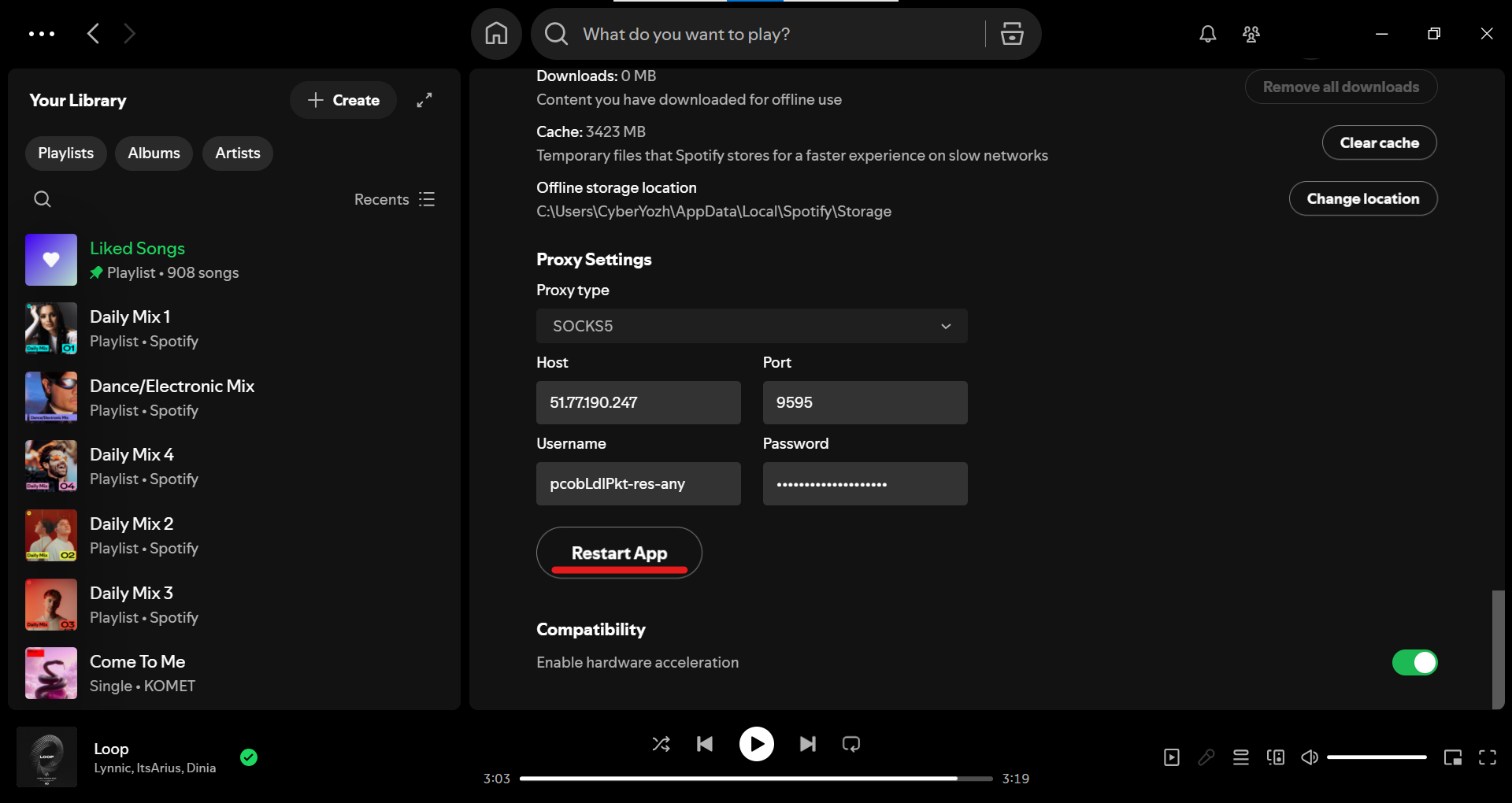 图 6. Spotify 中 "Proxy Settings" 部分的截图,已选择 "SOCKS5" 并填入主机、端口、用户名和密码,并显示了应用更改所需的 "Restart App" 按钮。
在您完全重启应用之前,代理不会生效。
📱 在移动设备上设置
在 Android/iOS 上,代理无法直接在 Spotify 应用内设置。请改用系统级代理设置或 VPN:
- Android 端: 安装 VPN 应用(例如 OpenVPN Connect 或 WireGuard 官方应用)并连接到安全服务器。或者,在系统设置中配置代理:进入 设置 > 网络和互联网 > 代理/VPN > 添加 SOCKS5 配置(如果您的设备支持)。Android 代理设置详细指南。
- iOS 端: 使用 iPhone 内置的 VPN 设置(设置 > 通用 > VPN 与设备管理)。添加来自代理/VPN 供应商的配置。iOS 代理设置详细指南。
连接后打开 Spotify,应用流量将通过代理/VPN 传输,确保流媒体稳定性。
🔧 如果代理设置不起作用怎么办
- 检查代理速度: 如果延迟超过 200 ms 或速度低于 2 Mbps,流媒体会卡顿。在 speedtest.net 等网站测试通道速度。
- 如果连接出错: 请确保数据输入正确且服务器处于活动状态(建议使用来自可靠供应商的独享住宅或移动 IP)。
- 问题依旧: 清除 Spotify 缓存(在设置 > Storage > Clear cache)。或尝试连接另一个路由更佳的服务器。
- 安全提示: 请始终检查您的代理供应商是否保证稳定的在线率并支持高质量音频流所需的高速。
✅ 结语:享受无延迟的音乐
大功告成!重启后,Spotify 应用将通过代理服务器连接网络。这将确保稳定的收听体验,告别缓冲和突然断连的烦恼。
核心建议: 为了获得最佳路由和最低延迟,请选择具有高带宽和低延迟(latency)的代理服务器。这将确保音乐流能瞬间加载,无论收听无损音质还是播客,音质始终保持在最高水平。
👉 正在寻找稳定的 Spotify 代理? 高品质流媒体需要快速可靠的通道。查看我们的高速 SOCKS5 代理,让您的音乐永不停歇。
