
Error de Externally Managed Environment: Qué significa y cómo solucionarlo

Ejecutaste pip install en 2026, y Python dijo que no. Aquí está el porqué!
Un comando. Lo has ejecutado cien veces. Y de repente:
Error: externally-managed-environment
× Este entorno está gestionado externamente
╰─> Para instalar paquetes de Python a nivel del sistema, intenta apt install
python3-xyz...
Si esto apareció después de actualizar a Ubuntu 23.04, instalar Debian 12, cambiar a Fedora 38, o ejecutar una instalación nueva de Python con Homebrew en macOS, no hiciste nada mal. Este error es intencionado y ocurrió porque tu sistema ahora está haciendo lo correcto.
Probablemente esa no sea la tranquilidad que buscabas. Pero entender por qué existe esto es la diferencia entre elegir la solución correcta y crear un problema que surgirá tres meses después en el peor momento posible.
TL;DR
El error «externally-managed-environment» aparece cuando pip intenta instalar paquetes en un entorno de Python que tu sistema operativo gestiona.
Es impuesto por PEP 668, adoptado por Ubuntu 23.04+, Debian 12+, Fedora 38+ y Homebrew en macOS.
La solución más limpia es un entorno virtual.
Para herramientas CLI, usa pipx.
Para contenedores desechables, --break-system-packages está bien.
Esta guía cubre cada escenario honestamente.
Respuesta rápida: Qué es el error de entorno gestionado externamente
Es la forma que tiene pip de decirte que la instalación de Python pertenece a tu sistema operativo, no a ti. El sistema operativo usa Python internamente, tu gestor de paquetes (apt, dnf, brew) gestiona ese entorno, y pip no tiene permitido modificarlo para evitar que rompas accidentalmente las herramientas del sistema.
Cómo lo solucionas
Crea un entorno virtual con python3 -m venv myenv, actívalo, luego ejecuta pip normalmente dentro de él. Esa es la solución correcta para casi todas las situaciones. [Lee más sobre error 520 y error 499]
Por qué existen los errores de entorno gestionado externamente
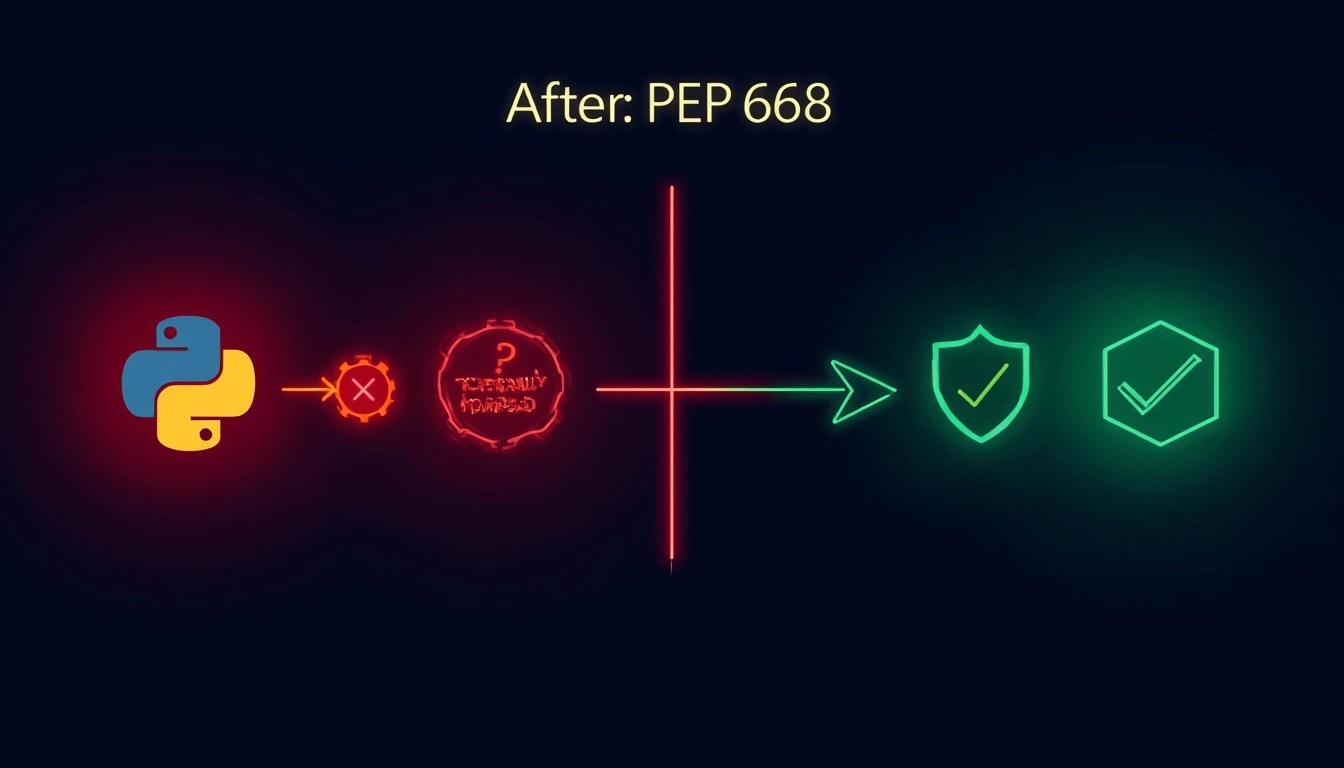
Tu sistema operativo usa Python. No como una curiosidad, sino como infraestructura. En Ubuntu o Debian, herramientas como apt, ubuntu-release-upgrader, y varias utilidades del sistema están escritas en Python. Dependen de versiones específicas de paquetes. Si pip instala algo que sobrescribe una de esas dependencias, podrías encontrar tu gestor de paquetes roto la próxima vez que intentes actualizar el sistema.
Eso no es hipotético. Antes de que existiera PEP 668, los desarrolladores ocasionalmente hacían exactamente esto: instalaban algo con pip, rompían una herramienta del sistema y pasaban horas depurando un problema que no tenía nada que ver con su tarea original.
PEP 668, ratificado en 2022 y ampliamente adoptado por las distribuciones de Linux a partir de 2023, estandarizó una solución:
Los sistemas operativos pueden marcar su Python entorno como «gestionado externamente» colocando un archivo llamado EXTERNALLY-MANAGED en el directorio lib de Python.
Cuando ese archivo existe, pip genera este error en lugar de proceder silenciosamente.
Es el SO diciéndole a pip, «este es mío». Trabaja en otro lugar.
El «otro lugar» es un entorno virtual, y ahí es exactamente donde debería estar ocurriendo tu trabajo de todos modos.
Qué sistemas activan este error
Sistema Operativo | Versión Donde Aparece |
Ubuntu | 23.04 (Lunar) y posteriores |
Debian | 12 (Bookworm) y posteriores |
Fedora | 38 y posteriores |
Linux Mint | 22 y posteriores |
Raspberry Pi OS | Basado en Bookworm (finales de 2023+) |
Kali Linux | 2023.4 y posteriores |
macOS + Homebrew | Python 3.12+ vía Homebrew |
Si recientemente instalaste alguno de estos o actualizaste desde una versión anterior, esta es la razón por la que cambió el comportamiento.
Todas las soluciones: Clasificadas honestamente por situación
Aquí están las 6 soluciones más honestas según su clasificación en 2026:
Solución 1: Entornos Virtuales: La respuesta correcta para casi todo
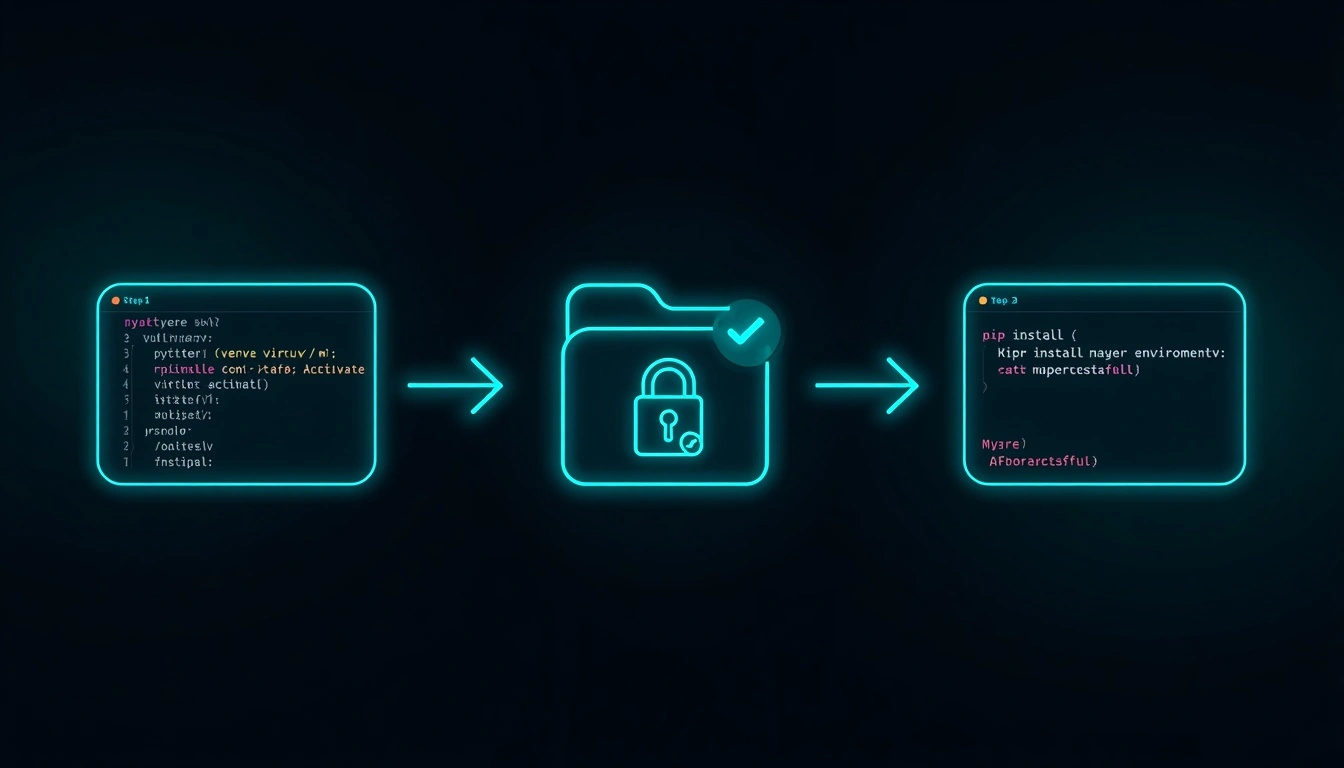
Un entorno virtual es una instalación aislada de Python que vive en una carpeta de tu elección. Tiene su propio pip, paquetes y directorio site-packages. Tu Python del sistema nunca sabe que existe. Puedes instalar lo que quieras en él sin tocar nada que le importe al SO.
# Create the environment

python3 -m venv myenv


# Activate it

source myenv/bin/activate    # Linux/macOS

# or on Windows:

myenv\Scripts\activate


# Now pip works normally

pip install requests


# When done

deactivate
Tu prompt de terminal mostrará el nombre del entorno entre paréntesis mientras esté activo, (myenv), que es cómo confirmas que estás trabajando dentro de él.
Una cosa que los principiantes pasan por alto: necesitas activar el entorno cada vez que abres una nueva sesión de terminal. Esto confunde constantemente a la gente. Si estás obteniendo el mismo error después de crear un entorno virtual, casi con certeza olvidaste activarlo.
Mejor para: Cada proyecto de desarrollo. Punto final. Los proyectos con sus propios entornos virtuales evitan conflictos de dependencias, se reproducen de manera idéntica en otras máquinas y no acumulan deuda técnica a nivel del sistema.
Solución 2: pipx: La respuesta correcta para herramientas de línea de comandos
Instalar una herramienta de línea de comandos basada en Python, yt-dlp, black, httpie, awscliy poetry es diferente de instalar una biblioteca para tu proyecto. Estas son aplicaciones que deseas ejecutar como comandos, no módulos que estás importando en tu código.
pipx está construido exactamente para esto. Crea automáticamente un entorno virtual dedicado para cada herramienta, las mantiene aisladas entre sí y hace que el comando esté disponible globalmente en tu PATH. Obtienes la comodidad de una instalación a nivel del sistema sin el riesgo.
# Install pipx itself

sudo apt install pipx    # Debian/Ubuntu

pip install pipx --user  # Other systems


# Make sure PATH is set

pipx ensurepath


# Install a tool

pipx install yt-dlp

pipx install black
La distinción clave es que pipx gestiona el virtualenv de forma invisible. No activas nada. Simplemente ejecutas el comando.
Mejor para: Aplicaciones CLI basadas en Python que deseas tener disponibles en todo tu sistema.
Solución 3: Tu gestor de paquetes del sistema.
Antes de recurrir a pip, verifica si tu distribución ya empaqueta lo que necesitas. Muchas bibliotecas populares de Python están disponibles a través de apt, dnfo brew:
# Debian/Ubuntu

sudo apt install python3-requests python3-flask python3-numpy


# Fedora/RHEL

sudo dnf install python3-requests


# macOS

brew install python-requests
Las versiones empaquetadas por el sistema suelen estar ligeramente detrás de la última versión de pip. Si necesitas una versión específica o una biblioteca no empaquetada, esto no te ayudará. Pero para bibliotecas comunes, es la integración más limpia con tu sistema operativo y no requiere gestión de entornos.
Mejor para: Paquetes ampliamente disponibles a través de tu sistema operativo que no requieren una versión específica.
Solución 4: La bandera --user
La bandera --user instala paquetes en tu directorio personal (~/.local/lib/python3.x/site-packages) en lugar del Python del sistema. Esto evita la restricción de gestión externa sin tocar las rutas del sistema.
pip install requests --userAsegúrate de que ~/.local/bin esté en tu PATH para acceder a cualquier script que instale el paquete. En la mayoría de los sistemas modernos ya lo está; si no, añádelo a la configuración de tu shell.
Limitación: Los paquetes instalados de esta manera no están disponibles dentro de entornos virtuales, y se acumulan en tu directorio home independientemente del proyecto. No es ideal para dependencias específicas de un proyecto, pero es útil para utilidades personales.
Solución 5: --break-system-packages
Esta opción genera más temor del que merece en los contextos adecuados. En un contenedor Docker, un pipeline de CI/CD, una VM temporal, o cualquier entorno que vayas a reconstruir en lugar de reparar, es completamente razonable.
pip install requests --break-system-packages

To set it permanently in a disposable environment, create ~/.config/pip/pip.conf:

ini

[global]

break-system-packages = true
Úsala libremente en: Builds de Docker, GitHub Actions, VMs desechables, entornos de prueba automatizados, cualquier lugar donde el sistema se trate como infraestructura descartable.
No la uses en: Tu máquina de desarrollo real, ningún servidor que mantengas, o cualquier cosa que esperes actualizar en lugar de reconstruir. La opción omite una protección que existe por una buena razón, y los problemas que previene son genuinamente desagradables de depurar.
Solución 6: conda y mamba: Para flujos de trabajo de ciencia de datos
Si trabajas en ciencia de datos, aprendizaje automático o computación científica, los entornos virtuales mediante venv son solo parte de la historia. conda (y su equivalente más rápido mamba) gestionan tanto paquetes de Python como dependencias que no son de Python, bibliotecas compiladas, versiones de CUDA y bibliotecas matemáticas a nivel de sistema.
# Create a conda environment

conda create -n myenv python=3.11

conda activate myenv

pip install anything-you-want    # Works freely inside conda envs
Los entornos de Conda evitan completamente la restricción de gestión externa porque son instalaciones de Python completamente independientes. Si haces cualquier trabajo numérico o de ML, vale la pena saberlo.
La Referencia Rápida
Tu Situación | Mejor Solución |
Trabajando en un proyecto específico | Entorno virtual (venv) |
Instalando una herramienta CLI (yt-dlp, black, etc.) | pipx |
Biblioteca común para los paquetes de tu SO | apt / dnf / brew |
Utilidad personal, sin contexto de proyecto | opción --user |
Contenedor Docker o pipeline CI | --break-system-packages |
Flujos de trabajo de ciencia de datos / ML | conda o mamba |
Servidor de producción | Entorno virtual (siempre) |
El error que atrapa a todos
Crear el entorno virtual y olvidar activarlo. Cada vez.
python3 -m venv myenv        # ✓ Created

pip install requests          # ✗ Still system pip — not activated
python3 -m venv myenv

source myenv/bin/activate     # ✓ Now activated

pip install requests          # ✓ Works
Revisa tu prompt. Si no ves (myenv) entre paréntesis, no estás dentro del entorno.
Una nota para desarrolladores que ejecutan flujos de trabajo automatizados
Si estás construyendo automatización basada en Python, scrapers, integraciones de API y scripts de recolección de datos programados, los entornos virtuales no son solo una buena práctica. Son lo que separa un flujo de trabajo que funciona de manera confiable durante dos años de uno que se rompe misteriosamente cada vez que una actualización del sistema toca una dependencia.
Los scripts que se ejecutan en sus propios entornos virtuales tienen dependencias fijadas, son reproducibles y están aislados del sistema host.
Para trabajo de automatización en producción, combina esto con un requirements.txt o pyproject.toml que bloquea las versiones de tus dependencias (p. ej., pip freeze > requirements.txt) para que el entorno sea completamente reproducible en cualquier máquina.
Para equipos que ejecutan pipelines de scraping que dependen de proxy infraestructura, entornos Python limpios son fundamentales. El resto del stack, proxies rotativos, gestión de solicitudes y manejo de errores, necesita el mismo nivel de disciplina operativa.
CyberYozhproxy API está diseñada para integrarse limpiamente en flujos de trabajo HTTP de Python, con autenticación directa que funciona con requests estándar y la biblioteca httpx en cualquier entorno virtual configurado correctamente. Cuando tu entorno de desarrollo está limpio, integrar una infraestructura de proxy confiable toma minutos en lugar de horas de resolución de problemas.