
Configuración del proxy en Safari
Safari viene preinstalado en macOS. Los usuarios aprecian la rápida renderización de páginas y la eficiencia de batería. Pero integrar una dirección IP de terceros requiere comprender cómo el sistema operativo maneja las redes. El navegador ignora los parámetros locales. Sigue estrictamente las preferencias de red globales de macOS.
Estás a punto de redirigir toda tu máquina. El tráfico de Mail, la App Store y las actualizaciones en segundo plano fluirán a través del nuevo servidor.
Esta guía demuestra los pasos exactos de configuración del sistema. También examinamos los tipos de infraestructura para ayudarte a decidir cómo configurar un proxy en Safari para flujos de trabajo específicos.
Elegir la IP correcta: ¿Qué proxy necesitas para Safari?
Tu objetivo comercial determina la infraestructura requerida.
1. Proxies de centro de datos
Qué son: Direcciones IP alojadas en centros de datos corporativos.
Propósito: Protección de huella de red y acceso estable a plataformas de medios.
Ventaja: Obtienes 99.99% de tiempo de actividad y tráfico ilimitado a un precio mínimo. Esta es la opción óptima para enrutar solicitudes a través de una región geográfica específica.
2. Proxies residenciales rotativos
Qué son: Un pool dinámico de más de 100 millones de direcciones IP. Cubre más de 195 países.
Propósito: Scraping de datos a gran escala, agregación de precios y análisis de motores de búsqueda.
Ventaja: Pagas estrictamente por el ancho de banda consumido en gigabytes. La geolocalización viene sin cargo adicional. Controlas la duración de la sesión. La función de sesiones persistentes te permite mantener una única dirección IP hasta por 24 horas. Esta herramienta es perfecta para extraer grandes conjuntos de datos sin activar CAPTCHAs.
3. Proxies residenciales estáticos (ISP)
Qué son: Direcciones estáticas asignadas por proveedores de internet reales de consumidores como Verizon o AT&T.
Propósito: Gestión de marketplaces y recopilación continua de datos.
Ventaja: Los algoritmos de terceros ven una conexión doméstica estándar. Recibes una IP limpia con una alta tasa de confianza para gestionar cuentas de e-commerce.
4. Proxies móviles (4G/5G)
Qué son: IPs privadas de smartphones y tablets reales en redes celulares (por ejemplo, 5G California AT&T).
Propósito: Gestionar docenas de perfiles de redes sociales y lanzar campañas publicitarias.
Ventaja: El ancho de banda es ilimitado. Obtienes una herramienta para rotación manual de IP mediante un enlace o API, además de la capacidad de adaptar tu huella del sistema operativo (Fingerprint OS). Las plataformas sociales favorecen enormemente los pools de operadores móviles. Los planes estándar incluyen configuración OpenVPN. Los servidores premium dedicados admiten conexiones mediante el protocolo VLESS.
Preparación de datos de conexión
Obtén primero las credenciales de tu servidor.
👉 Todos los tipos de proxy en CyberYozh App.
El panel proporciona los siguientes parámetros después de la compra:
IP (Host):
172.98.60.180Puerto:
58763Usuario / Contraseña: Credenciales de autorización únicas.
Detalle importante: macOS procesa de forma nativa HTTP/HTTPS y SOCKS5. Los servidores también admiten tráfico UDP.
Selecciona Web Proxy (HTTP) y Secure Web Proxy (HTTPS) para navegación web estándar.
Elige SOCKS Proxy para enrutar todo tipo de paquetes de datos.
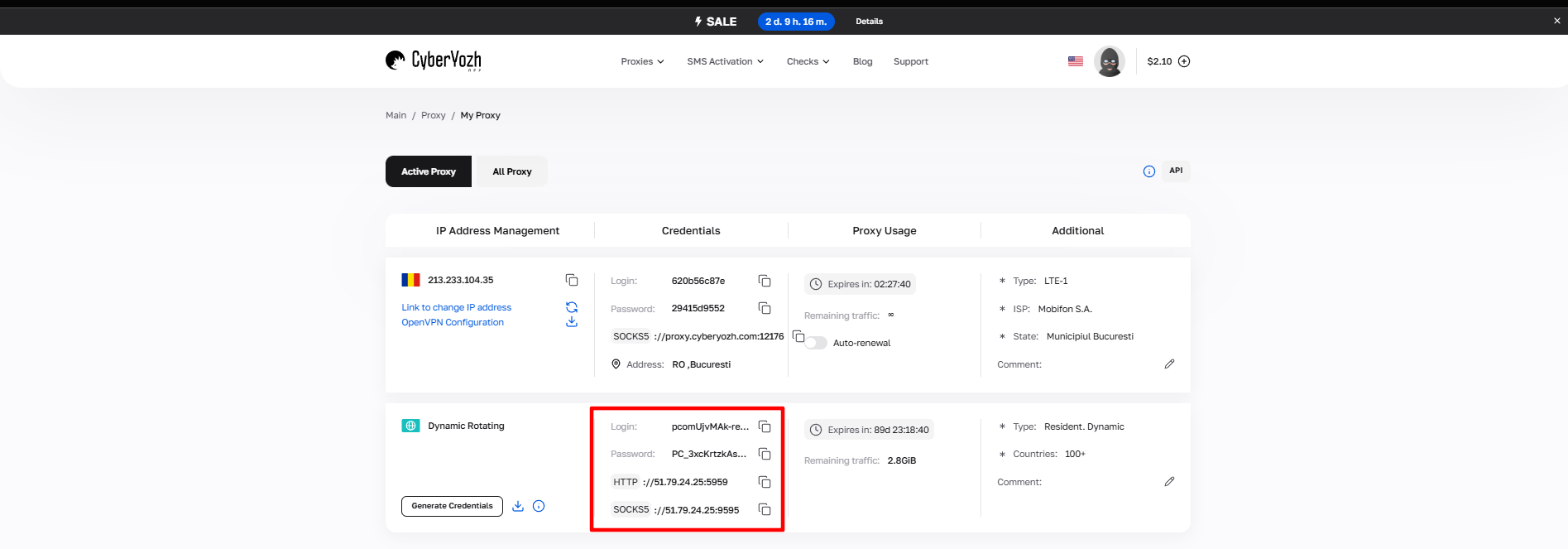
Fig. 1. Panel de CyberYozh App. La interfaz muestra la dirección IP (Host), Puerto, Nombre de usuario del proxy y Contraseña del proxy.
Cómo configurar un proxy en Safari: configuración del sistema macOS
Ahora modificaremos la lógica de enrutamiento para todo el equipo.
Paso 1. Acceder a las preferencias de red
Abre el navegador. En la barra de menú superior, haz clic en Safari -> Ajustes...
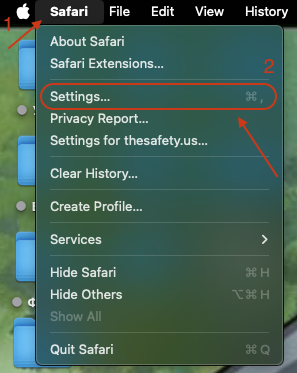
Fig. 2. Menú principal de Safari que proporciona acceso a las preferencias de red.
Ve a la pestaña Avanzado.
Haz clic en el botón Cambiar ajustes... junto a la sección Proxies.
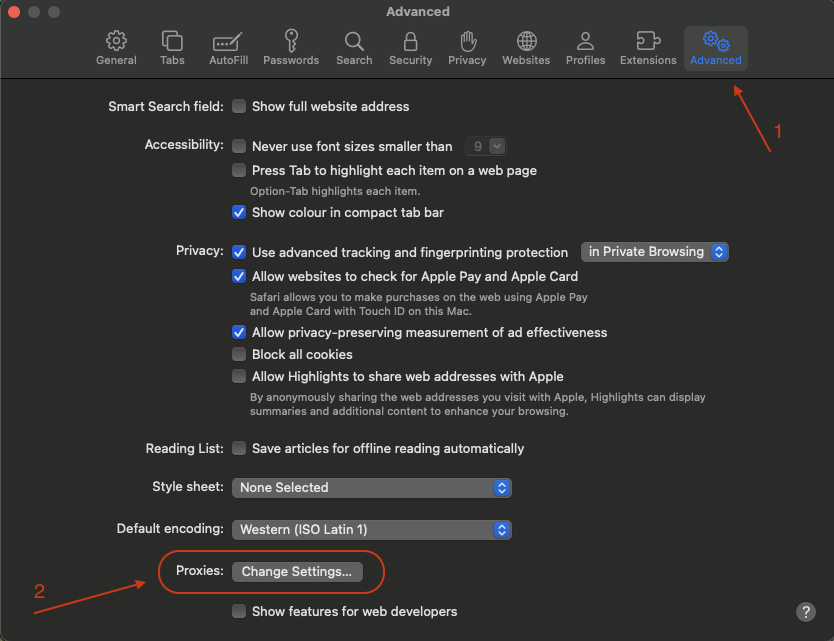
Fig. 3. La pestaña Avanzado y el botón de configuración.
Ruta alternativa: Navega a Ajustes del Sistema -> Red -> Selecciona tu conexión activa -> Detalles... -> pestaña Proxies.
Paso 2. Selección de protocolo e ingreso de datos
Aparecerá la ventana de configuración del sistema operativo.
Selecciona el protocolo:
Para HTTP: Marca Proxy web (HTTP) y Proxy web seguro (HTTPS).
Para SOCKS: Marca solo Proxy SOCKS.
Consejo: Activa únicamente el protocolo específico que compraste. Marcar todas las casillas causa errores de conexión.
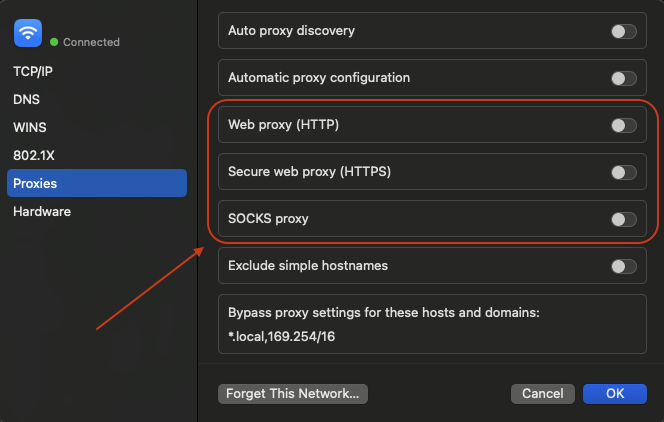
Fig. 4. Cuadro de diálogo del sistema macOS que muestra las opciones de protocolo.
Ingresa los datos:
Servidor: Escribe la dirección IP.
Puerto: Ingresa el número de puerto.
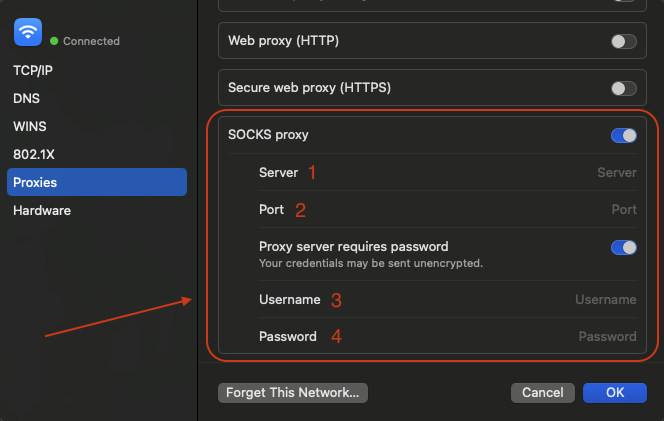
Fig. 5. Campos de entrada para dirección IP y puerto.
Autorización: Marca la casilla «El servidor proxy requiere contraseña».
Ingresa tu Nombre de usuario y Contraseña.
Paso 3. Aplicar la configuración
Haz clic en OK.
Haz clic en Aplicar en la ventana principal de red. El sistema ahora está enrutando tu tráfico.
Verificación de tu nueva dirección IP
Abre whoer.net o browserleaks.com/ip. Verifica las métricas para confirmar que aplicaste correctamente las instrucciones sobre cómo configurar un proxy en Safari.
Qué verificar:
Dirección IP: Coincide con tu servidor adquirido.
DNS: Refleja el país objetivo.
Tu identidad de red se ha establecido exitosamente.
Resumen del enrutamiento en Safari
Al aprender cómo configurar un proxy en Safari, ten en cuenta el enrutamiento global de procesos en segundo plano. Integrar una nueva IP toma aproximadamente dos minutos a través del menú del sistema. Tu éxito depende de seleccionar la infraestructura adecuada para evitar conflictos de conexión.
Las plataformas de alta confianza requieren proxies residenciales estáticos.
El análisis de datos a gran escala se ejecuta a través de proxies residenciales rotativos.
Las cuentas publicitarias funcionan perfectamente con proxies móviles.
Las tareas básicas de privacidad funcionan perfectamente con proxies de datacenter.
Encuentra infraestructura confiable con IPs limpias en el catálogo de CyberYozh App.
FAQ: Cómo configurar un proxy en Safari
¿Puedo aplicar la configuración exclusivamente para el navegador?
Safari opera estrictamente según los parámetros del sistema macOS. Cambiar la IP local afecta automáticamente a todas las aplicaciones en tu dispositivo.
El navegador sigue solicitando la contraseña de mi servidor.
Guarda tus credenciales en Acceso a Llaveros. Haz clic en el botón de guardar durante la solicitud de inicio de sesión inicial.
¿Qué protocolo de proxy debo elegir?
HTTP/HTTPS gestiona la navegación web sin problemas. SOCKS5 maneja software especializado que transmite paquetes de datos sin formar encabezados HTTP.
¿Por qué las páginas no cargan después de aplicar la configuración?
Verifica que no haya errores tipográficos en las entradas de IP y puerto. Confirma que tu suscripción esté activa en el panel del proveedor.
¿Funcionan las extensiones de red en Safari?
Apple restringe los plugins de red de terceros. La mayoría de las extensiones de App Store simplemente abren el panel de Configuración del Sistema de macOS.
¿Puede mi ISP ver mis solicitudes?
Tu proveedor local solo registra la conexión a un servidor remoto. Las URLs de destino final permanecen ocultas para ellos.
¿Cómo desactivo el enrutamiento?
Abre Configuración del Sistema. Navega al menú de Proxies. Desmarca los protocolos activos y haz clic en Aplicar para revertir los cambios.