
Cómo configurar un proxy para dispositivos Android
El marketing digital efectivo requiere un control estricto de la red. Comprender cómo configurar proxy en Android protege de manera confiable tu huella de red. Sin embargo, las limitaciones del sistema operativo complican esta tarea. La infraestructura nativa aplica configuraciones manuales solo a redes inalámbricas locales. Desconéctate del Wi-Fi. Cambia a datos móviles. El sistema restablece instantáneamente los parámetros y devuelve el dispositivo a tu IP celular predeterminada.
TL;DR:
Los ingenieros de redes resuelven las caídas de conexión utilizando clientes especializados. Estas aplicaciones fuerzan el tráfico a través de servidores seguros en todo el sistema. Los protocolos de tunelización permanecen estables en todas las redes (Wi-Fi, LTE, 5G).
A continuación, desglosamos todo el proceso. Primero, aprenderás cómo configurar proxy en Android de forma nativa a través del menú Wi-Fi. Luego, implementaremos clientes de terceros para asegurar el tráfico celular. Finalmente, configuraremos el protocolo SOCKS5 para el enrutamiento completo de paquetes TCP y UDP.
Cómo configurar proxy en Android: elegir un tipo de proxy
Antes de aprender cómo configurar proxy en Android, selecciona el tipo de servidor correcto. La arquitectura debe coincidir perfectamente con los requisitos de tu plataforma objetivo. CyberYozh App opera como un ecosistema unificado para la gestión de espacios de trabajo aislados. La plataforma combina IPs residenciales, móviles y de centros de datos con servicios integrados de SMS y números virtuales. El servicio aplica una estricta política de cero registros en todos los nodos.
1. Proxies móviles privados (4G/5G)
Úsalos para la gestión de espacios de trabajo en TikTok, Instagram y Facebook. Obtienes rotación de IP a través de API y coincidencia precisa de huellas digitales del sistema operativo. Esta configuración logra las tasas de confianza más altas en sistemas de filtrado estrictos. También puedes rotar la dirección manualmente a través de un simple enlace HTTP. Los precios comienzan en $1.70 por día. El tráfico es ilimitado.
👉 Conectar proxies móviles privados | Leer la guía tecnológica
2. Proxies residenciales estáticos (ISP)
La infraestructura de Amazon, Nike y PayPal marca instantáneamente las IPs de centros de datos. Los proxies residenciales (ISP) resuelven este problema. Las firmas digitales coinciden con conexiones de fibra domésticas reales. Aseguras una IP dedicada para un solo usuario. Los nodos soportan tanto protocolos HTTP como SOCKS5. Este tipo de servidor garantiza un 99.9% de tiempo de actividad estable. Los precios comienzan en $5.29 por mes.
👉 Conectar proxies residenciales estáticos
3. Proxies residenciales dinámicos (rotativos)
El análisis masivo de datos agota rápidamente las direcciones disponibles. Este pool proporciona rotación automática en cada nueva solicitud. También puedes ajustar la duración de persistencia de la sesión. El sistema ofrece segmentación a nivel de país sin costo adicional. El backend elimina automáticamente los nodos inestables de la cola. Pagas $2 por gigabyte de tráfico.
👉 Conectar proxies residenciales dinámicos | Leer la guía tecnológica
4. Proxies de centro de datos (basados en servidor)
Úsalos para la agregación de datos de mercado o indexación de alta carga. Te conectas directamente a centros de datos comerciales. Esto reduce tu latencia al mínimo. La transferencia de datos permanece ilimitada. La red evalúa continuamente la salud del servidor contra los índices de confianza actuales. Las asignaciones privadas de centros de datos comienzan en $1.77 por mes.
👉 Conectar proxies de centro de datos
Credenciales de autorización
El panel de control de CyberYozh App genera credenciales de red inmediatamente después de la compra. La implementación requiere parámetros exactos.
IP (Host): 172.98.60.180
Puerto: 58763
Detalles de inicio de sesión: Tu nombre de usuario y contraseña asignados.
Un solo carácter incorrecto causa un fallo de conexión. El servidor de destino devolverá instantáneamente un estado 407 Authentication Required.

Cómo configurar proxy en Android mediante ajustes de Wi-Fi
La configuración nativa de Android se aplica únicamente a redes Wi-Fi locales. Esta configuración procesa tráfico HTTP estándar. No admite el protocolo SOCKS5.
Paso 1. Ajustes de red
Abre Ajustes y ve a Wi-Fi.
Toca el ícono de engranaje junto a tu red activa.
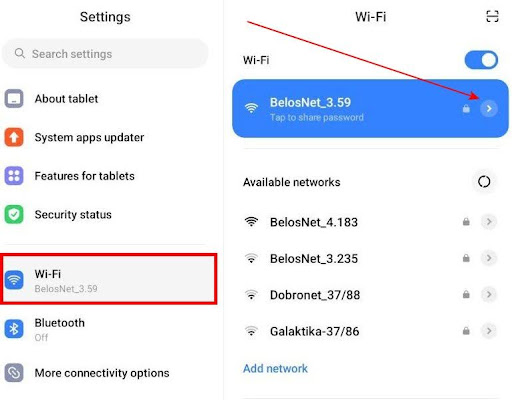
Fig. 2. Wi-Fi settings on Android. 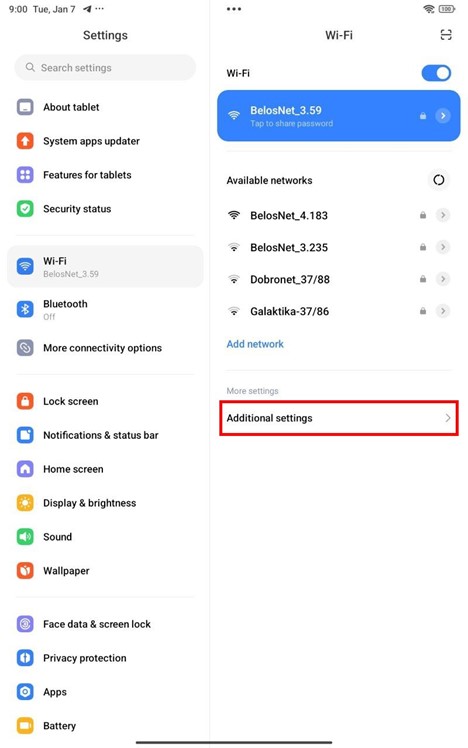
Fig. 3. Select Additional settings.
Paso 2. Entrada de datos
Busca el ajuste Proxy. Por defecto está en «Ninguno».
Selecciona Manual.
Ingresa tu IP rentada en el campo Nombre de host.
Escribe tu puerto HTTP.
Deja los campos de excepción vacíos.
Toca Guardar.
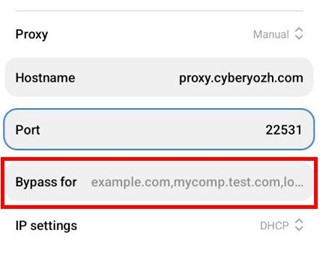
Fig. 4. You can add exceptions for certain sites. Specified websites will connect directly without using the proxy. 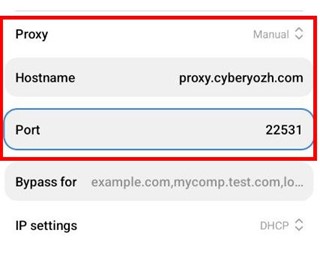
Fig. 5. Proxy data entry window. 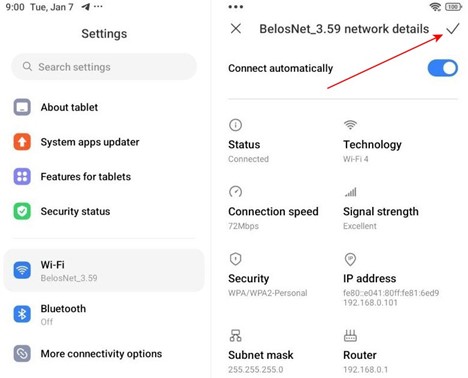
Fig. 6. Save the data.
Paso 3. Autorización
Abre el navegador Chrome. Intenta visitar cualquier sitio web. Aparecerá una solicitud de autorización.
Ingresa el Usuario y Contraseñadel proxy.
Toca Iniciar sesión.
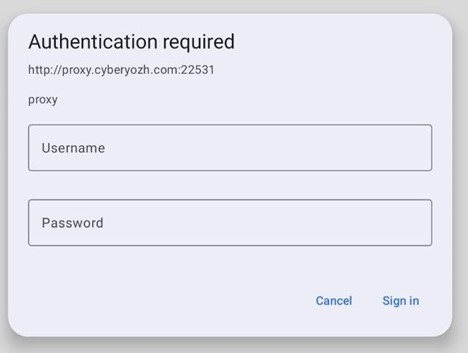
Los paquetes de datos Wi-Fi salientes ahora se enrutan a través del servidor seleccionado. Desconectarse del punto de acceso inalámbrico rompe instantáneamente la cadena segura. El sistema operativo cambia a redes móviles. Expones inmediatamente tu IP celular original. Los ajustes del sistema mediante puntos de acceso APN operan de manera poco confiable debido a limitaciones de autorización.
Cómo configurar proxy en Android: SOCKS5 y v2rayNG
Los clientes de terceros dirigen los datos de paquetes a través de todas las interfaces de red. Esta configuración transmite de manera confiable tanto tráfico HTTP como SOCKS5. El sistema opera sin problemas tanto en conexiones Wi-Fi como LTE.
Paso 1. Instalación
Descarga la aplicación v2rayNG desde Google Play o GitHub. Es un cliente de código abierto confiable. También puedes usar SocksDroid para tareas de tunelización más simples.
Paso 2. Agregar un perfil
Abre la aplicación. Toca el ícono de más en la esquina superior.
Selecciona Type manually [SOCKS] o [HTTP] según tu puerto.
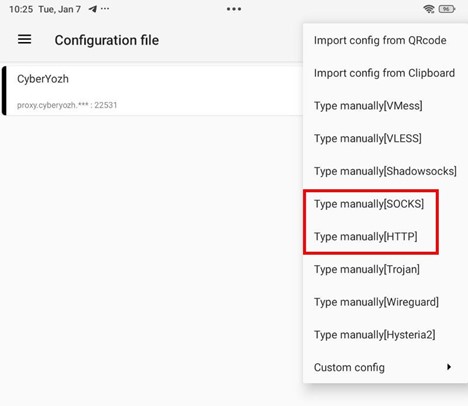
Fig. 8. Profile addition menu in v2rayNG.
Paso 3. Ingreso de parámetros
Ingresa los parámetros exactos desde tu panel de control.
Remarks: Nombra tu perfil.
Address (IP): Tu IP alquilada.
Port: El puerto de conexión.
User / Password: Tus credenciales de inicio de sesión.
Toca la marca de verificación para guardar.
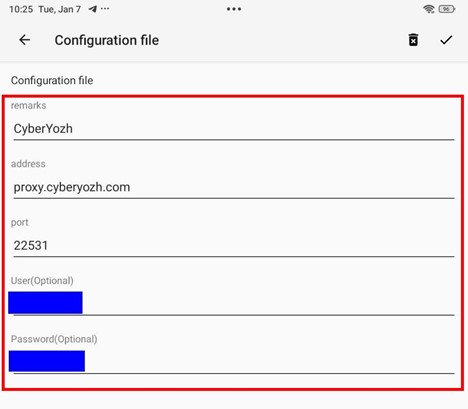
Fig. 9. Profile parameter input screen.
Paso 4. Iniciar el túnel
Selecciona el perfil creado de la lista.
Toca el botón redondo Connect en la parte inferior.
Android solicitará permiso para crear una VPN en el primer inicio. Toca OK.
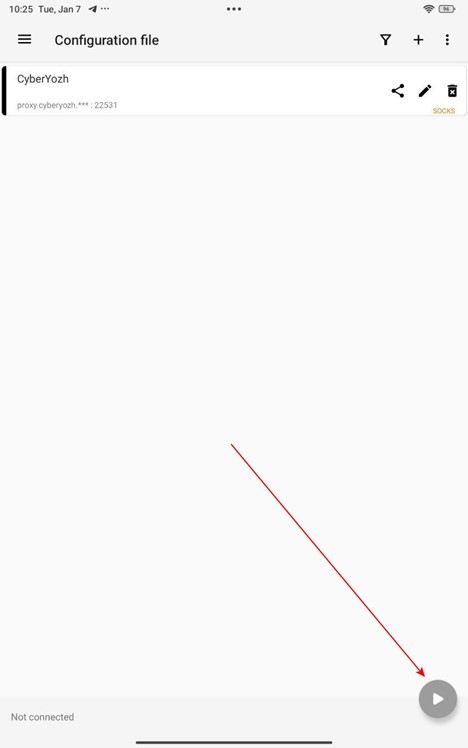
Fig. 10. Starting the proxy. Todo el tráfico de tu teléfono ahora pasa a través del proxy. La conexión permanece activa independientemente del tipo de red actual.
Verificación de fugas de IP
Siempre confirma el aislamiento de red después de la configuración. Abre tu navegador móvil. Ve a browserleaks para probar la conexión externa.
Verifica los siguientes campos.
IP address: Debe coincidir exactamente con tu servidor alquilado.
Country: Debe corresponder a tu región objetivo.
Fuga de DNS: Los campos de resolución deben mostrar únicamente los servidores de tu proveedor de proxy.
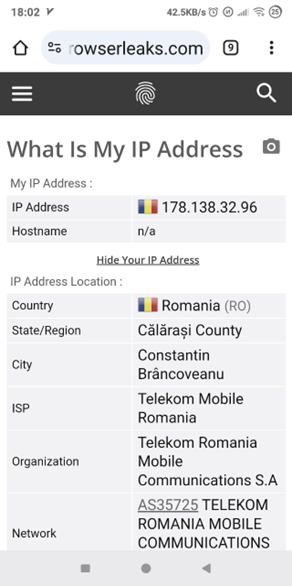
Los sitios de destino ven instantáneamente tu IP doméstica real durante una fuga de solicitud DNS. Para una evaluación precisa, ejecuta la conexión a través del verificador de reputación de red de CyberYozh App. La herramienta analiza tu métrica de Trust Rate. Verifica la IP contra bases de datos corporativas. Una puntuación de riesgo final superior a 75 activa el cierre automático del perfil en plataformas estrictas.
Resumen: Cómo configurar proxy en Android
Las instrucciones exactas sobre cómo configurar proxy en Android dependen en gran medida de tu tipo de red. Los parámetros nativos gestionan únicamente la interfaz Wi-Fi. Cambiar a datos móviles interrumpe instantáneamente la conexión segura. El dispositivo revela inmediatamente su verdadera IP móvil. Instalar el cliente v2rayNG resuelve completamente esta tarea. El programa crea un túnel VPN local. Enruta el 100% de los paquetes TCP y UDP independientemente de la red activa.
Si necesitas nodos confiables para tus tareas, explora el catálogo de CyberYozh App. Las opciones disponibles incluyen proxies móviles privados (desde $1.70 por día), IPs residenciales estáticas ($5.29 por mes) y pools de datacenter para análisis de datos (desde $1.77 por mes).
Preguntas frecuentes: Cómo configurar proxy en Android
¿Cómo configurar proxy en Android sin aplicaciones de terceros en redes móviles?
Las configuraciones nativas del sistema operativo enrutan el tráfico exclusivamente a través de Wi-Fi. Desconectarse del router local termina la sesión. El dispositivo revierte inmediatamente a la dirección IP celular predeterminada. Las configuraciones vía APN operan de manera poco confiable. Para mantener el trabajo continuo en redes LTE y 5G, debes instalar un cliente como v2rayNG.
¿Puedo configurar proxy SOCKS5 en Android usando la configuración predeterminada del sistema?
El menú de configuración Wi-Fi nativo de Android procesa únicamente los protocolos HTTP y HTTPS. Ingresar credenciales SOCKS5 en los campos del sistema causa errores de autorización. Debes implementar una aplicación dedicada para el enrutamiento de paquetes UDP.
¿Por qué se cae mi conexión cuando la pantalla se bloquea?
Las versiones modernas de Android eliminan procesos en segundo plano para ahorrar batería. Esta función se llama Doze Mode. Cuando la pantalla se apaga, el sistema operativo elimina la aplicación cliente. Navega a la configuración del sistema. Busca v2rayNG. Habilita el perfil de batería «Sin restricciones». Esto obliga al túnel a permanecer activo.
¿Qué tipo de IP funciona mejor para redes sociales?
Usa proxies móviles. Pasan el tráfico a través de torres de telefonía celular físicas. Millones de suscriptores comparten estas direcciones vía NAT. Los sistemas de filtrado perciben esta actividad como natural. Recibes el máximo nivel de confianza de red.
¿Cómo verifico que mi huella de red está aislada?
Activa tu perfil de cliente. Ve a browserleaks.com. La IP y la región geográfica mostradas deben coincidir con el servidor alquilado. Verifica siempre la sección DNS en busca de fugas.
¿El ecosistema de CyberYozh App protege contra sistemas de rastreo corporativos?
La plataforma opera bajo una estricta política de cero registros. El verificador integrado evalúa tu IP antes de que comience la sesión. Las plataformas restringen el acceso cuando el nivel de confianza disminuye. Mantén un Trust Rate alto. Esto previene cierres de perfil en recursos estrictos.