
Cara Membuat Akun Google Tanpa Nomor Telepon di 2026?
Membuat akun Google tanpa nomor telepon semakin sulit di tahun 2026.
Dengan lebih dari 1,8 miliar pengguna aktif di seluruh dunia, Gmail adalah penyedia email gratis terbesar, yang telah mendorong Google untuk membuat sistem pembuatan akunnya sangat otomatis dan semakin ketat.
Saat ini, banyak pengguna mengalami verifikasi telepon, pemeriksaan kode QR, dan kesalahan seperti Nomor telepon ini tidak dapat digunakan untuk verifikasi atau Verifikasi beberapa info sebelum membuat akun pada sebagian besar upaya pendaftaran.
Terkadang Anda bisa melewati nomor tersebut. Biasanya, Anda tidak bisa. Ini tergantung pada perangkat, IP, lokasi, dan riwayat akun Anda—faktor-faktor yang tidak dapat Anda kontrol. Itulah mengapa satu pengguna mungkin melihat opsi "Skip", sementara pengguna lain dipaksa untuk memverifikasi segera.
Kabar baiknya adalah membuat akun Google tanpa menggunakan nomor telepon pribadi Anda masih mungkin di tahun 2026. Dalam praktiknya, cara paling andal untuk menyelesaikan pendaftaran tanpa menggunakan nomor pribadi Anda adalah melalui nomor telepon virtual dan layanan aktivasi SMS.
Dalam panduan ini, Anda akan menemukan:
Metode yang berhasil untuk membuat akun Google tanpa nomor telepon di tahun 2026 menggunakan nomor virtual untuk Gmail
Solusi langkah demi langkah ketika Anda tidak dapat membuat akun Gmail tanpa nomor telepon, termasuk perbaikan untuk nomor telepon ini tidak dapat digunakan untuk verifikasi dan verifikasi telepon akun google gagal
Cara membuat beberapa akun Gmail (termasuk membuat akun Gmail dalam jumlah besar) dengan aman menggunakan proxy dan alat isolasi sesi.
Mengapa Google ingin memverifikasi nomor telepon Anda di tahun 2026
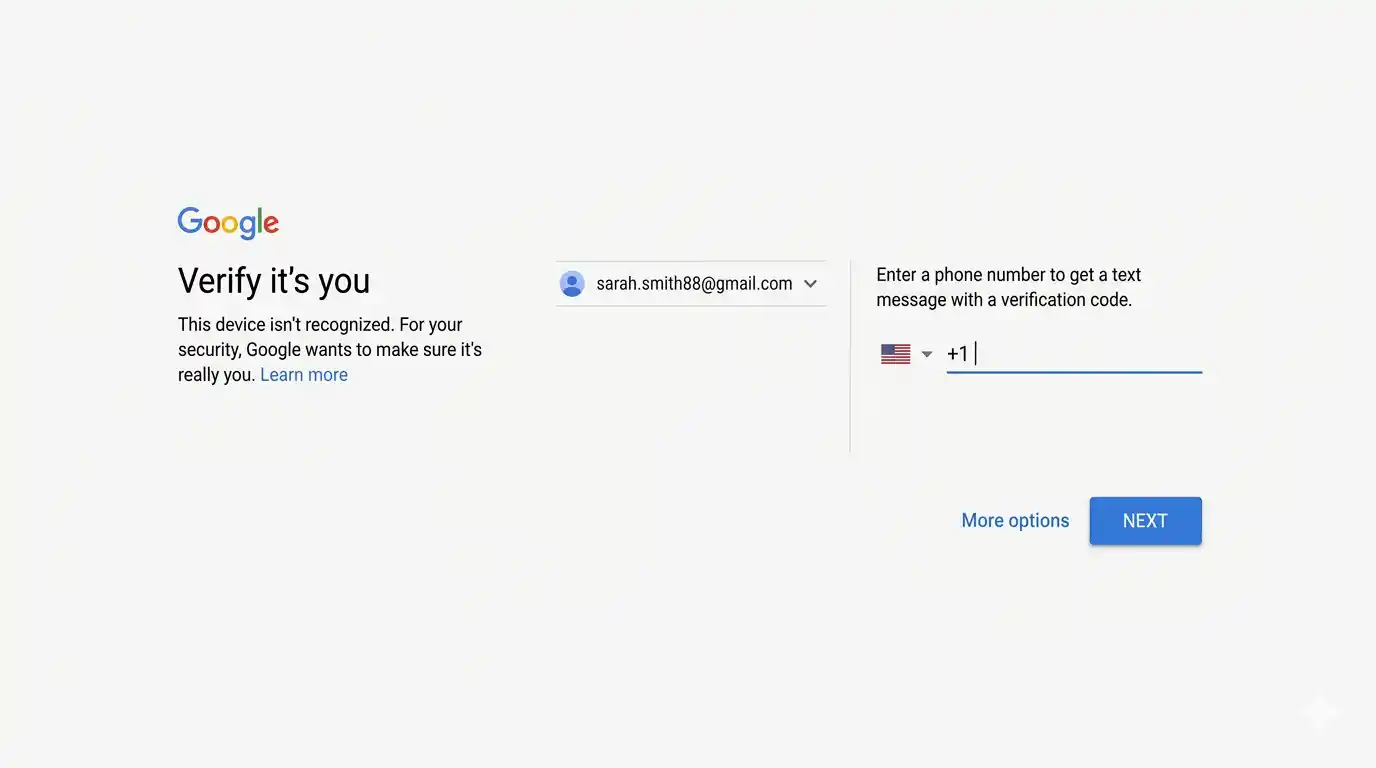
Google meminta verifikasi telepon untuk mengurangi spam, akun palsu, dan pendaftaran otomatis. Pada tahun 2026, sebagian besar pendaftaran Gmail diproses melalui sistem otomatis yang mengevaluasi IP, perangkat, fingerprint browser, dan faktor lainnya. Jika ada yang tidak cocok, verifikasi kode QR atau telepon akan muncul.
Berikut ini yang meningkatkan kemungkinan verifikasi telepon:
Perangkat baru atau profil browser bersih — Laptop baru, browser baru, atau emulator tidak memiliki riwayat kepercayaan, sehingga Google sering memicu verifikasi telepon.
Reputasi IP buruk — Wi-Fi publik, proxy datacenter, atau rentang VPN digunakan bersama dan sering disalahgunakan. Google menandai mereka.
Terlalu banyak akun terlalu cepat — Membuat beberapa akun Gmail dari perangkat atau IP yang sama dalam waktu singkat terlihat seperti penyalahgunaan massal.
Perilaku pendaftaran aneh — Memulai ulang proses berulang kali atau mencoba setiap variasi nama pengguna membuat Google berpikir Anda adalah bot.
Fingerprint browser tidak cocok — Resolusi layar, font, zona waktu, dan data WebGL meninggalkan tanda tangan yang dapat dilacak yang tetap ada bahkan setelah menghapus cookie. Jika sinyal-sinyal ini berubah terlalu banyak di antara sesi, verifikasi tambahan akan mengikuti.
Inkonsistensi geografis — IP Anda menunjukkan satu negara, tetapi zona waktu atau bahasa browser Anda menunjukkan negara lain. Ketidakcocokan tersebut merupakan tanda bahaya.
Seperti apa ini dalam praktik:
Satu upaya berhasil tanpa nomor telepon.
Upaya berikutnya pada pengaturan yang sama langsung meminta verifikasi.
Mengganti browser atau jaringan mengubah hasilnya sepenuhnya.
Pendaftaran mobile mungkin berperilaku berbeda dari desktop.
Pada kenyataannya, verifikasi telepon bukanlah langkah yang tetap. Ini muncul ketika Google memutuskan bahwa sesi tidak terlihat seperti pendaftaran pengguna normal. Setelah ambang batas tersebut terlampaui, sistem berhenti menawarkan alur opsional dan memaksa verifikasi melalui telepon atau pemeriksaan identitas lainnya.
Bisakah Anda masih membuat akun Google tanpa nomor telepon?
Ya, tetapi tidak selalu.
Google masih mengizinkan pembuatan akun tanpa nomor telepon di tahun 2026, tetapi tergantung pada seberapa "terpercaya" upaya pendaftaran Anda terlihat oleh sistem otomatisnya. Tidak ada opsi tetap atau tombol Skip yang dijamin - hasilnya berubah berdasarkan sinyal risiko seperti perangkat, alamat IP, dan perilaku pendaftaran.
Kapan sering berhasil tanpa nomor telepon:
Anda mendaftar dari perangkat smartphone biasa tanpa riwayat aktivitas yang tidak biasa.
Anda menggunakan koneksi residensial yang stabil yang belum dikaitkan dengan penyalahgunaan atau pendaftaran massal.
Anda membuat akun tanpa mengulangi proses beberapa kali dalam sesi singkat.
Anda menyelesaikan pendaftaran dalam alur normal tanpa mengganti jaringan atau memulai ulang di tengah jalan.
Metode yang tidak lagi berfungsi di tahun 2026
Metode seperti menggunakan mode incognito, mengganti browser, atau berulang kali menghapus cookie tidak lagi berfungsi karena Google sekarang mengevaluasi upaya pendaftaran menggunakan sinyal perangkat, jaringan, dan perilaku yang persisten alih-alih data browser jangka pendek.
Berikut adalah rincian metode yang kurang dapat diandalkan untuk menghindari verifikasi telepon:
Metode | Mengapa tidak lagi berfungsi |
|---|---|
Incognito / private browsing | Ini hanya menyembunyikan data browsing lokal seperti cookie, tetapi Google masih mengidentifikasi perangkat melalui fingerprinting browser dan sistem. Sesi masih dapat dikenali bahkan dalam mode private. |
Menghapus cookie dan cache | Bahkan setelah menghapus cookie, identitas perangkat dan reputasi jaringan tetap sama, sehingga sistem masih dapat menghubungkan upaya pendaftaran dari lingkungan yang sama. |
Mengganti browser | Mengganti Chrome ke Firefox atau Safari tidak mengubah sinyal sistem. Google melihat perangkat keras, sistem operasi, dan pola fingerprint. |
Berulang kali menggunakan tombol "Skip" | Opsi skip hanya muncul ketika skor risiko sistem rendah. Jika lingkungan ditandai, opsi tersebut dihapus terlepas dari tindakan pengguna. |
Banyak rentang IP VPN dan proxy dikategorikan sebagai berisiko tinggi. Bahkan jika IP berubah, reputasi jaringan tetap buruk, memicu verifikasi. | |
Beberapa pendaftaran dari perangkat yang sama | Sistem memperlakukan pembuatan beberapa akun dari perangkat yang sama sebagai aktivitas otomatis atau terkait massal, meningkatkan kemungkinan verifikasi telepon pada upaya berikutnya. |
Cara membuat akun Google tanpa nomor telepon: Metode yang berfungsi di Juni 2026
Dalam banyak kasus, Google masih meminta verifikasi telepon sebelum pembuatan akun – dan tidak bisa dilewati. Bagi pengguna yang lebih memilih untuk tidak menggunakan nomor telepon pribadi, layanan aktivasi SMS oleh CyberYozh menyediakan cara yang aman untuk menangani hal ini. Anda mendapatkan nomor telepon lokal untuk menerima kode verifikasi dan menyelesaikan pendaftaran.
Langkah 1: Daftar ke CyberYozh
Daftar ke CyberYozh untuk membuat akun Anda. Isi ulang saldo Anda - deposit minimum adalah $1-5 tergantung metode pembayaran.
Langkah 2: Buka layanan aktivasi SMS
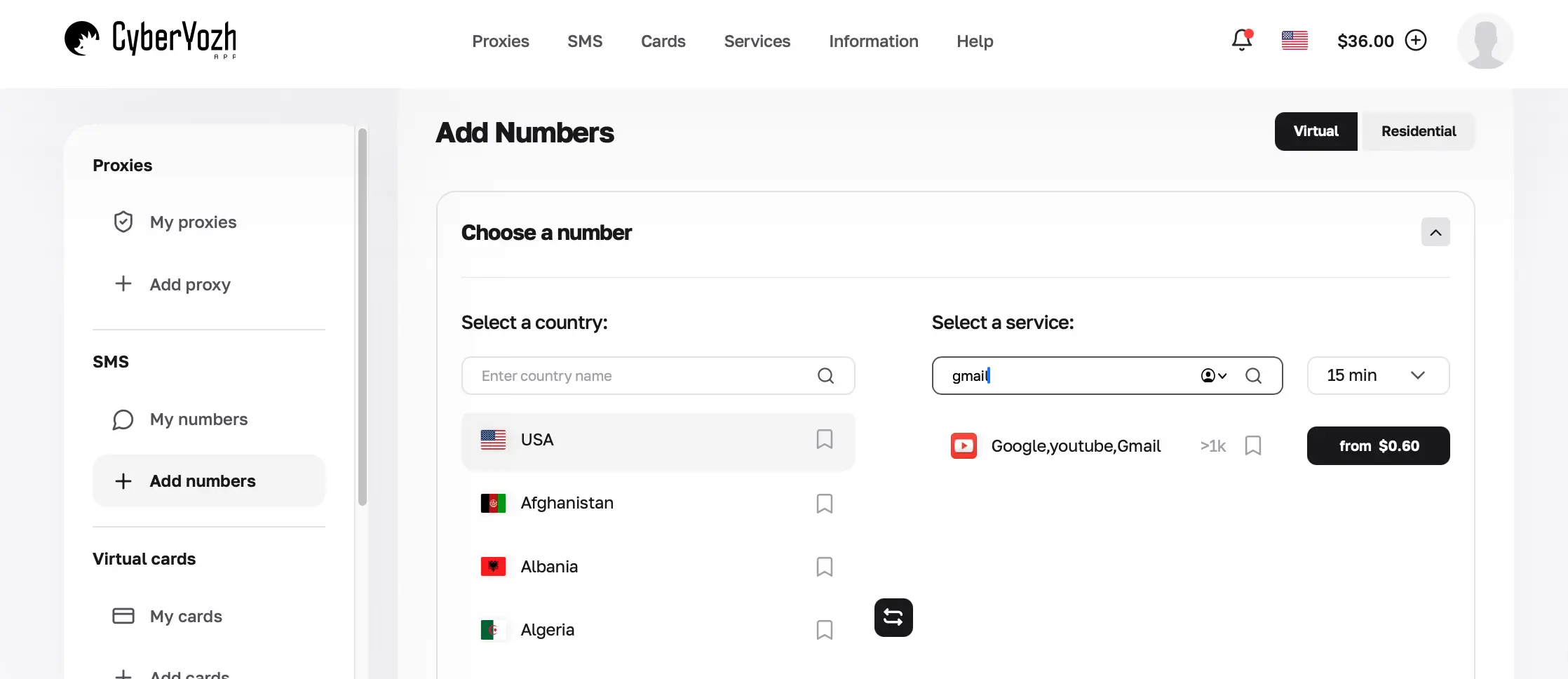
Pilih negara yang sesuai dengan IP dan zona waktu browser Anda. Sesuaikan dengan negara akun Anda: jika IP dan zona waktu browser Anda diatur ke AS, dapatkan nomor AS. Sinyal yang tidak cocok antara negara nomor Anda dan asal lalu lintas Anda akan memicu tanda bahaya segera.
Langkah 3: Beli nomornya
Pilih Gmail dari daftar untuk mendapatkan nomor yang belum pernah digunakan untuk permintaan Google agar verifikasi berhasil.
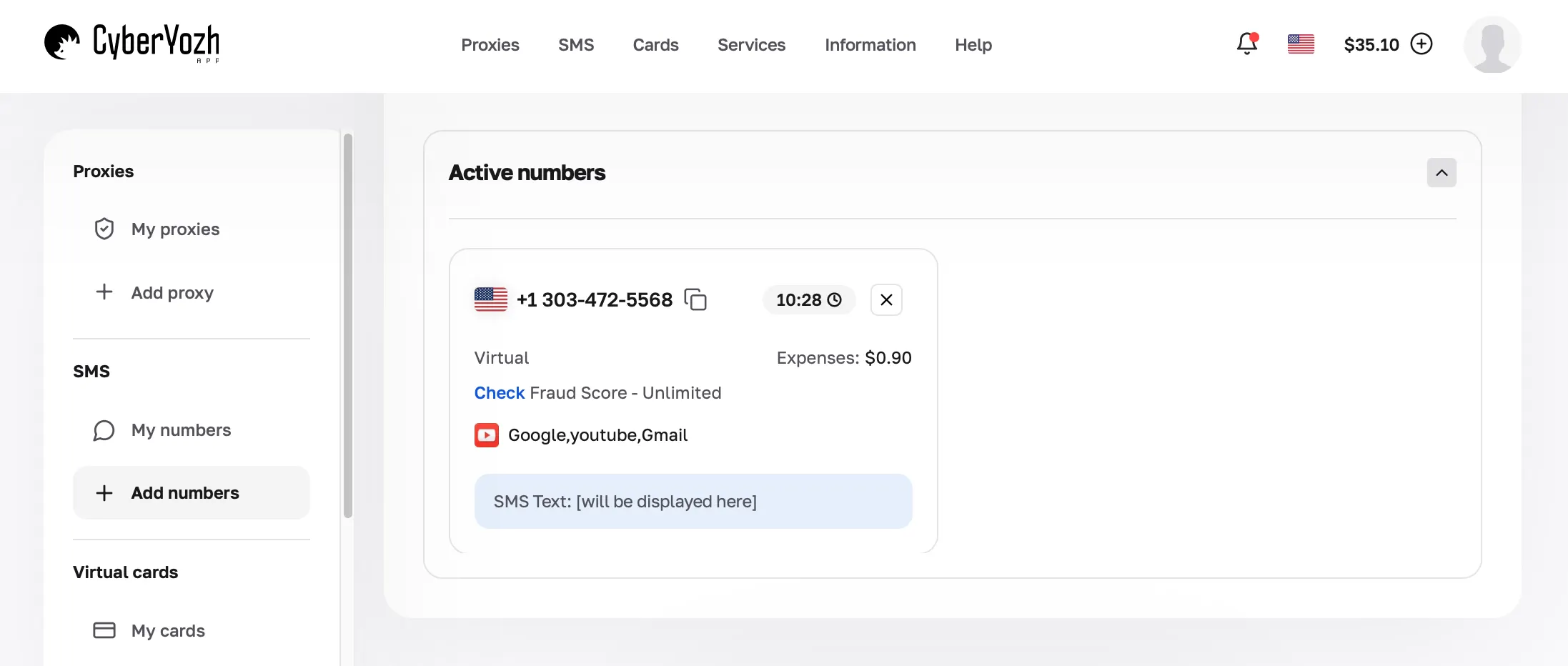
Beli nomornya - nomor akan muncul di dashboard Anda. Anda memiliki waktu 15 menit untuk memverifikasi.
Langkah 4: Selesaikan verifikasi Gmail
Masukkan nomor di halaman pendaftaran Google. Tunggu SMS tiba di dashboard CyberYozh Anda (biasanya 30-90 detik).
Salin kode dan tempelkan ke Google untuk menyelesaikan pembuatan akun.
Jika Anda melihat "This phone number cannot be used for verification": Rentang nomor tersebut sudah terbakar. Chat dengan dukungan kami di Telegram untuk menggantinya secara gratis.
Dapatkan nomor virtual untuk aktivasi SMS
Cara mendaftar akun Google tanpa nomor telepon di smartphone
Dalam beberapa kasus, Google mengizinkan pengguna untuk membuat akun Google di ponsel tanpa nomor telepon. Apakah kolom telepon muncul tergantung pada perangkat, jaringan, dan tingkat risiko keseluruhan yang ditetapkan untuk sesi pendaftaran.
Pendaftaran mobile sering memiliki tingkat keberhasilan yang lebih tinggi daripada desktop karena berjalan di dalam aplikasi native Google (Gmail, YouTube, Google Play Services), yang menyediakan lingkungan perangkat yang lebih konsisten daripada browser.
Langkah-langkah untuk dicoba di Android
Buka aplikasi Gmail atau buka Settings → Accounts → Add account → Google
Ketuk Create account dan pilih penggunaan pribadi atau bisnis
Masukkan detail dasar Anda seperti nama, tanggal lahir, dan preferensi email
Lanjutkan proses dalam satu alur tanpa memulai ulang atau beralih jaringan
Jika kolom nomor telepon muncul, periksa apakah opsi "Skip" atau "Not now" tersedia (hanya muncul dalam beberapa kasus)
Selesaikan pengaturan yang tersisa, termasuk email pemulihan dan penerimaan persyaratan.
Langkah-langkah untuk dicoba di iPhone
Buka aplikasi Google seperti Gmail, YouTube, atau Google Drive
Ketuk Sign in → Create account
Masukkan detail Anda dan ikuti langkah-langkah di layar
Hindari menggunakan pendaftaran berbasis browser, karena lebih mungkin memicu verifikasi
Selesaikan pengaturan jika tidak ada verifikasi telepon yang diminta.
Apa yang harus dilakukan jika verifikasi telepon diperlukan
Jika proses pendaftaran memerlukan verifikasi telepon dan tidak ada opsi lewati yang tersedia, akun tidak dapat diselesaikan melalui alur mobile standar.
Dalam kasus ini, pengguna biasanya beralih ke metode verifikasi berbasis SMS seperti aktivasi SMS CyberYozh untuk Gmail di atas. Ini berfungsi sebagai lapisan penyelesaian verifikasi.
Cara membuat beberapa akun Gmail tanpa nomor telepon di 2026
Membuat satu akun Gmail tanpa nomor telepon itu rumit. Membuat lima, sepuluh, atau lima puluh adalah permainan yang sama sekali berbeda.
Google melacak semuanya: IP, fingerprint browser, ID perangkat, pola perilaku. Satu akun per hari dari pengaturan yang sama bisa berhasil. Tiga akun dalam satu jam dari koneksi Wi-Fi yang sama akan memicu verifikasi setiap kali.
Untuk meningkatkan skala, Anda memerlukan tiga hal: IP bersih per akun, fingerprint browser segar per akun, dan nomor telepon (sementara atau asli) untuk setiap verifikasi.
Berikut adalah stack yang berfungsi di Juni 2026.
Tool | Tujuan |
Browser anti-detect (Octo Browser, Dolphin Anty, atau GoLogin) | Membuat fingerprint browser terisolasi per akun |
Proxy residential atau mobile | Memberikan setiap akun IP yang bersih dan terpercaya |
Layanan aktivasi SMS (CyberYozh) | Menyediakan nomor verifikasi ketika Google meminta |
Cara membuat beberapa akun Gmail langkah demi langkah
Langkah 1: Siapkan browser anti-detect Anda
Daftar ke Dolphin Anty atau browser anti-detect lainnya. Buat profil browser baru untuk setiap akun yang ingin Anda buat.
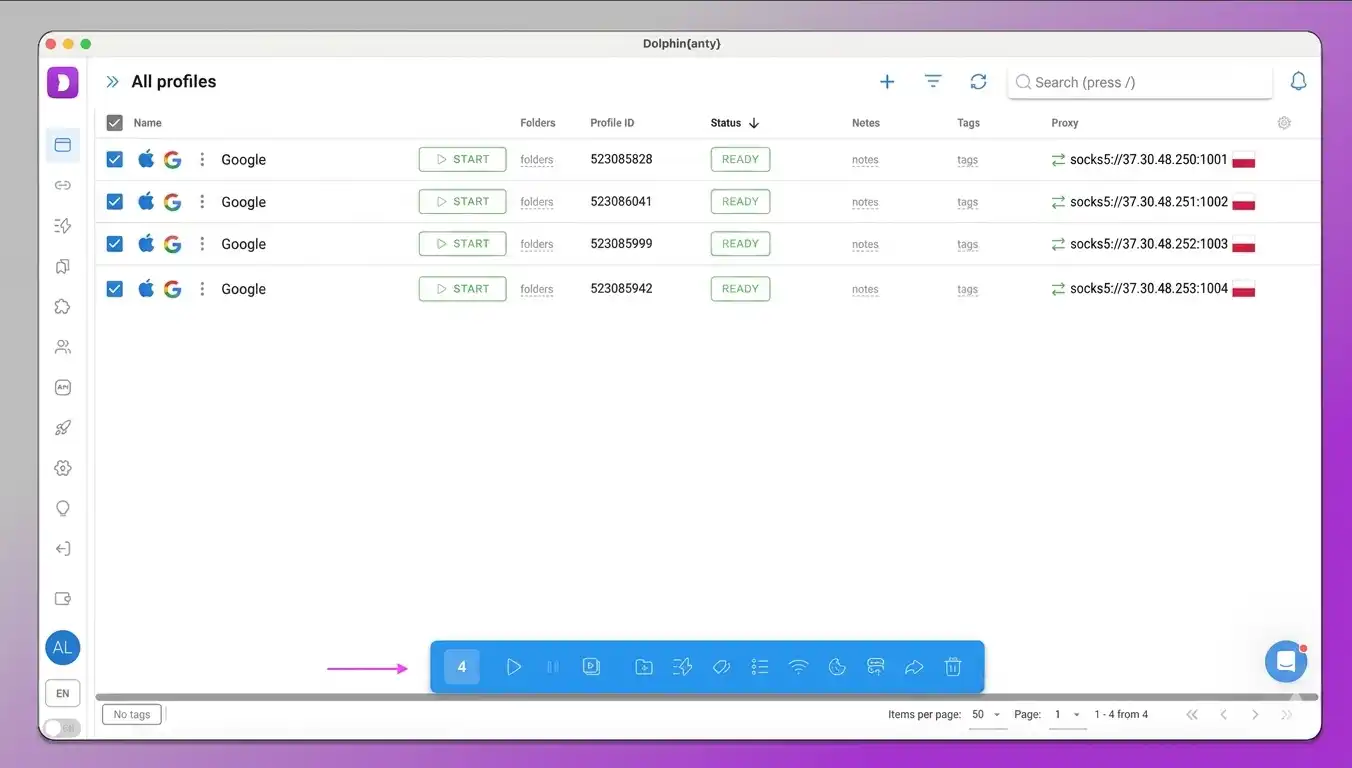
Setiap profil mendapatkan:
Fingerprint browser (canvas, WebGL, font, resolusi layar, timezone)
Penyimpanan (cookies, cache, local storage)
Koneksi proxy.
Langkah 2: Lampirkan proxy residential ke setiap profil
Menggunakan proxy untuk Google sangat penting jika Anda memiliki lebih dari 2 akun - menggunakan IP yang sama untuk beberapa akun dapat membuat mereka terbakar. Untuk akun Google, proxy mobile bekerja paling baik. Google lebih mempercayai IP mobile daripada IP residential karena sebagian besar pengguna asli mendaftar dari ponsel.
CyberYozh menawarkan proxy mobile 4G/5G asli yang kompatibel dengan Gmail dan cloud phone. Sesuaikan negara proxy, negara nomor SMS, dan negara akun Google Anda.
Buat profil browser terlebih dahulu, lalu lampirkan proxy di Dolphin Anty sebelum membuka profil. Melampirkan setelah membuka akan meninggalkan jejak.
Beli proxy mobile untuk akun Google mulai dari $1,7 (bandwidth unlimited)
Coba proxy residential mulai dari $5,29/bulan
Langkah 3: Panaskan profil sebelum mendaftar
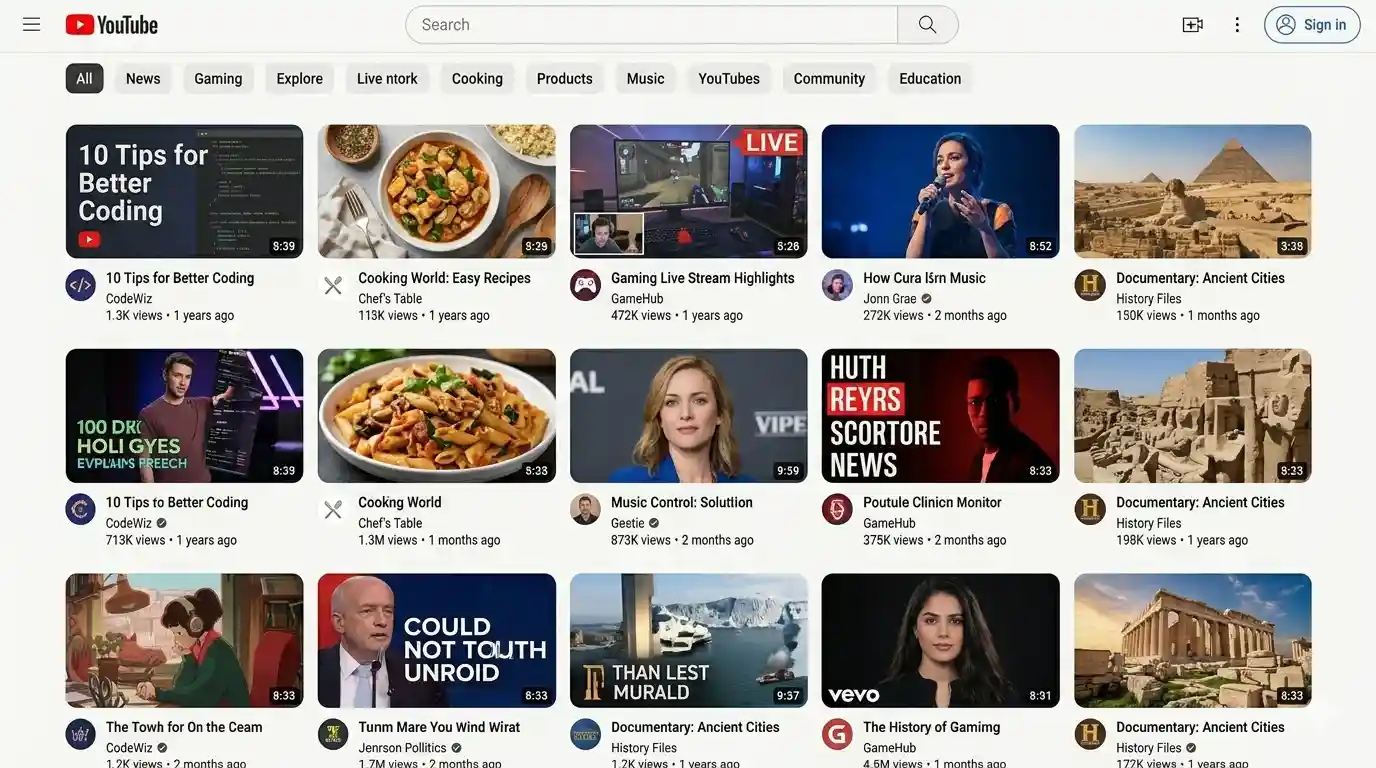
Jangan membuka profil baru dan langsung membuat akun Gmail. Google mengharapkan riwayat.
Sebelum membuat akun, browsing secara normal selama 10-15 menit. Cari sesuatu di Google. Kunjungi YouTube dan tonton beberapa video untuk membangun cookie dan cache. Kunjungi Wikipedia atau beberapa situs berita. Ini meningkatkan peluang verifikasi yang berhasil.
Langkah 4: Buat akun pertama
Buka halamanPendaftaran. Gunakan alur yang sama seperti akun tunggal.
Ketika verifikasi telepon muncul, gunakan layanan SMS CyberYozh untuk mendapatkan nomor. Sesuaikan negara nomor dengan negara proxy Anda secara tepat.
Tambahkan email pemulihan segera setelah pembuatan akun. Gunakan Gmail atau ProtonMail yang berbeda. Karena nomor telepon sementara Anda akan kedaluwarsa atau digunakan kembali, email pemulihan adalah satu-satunya cara Anda kembali ke akun jika terkunci. Jangan lewati ini.
Langkah 5: Keluar dan tutup profil
Keluar dari Google. Tutup seluruh jendela browser Dolphin Anty — bukan hanya tab. Ini menyegel fingerprint, penyimpanan, dan data sesi untuk akun tersebut.
Langkah 6: Tunggu sebelum akun berikutnya
Jangan membuat akun lain segera dari profil yang berbeda di mesin yang sama.
Tunggu setidaknya 15 menit di antara akun. Mulai dari Langkah 1 dengan profil browser baru dan IP proxy baru. Jangan gunakan ulang IP.
Jangan gunakan ulang nomor telepon yang sama. Setiap akun memerlukan nomornya sendiri. Menggunakan ulang nomor menghubungkan akun secara permanen.
Berapa banyak akun Gmail yang bisa Anda buat?
Menurut Ketentuan Layanan Google, tidak ada batasan resmi tentang berapa banyak akun Gmail yang dapat Anda miliki. Masalahnya bukan jumlah akun - tetapi pola aktivitas otomatis. Lima akun dari IP yang sama dalam satu jam terlihat seperti bot. Tetapi jika Anda membuat lima akun dalam lima hari dengan proxy yang bersih, itu akan terlihat seperti pengguna normal bagi Google.
Bagaimana jika Anda tidak melihat opsi "Skip phone number"
Pada tahun 2026, opsi Skip selama pendaftaran di Google tidak dijamin. Ini hanya muncul ketika sistem memberikan skor risiko rendah pada upaya pembuatan akun. Berikut cara memaksimalkan peluang Anda untuk tombol Skip:
Selesaikan pendaftaran dalam satu sesi berkelanjutan. Jangan refresh, tekan kembali, atau mulai ulang alur.
Gunakan aplikasi Gmail atau YouTube daripada browser. Skip lebih sering muncul di aplikasi mobile.
Beralih ke koneksi seluler yang stabil atau proxy khusus. Hindari VPN, Wi-Fi publik, atau jaringan bersama.
Jika opsi skip tetap tidak muncul, hentikan. Jangan terus mencoba ulang dari sesi yang sama. Kembali lagi nanti dengan browser atau sesi aplikasi yang baru.
Ketika opsi skip tidak ada, artinya Google sudah mengunci alur pendaftaran Anda ke mode verifikasi. Selesaikan verifikasi SMS saat diminta.
Apa yang harus dilakukan jika Anda melihat verifikasi QR Google alih-alih nomor telepon
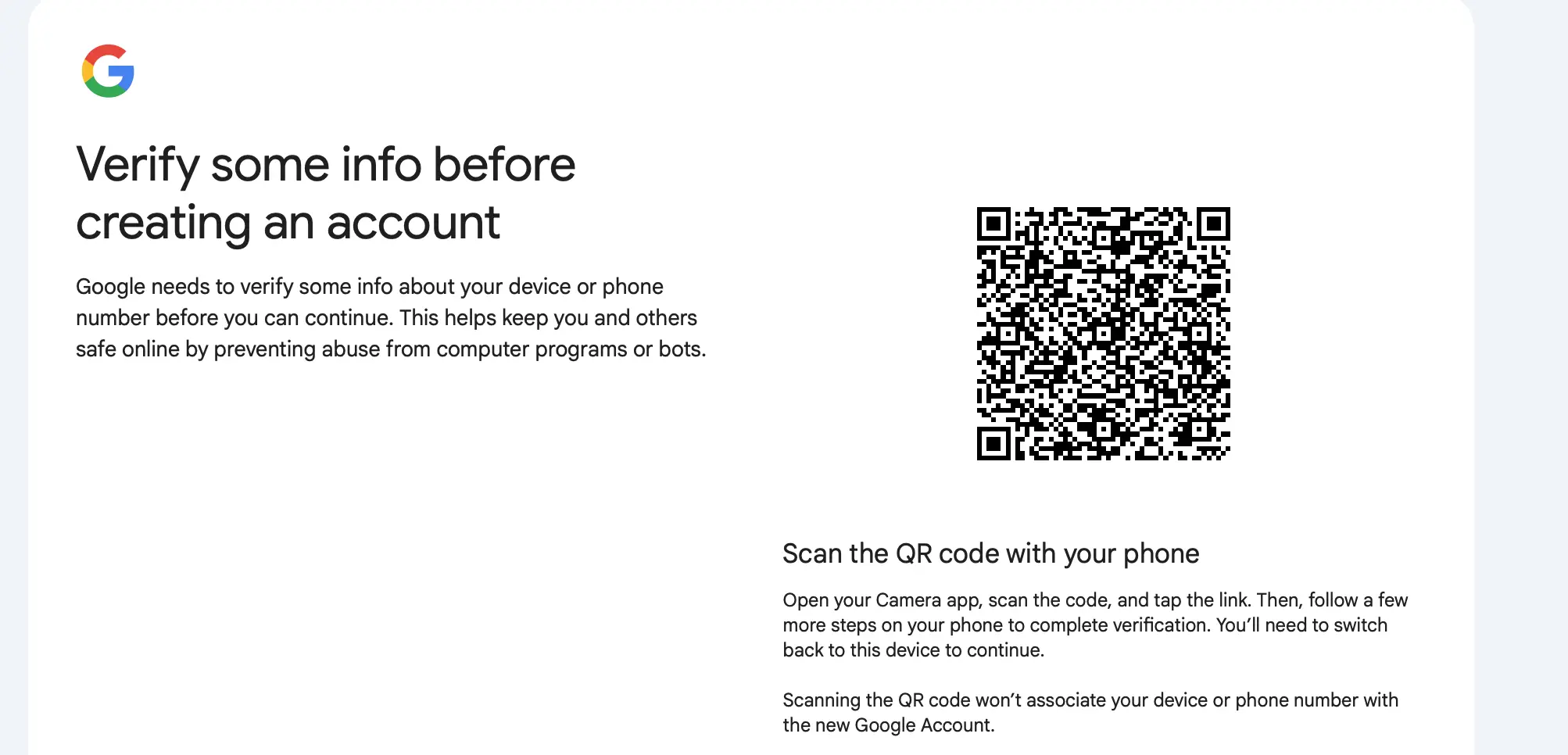
Pada tahun 2026, pengguna semakin sering melihat kode QR alih-alih verifikasi SMS. Ini adalah metode alternatif Google. Berikut cara menanganinya:
Ikuti petunjuk QR dan selesaikan alur verifikasi berbasis perangkat.
Gunakan perangkat kedua (ponsel atau tablet) untuk memindai kode QR.
Saat diminta, ketuk Kirim SMS.
Jika alur QR gagal atau berulang, mulai ulang pendaftaran di aplikasi Google alih-alih browser.
Perhatikan bahwa ponsel Anda harus memiliki kartu SIM dari negara yang sama dengan akun. Jika tidak memungkinkan (misalnya Anda menggunakan nomor virtual), verifikasi kode QR akan gagal. Mulai ulang proses dari lingkungan baru untuk mendapatkan jalur verifikasi telepon.
Kesalahan verifikasi telepon akun Google yang umum (perbaikan 2026)
Nomor telepon ini tidak dapat digunakan untuk verifikasi
Kesalahan ini muncul ketika nomor sudah dikaitkan dengan terlalu banyak akun Google, telah digunakan berulang kali untuk verifikasi dalam waktu singkat, atau berasal dari rentang yang ditandai. Ini berarti nomor memiliki kepercayaan verifikasi rendah dan tidak akan melewati ambang risiko saat ini.
Solusi: gunakan nomor berbeda yang belum digunakan untuk pembuatan akun baru-baru ini. Jika Anda menggunakan nomor virtual CyberYozh, hubungi kami di Telegram untuk menggantinya secara gratis.
Verifikasi telepon akun Google gagal
Ini terjadi ketika permintaan verifikasi diterima tetapi sesi tidak dapat menyelesaikan loop validasi. Penyebab umum termasuk pengiriman SMS yang tertunda atau diblokir, perpindahan jaringan yang tidak stabil selama verifikasi, atau ketidakcocokan antara sesi pendaftaran dan perangkat yang menerima kode.
Solusi: Tunggu 5-10 menit sebelum mencoba lagi. Gunakan perangkat yang sama untuk mendaftar dan menerima kode. Jika gagal dua kali, mulai ulang dengan sesi baru dan nomor berbeda.
Verifikasi beberapa informasi sebelum membuat akun
Pesan ini menunjukkan bahwa alur pembuatan akun telah ditingkatkan dari pendaftaran standar ke verifikasi yang ditingkatkan. Pada tahap ini, Google tidak lagi menawarkan opsi melewati nomor telepon.
Solusi: Proses hanya dapat dilanjutkan dengan menyelesaikan langkah verifikasi yang ditampilkan di layar. Jika Anda tidak dapat menyelesaikannya, tinggalkan sesi sepenuhnya dan mulai dari lingkungan baru — IP berbeda, perangkat berbeda, profil browser berbeda.
Poin-poin penting tentang cara membuat akun Google tanpa nomor telepon
Membuat akun Google tanpa nomor telepon pribadi pada tahun 2026 bergantung pada sinyal real-time seperti perangkat Anda, alamat IP, fingerprint browser, dan perilaku pendaftaran yang dievaluasi oleh Google. Tidak ada metode yang pasti — hanya lingkungan yang meningkatkan atau menurunkan kemungkinan verifikasi telepon atau opsi skip yang terlihat.
Ketika verifikasi telepon diperlukan dan tidak ada opsi skip yang muncul, verifikasi SMS digunakan untuk menyelesaikan pendaftaran. Untuk pengguna yang mengelola beberapa akun, stabilitas adalah yang paling penting: setiap akun memerlukan profil browser yang terisolasi, proxy untuk lingkungan jaringan yang konsisten, dan nomor verifikasi terpisah untuk menghindari konflik login.