
Cara menemukan alamat MAC di iPhone (Diperbarui iOS 18)
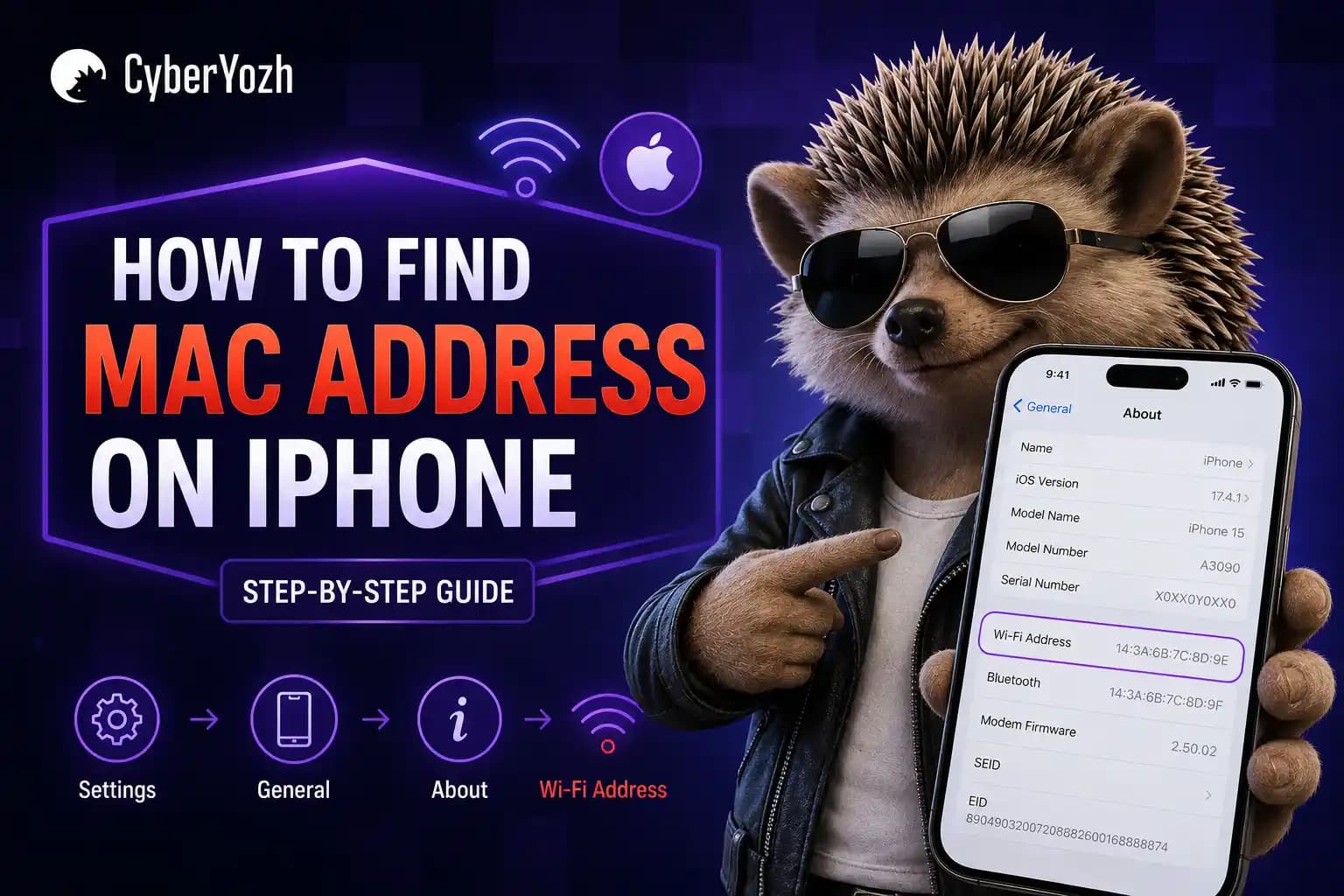
Bertanya-tanya cara menemukan alamat MAC di iPhone, atau cara menemukan alamat MAC di iPhone tanpa membingungkannya dengan alamat IP Anda? Anda tidak sendirian.
Alamat MAC adalah pengenal jaringan yang digunakan jaringan Wi-Fi untuk mengenali perangkat Anda. Tidak seperti alamat IP yang dapat berubah antar jaringan atau dialihkan melalui server proxy, alamat MAC membantu mengidentifikasi iPhone Anda dalam jaringan lokal.
Mengetahui alamat MAC Anda berguna untuk daftar putih jaringan, pengaturan Wi-Fi, pendaftaran perangkat, dan pemecahan masalah konektivitas. Dalam panduan ini, Anda akan mempelajari cara menemukan alamat MAC iPhone Anda, apa fungsi fitur Alamat Wi-Fi Pribadi Apple, dan bagaimana alamat MAC berbeda dari alamat IP.
Apa itu alamat MAC
Sebuah alamat MAC (Media Access Control) adalah pengenal perangkat keras unik yang tertanam dalam chip jaringan iPhone Anda. Jaringan Wi-Fi menggunakannya untuk mengenali dan berkomunikasi dengan perangkat Anda. Pada iPhone, Apple menampilkannya sebagai Alamat Wi-Fi di Pengaturan.
Dalam praktiknya, iOS juga dapat menggunakan fitur Alamat Wi-Fi Pribadi, yang berarti pengenal yang ditampilkan ke jaringan dapat bervariasi menurut jaringan.
Cara menemukan alamat MAC di iPhone
Ada dua cara untuk menemukan alamat MAC iPhone Anda, tergantung apakah Anda memerlukan pengenal perangkat atau nilai yang ditampilkan untuk koneksi Wi-Fi tertentu.
Metode 1: Melalui pengaturan Umum (alamat MAC perangkat)
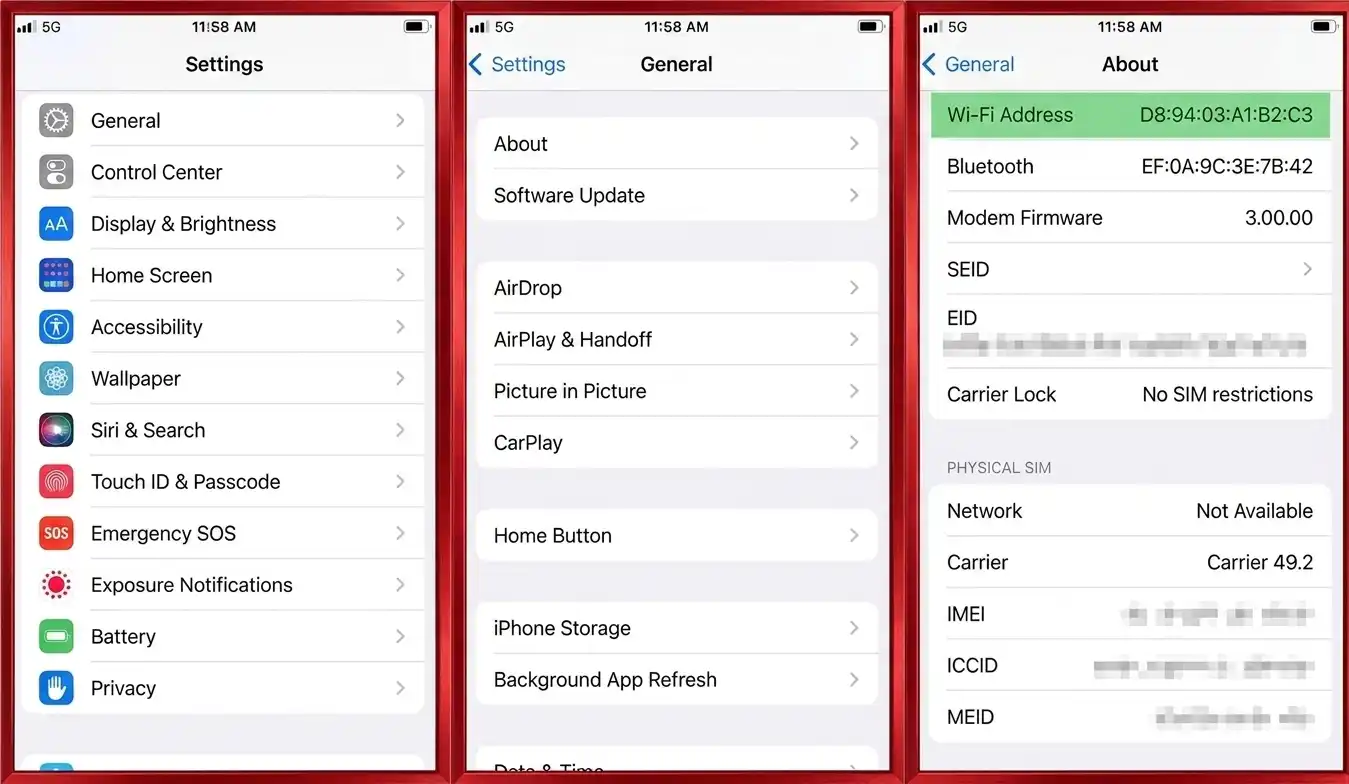
Metode ini menampilkan pengenal perangkat keras Wi-Fi utama iPhone Anda.
Buka Pengaturan
Ketuk Umum
Ketuk Tentang
Gulir ke Alamat Wi-Fi
Ini adalah alamat MAC iPhone Anda.
Dalam kebanyakan kasus, ini adalah nilai yang digunakan ketika jaringan meminta pengenal perangkat Anda, seperti untuk pengaturan akses Wi-Fi, pemfilteran berbasis MAC, atau daftar putih jaringan.
Metode 2: Melalui pengaturan Wi-Fi (alamat MAC jaringan saat ini)
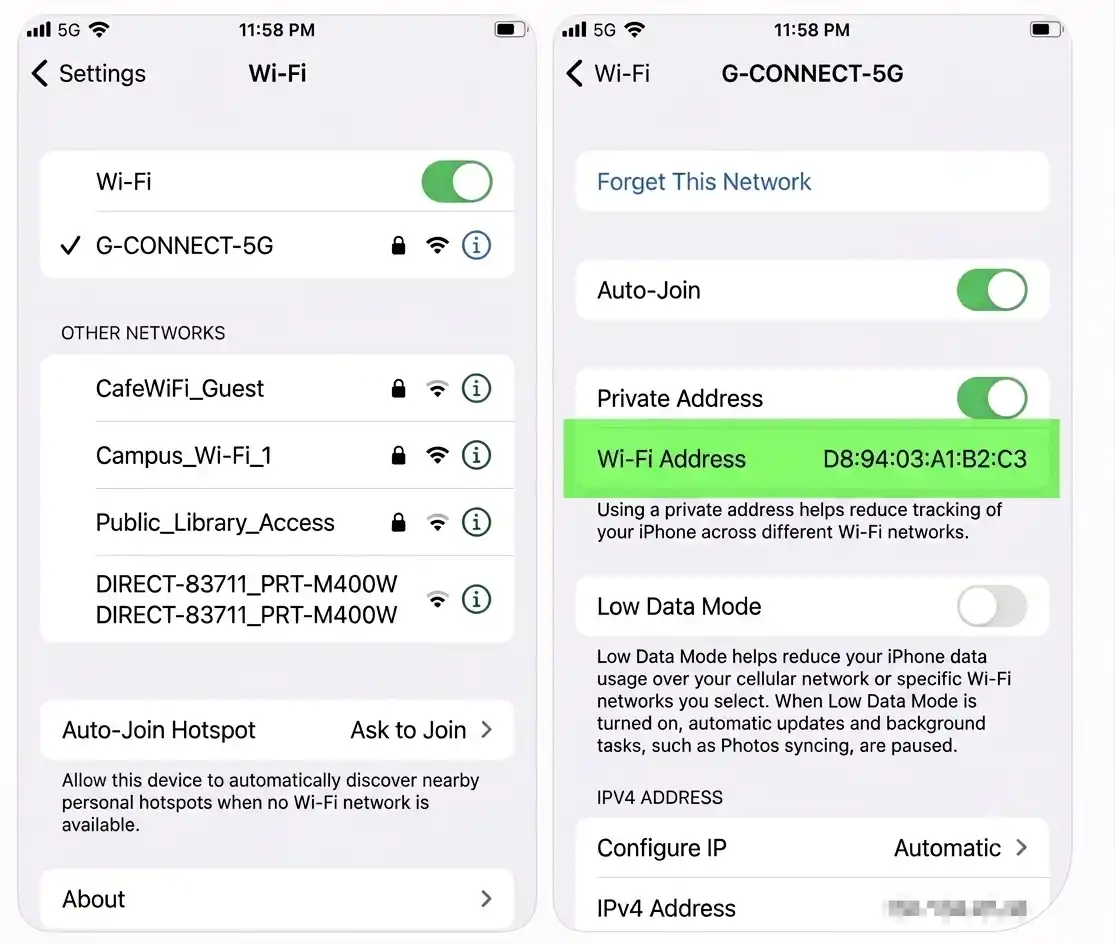
Metode ini menampilkan alamat MAC yang digunakan iPhone Anda pada jaringan Wi-Fi.
Buka Pengaturan
Ketuk Wi-Fi
Ketuk ikon (i) di sebelah jaringan yang terhubung
Temukan Alamat Wi-Fi.
Nilai ini terkait dengan koneksi jaringan Anda saat ini dan sering diperiksa saat melakukan pemecahan masalah jaringan atau koneksi.
Tip operator: Pada jaringan terkelola, ini biasanya merupakan nilai yang akan diminta oleh tim IT ketika ada yang berhenti terhubung dengan benar. Ini adalah salah satu hal pertama yang mereka periksa ketika perangkat terlihat baru di jaringan padahal seharusnya tidak.
Mengapa mengetahui alamat MAC penting untuk akses jaringan dan pemecahan masalah
Mengetahui alamat MAC Anda berguna saat:
Terhubung ke jaringan Wi-Fi terbatas atau perusahaan
Menyelesaikan whitelisting jaringan berbasis MAC
Memecahkan masalah koneksi Wi-Fi
Mengatasi masalah pengenalan perangkat pada router
Memahami cara perangkat diidentifikasi di jaringan lokal.
Jika Anda ingin memahami cara kerja identifikasi berbasis IP bersama dengan pengenal jaringan, lihat panduan kami tentang Pencarian Alamat IP.
Mengapa alamat MAC Anda berubah: Penjelasan alamat Wi-Fi pribadi
Diperkenalkan di iOS 14, fitur Alamat Wi-Fi Pribadi dari Apple mengacak alamat MAC iPhone Anda di setiap jaringan Wi-Fi yang Anda gabung. Fitur ini membantu mengurangi pengenalan perangkat di berbagai jaringan Wi-Fi.
Mengapa ini penting? Tanpa fitur ini, kedai kopi, hotel, dan bandara dapat melacak perangkat Anda di berbagai kunjungan. Dengan Alamat Pribadi diaktifkan, setiap jaringan melihat pengenal yang berbeda dan tersamarkan.
Pembaruan iOS 18: alamat pribadi tetap vs. rotasi
iOS 18 memperkenalkan kontrol presisi atas privasi alamat MAC. Anda dapat mengaturnya ke tiga opsi:
Nonaktif: Menggunakan alamat MAC perangkat keras asli Anda (tidak disarankan untuk privasi).
Tetap: Membuat alamat pribadi unik yang tetap sama untuk jaringan spesifik tersebut – berguna untuk jaringan dengan pemfilteran MAC.
Rotasi: Menghasilkan alamat pribadi baru setiap 14 hari, menawarkan privasi maksimum.
iOS 18 secara otomatis memilih antara Tetap dan Rotasi berdasarkan keamanan jaringan. Untuk Wi-Fi rumah atau kantor yang aman, ia memilih Tetap untuk menghindari autentikasi berulang. Untuk jaringan publik atau tidak aman, ia beralih ke Rotasi.
Cara menonaktifkan alamat Wi-Fi pribadi (dan kapan Anda memerlukannya)
Menonaktifkan opsi Alamat Wi-Fi Pribadi terkadang diperlukan, tetapi lakukan dengan hati-hati. Berikut kapan hal ini wajar:
Wi-Fi korporat atau perusahaan yang mengautentikasi berdasarkan MAC perangkat keras
Pemfilteran MAC pada router rumah atau kantor
Kontrol orang tua yang terkait dengan perangkat tertentu
Memecahkan masalah koneksi
Langkah-langkah untuk menonaktifkan: Pengaturan → Wi-Fi → ketuk (i) di samping jaringan → nonaktifkan Alamat Wi-Fi Pribadi.
Peringatan keamanan: Menonaktifkan ini akan mengekspos alamat MAC asli dan permanen Anda. Pada jaringan publik, ini membuat perangkat Anda dapat diidentifikasi dalam jaringan Wi-Fi dan memungkinkan penyedia jaringan mengenalinya saat koneksi di masa mendatang.
Mengapa pengguna proxy perlu memahami alamat MAC
IP vs. MAC: Analogi sederhana
Anggap alamat IP Anda sebagai kotak surat sewaan – alamat tersebut berubah saat Anda pindah (atau terhubung melalui proxy), dan dunia luar hanya melihat kotak itu. Alamat MAC Anda adalah pengenal jaringan bawaan perangkat — tetap sama untuk perangkat keras, tetapi hanya terlihat oleh jaringan Wi-Fi lokal yang Anda hubungkan, bukan oleh situs web atau internet.
Mengapa ini penting bagi pengguna proxy
Bahkan dengan proxy berkualitas tinggi yang menyembunyikan alamat IP Anda, setiap jaringan lokal yang Anda gabung – Wi-Fi kedai kopi, lounge bandara, jaringan kantor – masih dapat melihat dan mencatat alamat MAC iPhone Anda.
Administrator jaringan, penyedia Wi-Fi, atau pelaku jahat dapat mencatat alamat MAC Anda bersama dengan stempel waktu, data lokasi, dan pola lalu lintas yang disamarkan proxy. Seiring waktu, mereka dapat membangun profil pergerakan perangkat Anda – bahkan jika alamat IP Anda tampak berada di negara lain.
Contoh: Anda menggunakan proxy untuk tampak berada di London, tetapi Wi-Fi kedai kopi mencatat MAC asli Anda setiap pagi pukul 8 pagi. Jika catatan tersebut dibagikan atau disusupi, identitas Anda terhubung dengan perangkat dan rutinitas Anda.
Bagaimana proxy CyberYozh membawa privasi Anda lebih jauh
Alamat Wi-Fi Pribadi Apple melindungi pengenal lokal perangkat Anda (MAC) pada setiap jaringan Wi-Fi dengan membatasi seberapa konsisten perangkat dapat dikenali di berbagai koneksi.
Untuk mengurangi paparan di tingkat IP, Anda dapat menggunakan alat jaringan eksternal seperti infrastruktur proxy atau VPN. Di sinilah CyberYozh berperan. Platform ini menyediakan infrastruktur proxy berkepercayaan tinggi yang dirancang untuk pemisahan tingkat IP yang terkontrol dan alur kerja profesional di berbagai otomasi, pengumpulan data, operasi periklanan, dan lingkungan multi-akun.
Proxy LTE/5G seluler – IP operator asli dengan bandwidth tak terbatas dan kepercayaan tinggi
Proxy ISP residensial – IP statis atau berputar dari jaringan ISP asli di lebih dari 100 negara
Proxy pusat data – infrastruktur khusus berkecepatan tinggi untuk tugas yang berfokus pada kinerja
Kontrol rotasi IP – manajemen sesi dan IP secara manual atau berbasis API
Alat evaluasi risiko IP - periksa IP Anda di 50 basis data; alat kami mendeteksi VPN, proxy, dan skor penipuan.
Platform dengan integrasi API, opsi sidik jari, dan aktivasi SMS untuk akun.
Kasus penggunaan proxy yang selaras dengan perilaku jaringan
Web scraping dan pengumpulan data – pertahankan akses stabil sambil mendistribusikan permintaan di berbagai IP
Akses spesifik geo dan manajemen multi-akun – validasi bagaimana layanan berperilaku di berbagai wilayah dan isolasi akun berdasarkan lingkungan IP
Alur kerja otomasi – integrasikan proxy ke dalam Scrapy, Selenium, Playwright, Puppeteer, dan skrip kustom.
Dalam kasus ini, proxy mengelola identitas tingkat IP di lapisan jaringan, sementara pengenal tingkat perangkat (seperti alamat MAC) dikontrol oleh lingkungan jaringan lokal.
Kesimpulan tentang pencarian alamat MAC iPhone
Menemukan alamat MAC iPhone Anda itu sederhana, tetapi memahami cara kerjanya memberi Anda pandangan yang lebih jelas tentang bagaimana jaringan mengenali dan mengelola perangkat. Alamat MAC dan IP beroperasi di lapisan yang berbeda tetapi sering bekerja bersama dalam lingkungan dunia nyata.
Jika Anda ingin melangkah lebih jauh, jelajahi panduan Pencarian Alamat IP kami, atau gunakan proksi CyberYozh untuk mengelola kontrol tingkat IP demi alur kerja jaringan yang lebih stabil dan terukur.