Pengaturan proxy di BAS

Apa itu BAS (Browser Automation Studio)? Ini adalah perangkat lunak yang kuat untuk otomatisasi tindakan di peramban web. Alat ini memungkinkan Anda membuat skrip dan makro untuk melakukan tugas-tugas berulang di internet tanpa keterlibatan langsung pengguna. BAS menyediakan berbagai kemungkinan untuk otomatisasi proses web, termasuk pengisian formulir, pengumpulan data, navigasi situs otomatis, dan banyak lagi.
Pentingnya penggunaan proxy di BAS untuk otomatisasi yang efektif adalah aspek kritis saat bekerja dengan alat ini. Server proksi menjamin kerahasiaan, keamanan, dan memungkinkan bekerja dengan konten dari berbagai wilayah, yang secara signifikan memperluas kemampuan otomatisasi. Selain itu, penggunaan berbagai proksi memungkinkan distribusi beban di antara beberapa alamat IP, meningkatkan stabilitas koneksi dan keandalan skrip. Pengaturan proksi yang benar di BAS secara signifikan meningkatkan efisiensi proses otomatis dan membantu mengoptimalkan interaksi dengan sumber daya web eksternal.
Dalam panduan ini, Anda akan mempelajari semua yang diperlukan untuk pengaturan proksi yang optimal di BAS — ini akan memastikan kinerja dan keamanan maksimal dari proses otomatisasi Anda. Instruksi ini disajikan dalam Bahasa Indonesia agar mudah dipahami, meskipun Bahasa Inggris adalah bahasa antarmuka yang paling umum digunakan dalam program ini. Jika perlu, Anda dapat mengubah bahasa di pengaturan.
Mendapatkan data untuk koneksi ke proksi di App CyberYozh
Di situs web, pilih tipe proksi yang sesuai untuk Anda, dengan mempertimbangkan parameter berikut:
• Tipe proksi: seluler (mobile) atau residensial
• Tipe IP: statis atau dinamis
• Geolokasi: pilih negara atau wilayah
• Penyedia: pastikan sesuai dengan kebutuhan Anda
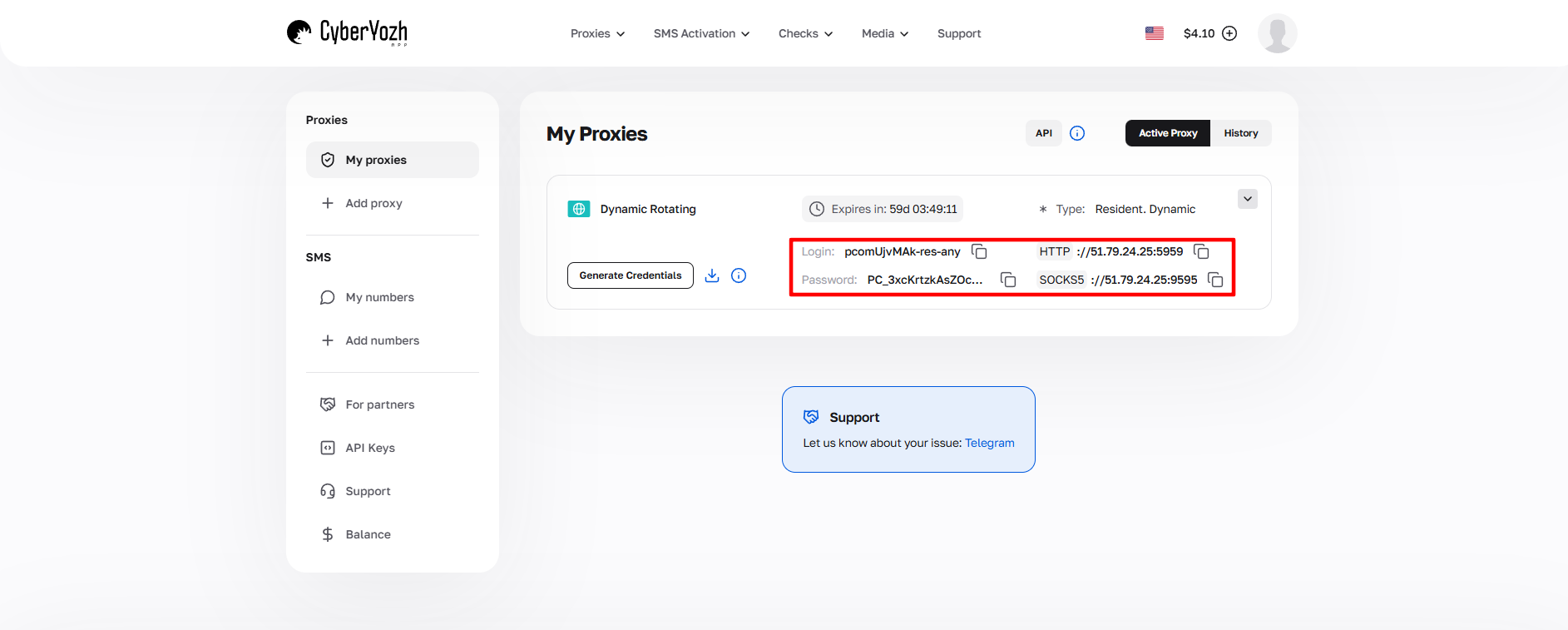
Gbr. 1. Cuplikan layar antarmuka platform CyberYozh, yang menunjukkan lokasi data untuk koneksi server proksi. Gambar menampilkan kolom untuk alamat IP (Host), port (Port), nama pengguna (Proxy Username), dan kata sandi (Proxy Password).
Setelah membeli proksi, Anda akan menerima informasi untuk koneksi:
- Host: Alamat IP proksi
- Port: Port proksi
- Proxy Username: Login
- Proxy Password: Kata Sandi
Contoh proksi:
- Host: 172.98.60.180
- Port: 58763
- Login: 7XbvvWautzmOZMA
- Password: xdtAof3xB7RSmUr
Untuk menghubungkan proksi ke Browser Automation Studio (BAS) secara efektif, perlu dilakukan urutan tindakan tertentu yang akan memastikan koneksi proksi Anda bekerja dengan benar. Berikut adalah instruksi langkah demi langkah yang terperinci, dengan mengikutinya Anda dapat dengan cepat dan tanpa masalah mengatur penggunaan proksi dalam proyek otomatisasi Anda:
Buka modul Browser BAS.
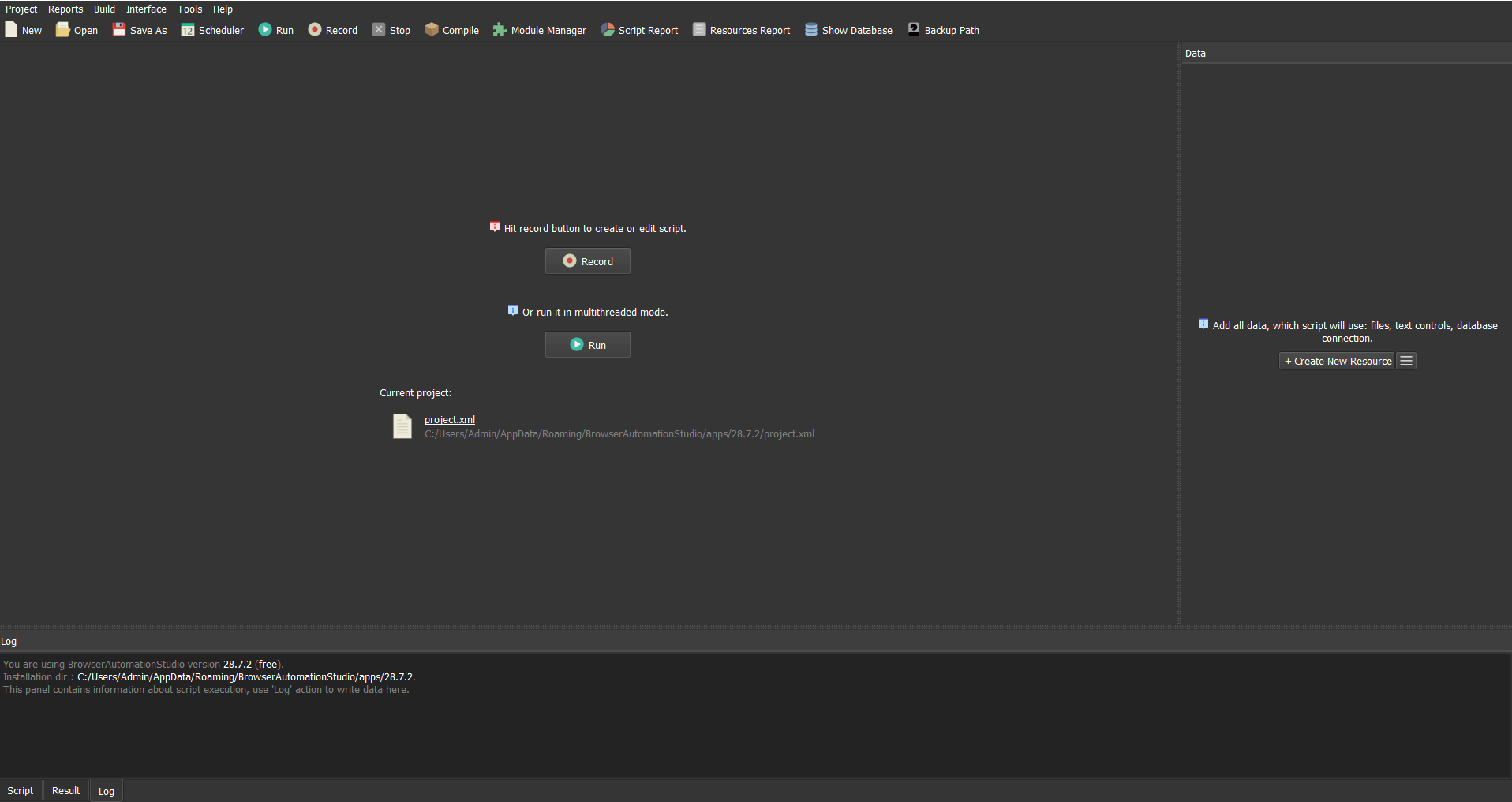
Gbr. 2. Antarmuka modul Browser BAS. Gambar menunjukkan panel kontrol Browser Automation Studio dengan jendela tampilan konten web utama dan elemen navigasi.
Buka tab «Browser».
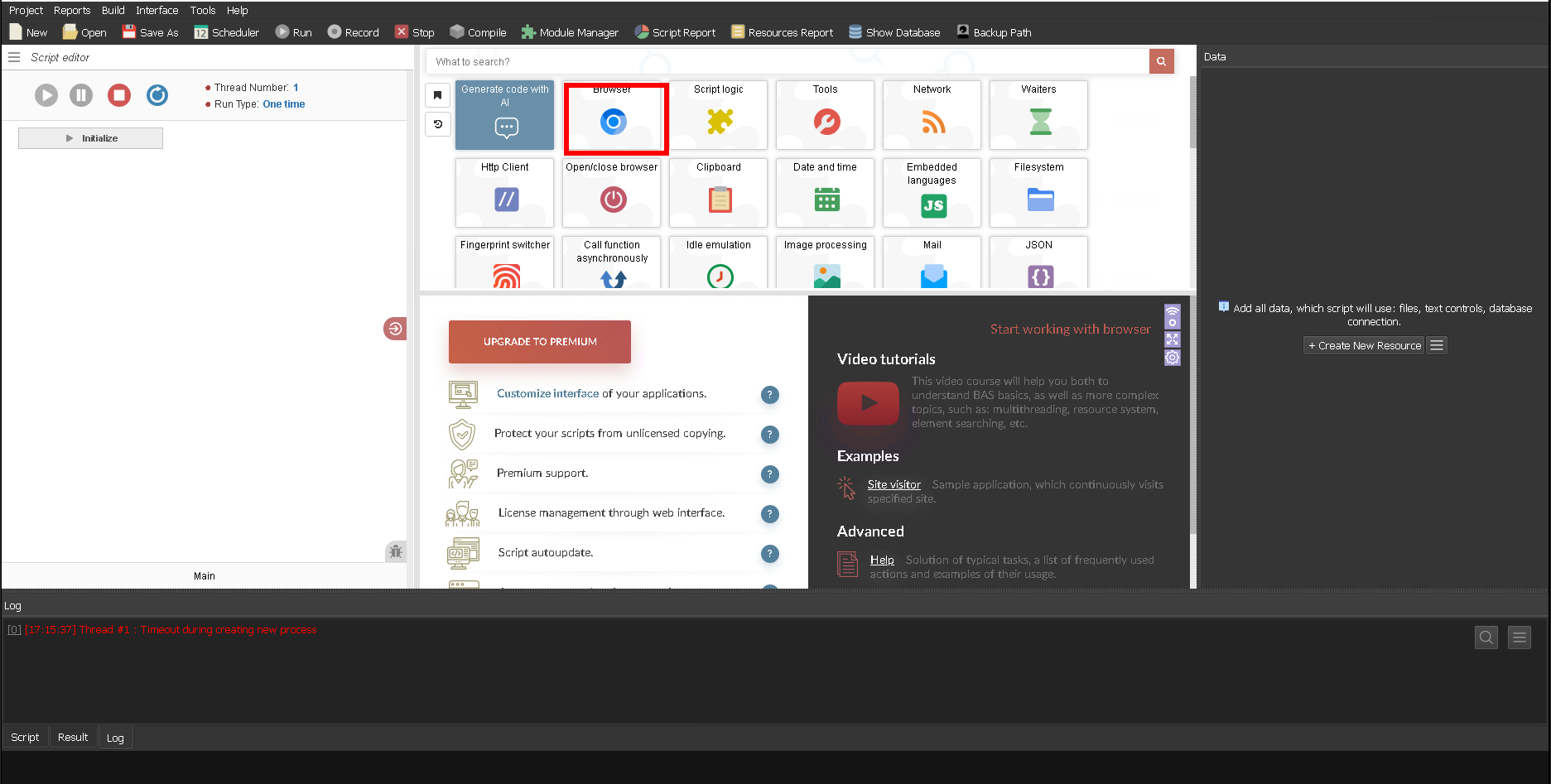
Gbr. 3. Antarmuka grafis panel kontrol Browser Automation Studio, yang menunjukkan tab "Browser" dalam keadaan aktif.
Buka tab «Proxy».
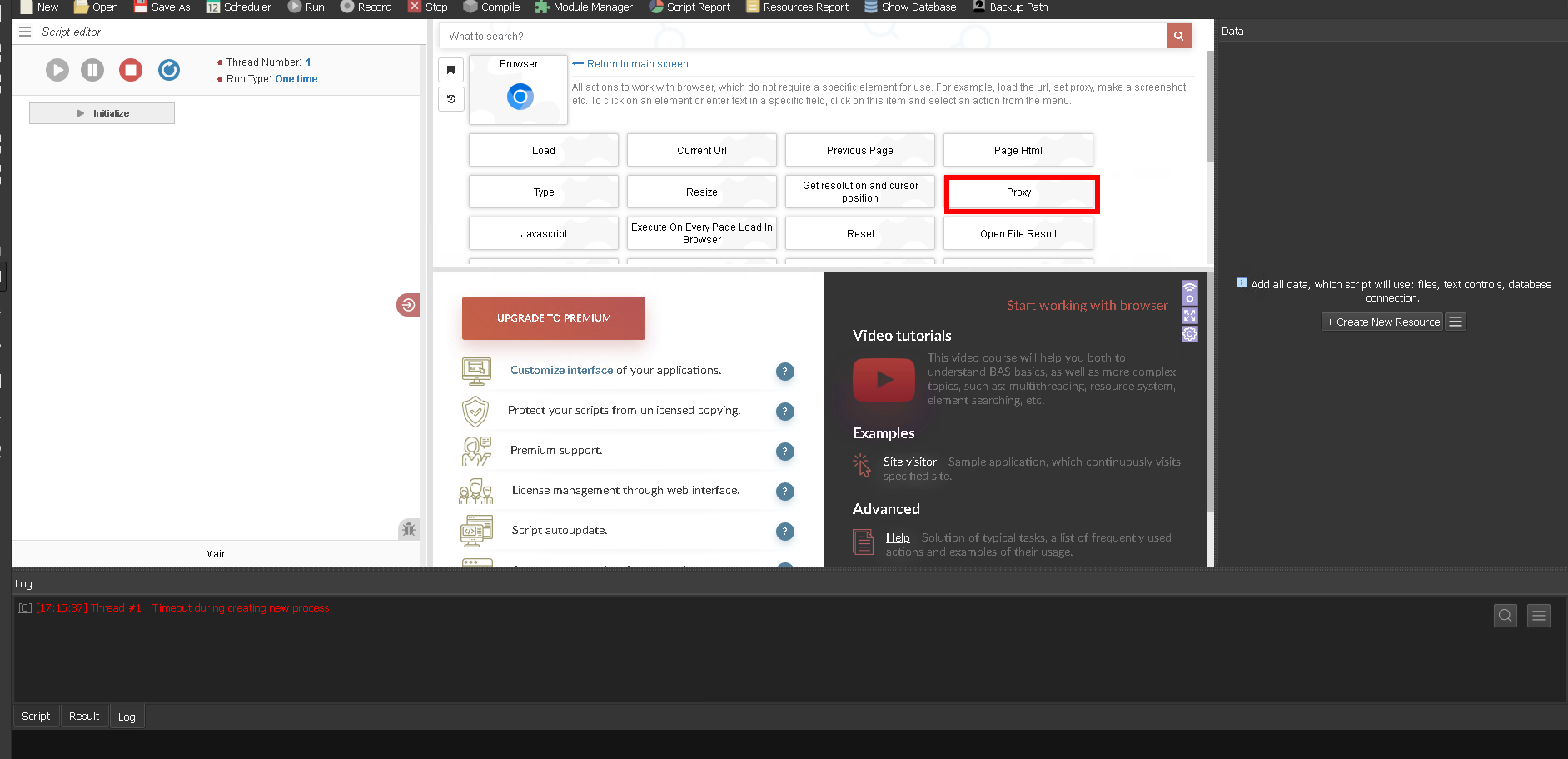
Gbr. 4. Antarmuka grafis konfigurasi server proksi di Browser Automation Studio (BAS). Gambar menampilkan panel pengaturan dengan tab "Proxy" yang diaktifkan, menunjukkan elemen kontrol untuk integrasi koneksi proksi.
Pada jendela yang muncul, tentukan:
- Alamat IP atau host
- Port
- Login dan kata sandi
Misalnya:
- Host: 51.79.24.25
- Port: 9595
- Username: pcomUjvMAk-res-any
- Password: xdtAof3xB7RSmUr
Pengaturan Anda akan terlihat sebagai berikut:
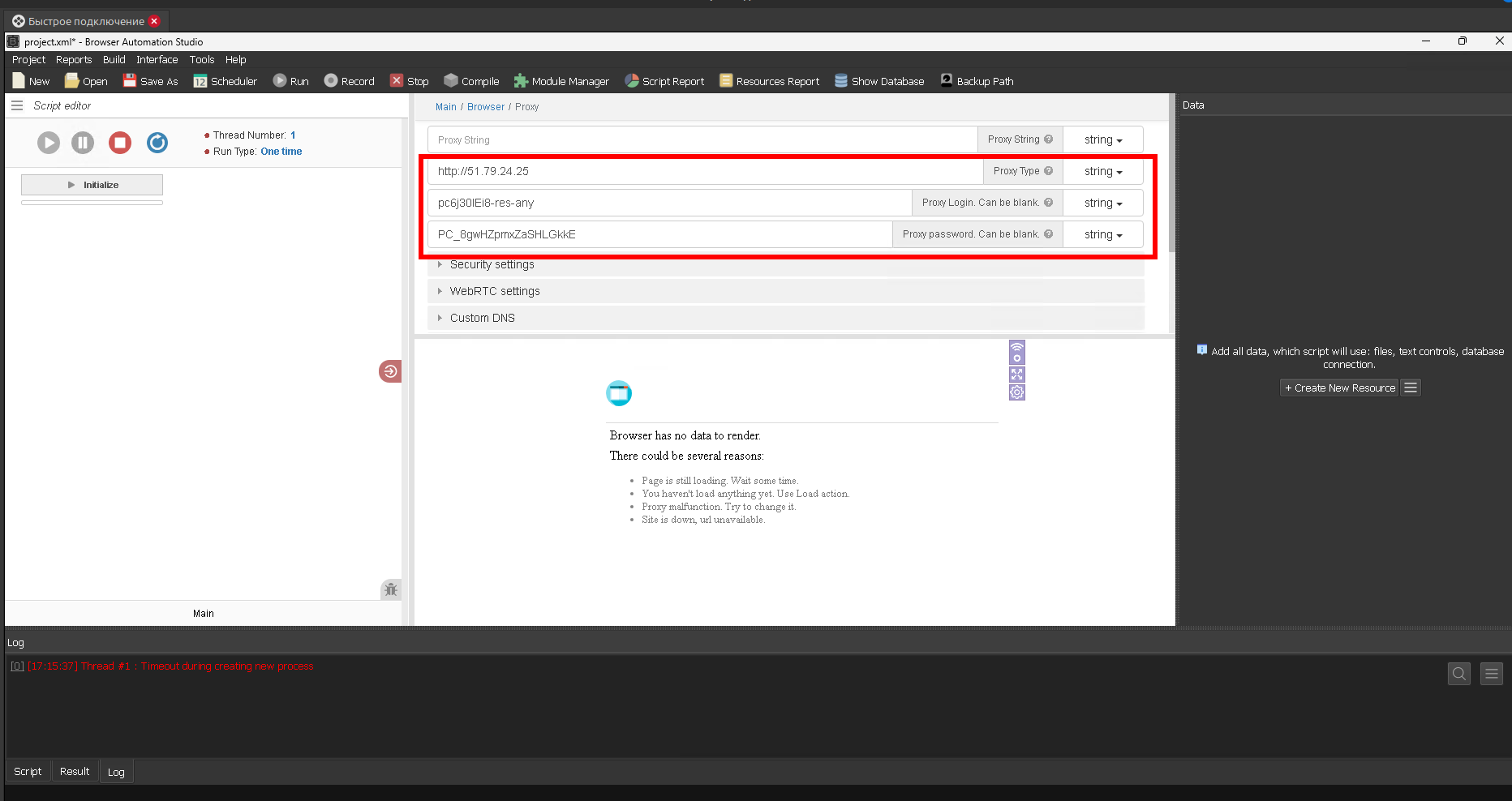
Gbr. 5. Antarmuka grafis panel pengaturan server proksi di Browser Automation Studio dengan kolom konfigurasi yang telah diisi. Gambar menunjukkan kotak dialog pengaturan koneksi proksi dengan parameter autentikasi yang ditentukan: alamat IP (Host), port (Port), nama pengguna (Username), dan kata sandi (Password).
Di bagian "Security setting", disarankan untuk mengaktifkan opsi "Change geolocation", dengan menetapkan nilai ke "True". Konfigurasi ini memastikan perubahan tidak hanya alamat IP, tetapi juga data geolokasi, yang berkontribusi pada peningkatan konsistensi parameter sesi dan memberikan tingkat privasi yang tinggi saat bekerja dengan sumber daya web target.
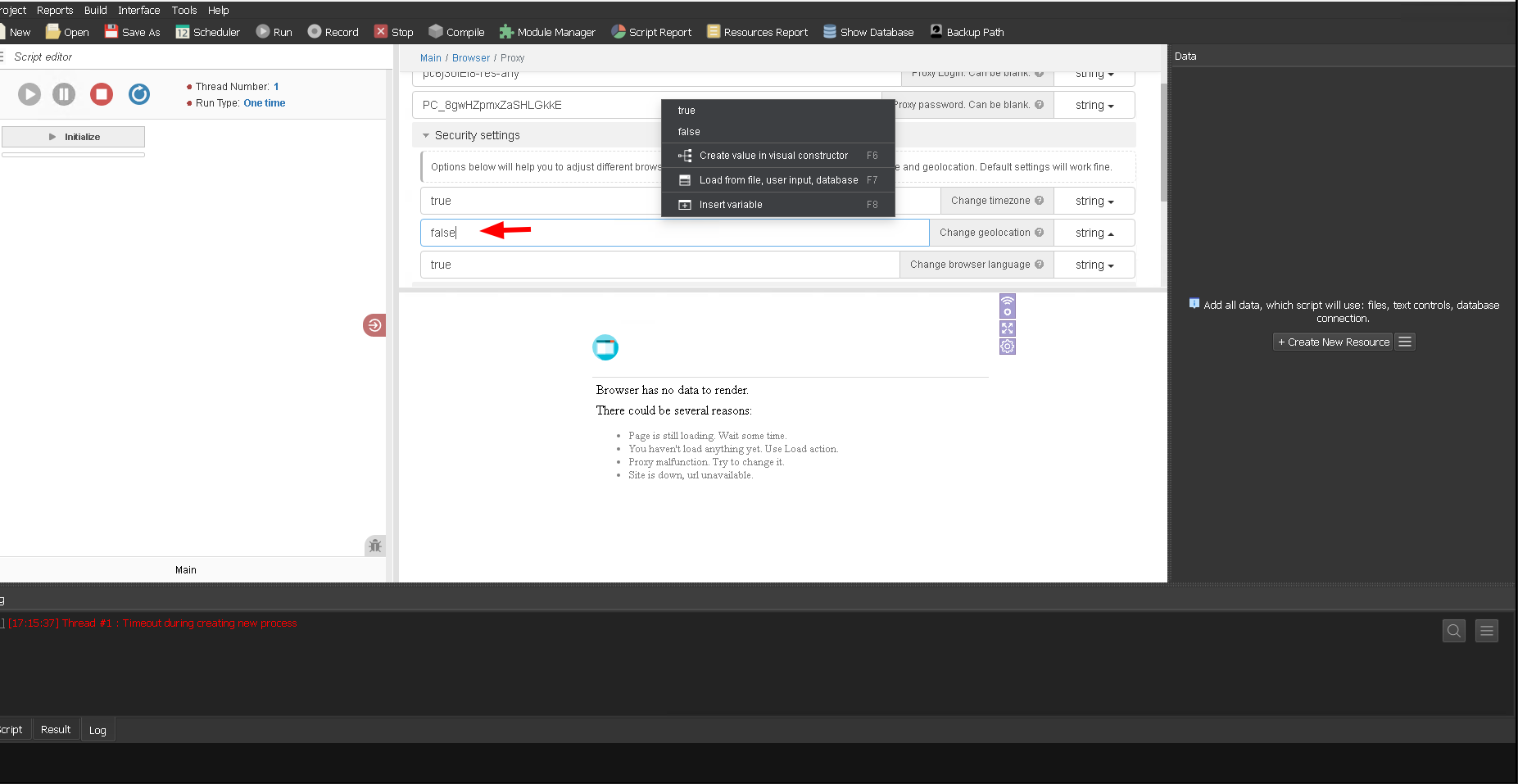
Gbr. 6. Antarmuka konfigurasi server proksi pada perangkat lunak Browser Automation Studio.
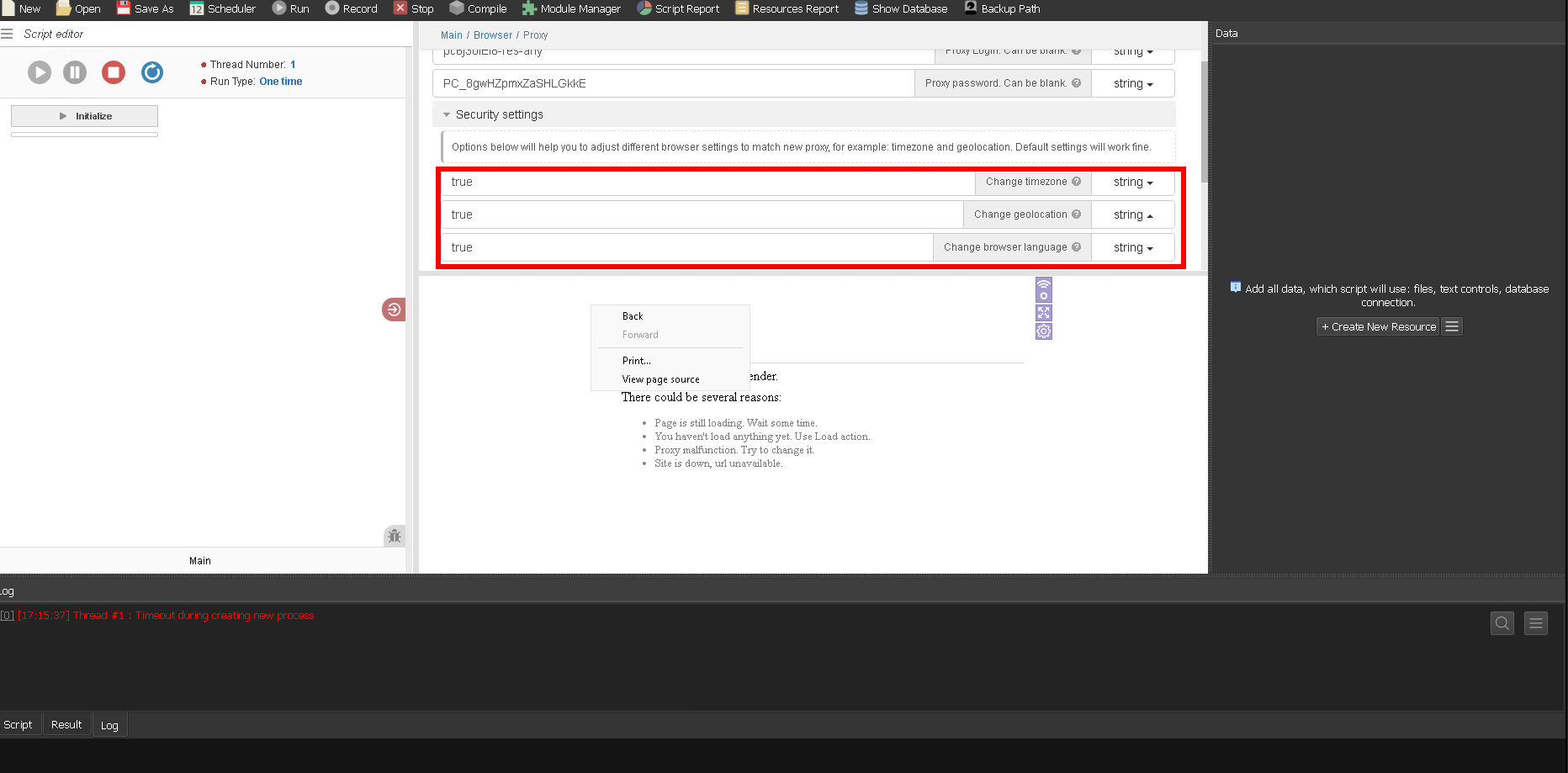
Gbr. 7. Antarmuka grafis modul pengaturan proksi di Browser Automation Studio dengan opsi perubahan data geolokasi yang diaktifkan.
Klik tombol «OK».
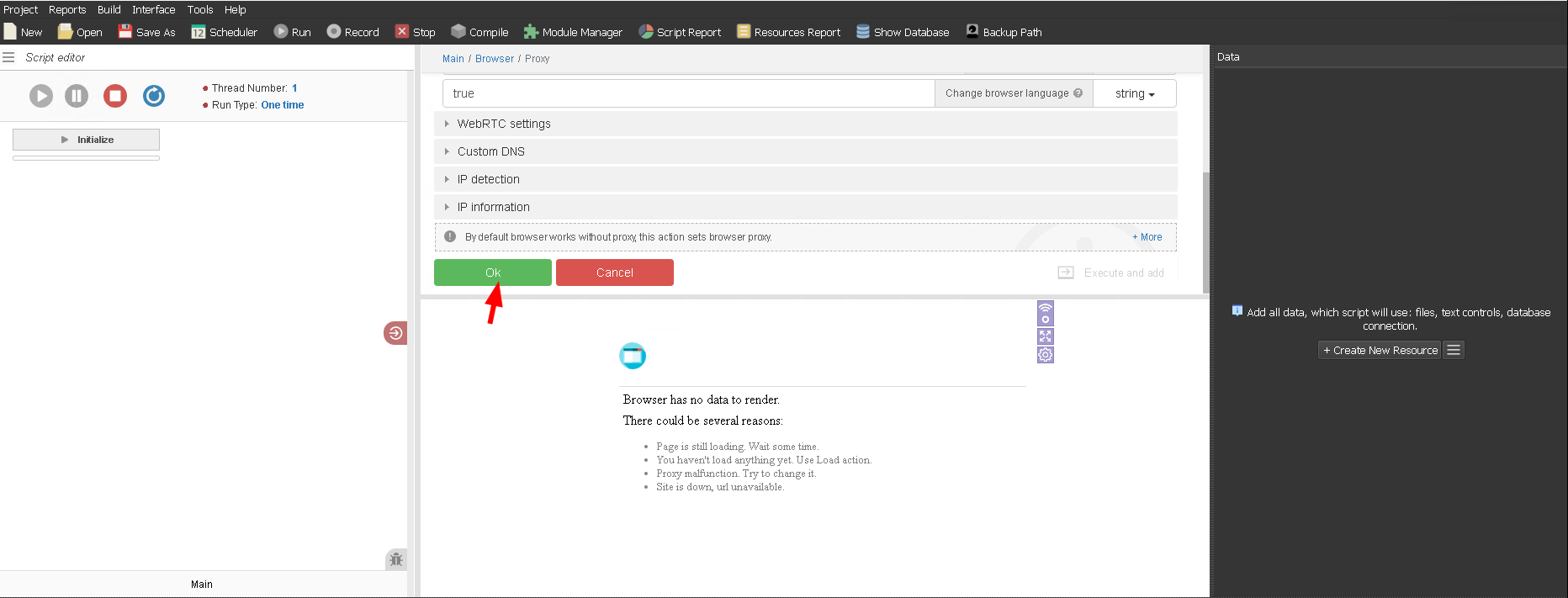
Gbr. 8. Menyelesaikan pengaturan proksi
Setelah pengaturan selesai, sistem akan secara otomatis melakukan pemeriksaan fungsionalitas proksi pada server internal dan memberikan laporan rinci tentang hasil pengujian.
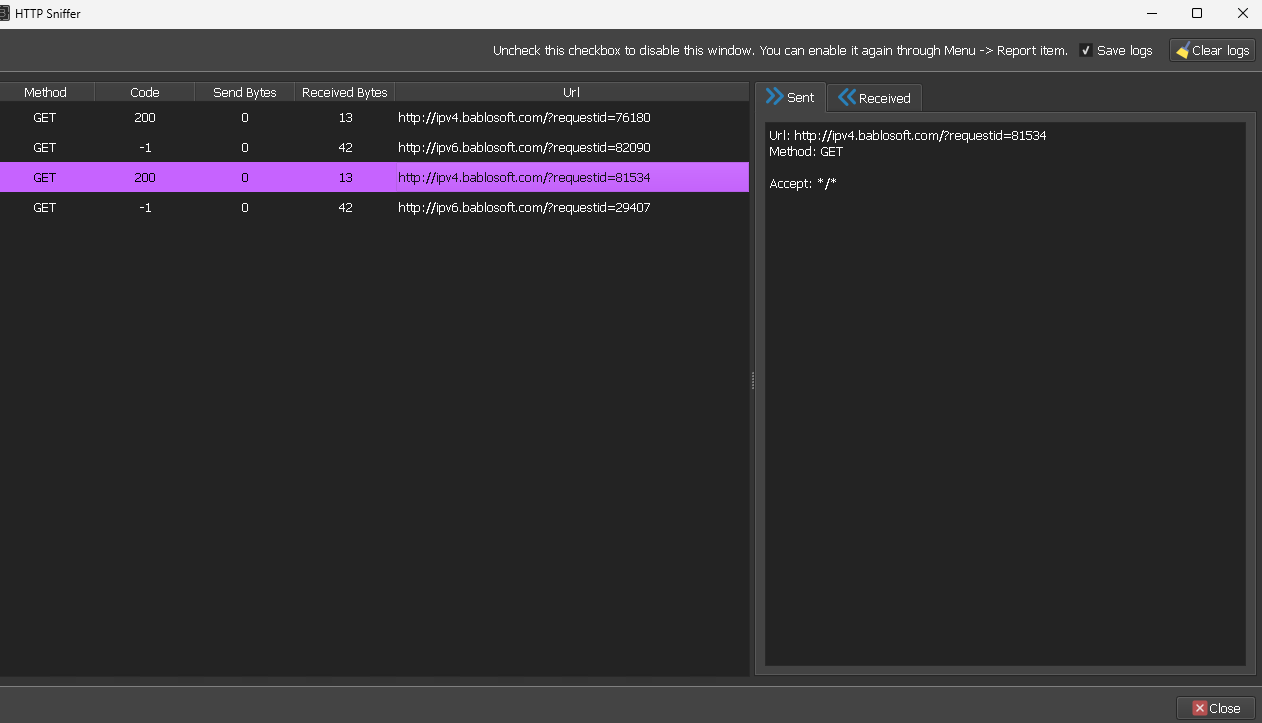
Gbr. 9. Visualisasi hasil verifikasi otomatis koneksi proksi dalam sistem Browser Automation Studio.
Kami telah memverifikasi operabilitas koneksi proksi, sekarang mari kita periksa kebenaran perubahan alamat IP dan data geolokasi yang sesuai.
Untuk melakukannya, buka “Current URL”
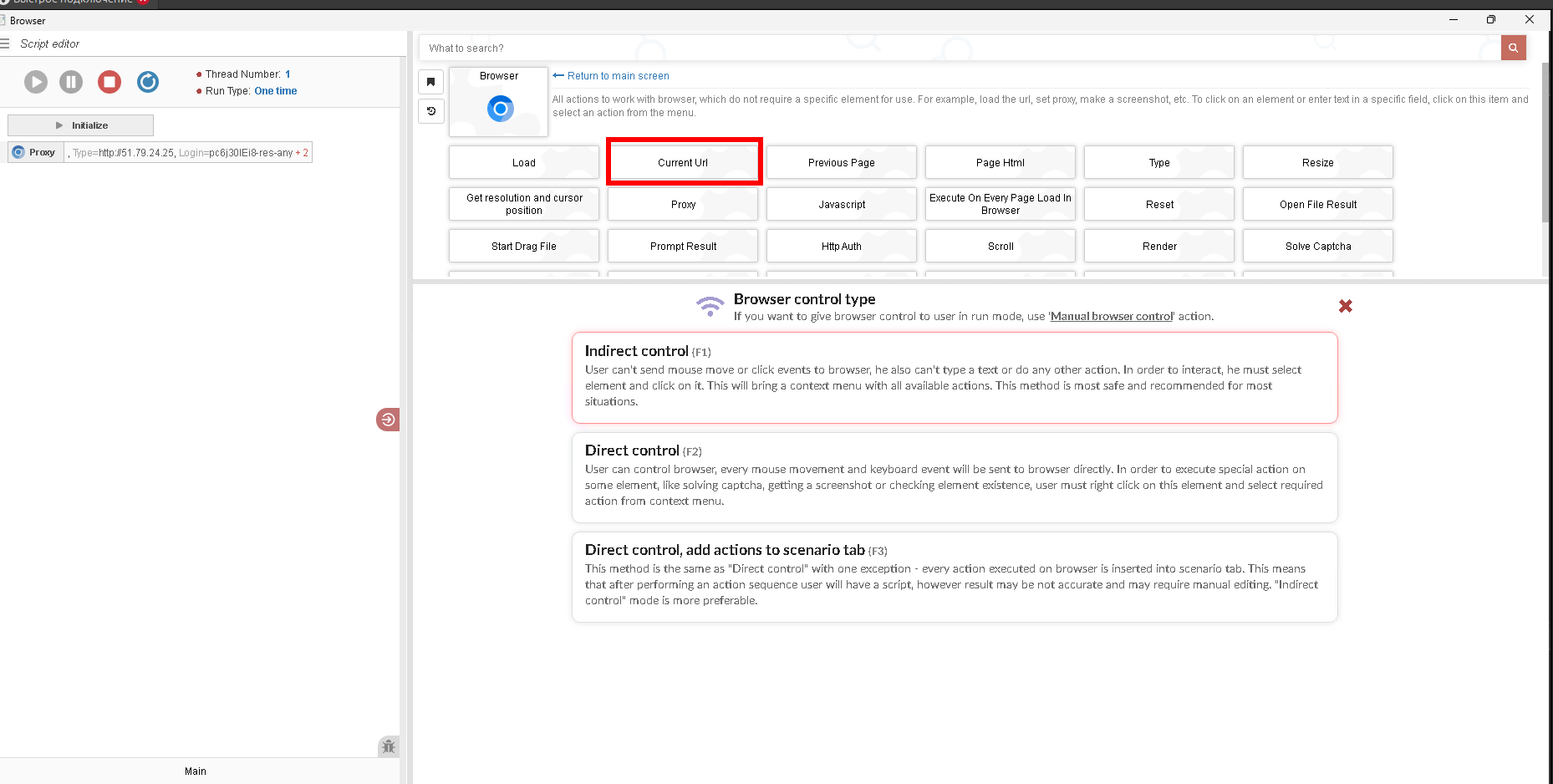
Gbr. 10. Representasi visual antarmuka pengguna modul "Current URL" dalam lingkungan perangkat lunak Browser Automation Studio (BAS).
Tempelkan tautan ke situs untuk memeriksa parameter koneksi dan privasi peramban web dan klik “OK”
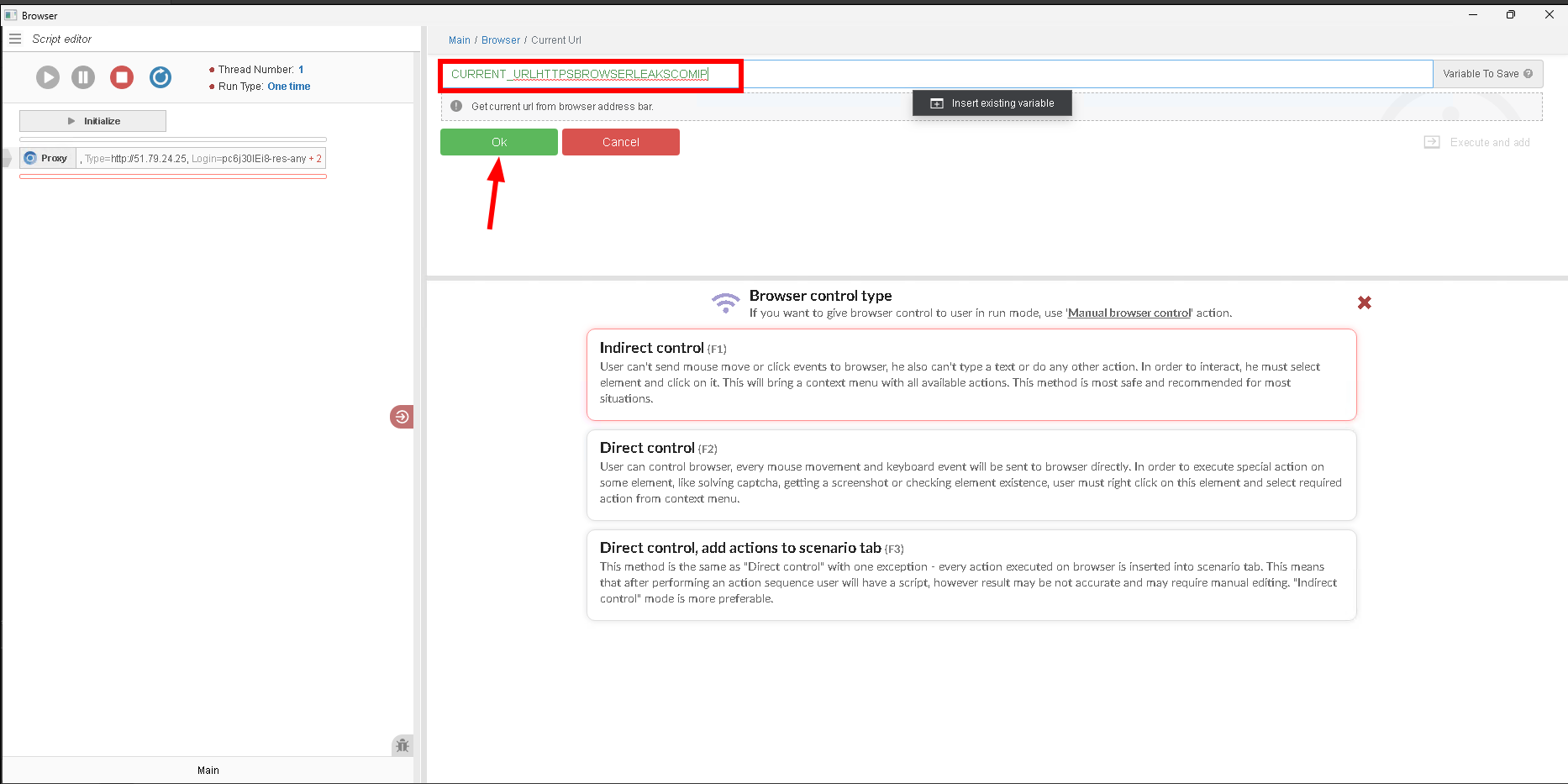
Gbr. 11. Antarmuka untuk memasukkan alamat URL di lingkungan Browser Automation Studio.
Setelah itu kita melihat bahwa telah terjadi perubahan alamat IP dan data geolokasi yang sesuai.
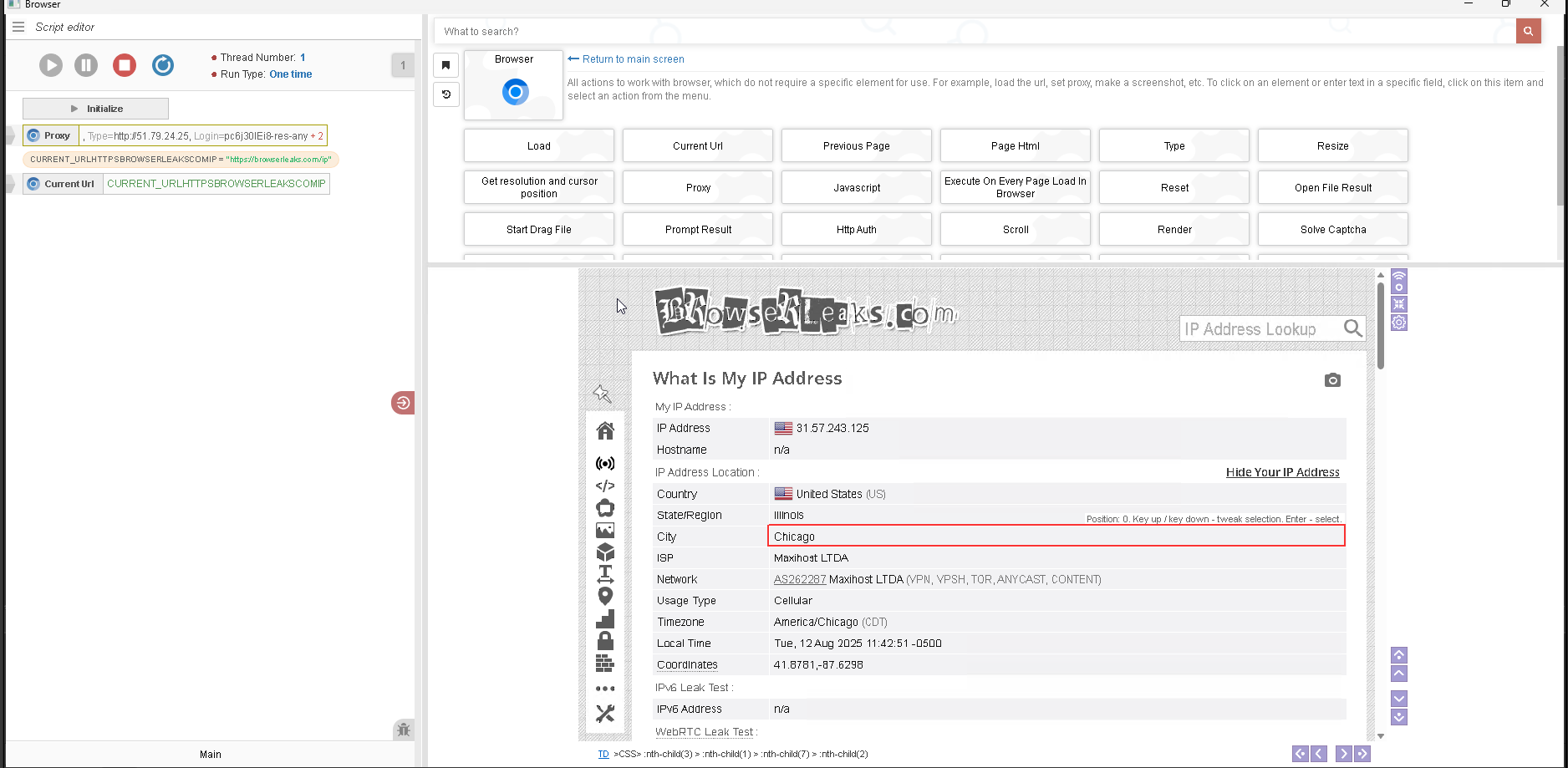
Gbr. 12. Visualisasi verifikasi konfigurasi proksi melalui layanan khusus untuk memeriksa parameter peramban.
Selamat! Anda telah berhasil mengatur proksi di BAS. Sekarang Anda dapat bekerja dengan aman di jaringan.
Untuk memperkuat perlindungan, kami menyarankan Anda menggunakan nomor virtual untuk menerima SMS — ini akan memberikan privasi tambahan dan perlindungan terhadap kebocoran data pribadi.