Mengonfigurasi OpenVPN tanpa repot: panduan untuk Windows

Mungkin sedikit dari pembaca kami yang tidak tahu apa itu VPN. Namun, memahami protokol seperti OpenVPN, WireGuard, atau IKEv2/IPSec bisa jadi cukup sulit. Terutama jika menyangkut pengaturan dan konfigurasi.
Jika istilah-istilah ini menimbulkan pertanyaan bagi Anda, artikel ini akan sangat membantu. Kami akan mengupas cara menyambungkan OpenVPN pada Windows langkah demi langkah — sederhana, cepat, dan tanpa kerumitan yang tidak perlu.
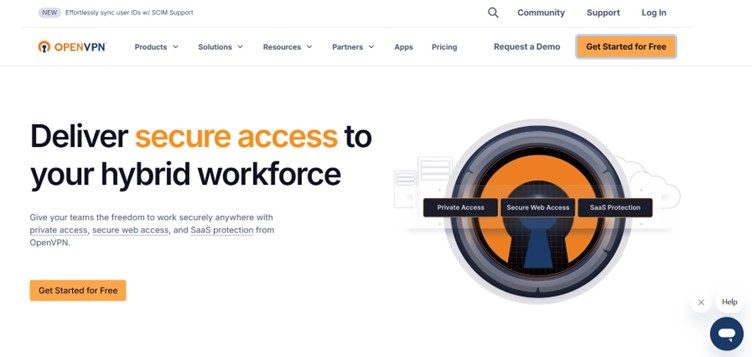
Instalasi dan Konfigurasi VPN melalui OpenVPN Connect
OpenVPN — adalah protokol sumber terbuka (open-source) yang memungkinkan pembuatan terowongan aman antara klien dan server. Protokol ini menyediakan koneksi yang aman, memastikan akses bebas ke informasi, dan melindungi data saat menggunakan jaringan publik. Selain itu, OpenVPN memungkinkan Anda menjelajahi internet secara privat dengan menjaga kerahasiaan pengguna.
OpenVPN Connect — adalah perangkat lunak resmi dan gratis yang bekerja dengan protokol tersebut. Berkat aplikasi ini, Anda dapat dengan mudah terhubung ke server menggunakan berkas konfigurasi .ovpn.
Ikuti langkah-langkah berikut untuk menghubungkan VPN pada Windows menggunakan OpenVPN Connect:
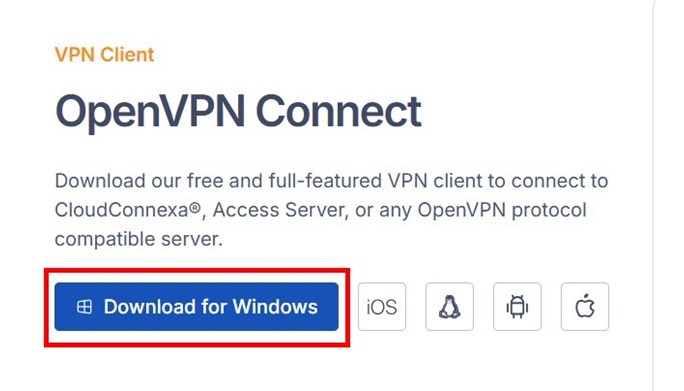
- Unduh program OpenVPN Connect dari halaman utama situs web resmi.
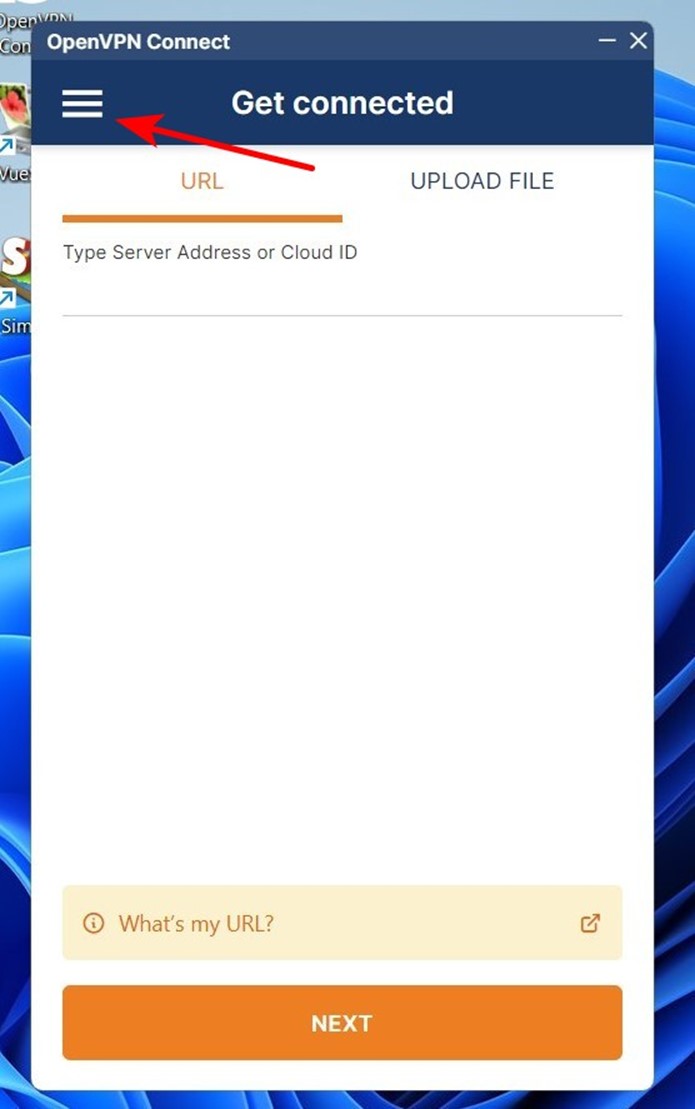
- Jalankan program. Jendela pengaturan VPN akan muncul. Lewati langkah ini untuk sementara. Anda perlu mengatur programnya terlebih dahulu. Klik pada tiga garis horizontal yang terletak di bagian atas sudut kiri bawah.
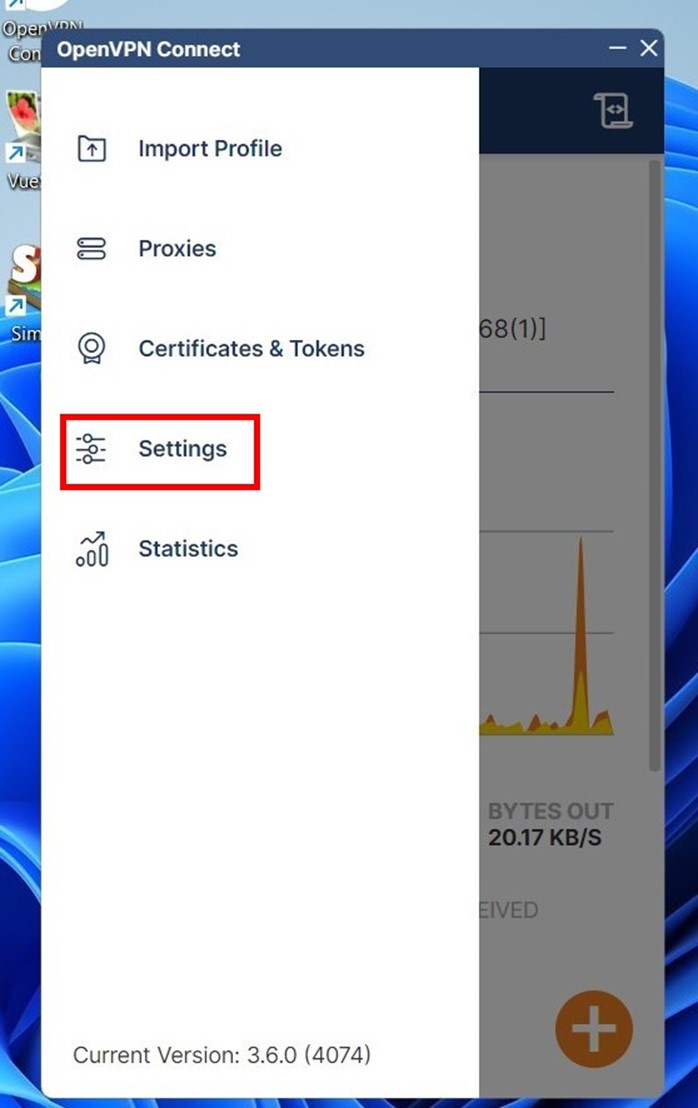
Buka menu Settings.
Jendela pengaturan OpenVPN Connect akan terbuka. Tidak perlu mengubah semua poin yang ada, terutama jika pengguna adalah seorang pemula.
Anda perlu memperhatikan poin-poin menu berikut:
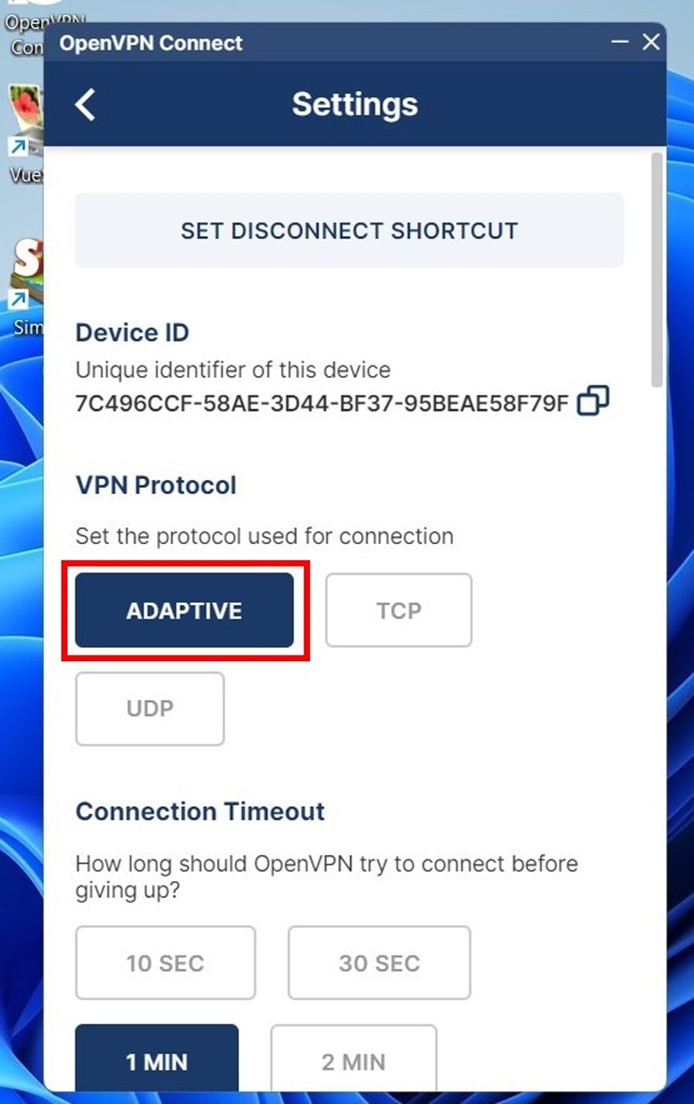
- VPN Protocol. Dasar dari banyak VPN adalah penggunaan dua protokol (TCP dan UDP). Untuk beralih di antara keduanya, pilih opsi Adaptive. Fitur ini meningkatkan stabilitas koneksi dan kompatibilitas.
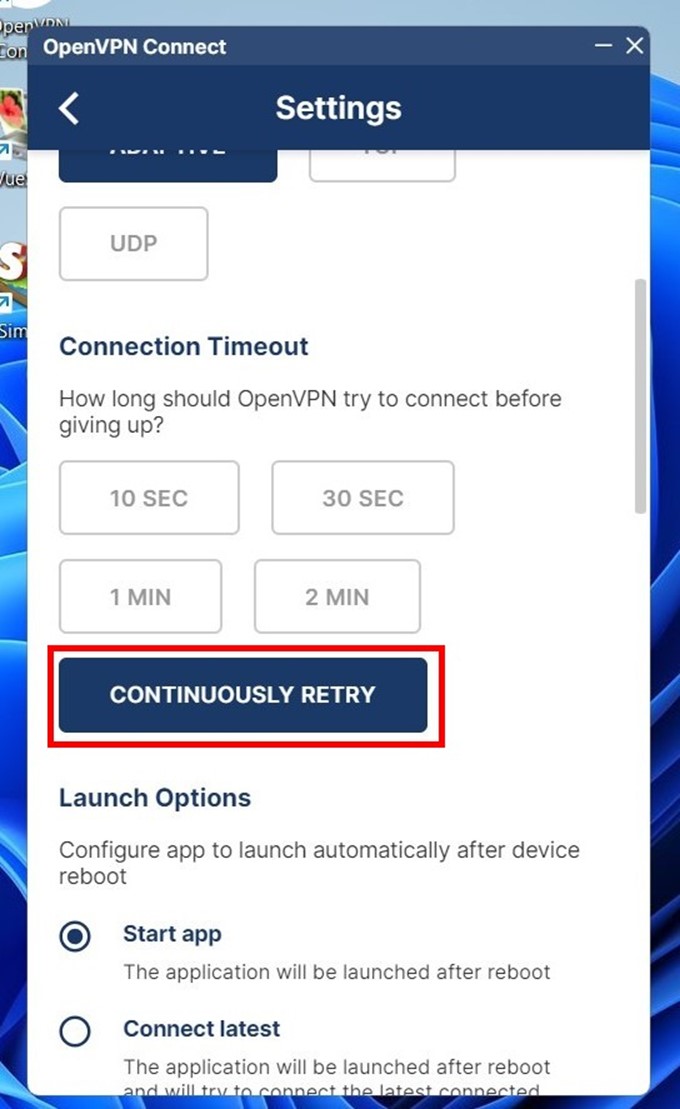
- Connection Timeout. Jika terjadi pemutusan koneksi, klik tombol Continuously retry agar VPN terus mencoba mengonfigurasi ulang untuk memulihkan koneksi.
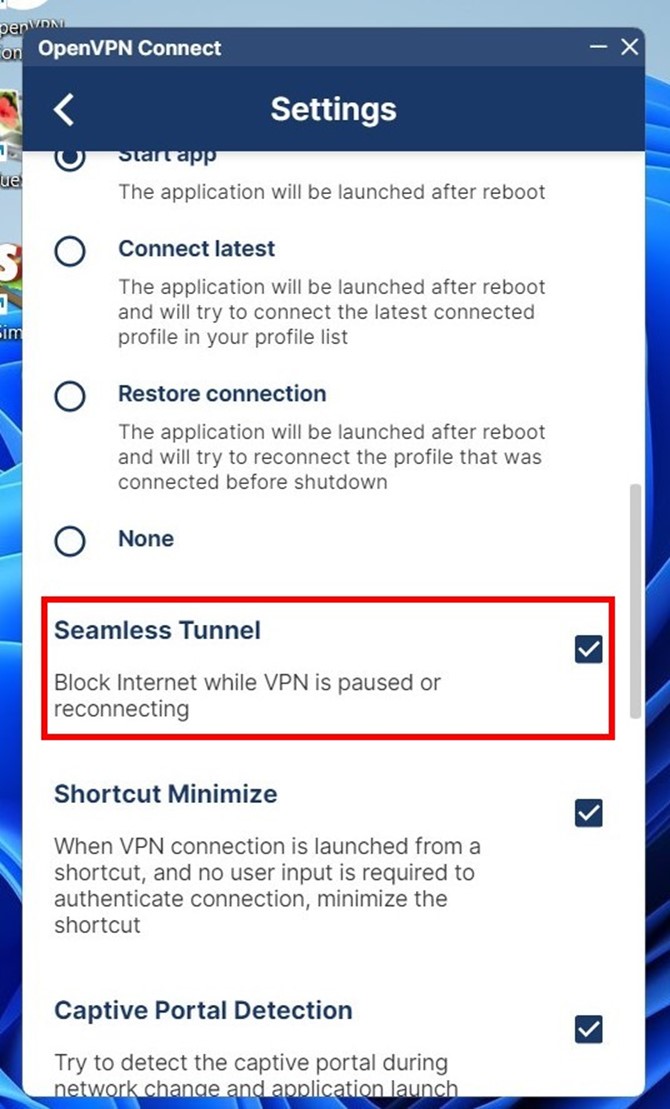
- Seamless Tunnel. Centang kotak di samping opsi ini untuk mencegah kebocoran IP asli saat server VPN gagal atau terjadi pemutusan mikro. Jika koneksi dengan server proxy terputus, koneksi internet Anda akan terhenti, namun alamat IP asli atau DNS Anda akan tetap terlindungi dengan aman.
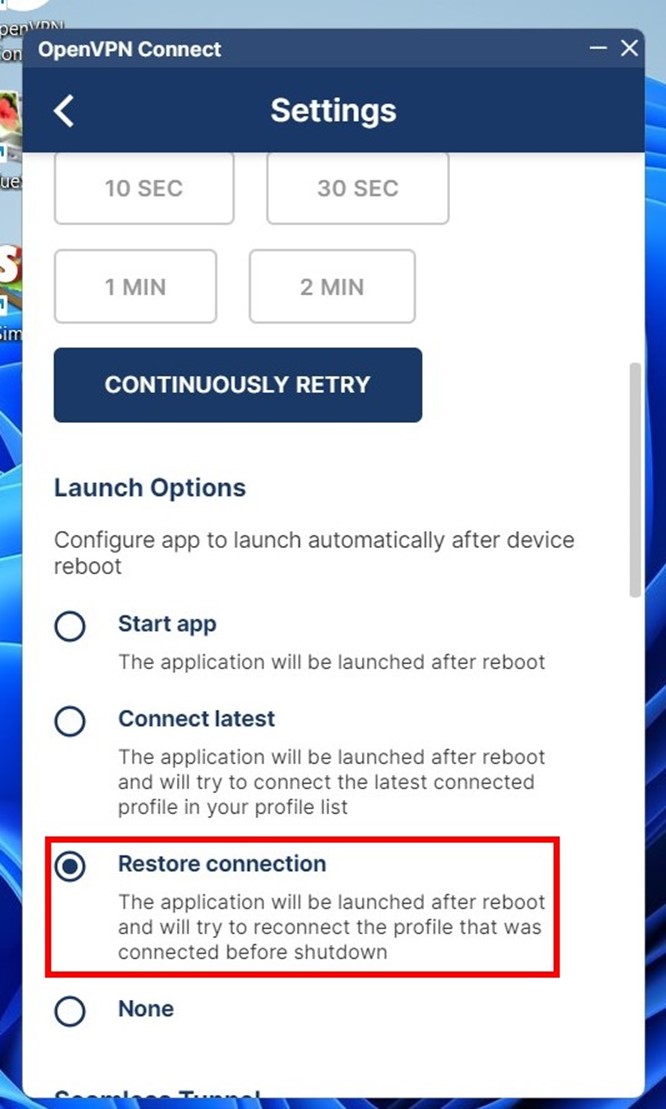
- Launch Options. Pilih Restore connection agar IP asli Anda tetap tersembunyi bahkan saat perangkat dimulai ulang (restart).
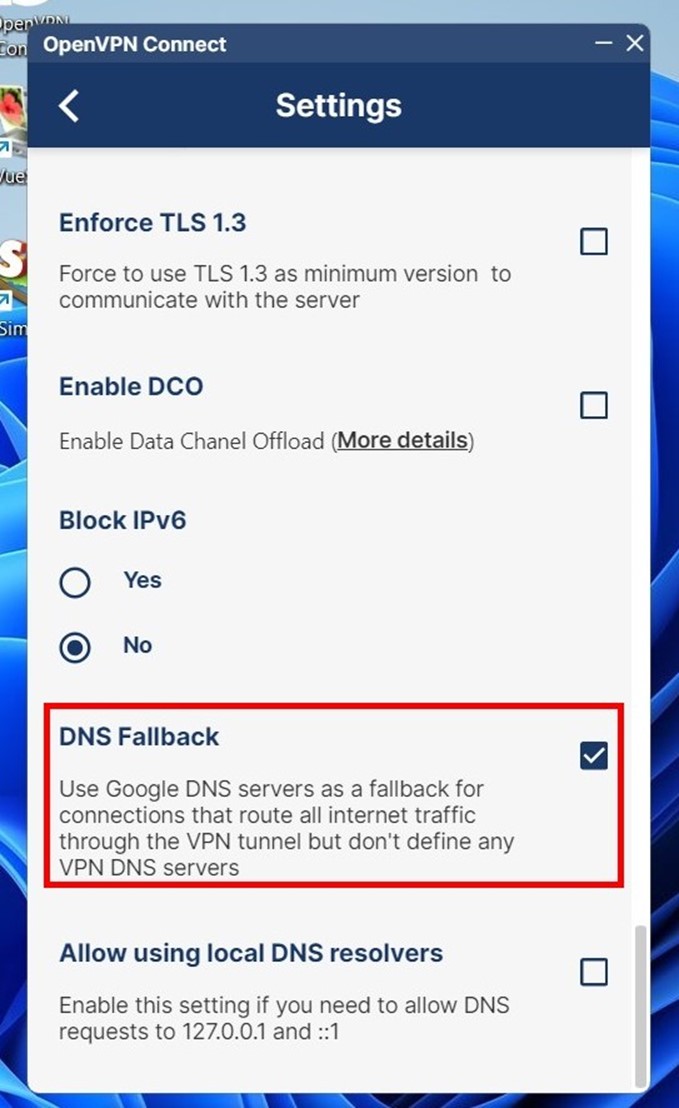
- DNS Fallback. Jika koneksi ke server VPN terputus, alamat IP asli Anda mungkin bocor melalui DNS penyedia lokal. Mengaktifkan opsi ini akan membatasi permintaan hanya ke Google DNS, yang secara signifikan meningkatkan tingkat keamanan.
Menghubungkan VPN di OpenVPN Connect
Koneksi VPN yang mudah dimulai dengan konfigurasi yang tepat. Sebelum menjalankan OpenVPN Connect, Anda harus memilih berkas .ovpn yang sesuai. Berkas inilah yang menentukan rute lalu lintas dan parameter koneksi. Berkas tersebut bisa didapatkan di situs App CyberYozh bersamaan dengan pembelian proxy. Anda hanya perlu mengunggahnya ke aplikasi dan terhubung — cepat, aman, dan tanpa pengaturan tambahan.
Langkah-langkahnya adalah sebagai berikut:
- Di situs resmi App CyberYozh, buka bagian penyewaan proxy. Pilih proxy dengan label VPN access atau UDP support.
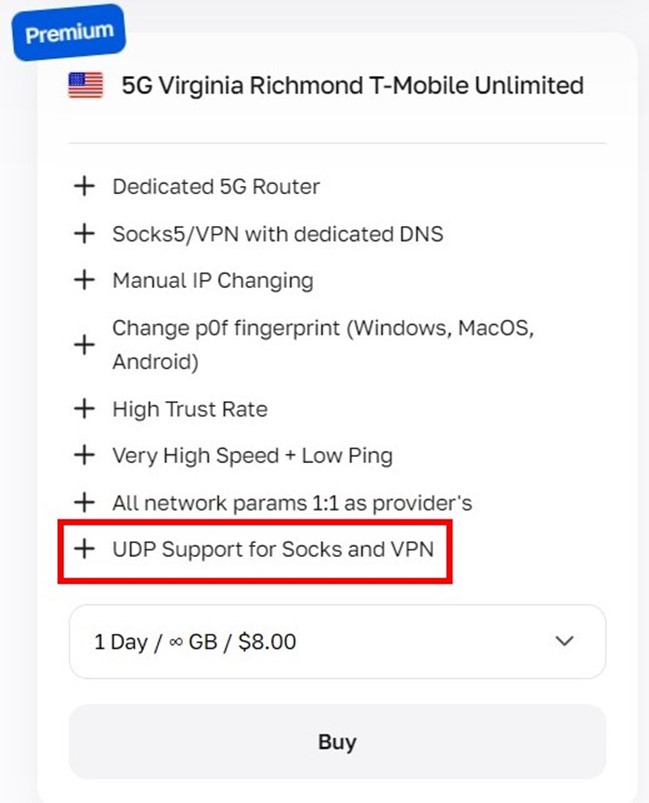
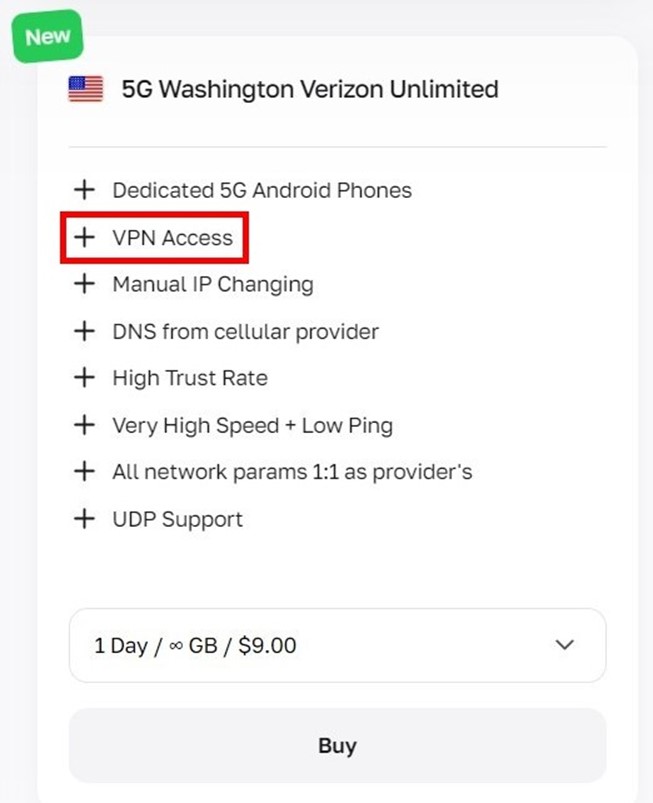
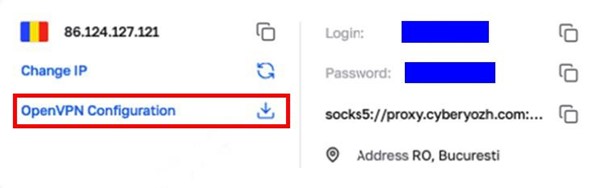
- Di kabinet pribadi Anda, temukan proxy yang telah Anda sewa. Kemudian klik OpenVPN Configuration. Setelah itu, unduh berkas konfigurasi ke komputer Anda.
- Buka aplikasi OpenVPN Connect untuk komputer. Setelah itu, buka bagian UPLOAD FILE.
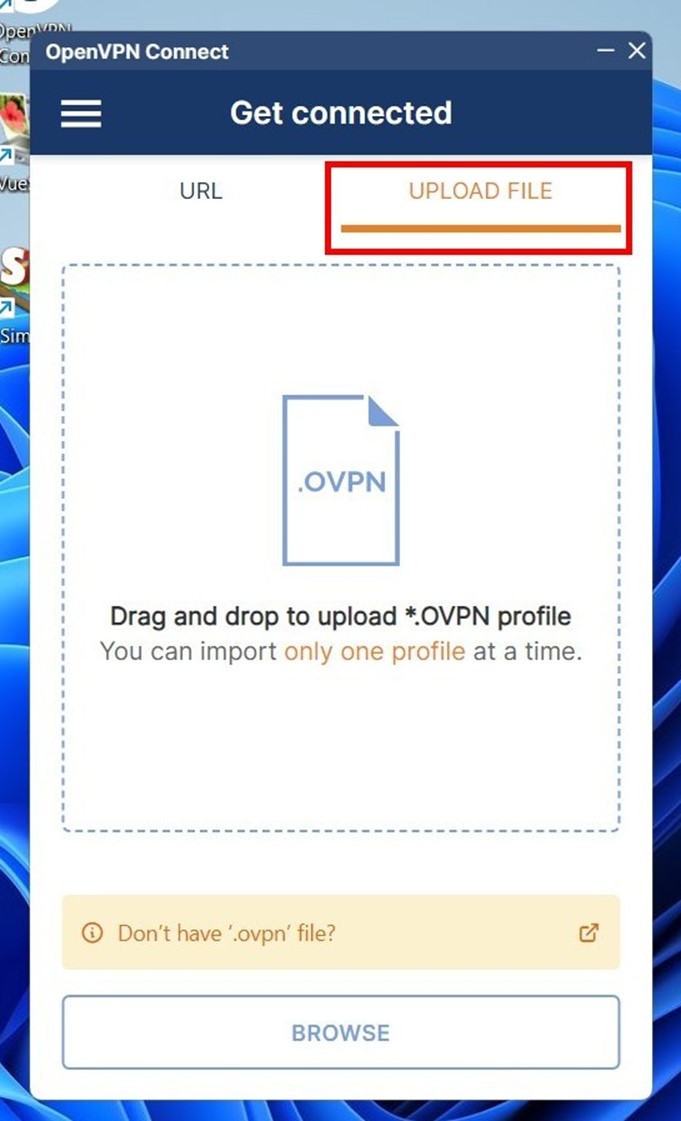
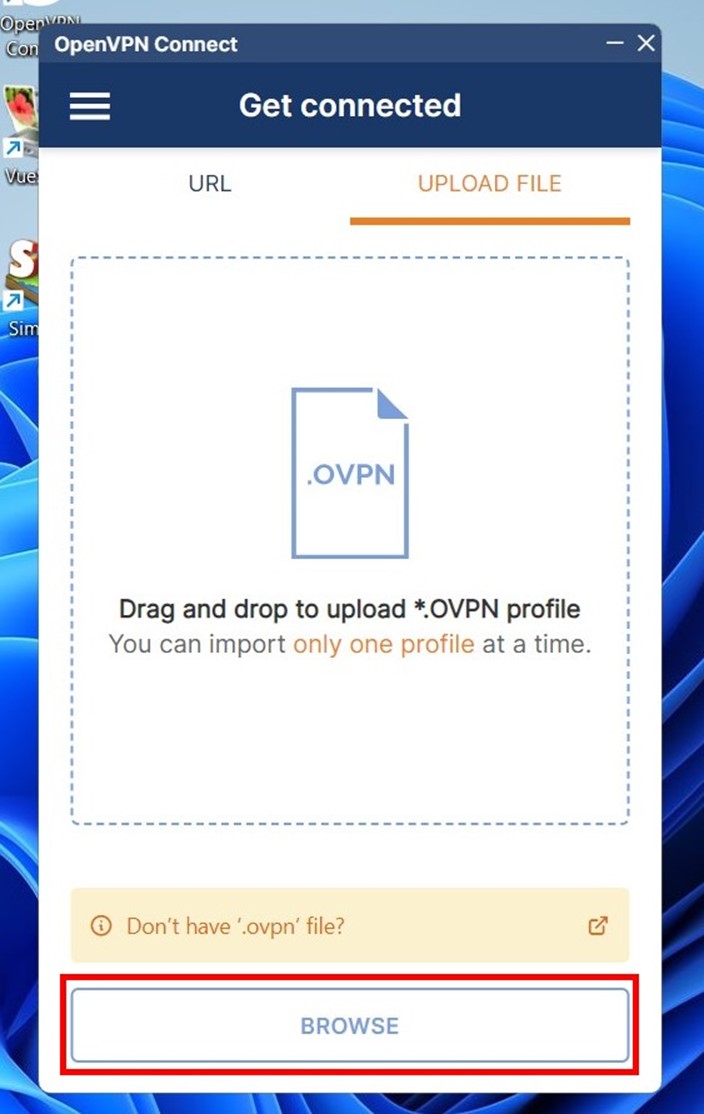
- Klik tombol BROWSE. Kemudian pilih berkas dengan ekstensi .ovpn yang telah Anda simpan sebelumnya di komputer.
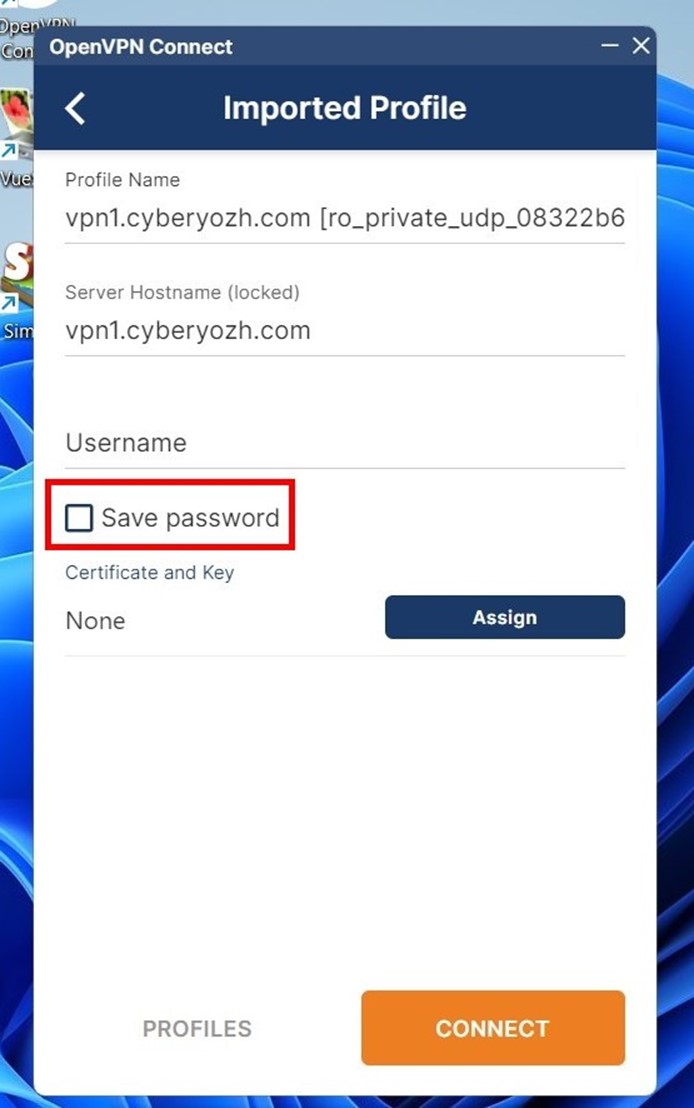
- Jendela pengaturan VPN akan terbuka. Segera centang kotak Save password — setelah itu kolom untuk memasukkan kata sandi akan muncul.
- Kolom Profile Name dapat dibiarkan apa adanya atau Anda bisa memasukkan nama sendiri untuk konfigurasi tersebut.
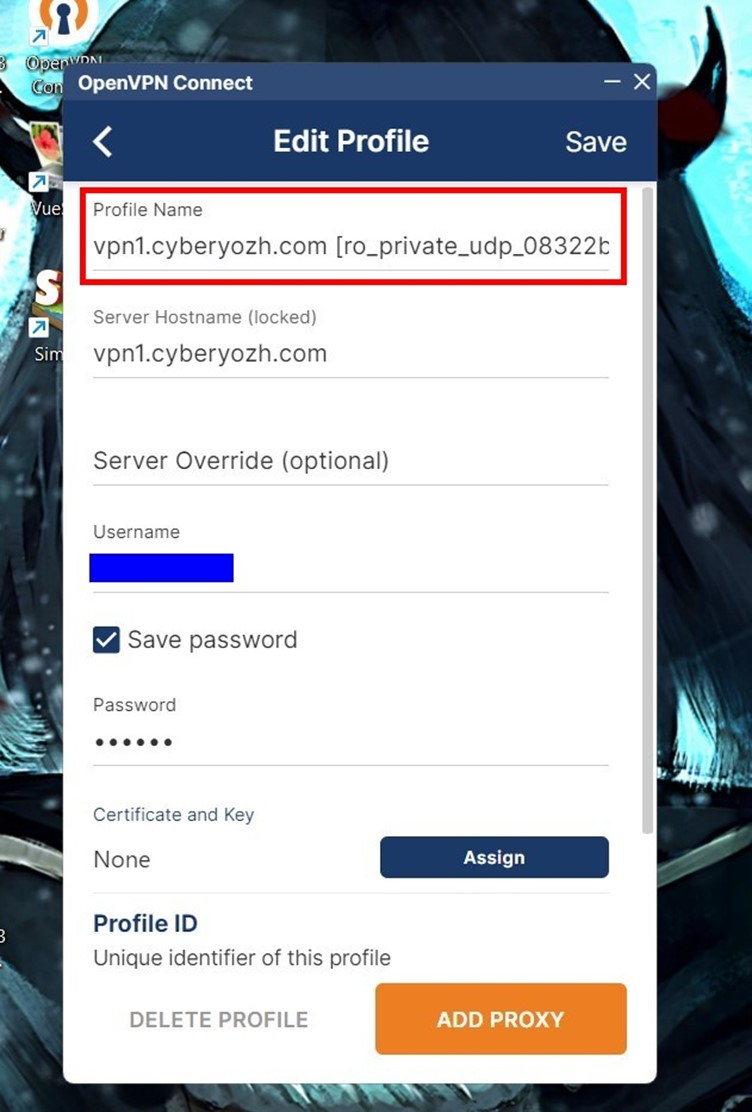
- Kolom Server Hostname ditentukan oleh sistem. Kolom ini terkunci dan datanya tidak dapat diubah.
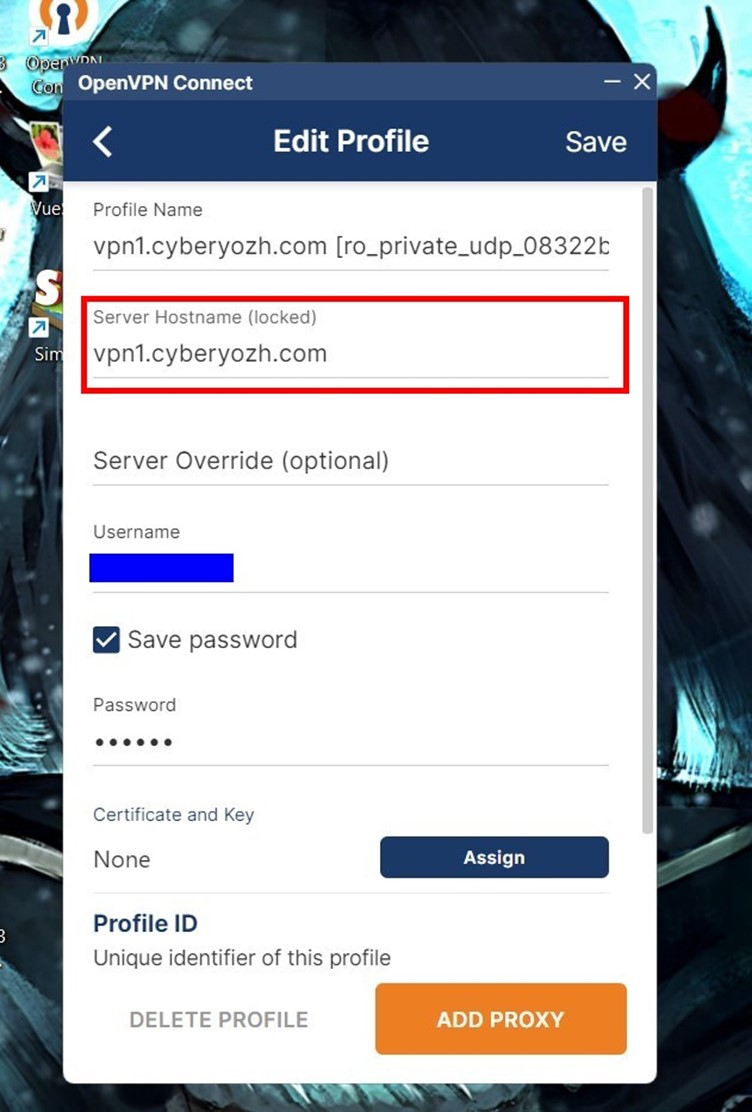
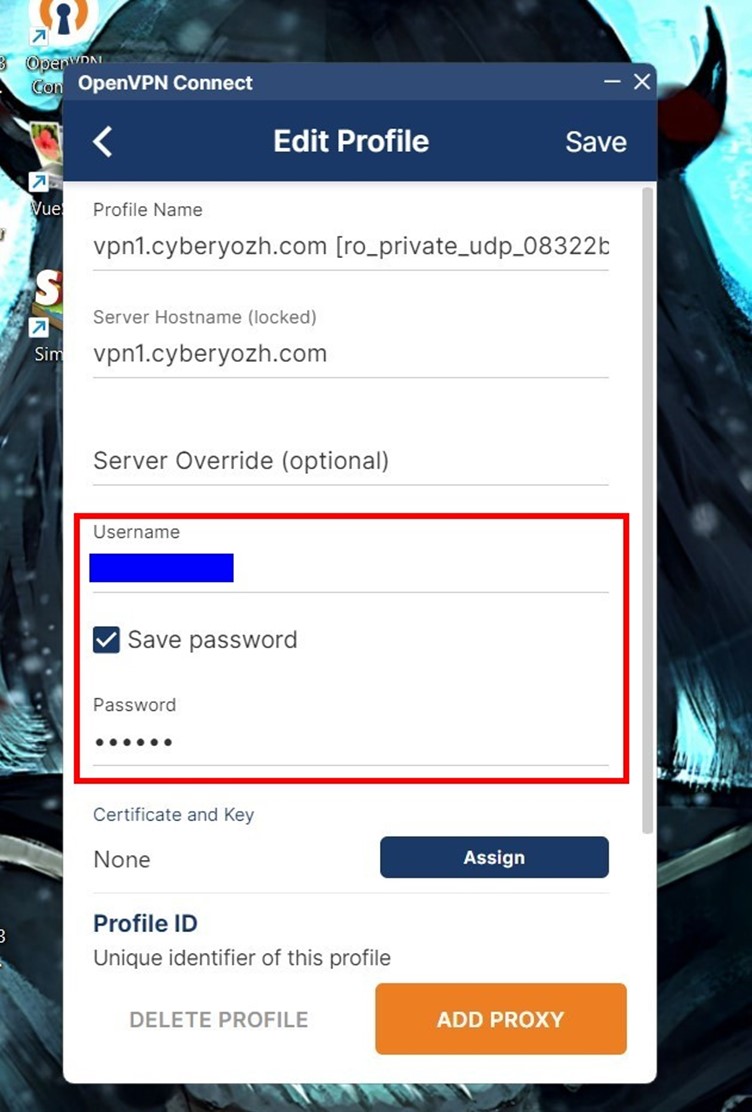
- Pada kolom Username dan Password, masukkan login dan kata sandi VPN yang Anda dapatkan dari App CyberYozh.
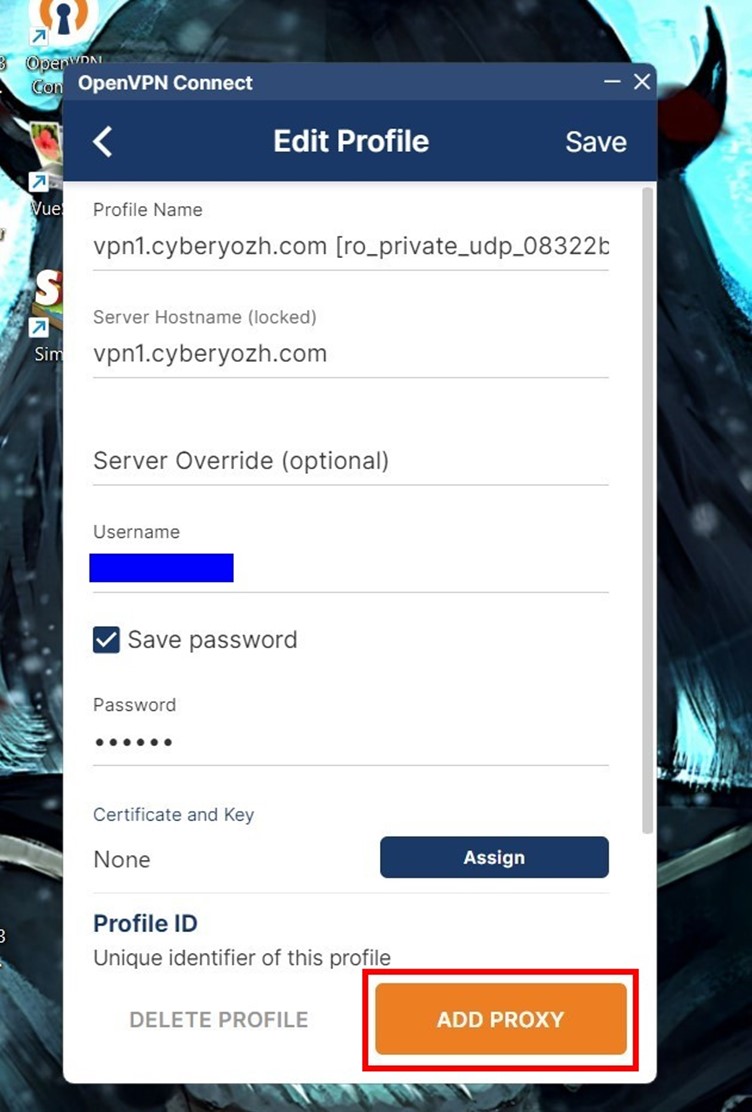
- Klik ADD PROXY (atau ADD).
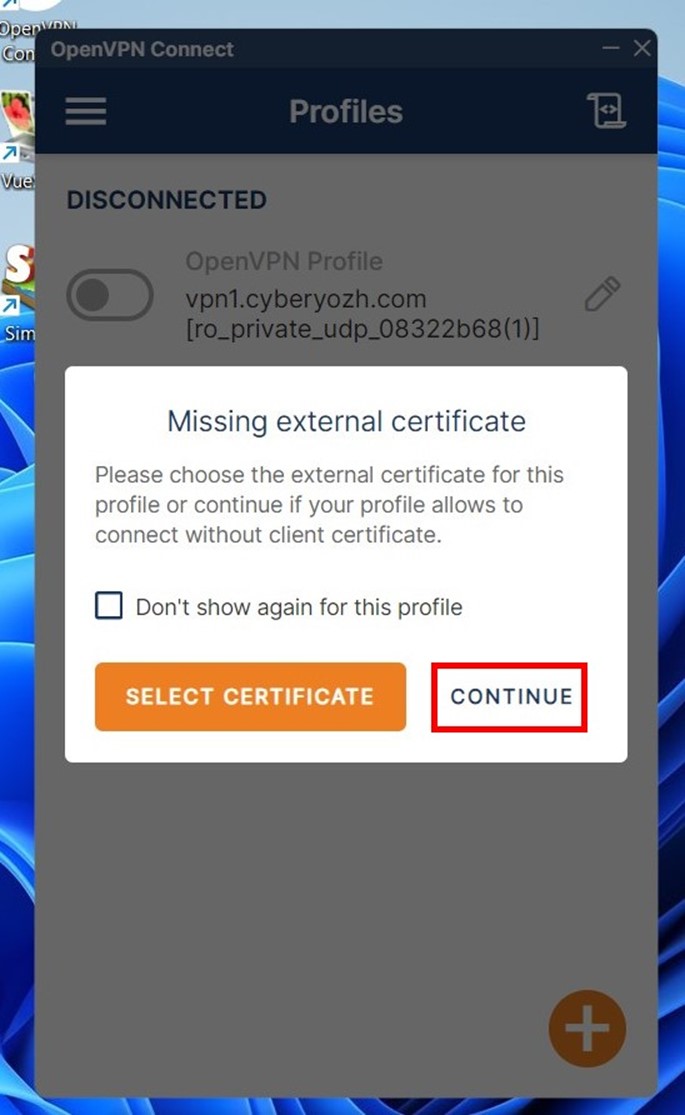
- Peringatan akan muncul yang menyatakan bahwa profil tidak menyertakan sertifikat klien. Jangan khawatir — dalam banyak kasus, sertifikat tersebut tidak diperlukan. Beberapa konfigurasi menggunakan sertifikat untuk autentikasi. Namun, kita sudah memasukkan login dan kata sandi, menciptakan koneksi terenkripsi. Cukup klik Continue untuk melanjutkan.
- Setelah VPN berjalan, sakelar akan berubah warna menjadi hijau. Statistik koneksi juga akan muncul.
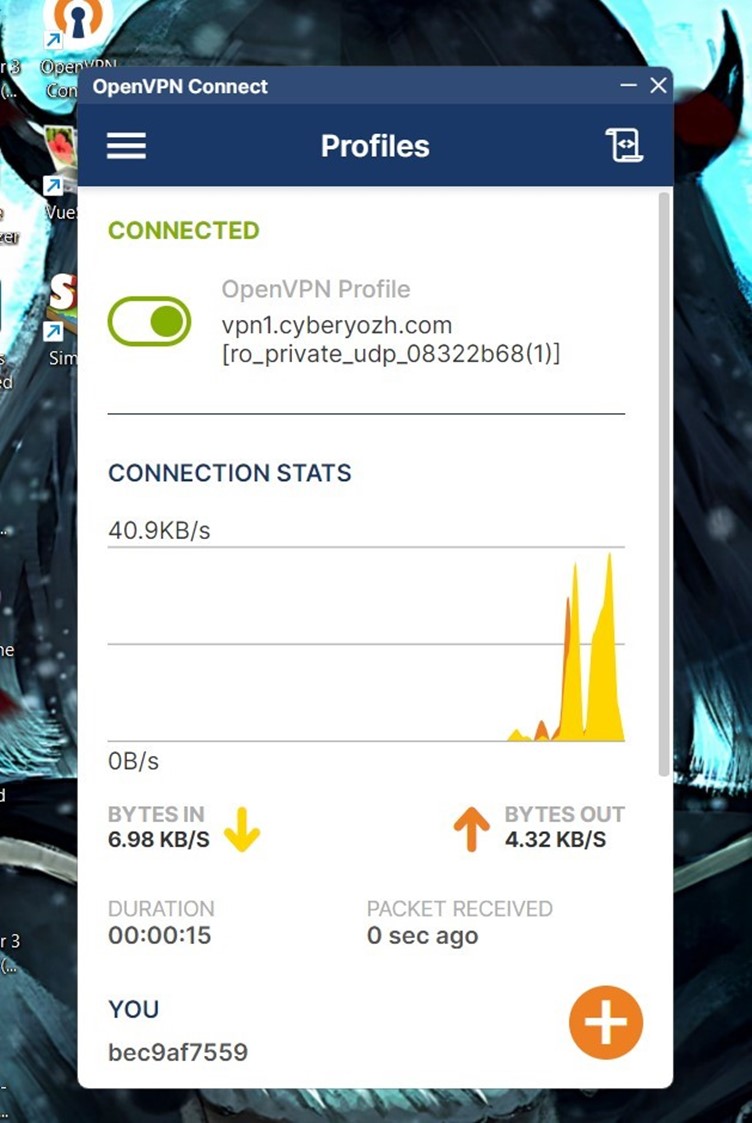
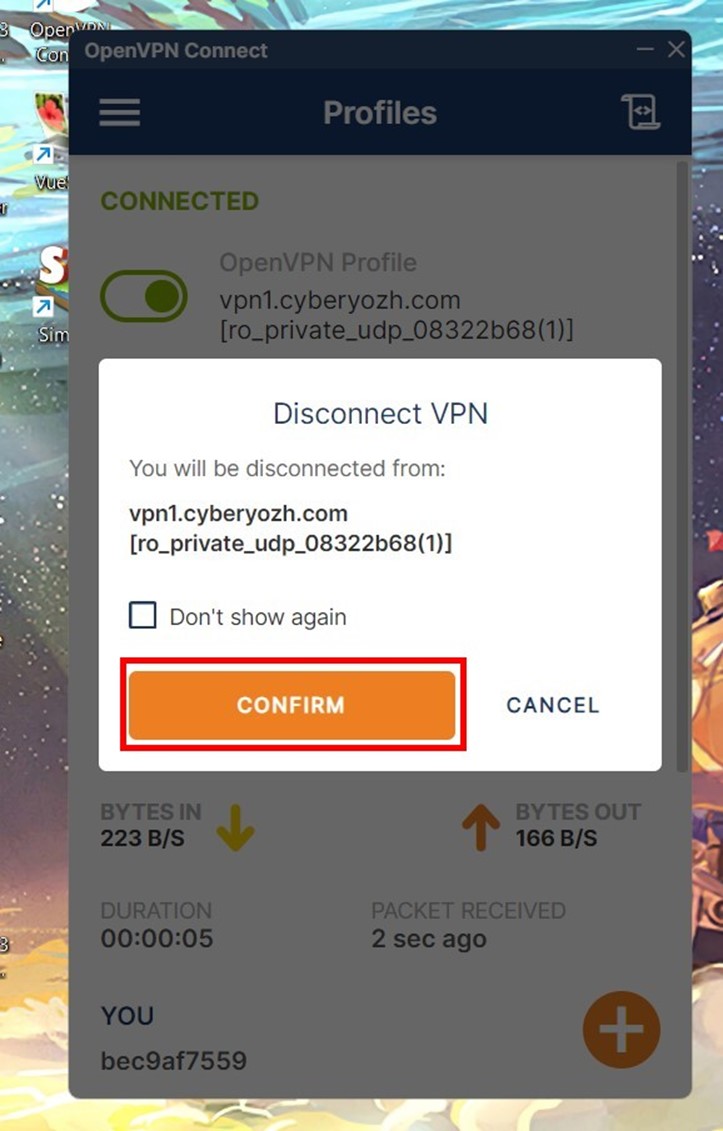
- Untuk mematikan VPN, tekan kembali sakelar dan pilih CONFIRM.
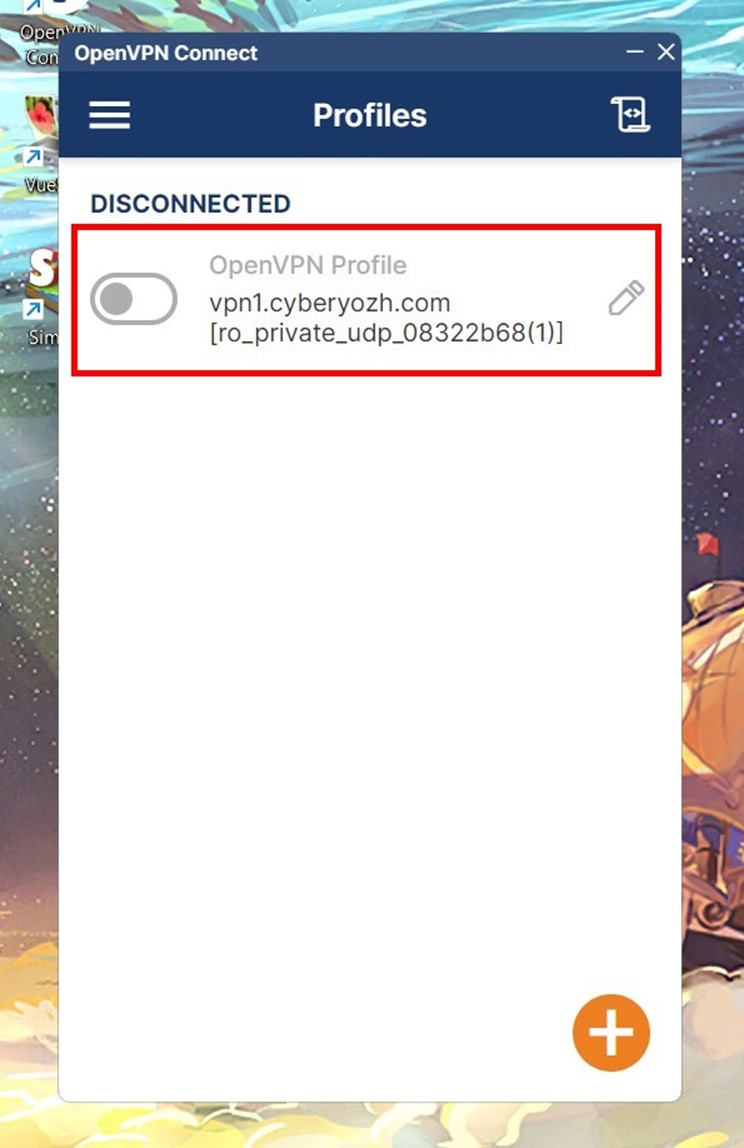
- Tombol akan berubah menjadi abu-abu, dan statistik akan hilang.
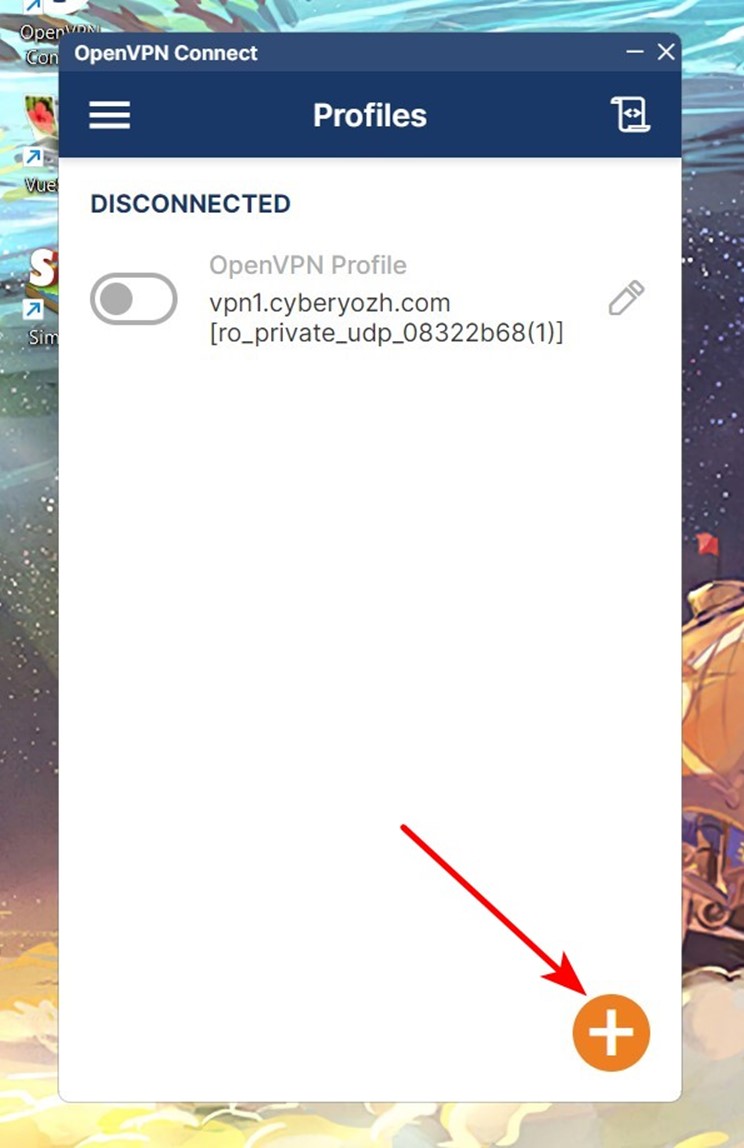
- Untuk menghubungkan VPN baru, klik ikon «+».
Memeriksa Geolokasi
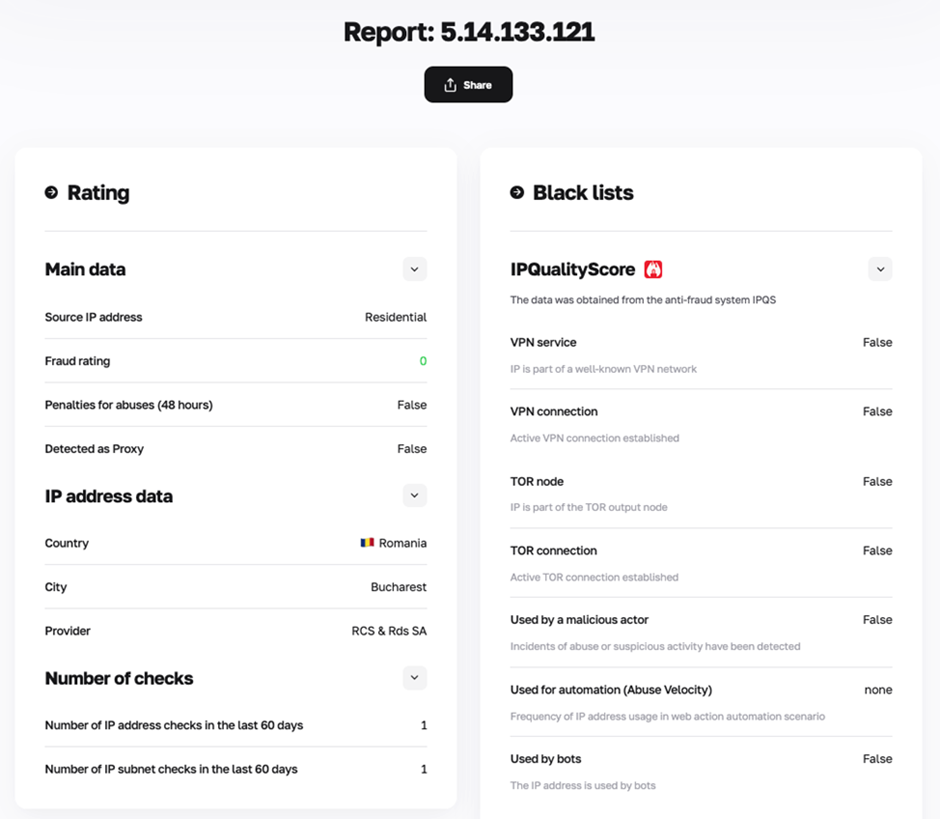
Langkah terakhir setelah menghubungkan VPN dari App CyberYozh adalah memeriksa fungsionalitasnya. Ini dapat dilakukan menggunakan pemindai IP apa pun di peramban (browser). Jika terhubung dengan benar, layanan online akan menunjukkan negara yang berbeda.
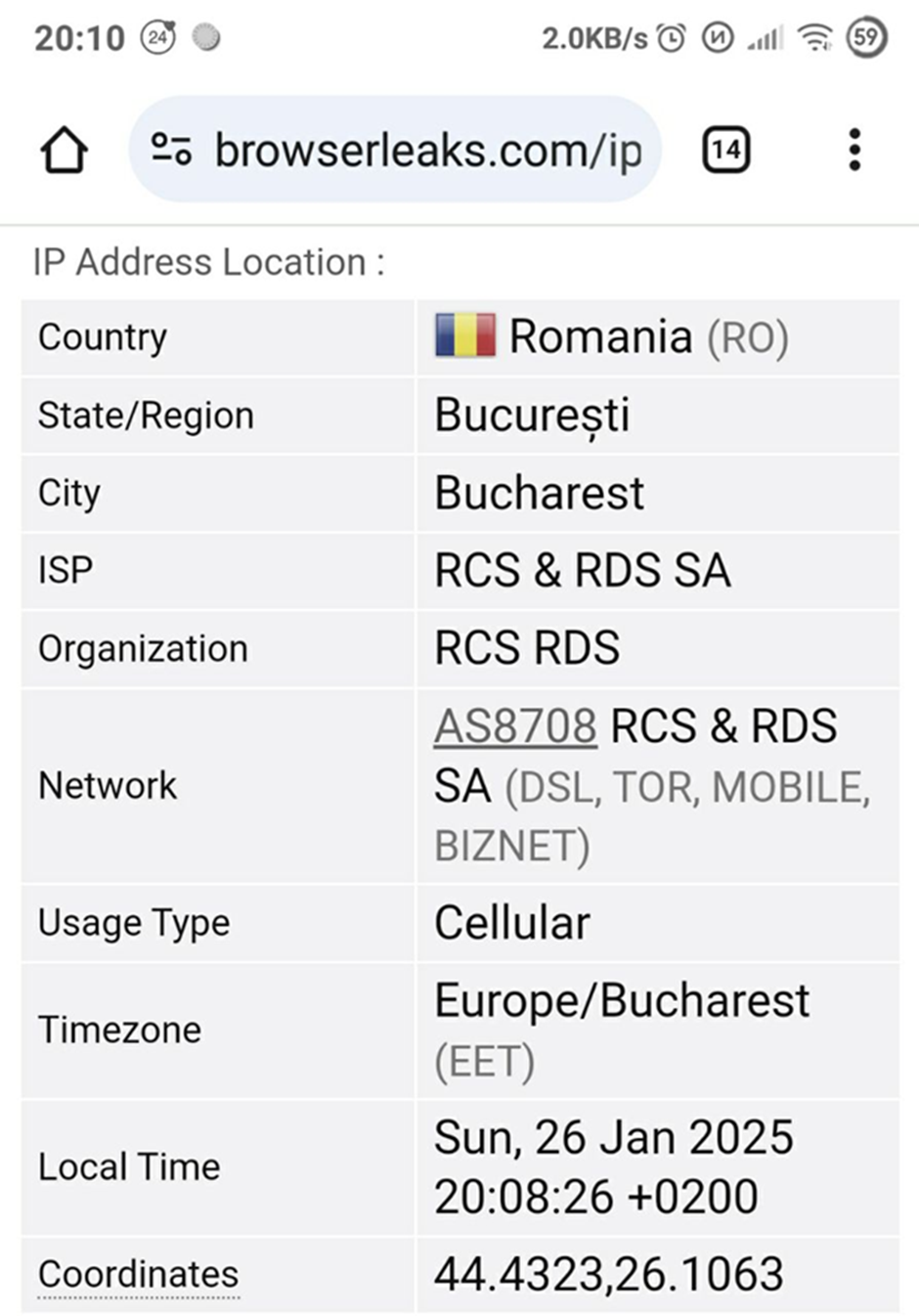
Sebelum mulai bekerja, ada baiknya untuk memastikan keandalan penyamaran alamat IP menggunakan checker kami.
Kesimpulan
Menyiapkan OpenVPN pada Windows ternyata lebih mudah daripada yang terlihat jika Anda mengikuti algoritme yang telah terbukti. Langkah demi langkah, Anda akan berhasil terhubung tanpa kerumitan tambahan. Sekarang lalu lintas Anda terlindungi, dan akses ke sumber daya yang diperlukan telah terbuka. Selamat berselancar dengan aman!