
Pengaturan proxy di Safari
Safari sudah terpasang secara bawaan di macOS. Pengguna menghargai rendering halaman yang cepat dan efisiensi baterai. Namun mengintegrasikan alamat IP pihak ketiga memerlukan pemahaman tentang bagaimana sistem operasi menangani jaringan. Browser mengabaikan parameter lokal. Browser secara ketat mengikuti preferensi jaringan global macOS.
Anda akan mengalihkan rute seluruh mesin Anda. Traffic dari Mail, App Store, dan pembaruan latar belakang akan mengalir melalui server baru.
Panduan ini mendemonstrasikan langkah-langkah konfigurasi sistem yang tepat. Kami juga memeriksa jenis-jenis infrastruktur untuk membantu Anda memutuskan cara mengatur proxy di Safari untuk alur kerja tertentu.
Memilih IP yang tepat: Proxy mana yang Anda butuhkan untuk Safari?
Tujuan bisnis Anda menentukan infrastruktur yang diperlukan.
1. Datacenter proxies
Apa itu: Alamat IP yang ditempatkan di pusat data korporat.
Tujuan: Perlindungan jejak jaringan dan akses platform media yang stabil.
Keunggulan: Anda mendapatkan uptime 99,99% dan traffic tidak terbatas dengan harga minimal. Ini adalah pilihan optimal untuk merutekan permintaan melalui wilayah geografis tertentu.
2. Residential rotating proxies
Apa itu: Kumpulan dinamis lebih dari 100 juta alamat IP. Mencakup lebih dari 195 negara.
Tujuan: Scraping data skala besar, agregasi harga, dan parsing mesin pencari.
Keunggulan: Anda membayar secara ketat untuk bandwidth yang dikonsumsi dalam gigabyte. Geo-targeting gratis. Anda mengontrol durasi sesi. Fitur sticky sessions memungkinkan Anda mempertahankan satu alamat IP hingga 24 jam. Tool ini sempurna untuk mengekstrak dataset besar tanpa memicu CAPTCHA.
3. Static residential proxies (ISP)
Apa itu: Alamat statis yang ditetapkan oleh penyedia internet konsumen nyata seperti Verizon atau AT&T.
Tujuan: Manajemen marketplace dan pengumpulan data berkelanjutan.
Keunggulan: Algoritma pihak ketiga melihat koneksi rumah tangga standar. Anda menerima IP bersih dengan Trust Rate tinggi untuk mengelola akun e-commerce.
4. Mobile proxies (4G/5G)
Apa itu: IP pribadi dari smartphone dan tablet aktual di jaringan seluler (misalnya, 5G California AT&T).
Tujuan: Mengelola puluhan profil media sosial dan meluncurkan kampanye iklan.
Keunggulan: Bandwidth tidak terbatas. Anda mendapatkan alat untuk rotasi IP manual melalui tautan atau API, plus kemampuan untuk menyesuaikan jejak OS Anda (Fingerprint OS). Platform media sosial sangat menyukai pool operator seluler. Paket standar mencakup konfigurasi OpenVPN. Server premium khusus mendukung koneksi melalui protokol VLESS.
Persiapan data koneksi
Dapatkan kredensial server Anda terlebih dahulu.
👉 Semua jenis proxy di CyberYozh App.
Dashboard menyediakan parameter berikut setelah pembelian:
IP (Host):
172.98.60.180Port:
58763Login / Password: Kredensial otorisasi unik.
Detail penting: macOS secara native memproses HTTP/HTTPS dan SOCKS5. Server juga mendukung traffic UDP.
Pilih Web Proxy (HTTP) dan Secure Web Proxy (HTTPS) untuk browsing web standar.
Pilih SOCKS Proxy untuk merutekan semua jenis paket data.
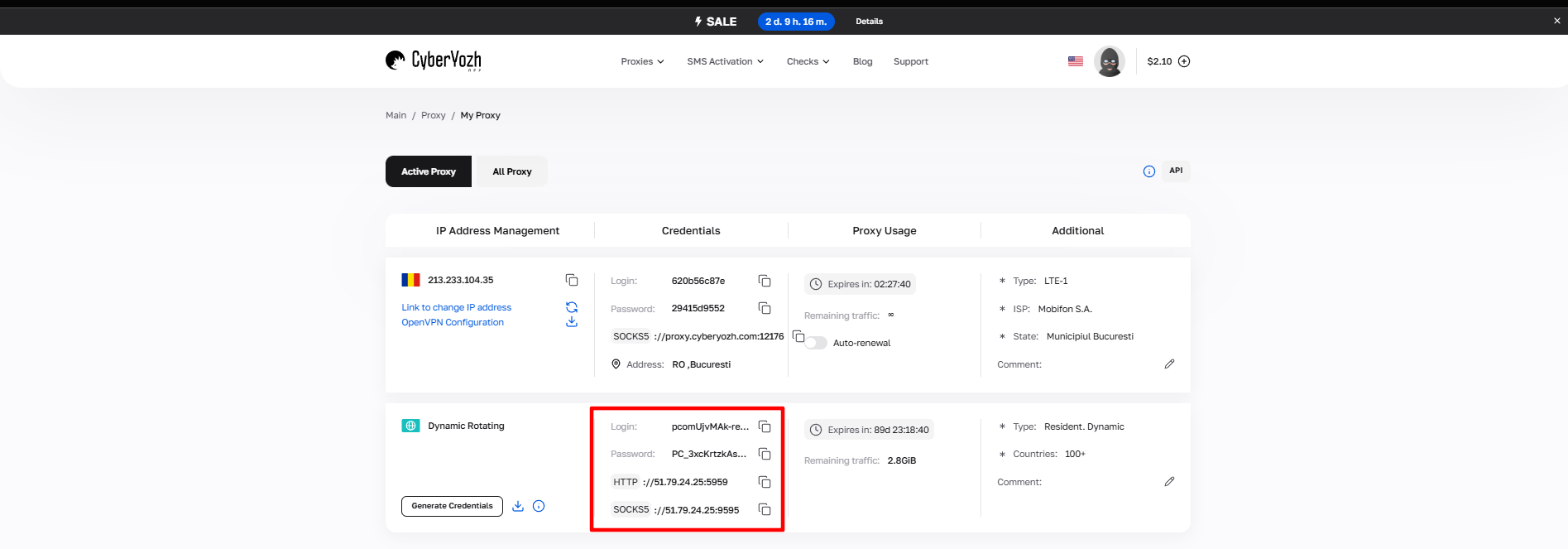
Gambar 1. Dashboard CyberYozh App. Antarmuka menampilkan alamat IP (Host), Port, Proxy Username, dan Proxy Password.
Cara mengatur proxy di Safari: konfigurasi sistem macOS
Sekarang kita akan mengubah logika routing untuk seluruh komputer.
Langkah 1. Mengakses preferensi jaringan
Buka browser. Di bilah menu atas, klik Safari -> Settings...
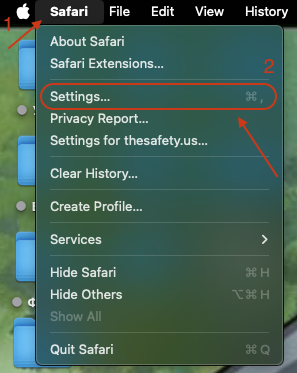
Gambar 2. Menu utama Safari yang menyediakan akses ke preferensi jaringan.
Buka tab Advanced.
Klik tombol Change Settings... di sebelah bagian Proxies.
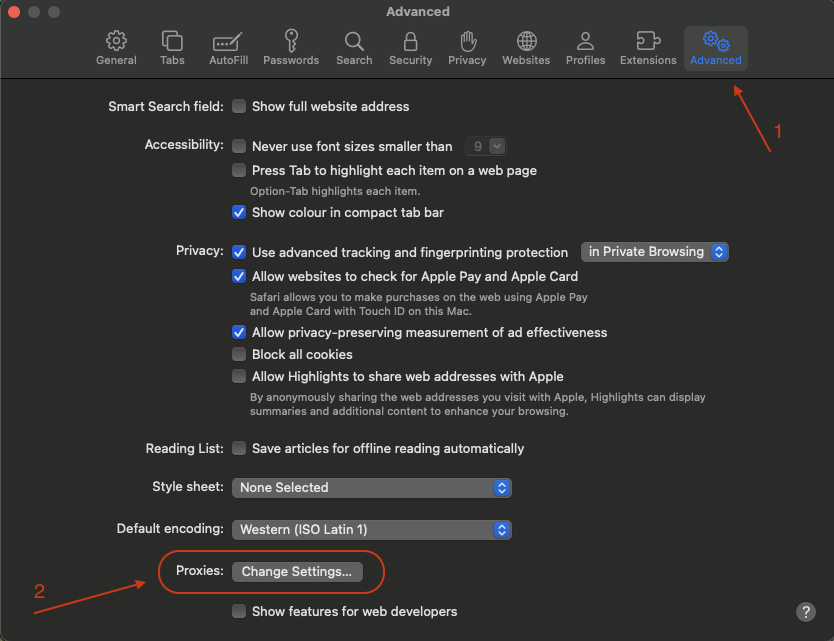
Gambar 3. Tab Advanced dan tombol konfigurasi.
Jalur alternatif: Navigasi ke System Settings -> Network -> Pilih koneksi aktif Anda -> Details... -> Proxies tab.
Langkah 2. Pemilihan protokol dan entri data
Jendela konfigurasi sistem operasi akan muncul.
Pilih protokol:
Untuk HTTP: Centang Web Proxy (HTTP) dan Secure Web Proxy (HTTPS).
Untuk SOCKS: Centang hanya SOCKS Proxy.
Tips: Aktifkan hanya protokol spesifik yang Anda beli. Mencentang semua kotak menyebabkan kesalahan koneksi.
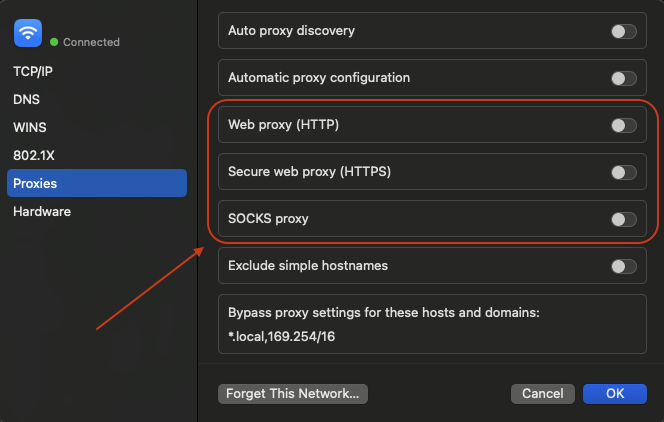
Gambar 4. Dialog sistem macOS yang menampilkan opsi protokol.
Masukkan data:
Server: Ketik alamat IP.
Port: Ketik nomor port.
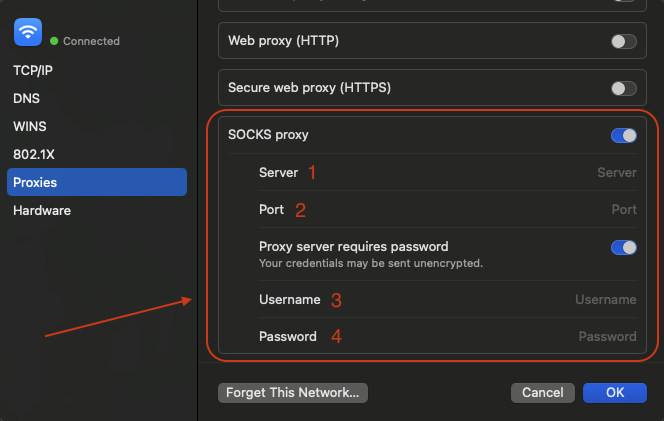
Gambar 5. Kolom input alamat IP dan port.
Otorisasi: Centang kotak Proxy server requires password.
Masukkan Username dan PasswordAnda.
Langkah 3. Menerapkan konfigurasi
Klik OK.
Klik Apply di jendela jaringan utama. Sistem sekarang merutekan traffic Anda.
Memverifikasi alamat IP baru Anda
Buka whoer.net atau browserleaks.com/ip. Periksa metrik untuk mengonfirmasi bahwa Anda telah menerapkan instruksi cara mengatur proxy di Safari dengan benar.
Yang perlu diperhatikan:
IP Address: Cocok dengan server yang Anda beli.
DNS: Mencerminkan negara target.
Identitas jaringan Anda berhasil ditetapkan.
Ringkasan routing Safari
Saat mempelajari cara mengatur proxy di Safari, ingatlah routing proses latar belakang global. Mengintegrasikan IP baru memakan waktu sekitar dua menit melalui menu sistem. Kesuksesan Anda bergantung pada pemilihan infrastruktur yang tepat untuk menghindari konflik koneksi.
Platform dengan tingkat kepercayaan tinggi memerlukan static residential proxies.
Parsing data skala besar berjalan melalui rotating residential proxies.
Akun iklan beroperasi sempurna dengan proxy mobile.
Tugas privasi dasar bekerja sempurna dengan proxy datacenter.
Temukan infrastruktur andal dengan IP bersih di katalog CyberYozh App.
FAQ: Cara mengatur proxy di Safari
Bisakah saya menerapkan pengaturan khusus untuk browser saja?
Safari beroperasi secara ketat pada parameter sistem macOS. Mengubah IP lokal secara otomatis memengaruhi setiap aplikasi di perangkat Anda.
Browser terus meminta kata sandi server saya.
Simpan kredensial Anda di Keychain Access. Klik tombol simpan saat prompt login awal.
Protokol proxy mana yang harus saya pilih?
HTTP/HTTPS mengelola penjelajahan web dengan sempurna. SOCKS5 menangani perangkat lunak khusus yang mentransmisikan paket data tanpa membentuk header HTTP.
Mengapa halaman gagal dimuat setelah menerapkan pengaturan?
Periksa input IP dan port Anda untuk kesalahan ketik. Verifikasi bahwa langganan Anda aktif di dashboard penyedia.
Apakah ekstensi jaringan berfungsi di Safari?
Apple membatasi plugin jaringan pihak ketiga. Sebagian besar ekstensi App Store hanya membuka panel System Settings macOS.
Bisakah ISP saya melihat permintaan saya?
Penyedia lokal Anda hanya mencatat koneksi ke server jarak jauh. URL tujuan akhir tetap tersembunyi dari mereka.
Bagaimana cara mematikan routing?
Buka System Settings. Navigasi ke menu Proxies. Hapus centang pada protokol aktif dan klik Apply untuk mengembalikan perubahan.