
Cara mengatur proxy untuk bekerja dengan perangkat Android
Pemasaran digital yang efektif memerlukan kontrol jaringan yang ketat. Memahami cara mengatur proxy di Android secara andal melindungi jejak jaringan Anda. Namun, keterbatasan OS memperumit tugas ini. Infrastruktur native hanya menerapkan konfigurasi manual pada jaringan nirkabel lokal. Putuskan dari Wi-Fi. Beralih ke data seluler. Sistem langsung mereset parameter dan mengembalikan perangkat ke IP seluler default Anda.
TL;DR:
Network engineer mengatasi masalah koneksi terputus menggunakan klien khusus. Aplikasi ini memaksa traffic melalui server aman di seluruh sistem. Protokol tunneling tetap stabil di semua jaringan (Wi-Fi, LTE, 5G).
Di bawah ini, kami menguraikan seluruh prosesnya. Pertama, Anda akan mempelajari cara mengatur proxy di Android secara native melalui menu Wi-Fi. Selanjutnya, kami akan men-deploy klien pihak ketiga untuk mengamankan traffic seluler. Terakhir, kami akan mengonfigurasi protokol SOCKS5 untuk routing paket TCP dan UDP penuh.
Cara mengatur proxy di Android: memilih jenis proxy
Sebelum mempelajari cara mengatur proxy di Android, pilih jenis server yang tepat. Arsitektur harus sepenuhnya sesuai dengan persyaratan platform target Anda. CyberYozh App beroperasi sebagai ekosistem terpadu untuk manajemen workspace terisolasi. Platform ini menggabungkan IP residential, mobile, dan datacenter dengan layanan SMS dan virtual-numberterintegrasi. Layanan ini menerapkan kebijakan zero-logs yang ketat di semua node.
1. Private mobile proxies (4G/5G)
Gunakan ini untuk manajemen workspace TikTok, Instagram, dan Facebook. Anda mendapatkan rotasi IP melalui API dan pencocokan fingerprint OS yang presisi. Konfigurasi ini mencapai tingkat trust tertinggi dalam sistem filtering yang ketat. Anda juga dapat merotasi alamat secara manual melalui link HTTP sederhana. Harga mulai dari $1,70 per hari. Traffic tidak terbatas.
👉 Hubungkan private mobile proxies | Baca panduan teknologi
2. Static residential proxies (ISP)
Infrastruktur Amazon, Nike, dan PayPal langsung menandai IP datacenter. Residential proxies (ISP) mengatasi masalah ini. Tanda tangan digital sesuai dengan koneksi fiber rumah yang sebenarnya. Anda mendapatkan IP dedicated untuk satu pengguna. Node mendukung protokol HTTP dan SOCKS5. Jenis server ini menjamin uptime stabil 99,9%. Harga mulai dari $5,29 per bulan.
👉 Hubungkan static residential proxies
3. Dynamic residential proxies (rotating)
Parsing data massal menghabiskan alamat yang tersedia dengan cepat. Pool ini menyediakan rotasi otomatis pada setiap request baru. Anda juga dapat menyesuaikan durasi persistensi sesi. Sistem memberikan targeting tingkat negara tanpa biaya tambahan. Backend secara otomatis menghapus node yang tidak stabil dari antrian. Anda membayar $2 per gigabyte traffic.
👉 Hubungkan dynamic residential proxies | Baca panduan teknologi
4. Datacenter proxies (server-based)
Gunakan ini untuk agregasi data pasar atau indexing beban tinggi. Anda terhubung langsung ke data center komersial. Ini mengurangi latency Anda ke minimum. Transfer data tetap tidak terbatas. Jaringan terus mengevaluasi kesehatan server terhadap indeks trust saat ini. Alokasi datacenter private mulai dari $1,77 per bulan.
👉 Hubungkan datacenter proxies
Kredensial otorisasi
Panel kontrol CyberYozh App menghasilkan kredensial jaringan segera setelah pembelian. Deployment memerlukan parameter yang tepat.
IP (Host): 172.98.60.180
Port: 58763
Detail login: Username dan password yang ditetapkan untuk Anda.
Satu karakter yang salah menyebabkan kegagalan koneksi. Server target akan langsung mengembalikan status 407 Authentication Required.

Cara mengatur proxy di Android melalui pengaturan Wi-Fi
Konfigurasi Android native hanya berlaku untuk jaringan Wi-Fi lokal. Pengaturan ini memproses traffic HTTP standar. Tidak mendukung protokol SOCKS5.
Langkah 1. Pengaturan jaringan
Buka Settings dan masuk ke Wi-Fi.
Ketuk ikon roda gigi di samping jaringan aktif Anda.
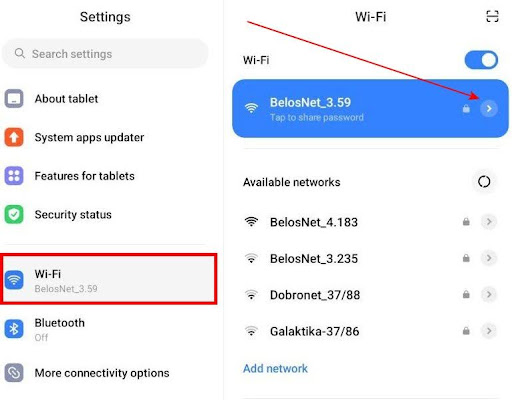
Fig. 2. Wi-Fi settings on Android. 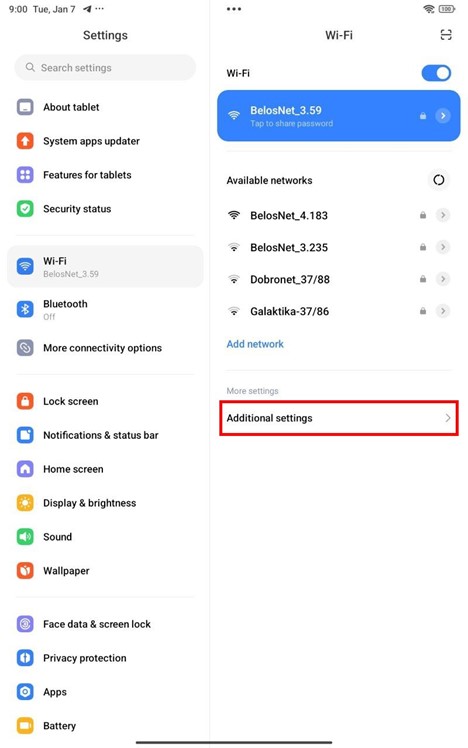
Fig. 3. Select Additional settings.
Langkah 2. Entri data
Temukan pengaturan Proxy. Secara default disetel ke "None."
Pilih Manual.
Masukkan IP yang Anda sewa di kolom Hostname.
Ketik port HTTP Anda.
Biarkan kolom pengecualian kosong.
Ketuk Save.
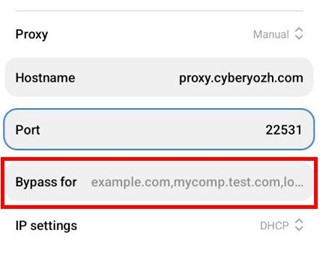
Fig. 4. You can add exceptions for certain sites. Specified websites will connect directly without using the proxy. 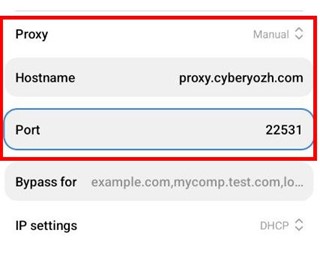
Fig. 5. Proxy data entry window. 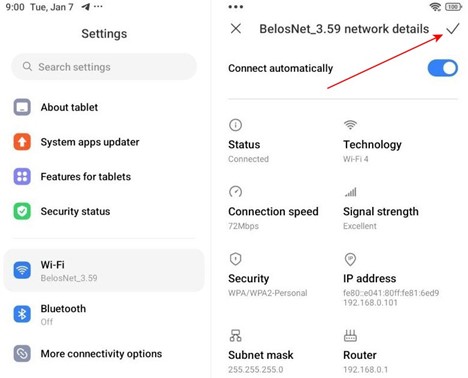
Fig. 6. Save the data.
Langkah 3. Otorisasi
Buka browser Chrome. Coba kunjungi situs web apa pun. Prompt otorisasi akan muncul.
Masukkan Login dan Passwordproxy.
Ketuk Sign In.
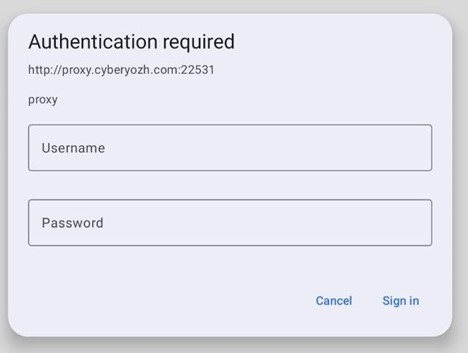
Paket data Wi-Fi keluar sekarang dialihkan melalui server yang dipilih. Memutuskan koneksi dari access point nirkabel langsung memutus rantai aman. Sistem operasi beralih ke jaringan seluler. Anda langsung mengekspos IP seluler asli Anda. Pengaturan sistem melalui access point APN beroperasi tidak andal karena keterbatasan otorisasi.
Cara mengatur proxy di Android: SOCKS5 dan v2rayNG
Klien pihak ketiga mengarahkan data paket melalui semua interface jaringan. Konfigurasi ini secara andal melewatkan traffic HTTP dan SOCKS5. Sistem beroperasi sempurna pada koneksi Wi-Fi dan LTE.
Langkah 1. Instalasi
Unduh aplikasi v2rayNG dari Google Play atau GitHub. Ini adalah klien open-source yang andal. Anda juga dapat menggunakan SocksDroid untuk tugas tunneling yang lebih sederhana.
Langkah 2. Menambahkan profil
Buka aplikasi. Ketuk ikon plus di pojok atas.
Pilih Type manually [SOCKS] atau [HTTP] tergantung pada port Anda.
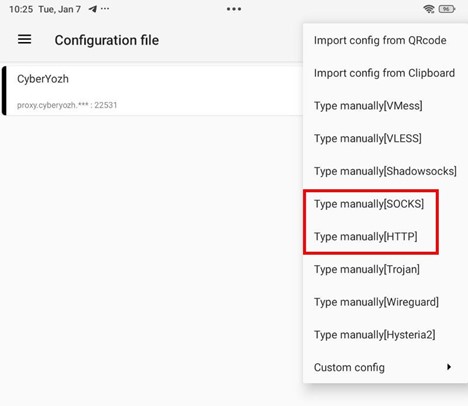
Fig. 8. Profile addition menu in v2rayNG.
Langkah 3. Memasukkan parameter
Masukkan parameter yang tepat dari dashboard Anda.
Remarks: Beri nama profil Anda.
Address (IP): IP yang Anda sewa.
Port: Port koneksi.
User / Password: Kredensial login Anda.
Ketuk tanda centang untuk menyimpan.
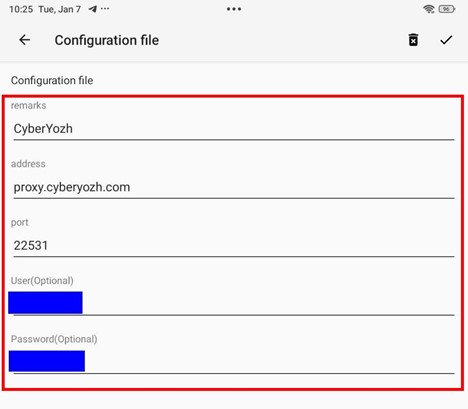
Fig. 9. Profile parameter input screen.
Langkah 4. Meluncurkan tunnel
Pilih profil yang telah dibuat dari daftar.
Ketuk tombol Connect bulat di bagian bawah.
Android akan meminta izin untuk membuat VPN saat peluncuran pertama. Ketuk OK.
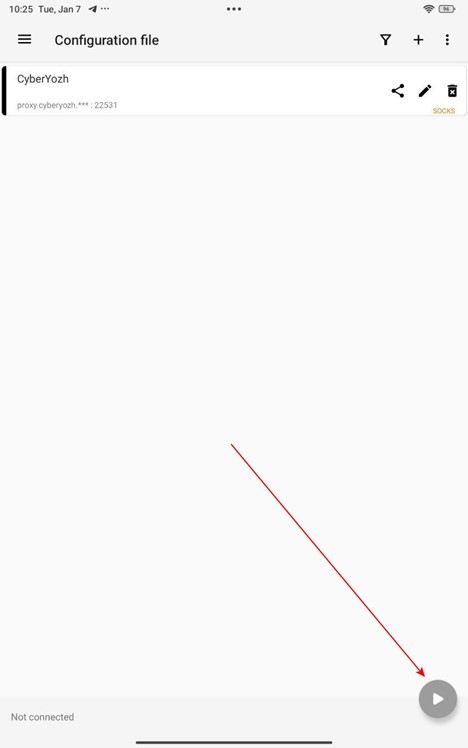
Fig. 10. Starting the proxy. Semua traffic ponsel Anda sekarang melewati proxy. Koneksi tetap aktif terlepas dari jenis jaringan Anda saat ini.
Memeriksa IP Anda untuk kebocoran
Selalu konfirmasi isolasi jaringan setelah konfigurasi. Buka browser seluler Anda. Kunjungi browserleaks untuk menguji koneksi eksternal.
Periksa field berikut.
IP address: Harus sama persis dengan server yang Anda sewa.
Country: Harus sesuai dengan region target Anda.
Kebocoran DNS: Kolom resolusi harus hanya menampilkan server penyedia proxy Anda.
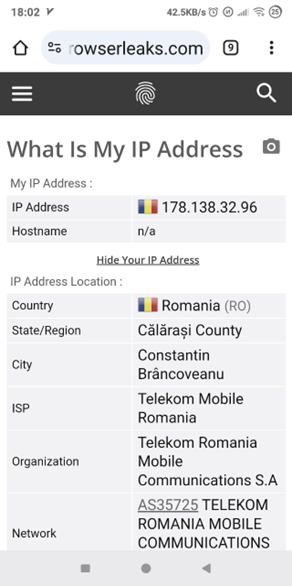
Situs target langsung melihat IP rumah asli Anda saat terjadi kebocoran permintaan DNS. Untuk evaluasi yang tepat, jalankan koneksi melalui pemeriksa reputasi jaringan CyberYozh App. Alat ini menganalisis metrik Trust Rate Anda. Alat ini memverifikasi IP terhadap database korporat. Skor risiko akhir di atas 75 memicu penutupan profil otomatis pada platform yang ketat.
Ringkasan: Cara mengatur proxy di Android
Instruksi tepat tentang cara mengatur proxy di Android sangat bergantung pada jenis jaringan Anda. Parameter bawaan hanya mengelola antarmuka Wi-Fi. Beralih ke data seluler langsung memutuskan koneksi aman. Perangkat segera mengungkapkan IP seluler aslinya. Menginstal klien v2rayNG sepenuhnya menyelesaikan tugas ini. Program ini membuat terowongan VPN lokal. Program ini merutekan 100% paket TCP dan UDP terlepas dari jaringan yang aktif.
Jika Anda memerlukan node yang andal untuk tugas Anda, jelajahi katalog CyberYozh App. Opsi yang tersedia meliputi proxy mobile pribadi (mulai dari $1,70 per hari), IP residensial statis ($5,29 per bulan), dan pool datacenter untuk parsing data (mulai dari $1,77 per bulan).
FAQ: Cara mengatur proxy di Android
Bagaimana cara mengatur proxy di Android tanpa aplikasi pihak ketiga pada jaringan seluler?
Konfigurasi OS bawaan merutekan lalu lintas secara eksklusif melalui Wi-Fi. Memutuskan koneksi dari router lokal mengakhiri sesi. Perangkat segera kembali ke alamat IP seluler default. Pengaturan melalui APN beroperasi tidak andal. Untuk mempertahankan kerja berkelanjutan pada jaringan LTE dan 5G, Anda harus menginstal klien seperti v2rayNG.
Bisakah saya mengatur proxy SOCKS5 di Android menggunakan pengaturan sistem default?
Menu konfigurasi Wi-Fi Android bawaan hanya memproses protokol HTTP dan HTTPS. Memasukkan kredensial SOCKS5 ke dalam kolom sistem menyebabkan kesalahan otorisasi. Anda harus menerapkan aplikasi khusus untuk perutean paket UDP.
Mengapa koneksi saya terputus saat layar terkunci?
Versi Android modern mematikan proses latar belakang untuk menghemat daya baterai. Fitur ini disebut Doze Mode. Ketika layar menjadi gelap, OS mematikan aplikasi klien. Navigasi ke pengaturan sistem. Temukan v2rayNG. Aktifkan profil baterai "Unrestricted". Ini memaksa terowongan untuk tetap aktif.
Jenis IP mana yang paling baik untuk media sosial?
Gunakan proxy mobile. Mereka melewatkan lalu lintas melalui menara seluler fisik. Jutaan pelanggan berbagi alamat ini melalui NAT. Sistem pemfilteran menganggap aktivitas ini sebagai alami. Anda menerima tingkat kepercayaan jaringan maksimum.
Bagaimana cara memverifikasi jejak jaringan saya terisolasi?
Aktifkan profil klien Anda. Buka browserleaks.com. IP dan wilayah geografis yang ditampilkan harus sesuai dengan server yang disewa. Selalu periksa bagian DNS untuk kebocoran.
Apakah ekosistem CyberYozh App melindungi dari sistem pelacakan korporat?
Platform ini beroperasi di bawah kebijakan zero-logs yang ketat. Pemeriksa bawaan mengevaluasi IP Anda sebelum sesi dimulai. Platform membatasi akses ketika tingkat kepercayaan turun. Pertahankan Trust Rate yang tinggi. Ini mencegah penutupan profil pada sumber daya yang ketat.