
Como posso configurar um proxy no iOS?
O iOS é famoso pelo seu ecossistema fechado e pela sua segurança. No entanto, a Apple não fornece um botão integrado de "Ativar VPN/Proxy" para todo o sistema com apenas um clique sem software de terceiros.
A configuração de um proxy no iPhone é necessária em dois casos:
- Privacidade em Wi-Fi público: Para evitar que o administrador de um café ou hotel intercepte o seu tráfego.
- Roteamento de tráfego: Para otimizar a estabilidade da conexão e o ping em aplicações internacionais e jogos globais.
Neste guia, vamos analisar qual tipo de proxy escolher para iPhone e como configurá-lo através das definições de sistema de Wi-Fi.
Parte 1. Estratégia: Que tipo de proxy você precisa para o iPhone?
A escolha do proxy depende do que pretende fazer no telemóvel/celular.
1. Proxies Móveis (4G/5G) — Para plataformas móveis e SMM
- O que é: Endereços IP de operadoras de rede móvel reais.
- Para que serve: Ideais para tarefas de SMM, testes de redes móveis e gestão segura de contas corporativas diretamente do telefone.
- Porquê: Os proxies móveis fornecem IPs de operadoras reais, garantindo um funcionamento contínuo e testes autênticos em redes móveis.
- 👉 Pode ler mais sobre proxies móveis aqui
2. Proxies Residenciais (ISP) — Para e-commerce e pesquisas
- O que é: Endereços IP de provedores de internet domésticos.
- Para que serve: Pesquisa de mercado de e-commerce, comparação de preços em plataformas globais e gestão segura de conexões.
- Porquê: Os proxies residenciais roteiam o tráfego através de conexões padrão de provedores, sendo ideais para testar conteúdo web localizado e verificar publicidade.
3. Proxies de Datacenter — Para media e navegação web
- O que é: IPs rápidos e económicos.
- Para que serve: Melhoria da acessibilidade da rede, resolução de problemas de roteamento e garantia de uma reprodução de conteúdo fluida através do Safari.
- Vantagem: Alta velocidade, os vídeos não vão travar.
Parte 2. Preparação de Dados
Para a configuração, precisaremos de dados de um provedor confiável. Recomendamos o CyberYozh App.
Após a compra, você receberá os dados. Importante: o iOS suporta nativamente apenas o protocolo HTTP.
- Encontre no seu painel de controle o IP e a Porta para HTTP/HTTPS.
- Encontre o seu Utilizador/Login e Senha.
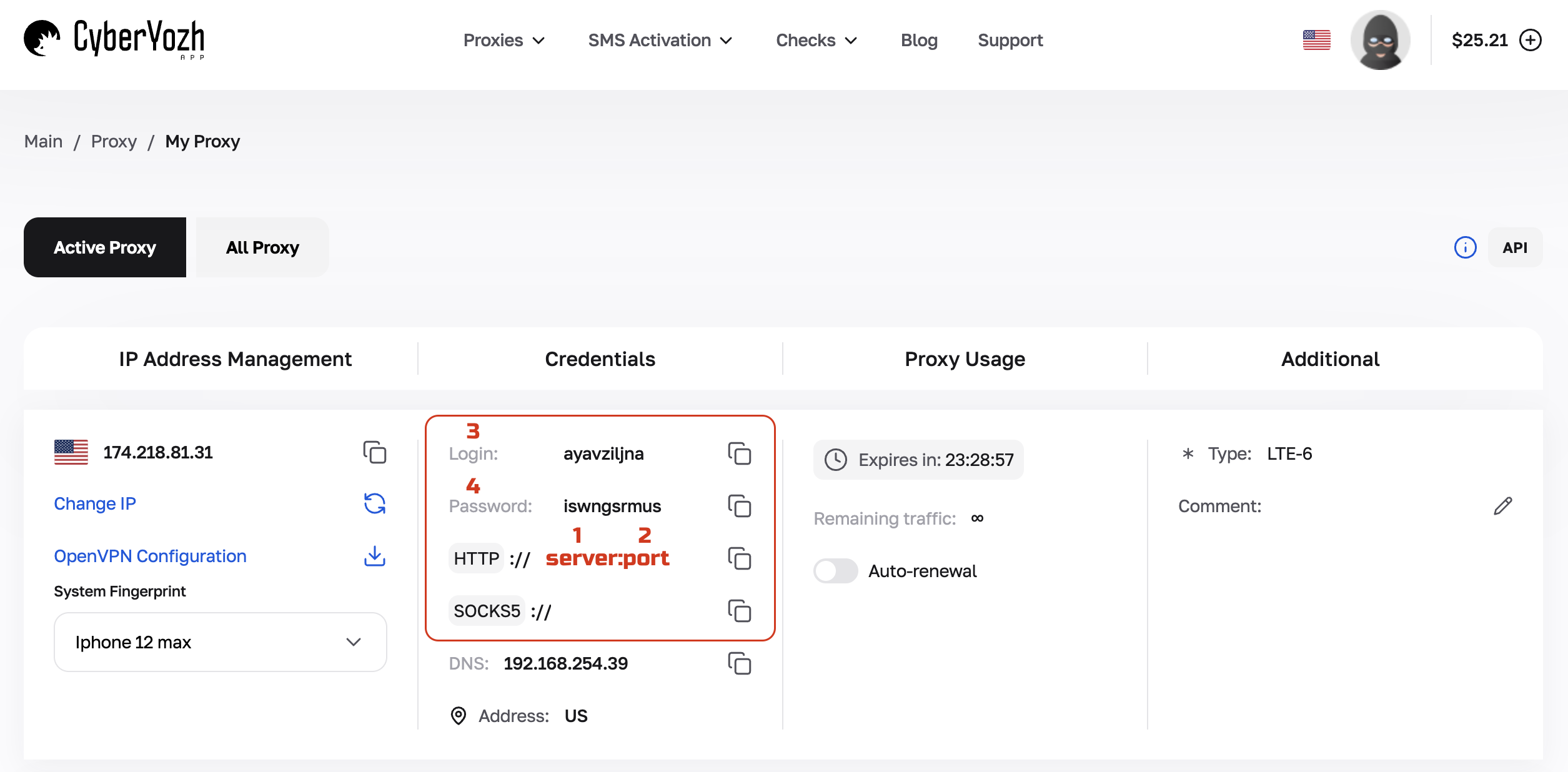 Fig. 1. Captura de ecrã da interface da plataforma CyberYozh App.
Parte 3. Configuração de Proxy para Wi-Fi (Método Nativo)
Este método funciona sem instalar aplicações de terceiros, mas tem uma limitação: o proxy funciona apenas para uma rede Wi-Fi específica. Se mudar para os dados móveis ou outra rede Wi-Fi, o proxy será desligado.
Passo 1. Definições de Wi-Fi
- Abra os Ajustes/Definições no iPhone ou iPad.
- Vá à secção Wi-Fi.
- Encontre a rede à qual está ligado (marcada com um visto).
- Toque no ícone azul «i» (informação) à direita do nome da rede.
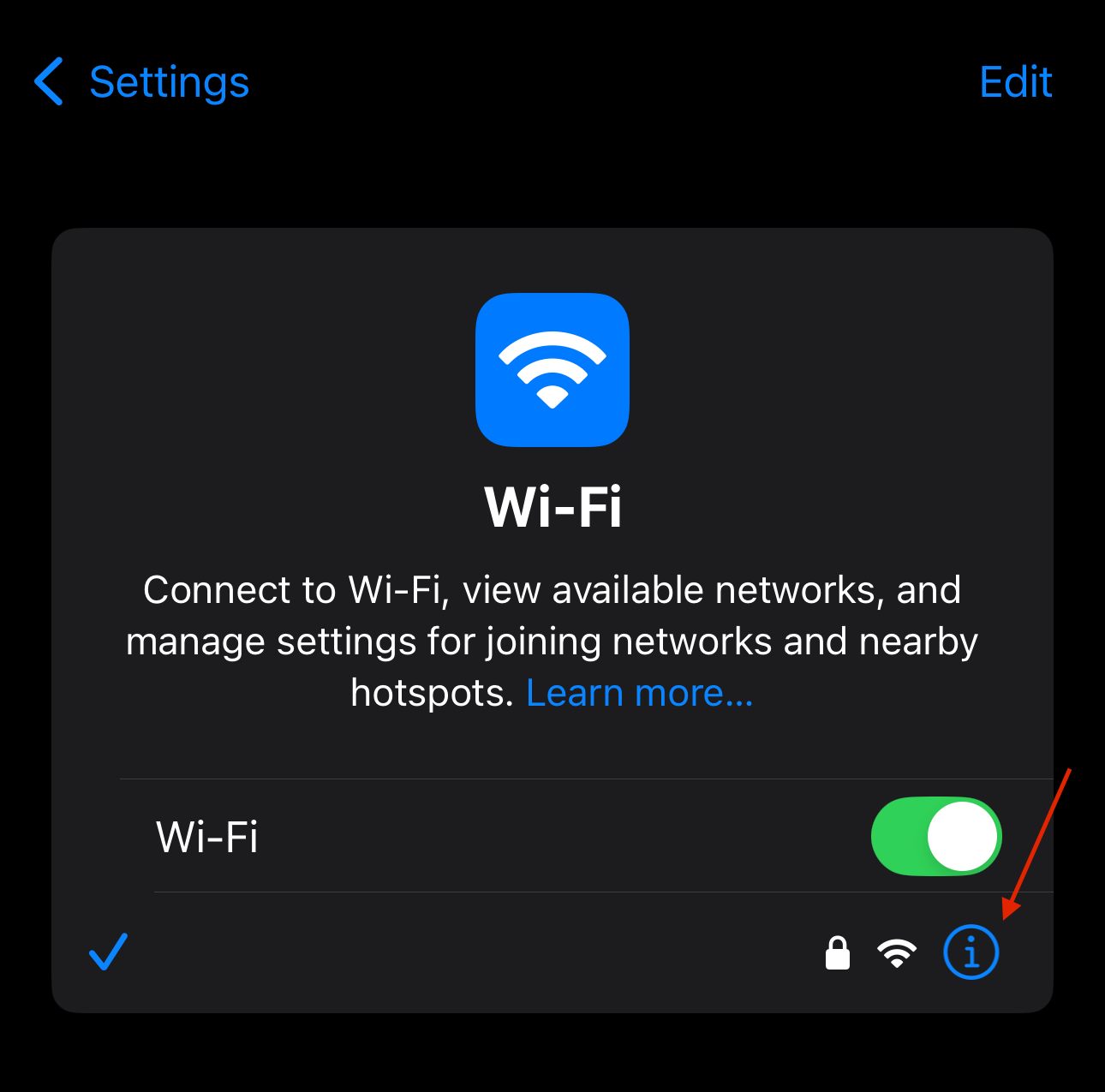 Fig. 2. Interface das definições de Wi-Fi.
Passo 2. Introdução de Dados
- Deslize até ao fundo do ecrã até à secção «Proxy HTTP» (HTTP Proxy).
-
Toque na opção «Configurar Proxy» (Configure Proxy).
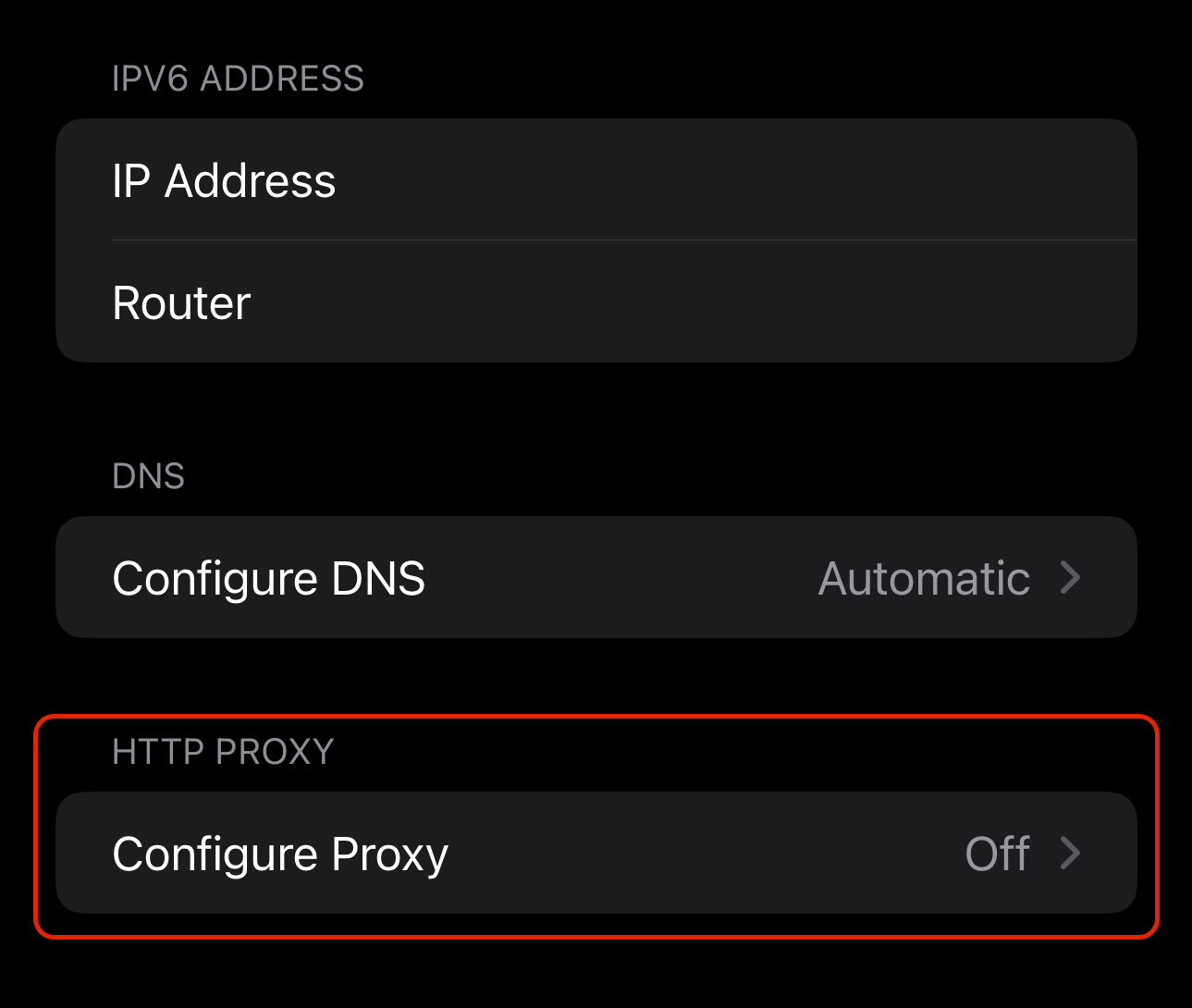 Fig. 3. Menu de definições de rede.
 -
Por padrão, está selecionado "Desativado". Mude para «Manual».
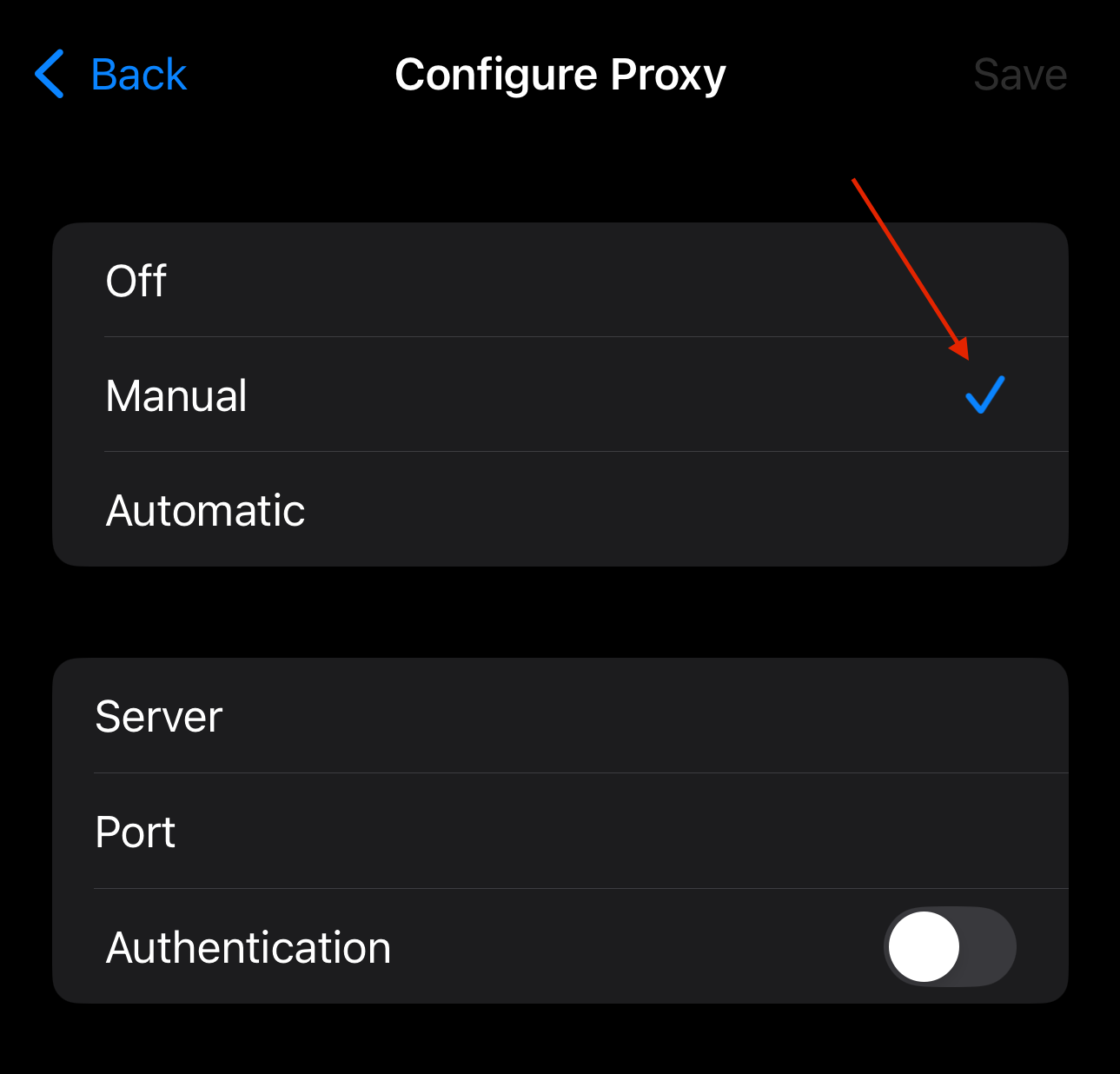 Fig. 4. Seleção do modo de configuração.
 -
Os campos de entrada aparecerão:
- Servidor (Server): Introduza o endereço IP do proxy.
- Porta (Port): Introduza a porta HTTP (por exemplo,
58763). - Autenticação (Importante):
- Ative o interruptor de «Autenticação» (Authentication). Sem isto, um proxy privado não funcionará.
-
Introduza o Nome de Utilizador (Login) e a Senha (Password) do seu painel de controle.
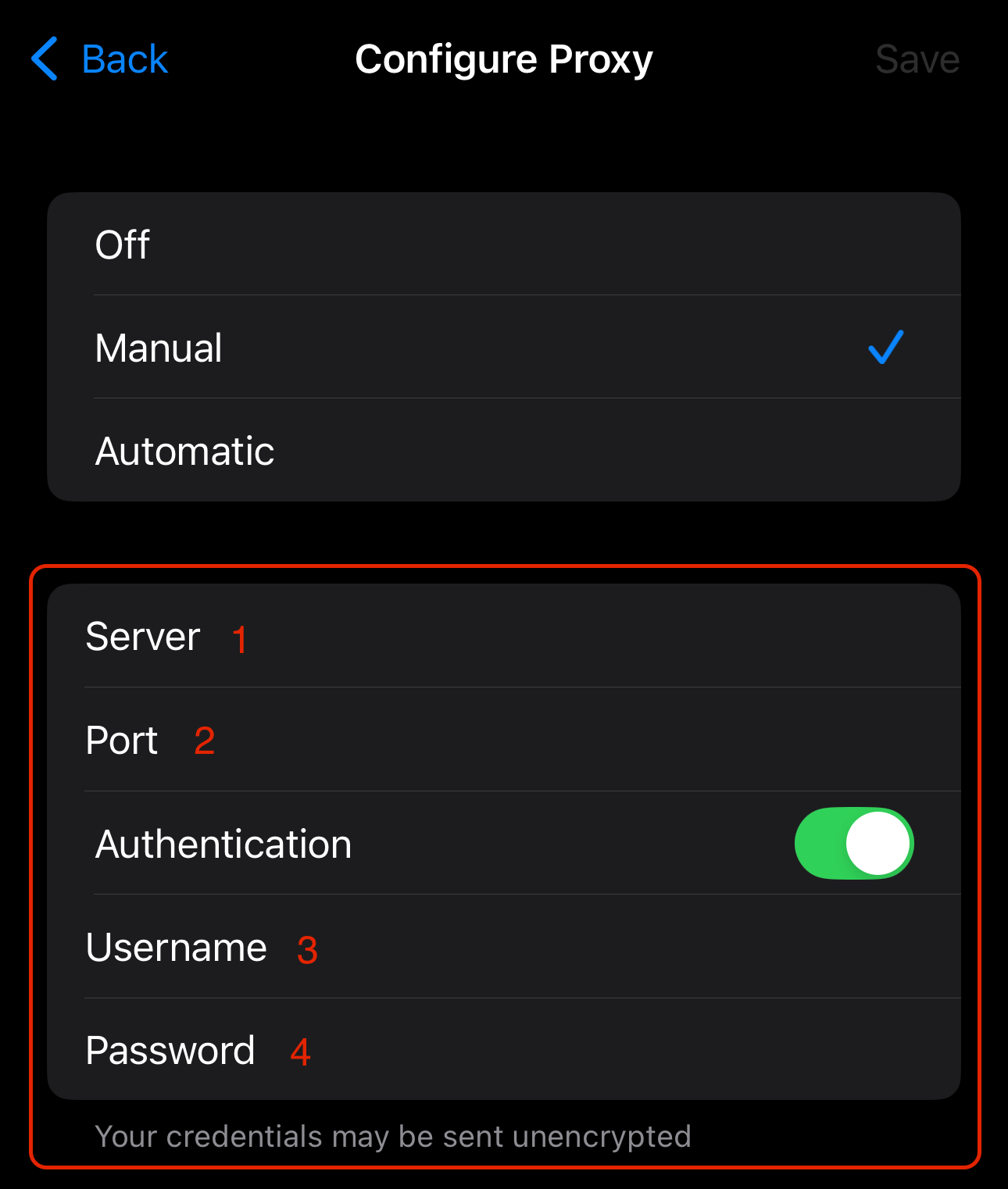 Fig. 5. Janela de entrada de dados do proxy.
 -
Toque em «Salvar» (Save) no canto superior direito.
Parte 4. Verificação e Detalhes
Agora o seu iPhone está a funcionar através do proxy nesta rede Wi-Fi.
Como verificar?
Abra o Safari e aceda ao site whoer.net ou ipinfo.io.
- Se o IP mudou e o site mostra o país do proxy — está tudo perfeito.
- Se as páginas não carregarem — verifique o utilizador/senha e certifique-se de que usou a porta HTTP correta.
Configuração de proxy usando um arquivo PAC
- Selecione «automático» na secção «configurar proxy»
- Introduza o URL do arquivo PAC fornecido pelo seu provedor ou administrador de rede
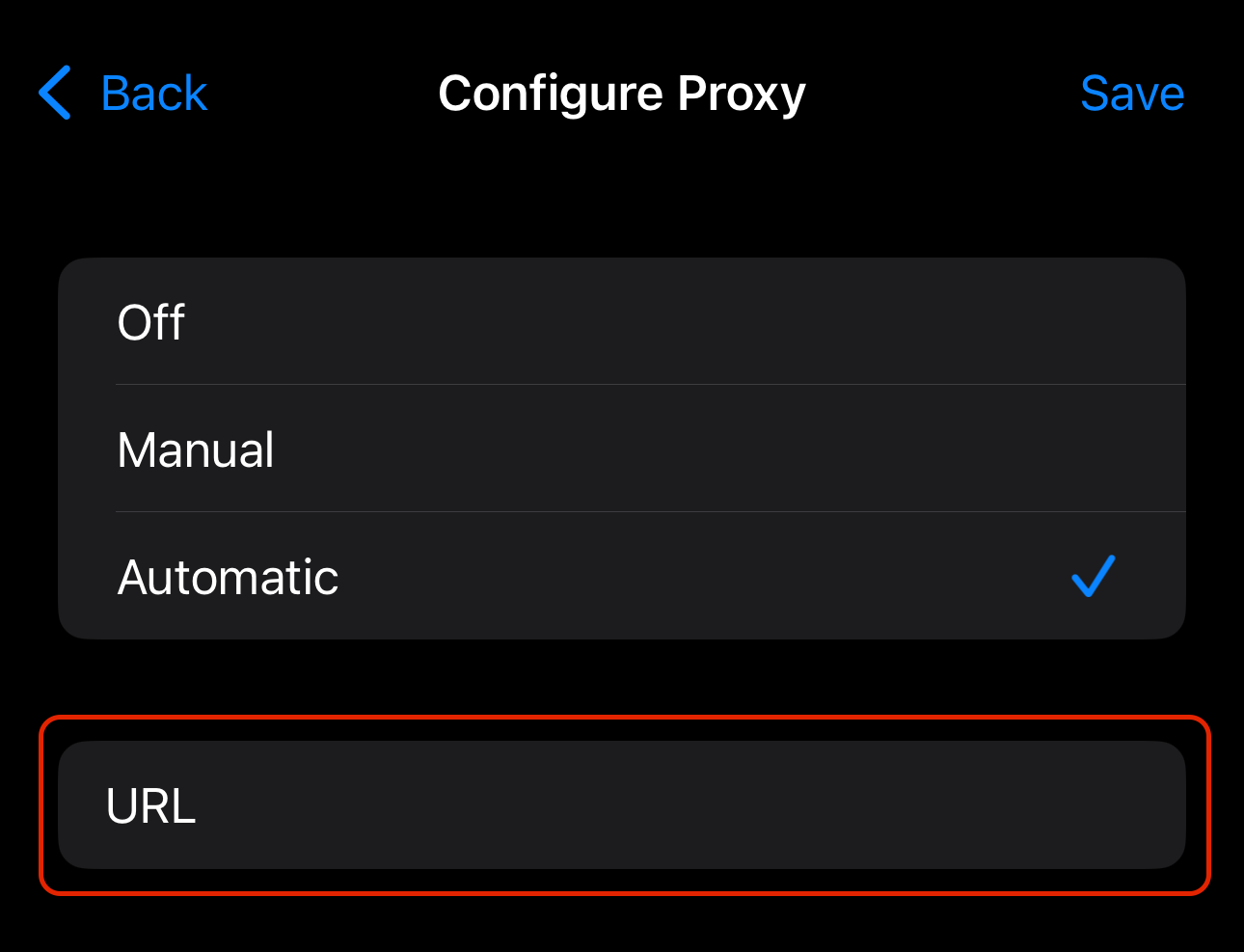 Fig. 5. Janela de entrada de dados do arquivo PAC.
- Toque em «salvar» para aplicar as alterações
E quanto à internet móvel (LTE)?
As definições nativas do iOS não permitem definir um proxy para a rede móvel (dados celulares). Se precisar de um proxy na rua (sem Wi-Fi) ou se precisar do protocolo SOCKS5, terá de instalar uma aplicação de terceiros, por exemplo:
- Shadowrocket (pago, mas a melhor opção).
- Potatso Lite (grátis, funcionalidade básica).
- v2rayTun.
Nestas aplicações, você cria um perfil, insere os dados do proxy e elas criam um túnel VPN local que redireciona todo o tráfego (tanto Wi-Fi como LTE) para o seu proxy.
Conclusão
Configurar um proxy no iOS é simples se conhecer as limitações do sistema.
- Para casa e escritório (Wi-Fi), utilize as definições integradas e Proxies Residenciais/Datacenter.
- Para uso em movimento (LTE), utilize aplicações de terceiros e Proxies Móveis.
Pode sempre encontrar proxies de qualidade para qualquer tarefa em iOS no catálogo do CyberYozh App. Navegação segura!