
Discord не работает: как восстановить доступ

Discord не работает: приложение зависает при запуске, голосовой канал бесконечно подключается или собеседники не видят камеру. Внешне проблемы похожи, но причины разные. Переустановка не устранит ограничения провайдера, а прокси не исправит разрешения камеры и не снимет блокировку аккаунта.
Ниже — последовательность проверок для пользователей из России. Сначала определите, где возникает ошибка: в сервисе, сети, приложении или отдельной функции. Затем выберите решение, не устанавливая лишние программы и не меняя все настройки одновременно.
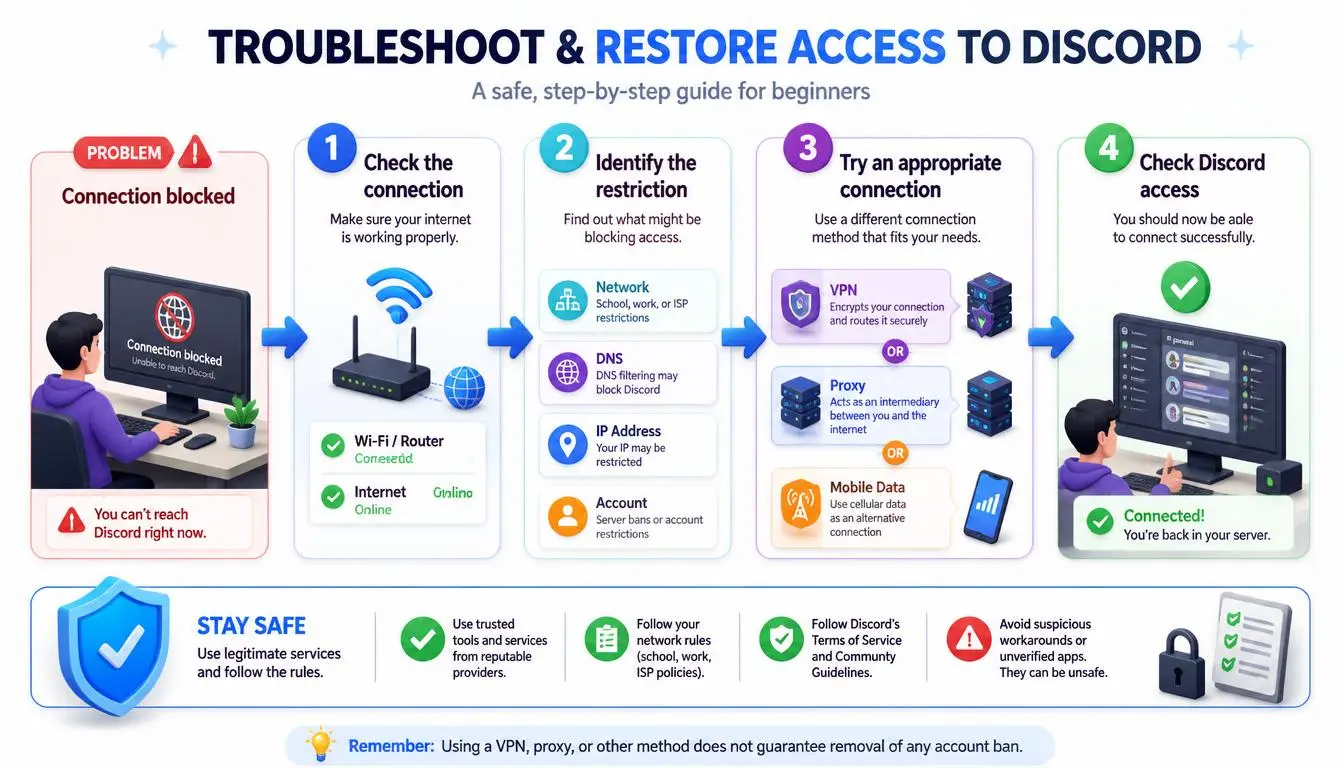
Коротко: что проверить, если Discord не работает
Откройте официальную страницу статуса Discord. Проверьте, затрагивает ли активный инцидент нужную функцию: вход, сообщения или голос.
Сравните Wi-Fi и мобильный интернет. Разница указывает на проблему сетевого пути, но не обязательно на неисправность роутера.
Откройте веб-версию Discord. Если она работает, а приложение нет, начните с клиента, локальных настроек и брандмауэра.
Проверьте текст, голос и видео отдельно. Загрузка сообщений ещё не означает, что голосовой трафик проходит.
Если Дискорд не работает после уведомления об ограничении аккаунта, изучите уведомление и подайте апелляцию. Смена IP не отменяет решение платформы.
Прокси или VPN имеет смысл проверять, когда проблема связана с маршрутом подключения. Для голоса нужна поддержка UDP не только у сервера, но и у клиента, который направляет через него трафик.
Почему не работает Дискорд: основные причины
Неисправности удобно разделить на четыре группы. От этого зависит, нужно ли менять сеть, исправлять приложение или обращаться в поддержку.
Причина | Как проявляется | Что проверять |
|---|---|---|
Ограничения или ошибки сети | Не открываются сайт и приложение; в другой сети результат отличается | Провайдер, DNS, маршрутизация, фильтрация, настройки сетевых инструментов |
Сбой Discord | Одновременно недоступны отдельные функции у многих пользователей | Официальную страницу статуса и описание инцидента |
Устройство или приложение | Веб-версия работает, клиент зависает; камера или микрофон недоступны | Кэш, обновления, разрешения ОС, выбранные устройства, брандмауэр |
Ограничение аккаунта | Сервис загружается, но показывает уведомление о санкциях | Состояние аккаунта и возможность обжалования |
Для пользователей из РФ важен региональный контекст: Роскомнадзор объявил о блокировке Discord 8 октября 2024 года. Поэтому недоступность сервиса нельзя автоматически списывать на Windows или устаревший клиент. Но и любую ошибку камеры объяснять блокировкой тоже неправильно.
Если не доставляются сообщения только одному человеку, возможны его настройки приватности, отсутствие общего сервера или блокировка с его стороны. Одной ошибки отправки недостаточно для точного вывода. Прокси здесь не является решением.
Как за несколько минут определить причину
Меняйте по одной переменной: сначала сеть, затем клиент, затем функцию. Иначе будет трудно понять, какое действие повлияло на результат.
Проверьте статус сервиса. Если зарегистрирован подходящий инцидент, следите за его обновлениями. Отсутствие инцидента не доказывает доступность Discord у вашего провайдера.
Подключите то же устройство к другой сети: например, раздайте интернет с телефона. Проверьте не только загрузку чатов, но и звонок. Мобильная сеть — диагностический вариант, а не гарантированный способ доступа.
Сравните браузер и приложение. Если не работает Discord только в настольном клиенте, проверьте его установку, кэш и правила брандмауэра. Разные клиенты могут использовать разные настройки подключения.
Разделите симптомы. При работающих сообщениях и ошибках RTC Connecting или No Route переходите к проверке голосового соединения. Если камера не показывает даже локальное изображение, начните с разрешений и устройства.
Проверьте аккаунт. Откройте настройки пользователя → «Моя учётная запись» → Standing / «Репутация», если этот пункт доступен. Названия могут различаться в зависимости от языка и версии клиента.
Запишите результат: например, «на телефоне через мобильную сеть голос работает, на ПК через Wi-Fi — нет». Это полезнее для поддержки, чем общее сообщение «Discord не работает», и помогает сузить круг причин.
Что делать, если Дискорд не работает
Начинайте с простых обратимых действий. После каждого шага повторяйте ту же проверку и возвращайте ненужные изменения назад.
Не работает Дискорд на ПК: запуск, кэш и обновления
Если приложение не открывается, зависает на сером экране, Starting или Checking for Updates:
Полностью закройте Discord через значок в трее. В диспетчере задач завершите оставшиеся процессы Discord и запустите приложение снова.
Перезагрузите компьютер. Если другие устройства тоже испытывают проблемы в этой сети, перезапустите роутер.
Проверьте правила брандмауэра и защитного ПО. Разрешите соединения официальному клиенту; не отключайте защиту целиком ради неизвестной сборки.
Очистите кэш. В Windows нажмите Win + R, введите %appdata%\discord, найдите папку Cache и удалите её содержимое при закрытом Discord. Не удаляйте весь профиль без необходимости.
Если проблема сохранилась, переустановите клиент с официальной страницы загрузки. Перед этим убедитесь, что помните пароль и имеете доступ к двухфакторной аутентификации.
Ошибка Update Failed может быть связана как с локальными файлами, так и с недоступностью серверов обновления. Сначала сравните сети, затем переустанавливайте приложение.
Дискорд на телефоне не работает: Android и iPhone
Полностью закройте приложение, перезапустите телефон и проверьте обновления в официальном магазине. Затем сравните Wi-Fi и мобильную сеть на том же устройстве.
Откройте настройки телефона и проверьте доступ Discord к микрофону, камере и мобильным данным. На Android дополнительно посмотрите, не ограничены ли фоновые данные или работа приложения энергосбережением, если связь пропадает после выключения экрана. Названия пунктов зависят от устройства.
Если используете прокси или VPN, проверьте активный профиль и правила маршрутизации. Прокси, прописанный только для конкретной Wi-Fi-сети, не следует считать настройкой для мобильного интернета. Не переустанавливайте приложение до проверки сети и доступа к аккаунту.
Сообщения работают, но голос зависает на RTC Connecting
Такая ошибка не означает, что весь Discord недоступен. В инструкции по голосовым соединениям Discord рекомендует проверить VPN, брандмауэр, сеть и поддержку UDP.
Проверьте, поддерживает ли ваш VPN или прокси передачу UDP в выбранной конфигурации.
Убедитесь, что клиент маршрутизации обрабатывает голосовой трафик, а не только веб-соединения.
Временно оставьте один сетевой инструмент и повторите тест: несколько VPN, прокси-клиентов и фильтров могут конфликтовать.
Попробуйте другой голосовой канал. Если у вас есть права управления, проверьте другой регион в настройках канала.
Если звонок подключается, но вас не слышно, откройте «Голос и видео», выберите нужный микрофон и запустите его проверку. Это уже может быть проблема устройства ввода, а не маршрута.
Не работает веб камера в Дискорде
Сначала выясните, видит ли камеру сама система. Откройте стандартное приложение камеры, затем закройте его перед проверкой Discord.
В настройках конфиденциальности Windows разрешите доступ к камере, включая доступ для классических приложений. На телефоне проверьте разрешение для Discord.
В Discord откройте «Голос и видео» и выберите нужную камеру.
Закройте OBS, другие мессенджеры и вкладки, которые могут использовать устройство.
Для веб-версии проверьте разрешение камеры у сайта Discord в браузере.
Переподключите внешнюю веб-камеру и при необходимости обновите драйвер с сайта производителя.
Если локальное изображение есть, а передача собеседнику не работает, вернитесь к диагностике видеосоединения. Покупка прокси не исправляет отсутствие разрешения на камеру.
DNS, ограничения сети и Zapret
Если ошибка связана с разрешением имён, можно проверить публичный DNS, например Cloudflare 1.1.1.1 или Google 8.8.8.8. Предварительно запишите прежние настройки. В Windows для очистки DNS-кэша используйте ipconfig /flushdns.
Смена DNS не устраняет фильтрацию IP-адресов или трафика. Если результат не изменился, не перебирайте DNS бесконечно: сравните сети и проверьте альтернативный маршрут там, где это разрешено.
Если ранее помогал Zapret, а теперь перестал, проверьте актуальную документацию и диагностику. Не существует одной стратегии, гарантированно работающей у всех провайдеров. Не скачивайте «исправленные версии» со случайных сайтов и не запускайте несколько фильтров одновременно без понимания их настроек.
В рабочей или учебной сети согласуйте использование Discord с администратором. Учитывайте действующие требования и правила организации, особенно на управляемом устройстве.
Ограничения аккаунта
Откройте настройки пользователя → My Account → Standing, выберите нарушение и нажмите Let us know, если доступно обжалование.
Не считайте любое ограничение необратимым, но и не рассчитывайте снять его сменой IP. Отличие сетевой блокировки от санкций платформы разобрано в статье о том, что означает бан по IP.
Когда прокси помогает Discord, а когда нет
Прокси направляет соединение через промежуточный сервер. Он может помочь, если альтернативный маршрут доступен и устраняет проблему исходного подключения. Это проверяют на практике, а не определяют по одному названию тарифа.
Прокси уместен, когда:
прямое соединение нестабильно, а другой сетевой путь работает лучше;
нужна постоянная точка выхода для работы модератора или менеджера сообщества;
необходимо настроить отдельный маршрут для Discord, не меняя подключение остальных приложений;
нужно проверить, связаны ли повторные проверки входа с конкретным IP или сетью.
Прокси не устранит общий сбой Discord, повреждение клиента, запрет доступа к микрофону или камере. Он не отменяет санкции аккаунта и не меняет настройки приватности другого пользователя.
При частых CAPTCHA другой IP иногда меняет результат, но причина не обязательно в адресе. Репутация IP — лишь один сигнал. Статичный адрес не гарантирует отсутствия проверок или блокировок.
В Discord нет отдельного меню для ввода прокси. Настройка выполняется через совместимый клиент, браузер или сетевую конфигурацию устройства. Обычный системный HTTP-прокси не означает, что весь трафик Discord, включая голос, пойдёт через него. Методы подключения описаны в гайде по настройке прокси для Discord.
Какие варианты прокси CyberYozh подходят для этой задачи
Для обычного общения важнее рабочий маршрут, поддержка голоса и предсказуемая сессия, чем большой пул адресов. Начните с одного подключения и проверьте его в своей сети.
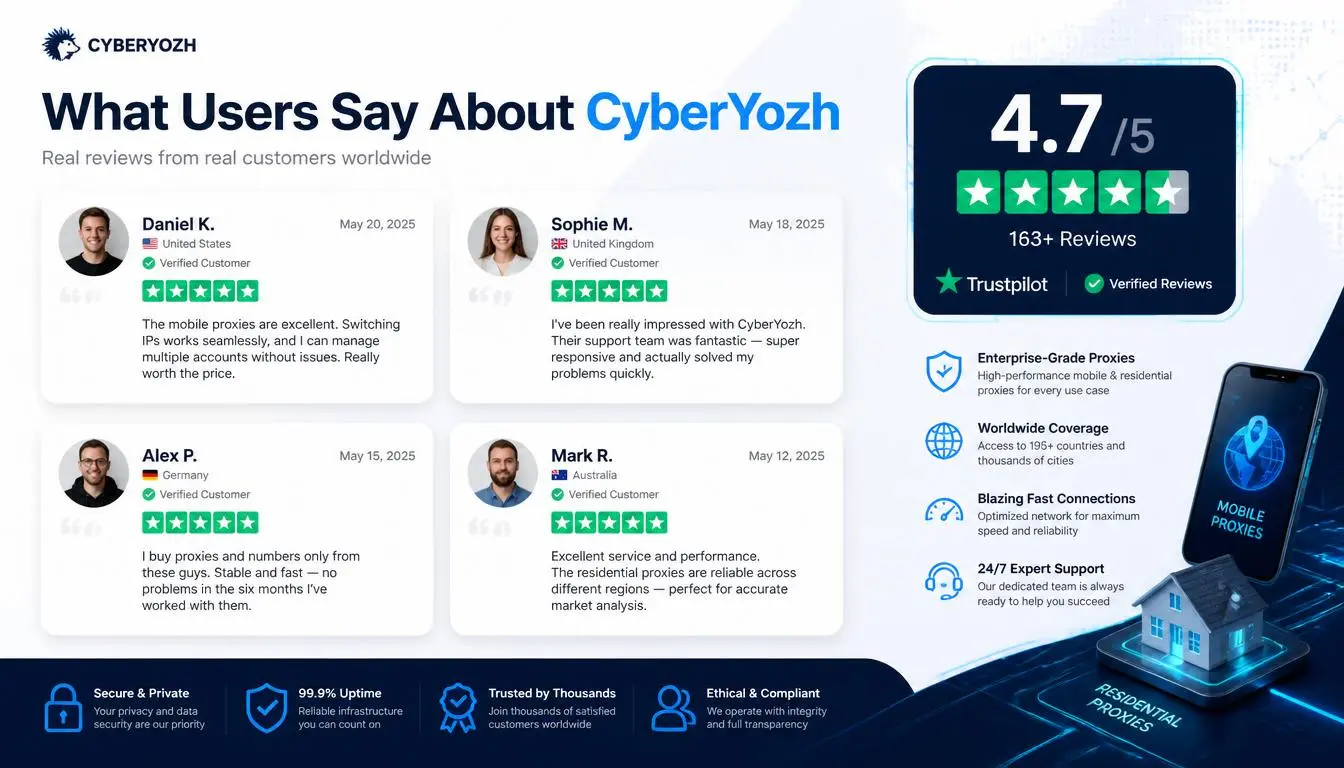
Статичные резидентские прокси: постоянный адрес
Статичные резидентские прокси CyberYozh подходят, когда нужен один выделенный IP на срок аренды. В карточках ISP-тарифов указаны безлимитный трафик и SOCKS5 с UDP.
Это практичный исходный вариант для регулярного общения и работы с сообществом: не требуется намеренно менять адрес между сессиями. При этом фиксированный IP сам по себе не гарантирует доступность Discord или отсутствие проверок входа. Голос нужно тестировать с выбранным клиентом.
Мобильные прокси: альтернативный выход через оператора
Мобильные прокси CyberYozh дают выход через мобильную сеть. В каталоге есть тарифы с поддержкой UDP через SOCKS5 и VPN, но возможности различаются: некоторые карточки указывают UDP только для VPN.
Поэтому выбирайте конкретный тариф под способ подключения. Мобильный IP не обязательно постоянный; ручная смена адреса не равна гарантии его сохранения на весь срок аренды. У общих вариантов отдельно проверяйте ротацию и разделение ресурса.
Если нужен маршрут для устройства, сравните варианты с VPN-доступом. Для голосовых сценариев изучите прокси с поддержкой UDP.
Ротационные резидентские прокси не нужны только ради смены IP при обычном общении. Если такой продукт уже используется, уточните длительность закреплённой сессии и поддержку нужного трафика. Стоимость, лимиты и доступность смотрите в карточке перед оплатой: рекламные страницы и каталог могут показывать разные предложения.
Сравните прокси для Discord от CyberYozh, выберите статичный ISP или подходящий мобильный тариф и начните с проверки текста, голоса и видео.
Как выбрать прокси для Discord
Определите нужные функции. Для звонков проверяйте UDP у сервера и клиента маршрутизации. Самого обозначения SOCKS5 недостаточно.
Выберите режим сессии. Для повседневной работы удобнее постоянный IP или длительная закреплённая сессия, а не смена адреса на каждый запрос.
Проверьте маршрут. Близкая географическая локация не гарантирует меньший пинг. Оцените задержку, обрывы и качество голоса в своей сети.
Уточните лимиты. Для видео и демонстрации экрана важны объём трафика, скорость и ограничения общего подключения.
Проверьте адрес через чекеры CyberYozh. Результат помогает оценить отдельные характеристики IP, но не предсказывает решение антифрода Discord.
Согласуйте совместимость до покупки. Укажите поддержке ОС, клиент и необходимость голосовой связи. Уточните возможность теста, замены или возврата по действующим условиям.
Не начинайте с большого пакета. Сначала убедитесь, что выбранная конфигурация решает вашу конкретную проблему и выдерживает обычную длительность звонка.
Что мешает восстановить соединение
Чаще всего диагностику усложняют не отдельные ошибки, а несколько изменений сразу:
Одновременно включены VPN, прокси-клиент и средство фильтрации. Оставьте один инструмент, проверьте результат и только потом добавляйте остальные.
IP проверен в браузере, но не проверен маршрут приложения. Изменение адреса на сайте не доказывает проксирование голоса Discord.
HTTP-прокси принимают за полноценное решение для звонков. Проверяйте фактическую передачу UDP, а не только загрузку чатов.
Устанавливают неизвестные клиенты и вводят пароль на зеркалах. Используйте официальное приложение и домен Discord; не передавайте токены входа продавцам «разблокировки».
Меняют IP после каждой ошибки. Это мешает сравнению результатов и может сопровождаться новыми проверками входа.
Покупают прокси до определения причины. Если проблема в аккаунте, камере или общем сбое, другой маршрут её не исправит.
Частые симптомы и решения
Симптом | Возможная причина | Следующий шаг |
|---|---|---|
Бесконечная загрузка, серый экран | Сеть, сбой или локальные файлы | Проверить статус, другую сеть и веб-клиент; затем кэш |
Update Failed | Недоступность обновлений или ошибка клиента | Сравнить сети; повторить запуск; при необходимости переустановить |
RTC Connecting / No Route | Проблема голосового маршрута, UDP или брандмауэра | Проверить UDP, клиент маршрутизации и другой канал |
Голос подключён, но вас не слышно | Микрофон, разрешения, устройство ввода | Запустить тест микрофона и проверить настройки ОС |
Нет локального изображения камеры | Разрешения, занятое устройство, драйвер | Проверить камеру в ОС, закрыть другие приложения |
Текст работает, медиа не загружаются | Частичный сбой или сетевые ограничения | Сравнить другую сеть и проверить статус |
Веб-версия работает, приложение нет | Настройки клиента, защитное ПО или файлы | Проверить брандмауэр, кэш и установку |
Повторные проверки входа | Разные локации, сеть или другие сигналы безопасности | Сохранить предсказуемое подключение и выполнить официальную проверку |
Уведомление о санкциях | Ограничение аккаунта | Изучить нарушение и подать апелляцию |
Итоги
Если Discord не работает, сначала определите уровень проблемы: сервис, сеть, приложение или аккаунт. Затем меняйте по одной настройке. Когда Дискорд не работает только в конкретном соединении, проверяйте маршрут; когда недоступна камера или микрофон — устройство и разрешения.
Если диагностика показала, что нужен другой сетевой путь, сравните решения CyberYozh в каталоге. Для регулярного подключения начните со статичного ISP или подходящего мобильного тарифа. Подтвердите поддержку UDP и совместимость клиента, затем протестируйте сообщения, звонок и видео. Покупайте решение под установленную причину, а не под обещание исправить любую ошибку.