
Как разблокировать YouTube с помощью прокси (гайд 2026)
YouTube — самый блокируемый сайт в интернете: школы отключают его, чтобы сэкономить трафик, работодатели фильтруют ради продуктивности, целые страны ограничивают доступ на уровне провайдера, а сам YouTube блокирует огромные объёмы контента по лицензионным регионам. Все четыре случая выглядят одинаково с вашей стороны: видео просто не воспроизводится. Но решения у них разные, и использование неправильного — причина номер один, почему настройка прокси «не работает».
Быстрый ответ: Самый быстрый способ разблокировать YouTube почти где угодно — резидентские SOCKS5-прокси: они обходят школьные фильтры, геоблокировки и корпоративные файрволы без установки VPN. Для доверия аккаунтов и работы с несколькими каналами мобильные прокси превосходят их. Перейдите к шагам настройки или выберите тип.
Коротко
YouTube блокируется по четырём разным причинам: сетевые фильтры, государственная цензура, региональное лицензирование самого YouTube и троттлинг со стороны провайдера — и каждая требует своего решения.
Резидентские или мобильные прокси справляются почти со всеми случаями; датацентровые прокси наименее надёжны и быстрее всего попадают под блокировки.
Мобильные прокси имеют самый высокий уровень доверия, потому что carrier-grade NAT означает, что реальные абоненты используют один и тот же IP, поэтому платформы не решаются блокировать их массово.
Настройка занимает минуты, если у вас есть учётные данные прокси; самая частая ошибка — несоответствие типа прокси тому ограничению, с которым вы реально столкнулись.
Всегда проверяйте работу прокси (проверка IP, тест на утечку DNS, тест скорости), прежде чем считать, что они не сработали.
Почему YouTube блокируется и почему причина важна
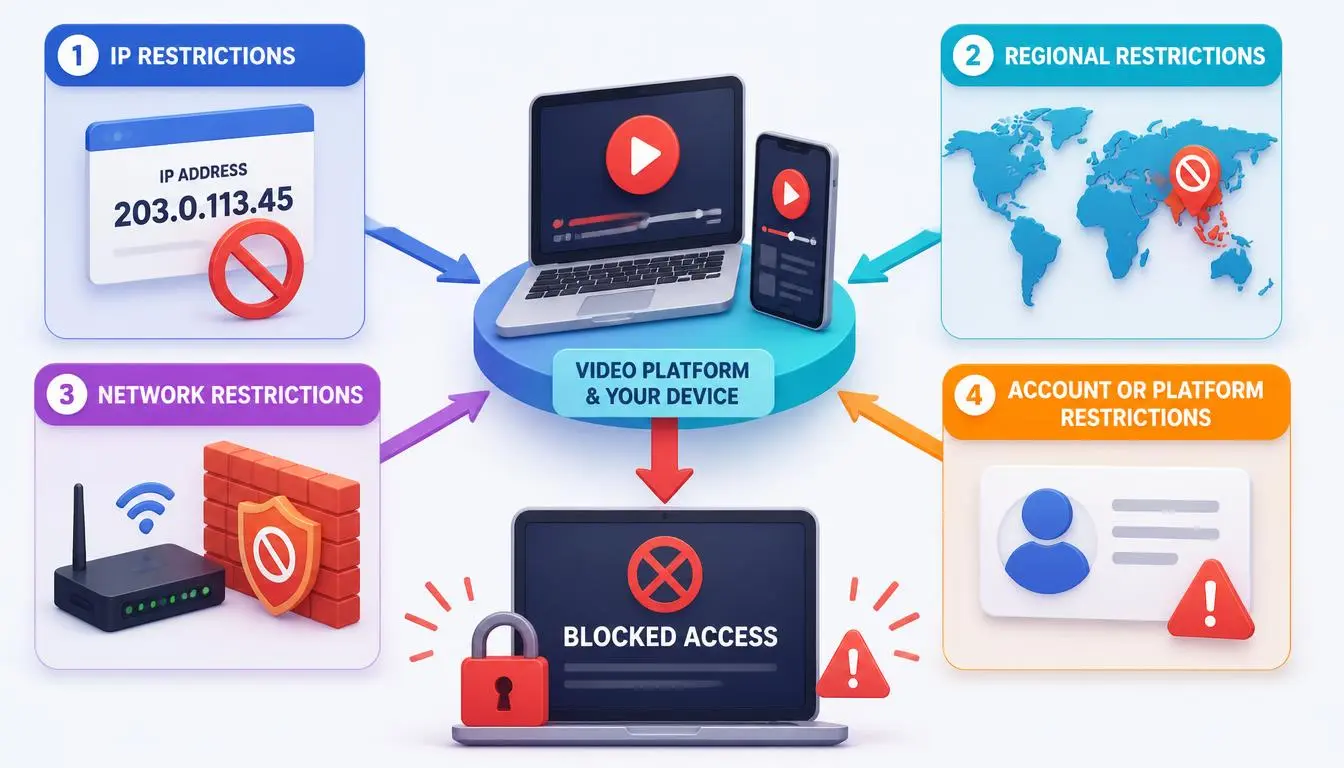
Прежде чем выбирать прокси, определите, с чем именно вы имеете дело:
1. Сетевые фильтры школ и рабочих мест. Администраторы блокируют трафик к серверам YouTube на уровне DNS или файрвола; ваше устройство вообще не достигает YouTube. Прокси работают, потому что фильтр видит только подключение к IP прокси, которого нет в его чёрном списке.
2. Государственная цензура. Китай, Северная Корея, а также части Ирана и России поддерживают блокировки на уровне провайдеров и часто используют глубокую инспекцию пакетов для обнаружения самого прокси-трафика. Резидентские прокси здесь практически необходимы; датацентровые IP часто блокируются напрямую.
3. Региональные ограничения самого YouTube. Это не блокировка YouTube; это YouTube ограничивает конкретное видео по регионам в рамках лицензионного соглашения. Официальная справка YouTube подтверждает, что видео часто ограничиваются, потому что автор ограничил доступность по странам или для соблюдения местного законодательства. Решение — резидентский IP, физически зарегистрированный в лицензионной стране.
4. Троттлинг провайдера. Некоторые провайдеры замедляют или понижают приоритет видеотрафика в часы пик. Прокси помогают, потому что ваш провайдер видит только подключение к прокси, а не напрямую к YouTube.
Примечание: Для блокировок в школах и на работе подходят почти любые прокси. Для государственной цензуры нужны резидентские IP. Для геоблокированного контента нужен прокси-IP в конкретной целевой стране. Для троттлинга провайдера подойдут любые прокси с достаточной пропускной способностью.
Действительно ли прокси для YouTube решит вашу конкретную проблему
Не работает везде, в любой сети? Это региональное ограничение YouTube; вам нужен резидентский IP в лицензионной стране.
Не работает только в одной сети, но работает через мобильный интернет? Это локальный фильтр; подойдут почти любые прокси, которых нет в чёрном списке этой сети.
Находитесь в стране с известной блокировкой на национальном уровне? Вам нужны резидентские прокси, в идеале с поддержкой обфускации, а не датацентровые.
Всё загружается, но сильно буферизуется в определённое время? Скорее всего, это троттлинг провайдера или удалённый сервер, а не блокировка; сначала проверьте местоположение сервера.
Прокси не восстановят видео, удалённое по жалобе на авторские права, и не снимут возрастное ограничение, привязанное к вашему аккаунту, а не к вашему IP.
Как выбрать правильный тип прокси для YouTube в 2026 году
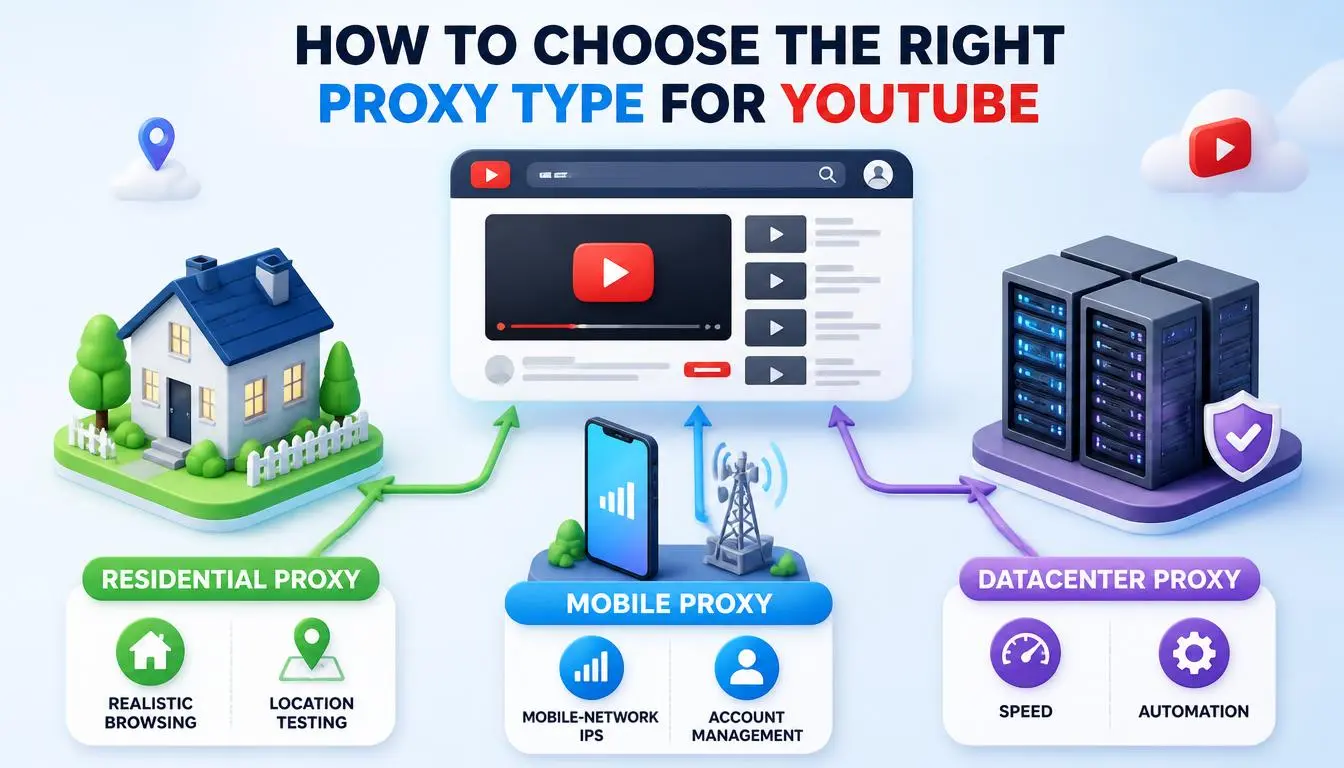
Системы обнаружения YouTube сопоставляют базы данных репутации IP, данные ASN и поведенческие сигналы. Не все типы прокси одинаково эффективны:
Резидентские прокси — лучший выбор для надёжности:
Провайдеры назначают IP реальным домам, поэтому системы YouTube видят обычных пользователей.
Для геоограничений или сетей, которые активно блокируют прокси-трафик, резидентские прокси — единственная категория, которая работает стабильно.
Ротационные резидентские прокси CyberYozh охватывают более 195 стран с таргетингом на уровне города.
Мобильные прокси — лучший выбор для доверия платформ:
IP-адреса назначаются реальным 4G/5G-подключениям операторов связи.
Преимущество в доверии — это не абстракция, а carrier-grade NAT (CGNAT): оператор маршрутизирует тысячи устройств реальных абонентов через один и тот же публичный IP-адрес.
Блокировка такого IP-адреса отрезала бы настоящих платящих клиентов, поэтому платформы гораздо осторожнее действуют в отношении мобильных IP, чем резидентских или датацентровых. Именно поэтому мобильные прокси выигрывают в управлении каналами, автоматизации и любых задачах, где важно доверие аккаунта.
Стоит обратить внимание: LTE/5G мобильные прокси CyberYozh работают на реальных сетях операторов с безлимитным трафиком, выделенные — от $3,5/день, совместные — от $1,7/день; преимущество CGNAT, описанное выше, применимо к обоим тарифам.
Датацентровые прокси блокируются YouTube. Диапазоны облачных серверов (AWS, Azure, Google Cloud) в настоящее время заблокированы YouTube. Независимое тестирование Proxyway 2026 года неизменно ставит резидентские и мобильные пулы выше датацентровых именно по этой причине; датацентровые прокси — самые быстрые и дешёвые, но первыми попадают под блокировку.
HTTP или SOCKS5: HTTP обрабатывает стандартный браузинг; SOCKS5 работает с любым типом трафика, включая видеопотоки, обеспечивая более плавное воспроизведение 4K. См. обзор HTTP от MDN и спецификацию SOCKS5 (RFC 1928).
Совместные или выделенные. Совместные прокси дешевле, но рискованнее: действия другого пользователя на том же IP могут привести к блокировке. Выделенные прокси изолируют этот риск.
Ваша задача | Рекомендуемый тип прокси |
Разблокировка YouTube в школе или на работе | Резидентские HTTP или SOCKS5 (совместные подойдут) |
Стриминг 4K без буферизации | Резидентские SOCKS5, выделенные |
Просмотр контента с географической блокировкой (например, только для Великобритании) | Резидентские прокси в конкретной стране |
Управление несколькими каналами YouTube | Выделенные резидентские или мобильные, один IP на аккаунт |
Автоматизация YouTube или сбор данных | Ротационные резидентские или мобильные |
Обход жёсткой цензуры (Китай, Иран) | Резидентские SOCKS5 с поддержкой обфускации |
Что проверить перед оплатой прокси для YouTube
Убедитесь, что таргетинг на уровне страны точен, а не просто правильно обозначен; неверно указанный IP сводит на нет цель для контента с географическими ограничениями.
Уточните, используются ли sticky-сессии или автоматическая ротация: для автоматизации и мультиаккаунтинга нужны другие настройки, чем для обычного стриминга.
Проверьте, проводит ли провайдер проверку своего пула IP по базам данных мошенничества и репутации перед ротацией; непроверенный пул означает наследование репутации, оставленной предыдущим пользователем. Чекер Fraud Score от CyberYozh проверяет IP-адреса по более чем 50 базам данных безопасности перед тем, как они попадут в ротацию.
Убедитесь, что поддерживаемые протоколы (HTTP, SOCKS5) подходят для вашей задачи и обеспечивают плавное воспроизведение.
Обратите внимание на реальную стоимость трафика, а не только на заявленную цену за ГБ или за день — особенно если речь идёт о стриминге 4K или интенсивном парсинге.
Пошаговая инструкция: как настроить прокси для YouTube
Сначала получите данные прокси: IP-адрес или имя хоста, номер порта и, как правило, имя пользователя и пароль.
Chrome (Windows): Клавиша Windows + I → Сеть и Интернет → Прокси-сервер → Настройка прокси вручную → включите переключатель → введите IP и порт → Сохранить, затем откройте Chrome и перейдите на YouTube. При необходимости введите учётные данные.
Firefox: Настройки → Параметры сети → Ручная настройка прокси-сервера → введите IP и порт. Для SOCKS5 выберите SOCKS v5 и отметьте «Использовать прокси-сервер DNS при использовании SOCKS v5», чтобы предотвратить утечки DNS.
macOS: Меню Apple → Системные настройки → Сеть → ваше подключение → Подробнее → вкладка Прокси → отметьте Веб-прокси (HTTP) или Прокси SOCKS → введите сервер, порт, учётные данные → ОК → Применить.
Android: Настройки → Wi-Fi → долгое нажатие на вашу сеть → Изменить сеть → Дополнительные параметры → Прокси-сервер: Вручную → введите имя хоста и порт → Сохранить.
Важно: Системные настройки прокси на Android и iOS применяются только к Wi-Fi-трафику, и приложение YouTube может полностью их игнорировать. Если приложение обходит прокси, заходите на YouTube через мобильный Chrome или Safari.
iPhone/iOS: Настройки → Wi-Fi → нажмите (i) рядом с вашей сетью → HTTP-прокси → Настроить прокси → Вручную → введите сервер, порт, учётные данные → Сохранить.
Управление несколькими аккаунтами YouTube с помощью прокси
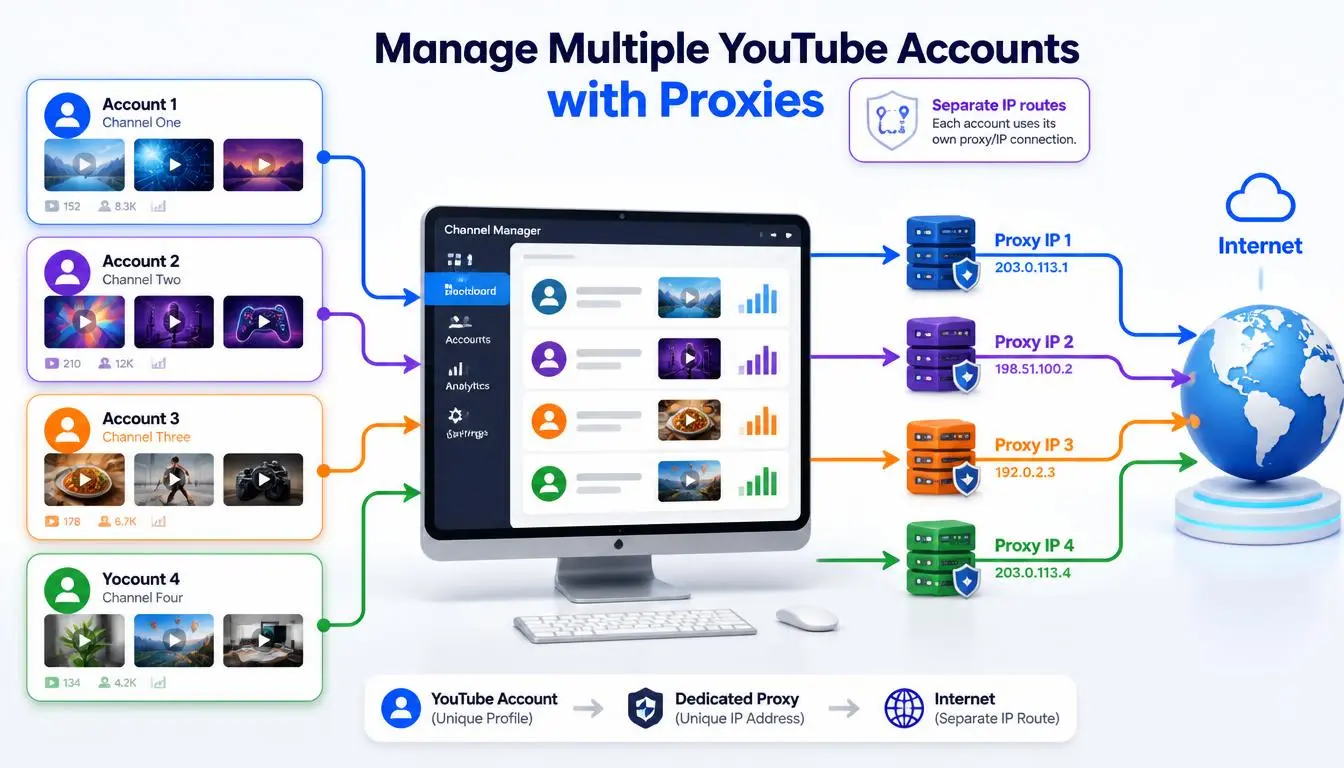
Настроек прокси на уровне браузера недостаточно для работы с несколькими каналами: YouTube снимает фингерпринт браузера, включая разрешение экрана, шрифты, часовой пояс и WebGL-рендерер, поэтому два аккаунта с одинаковым фингерпринтом могут быть связаны даже при разных IP. Сочетание выделенных прокси с антидетект-браузером (Multilogin, GoLogin, AdsPower) создаёт изолированные профили, каждый из которых выглядит как отдельное устройство.
Правила: один выделенный IP на аккаунт, sticky-сессии, чтобы избежать циклов повторной аутентификации, и соответствие страны прокси местоположению аккаунта. Узнать больше о прокси для YouTube
Как проверить, что прокси работает
Проверьте свой IP с помощью сервиса «какой у меня IP» до и после включения прокси — местоположение должно измениться.
Загрузите ранее заблокированное или недоступное в вашем регионе видео напрямую.
Выполните тест на утечку DNS: незашифрованные DNS-запросы могут раскрыть ваше реальное местоположение даже при активном прокси.
Выполните тест скорости с прокси и без него. Хорошие резидентские прокси снижают скорость не более чем на 15–20% от базовой; более заметное падение обычно означает перегруженный или удалённый сервер.
Устранение неполадок по типу ошибки YouTube
Симптом | Наиболее вероятная причина | Решение |
«Видео недоступно» | Обнаружен датацентровый IP | Переключитесь на резидентские или мобильные прокси в целевой стране |
YouTube вообще не загружается | Неправильно настроенный прокси или неверный порт | Проверьте формат хост:порт и учётные данные |
Прокси подключается, но YouTube запрашивает повторную проверку | IP изменился в середине сессии | Включите sticky-сессии |
Работает в браузере, но не в приложении | Приложение обходит системный прокси | Используйте мобильный браузер или SOCKS5-клиент на уровне приложения |
Обнаружена утечка DNS | DNS не маршрутизируется через прокси | Включите «Proxy DNS over SOCKS5» в Firefox или используйте провайдера, который обрабатывает DNS автоматически |
Очень низкая скорость | Сервер слишком далеко или перегружен | Выберите сервер ближе к вашему местоположению |
Законно ли использование прокси для YouTube в 2026 году
В большинстве стран да, маршрутизация трафика через посредника — стандартная практика для бизнеса, учебных заведений и исследователей. Нюансы: небольшое число стран с законами против обхода ограничений формально запрещает обход государственной цензуры, хотя индивидуальное преследование встречается редко.
Условия использования YouTube ограничивают применение прокси для обхода географического лицензирования в некоторых случаях; это вопрос платформы, а не закона. Обход фильтров учебного заведения или работодателя может нарушать политику допустимого использования, что влечёт дисциплинарные, а не правовые последствия.
Почему CyberYozh может быть практичным решением
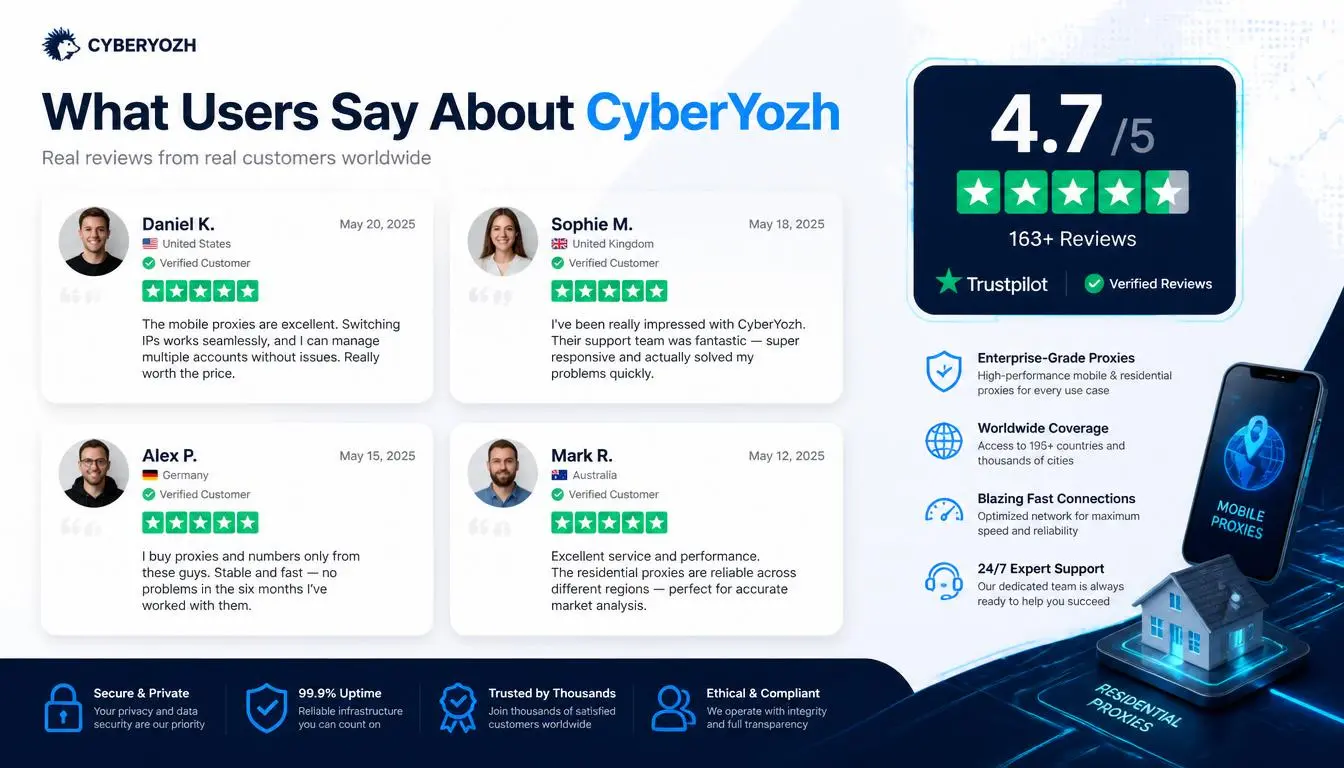
Проверено по актуальному каталогу прокси CyberYozh:
Более 100 млн резидентских IP-адресов в 195+ странах с таргетингом по стране и городу для случаев с географическими ограничениями, описанных выше
Мобильные прокси LTE/5G на реальных сетях операторов, выделенные от $3,5/день или совместные от $1,7/день, для случаев, где важнее всего доверие к аккаунту и IP-адреса с поддержкой CGNAT
Статичные резидентские (ISP) прокси с выделенным IP и безлимитным трафиком от $5,29/месяц для стабильной идентичности вместо постоянной ротации
Поддержка протоколов SOCKS5, HTTP и UDP для более плавного воспроизведения
Встроенный чекер Fraud Score, который проверяет IP-адреса по 50+ базам данных безопасности перед ротацией
Совместимость с Multilogin, GoLogin и AdsPower для настройки мультиаккаунтинга
Итог для этого гайда: если вам нужно доверие к аккаунту или тестирование в США, сравните сначала планы мобильных прокси из-за преимущества CGNAT, описанного выше. Если речь о простом контенте с географическими ограничениями, резидентские прокси в целевой стране — более простое и дешёвое решение. Проверьте каталог на точные актуальные цены по регионам перед покупкой.