Настройка прокси в BAS

Что такое BAS (Browser Automation Studio) - это мощное программное обеспечение для автоматизации действий в веб-браузере. Этот инструмент позволяет создавать скрипты и макросы для выполнения повторяющихся задач в интернете без непосредственного участия пользователя. BAS предоставляет широкие возможности для автоматизации веб-процессов, включая заполнение форм, сбор данных, автоматическую навигацию по сайтам и многое другое.
Важность использование proxy в BAS для эффективной автоматизации является критическим аспектом при работе с этим инструментом. Прокси-серверы обеспечивают конфиденциальность, безопасность и позволяют работать с контентом из различных регионов, что существенно расширяет возможности автоматизации. Кроме того, использование различных прокси позволяет распределить нагрузку между несколькими IP-адресами, повышая стабильность соединения и надежность работы скриптов. Правильная настройка прокси в BAS значительно увеличивает эффективность автоматизированных процессов и помогает оптимизировать взаимодействие с внешними веб-ресурсами.
В этом руководстве вы узнаете всё необходимое для оптимальной настройки прокси в BAS — это обеспечит максимальную производительность и безопасность ваших автоматизированных процессов. Инструкция представлена на английском языке, так как это наиболее распространенный язык интерфейса программы. При необходимости вы можете изменить язык в настройках.
Получение данных для подключения к прокси на App CyberYozh
На сайте выберите подходящий вам тип прокси, учитывая следующие параметры:
• Тип прокси: мобильные или резидентские
• Тип IP: статический или динамический
• Геолокация: выберите страну или регион
• Провайдер: убедитесь, что он соответствует вашим требованиям
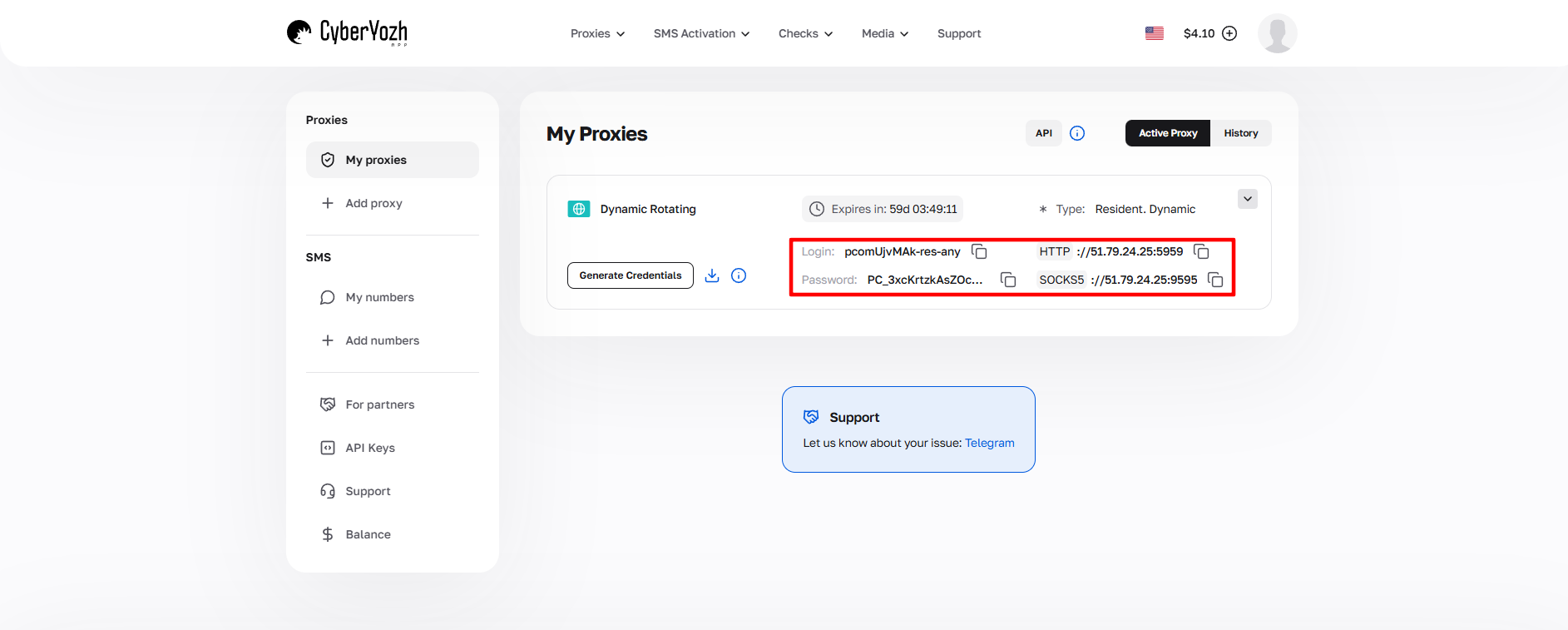
Рис. 1. Скриншот интерфейса платформы CyberYozh, демонстрирующий расположение данных для подключения прокси-сервера. На изображении отображены поля для IP-адреса (Host), порта (Port), имени пользователя (Proxy Username) и пароля (Proxy Password).
После покупки прокси вы получите информацию для подключения:
- Host: IP-адрес прокси
- Port: Порт прокси
- Proxy Username: Логин
- Proxy Password: Пароль
Пример прокси:
- Host: 172.98.60.180
- Port: 58763
- Login: 7XbvvWautzmOZMA
- Password: xdtAof3xB7RSmUr
Чтобы эффективно подключить прокси к Browser Automation Studio (BAS) необходимо выполнить определенную последовательность действий, которая обеспечит корректную работу вашего прокси-соединения. Ниже представлена подробная пошаговая инструкция, следуя которой вы сможете быстро и без проблем настроить использование прокси в вашем проекте автоматизации:
Откройте модуль Браузер BAS.
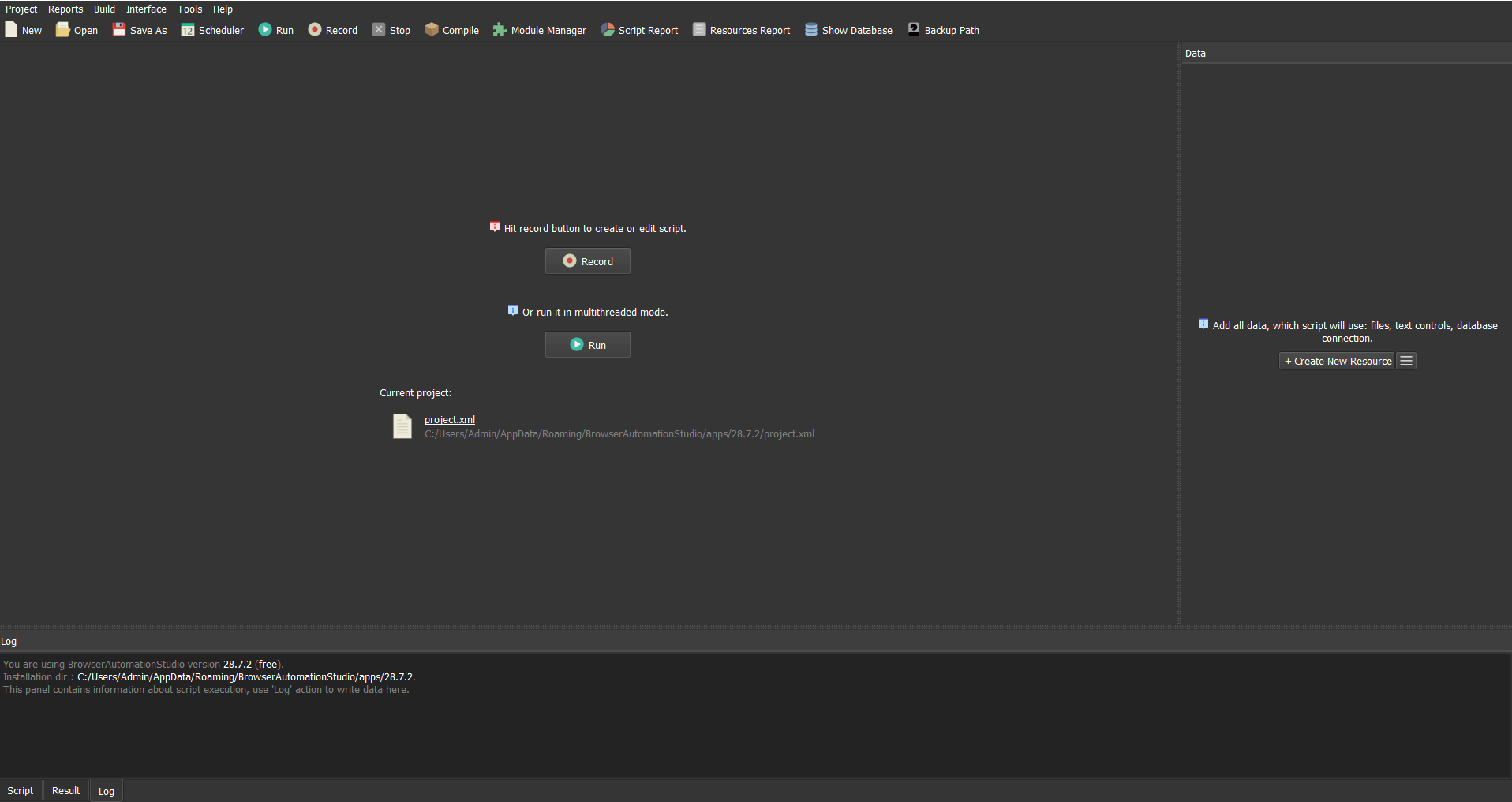
Рис. 2. Интерфейс модуля Браузер BAS. Изображение демонстрирует панель управления Browser Automation Studio с основным окном отображения веб-контента и элементами навигации.
Перейдите на вкладку «Browser».
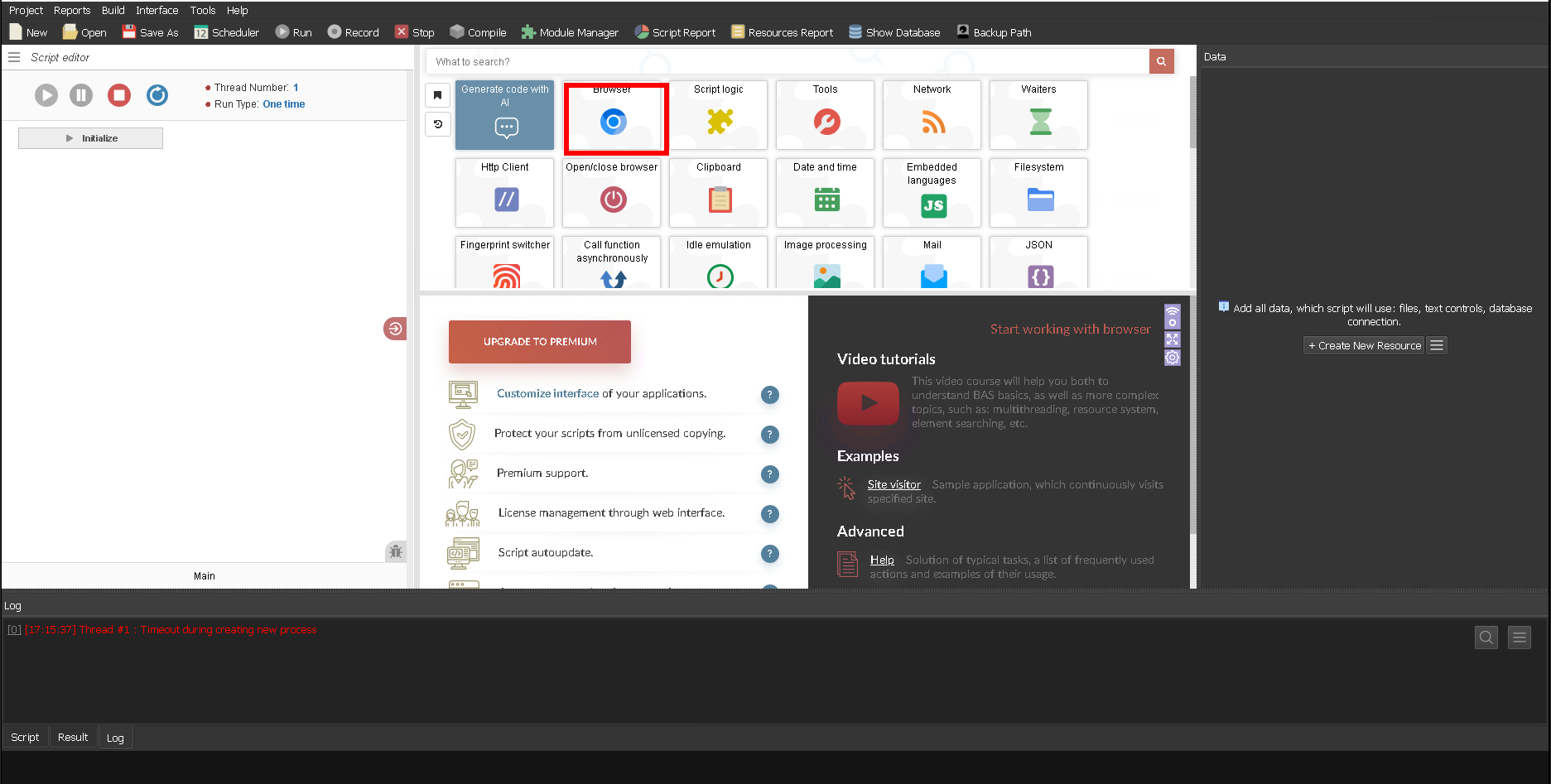
Рис. 3. Графический интерфейс панели управления Browser Automation Studio, демонстрирующий вкладку "Browser" в активном состоянии.
Перейдите на вкладку «Proxy».
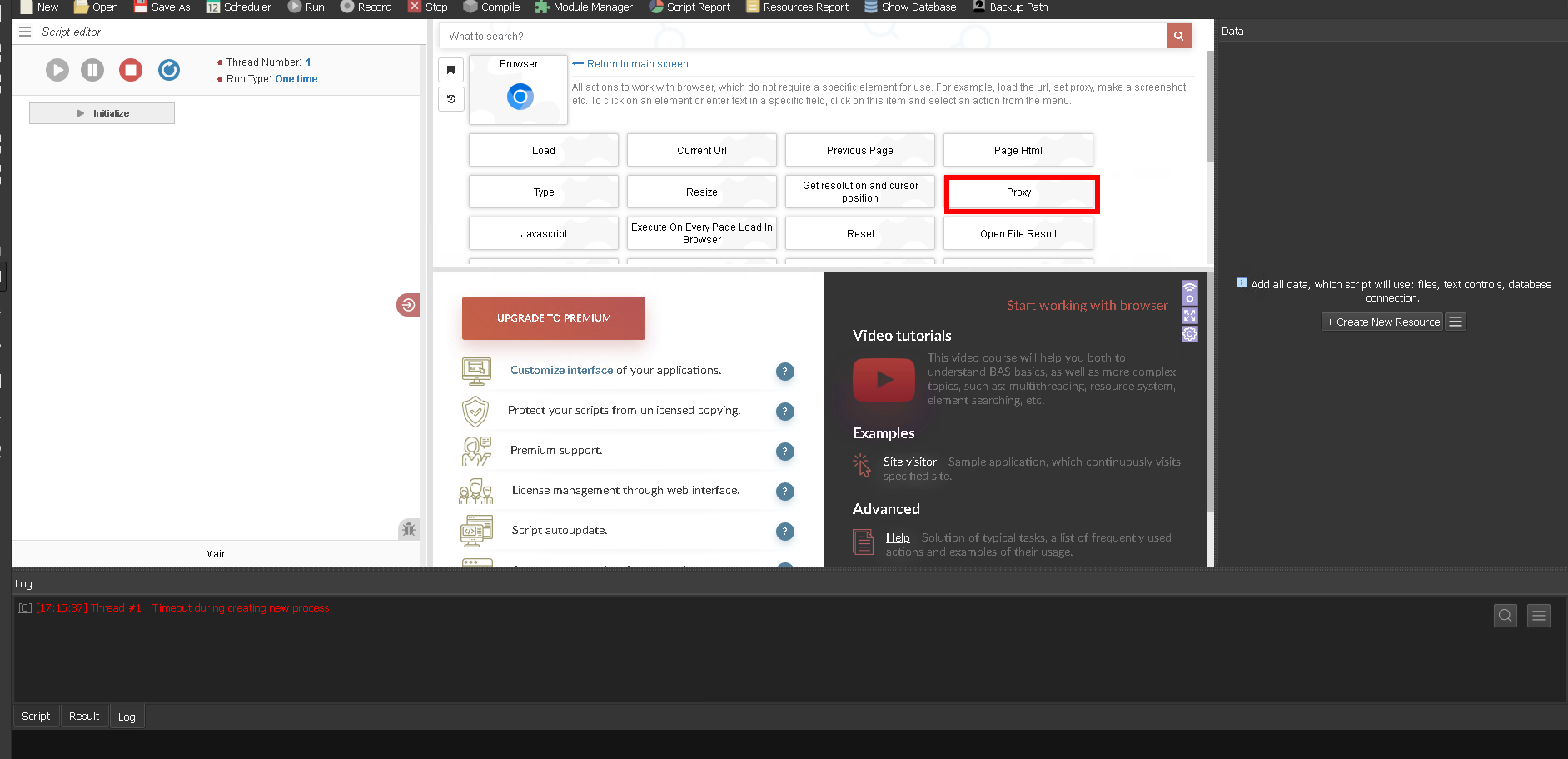
Рис. 4. Графический интерфейс конфигурации прокси-сервера в Browser Automation Studio (BAS). На изображении представлена панель настроек с активированной вкладкой "Proxy", демонстрирующая элементы управления для интеграции прокси-соединения.
В появившемся окне укажите:
- IP-адрес или хост
- Порт
- Логин и пароль
Например:
- Host: 51.79.24.25
- Port: 9595
- Username: pcomUjvMAk-res-any
- Password: xdtAof3xB7RSmUr
Ваши настройки должны выглядеть следующим образом:
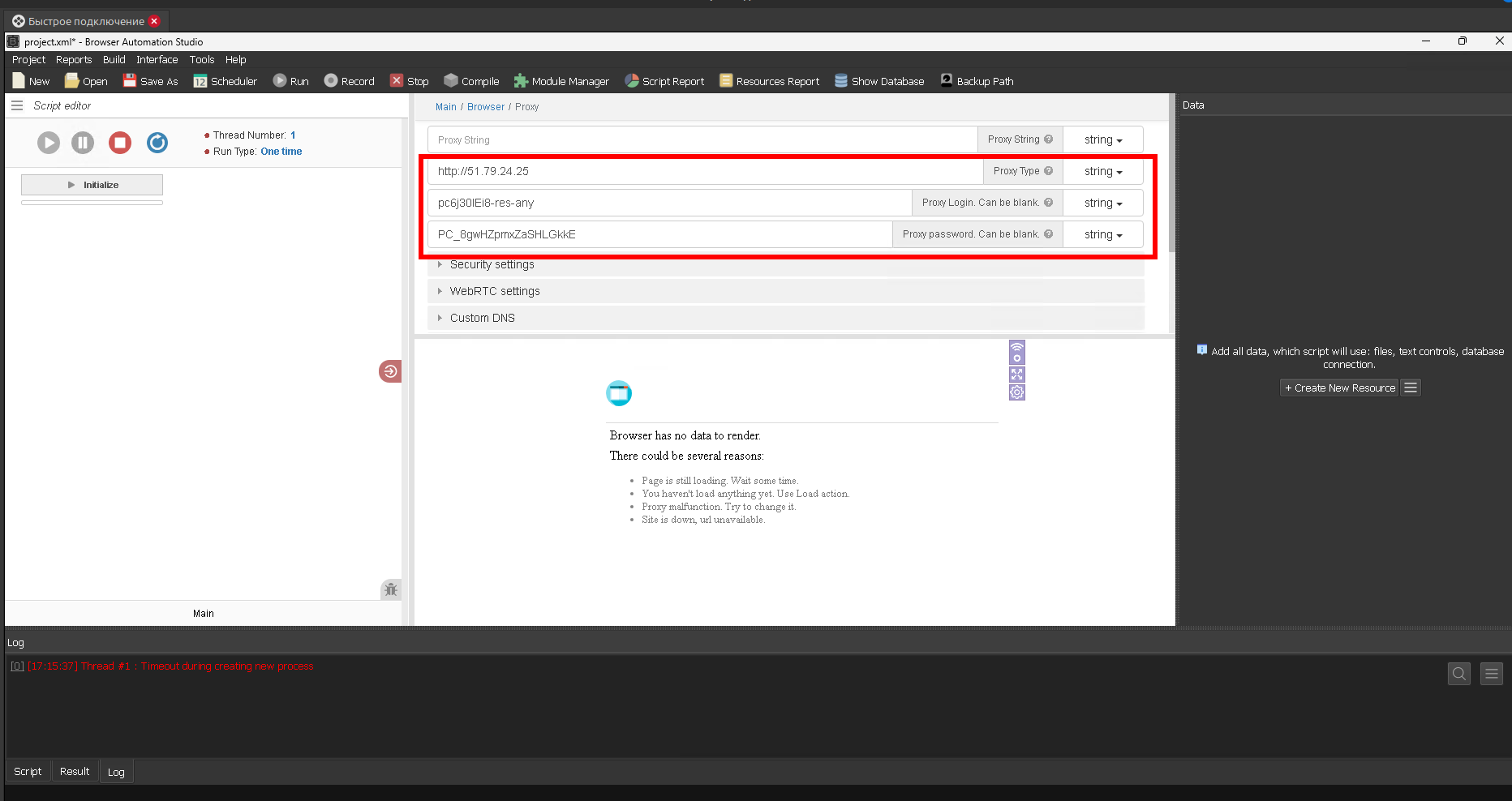
Рис. 5. Графический интерфейс панели настроек прокси-сервера в Browser Automation Studio с заполненными полями конфигурации. Изображение демонстрирует диалоговое окно настройки прокси-соединения с указанными параметрами аутентификации: IP-адрес (Host), порт (Port), имя пользователя (Username) и пароль (Password).
В разделе "Security setting" рекомендуется активировать опцию "Change geolocation", установив значение "True". Данная конфигурация обеспечивает изменение не только IP-адреса, но и геолокационных данных, что способствует повышению согласованности параметров сессии и обеспечивает высокий уровень приватности при работе с целевым веб-ресурсом.
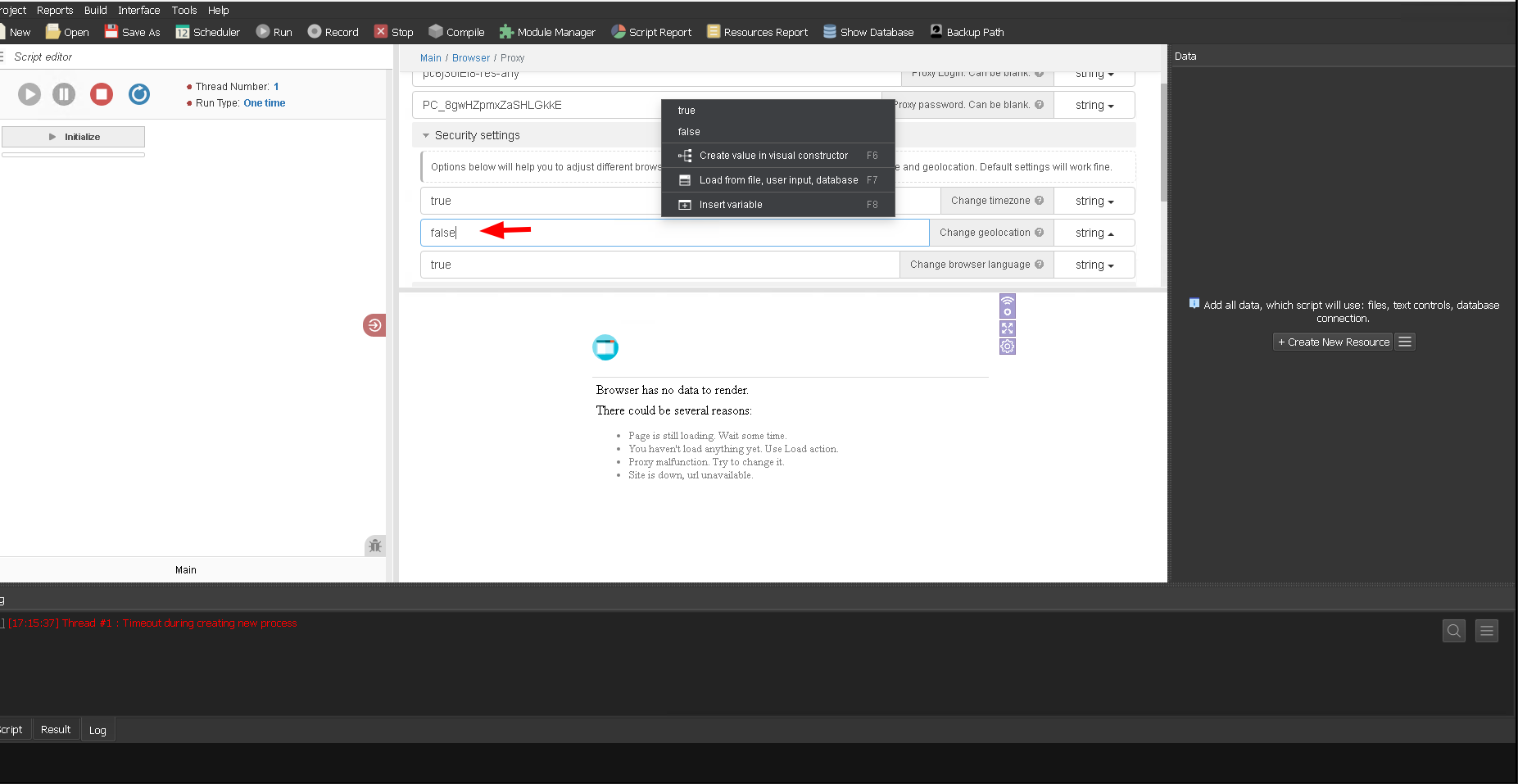
Рис. 6. Интерфейс конфигурации прокси-сервера в программном обеспечении Browser Automation Studio.
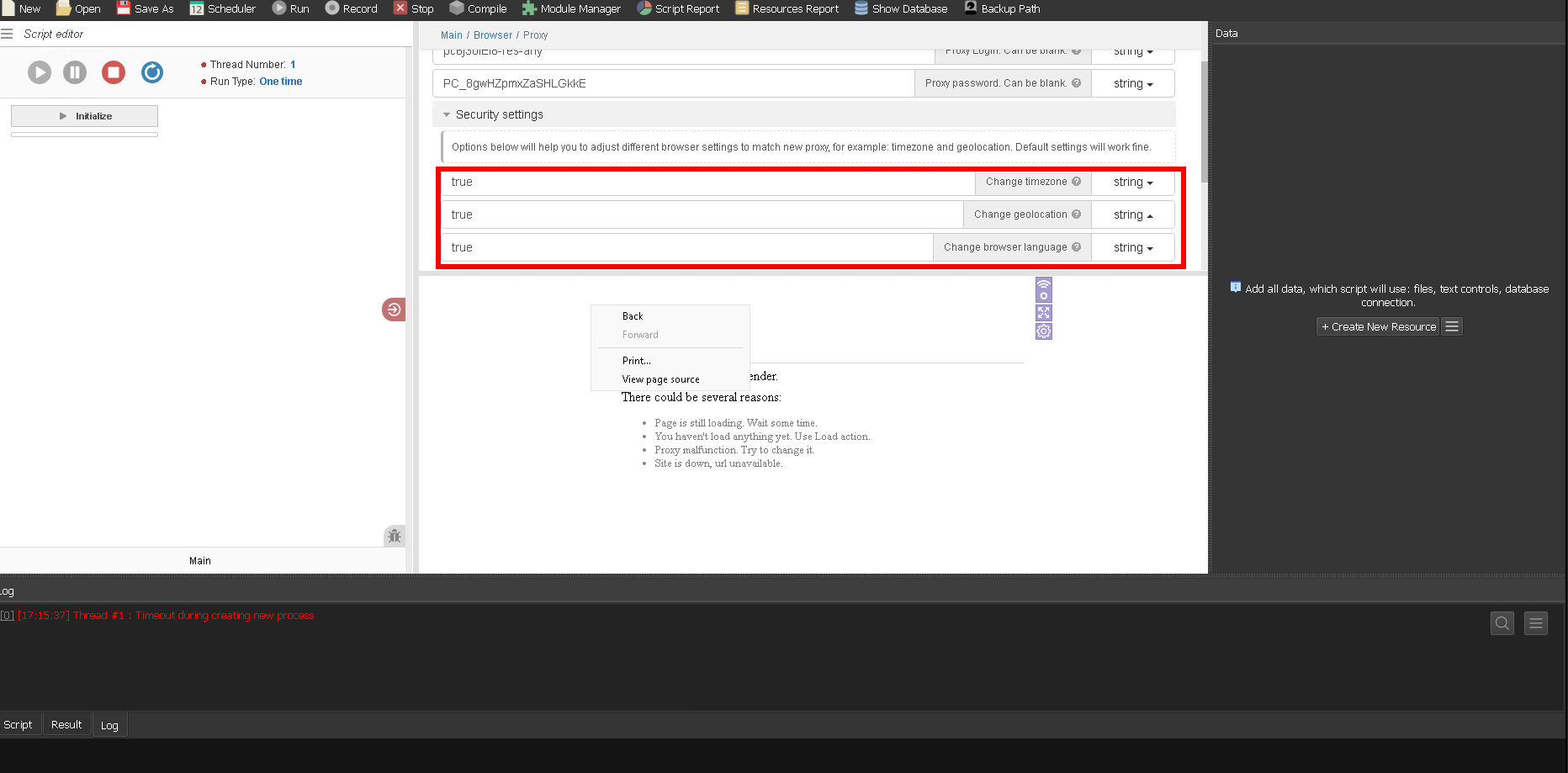
Рис. 7. Графический интерфейс модуля настройки прокси в Browser Automation Studio с активированной опцией изменения геолокационных данных.
Нажмите кнопку «ОК».
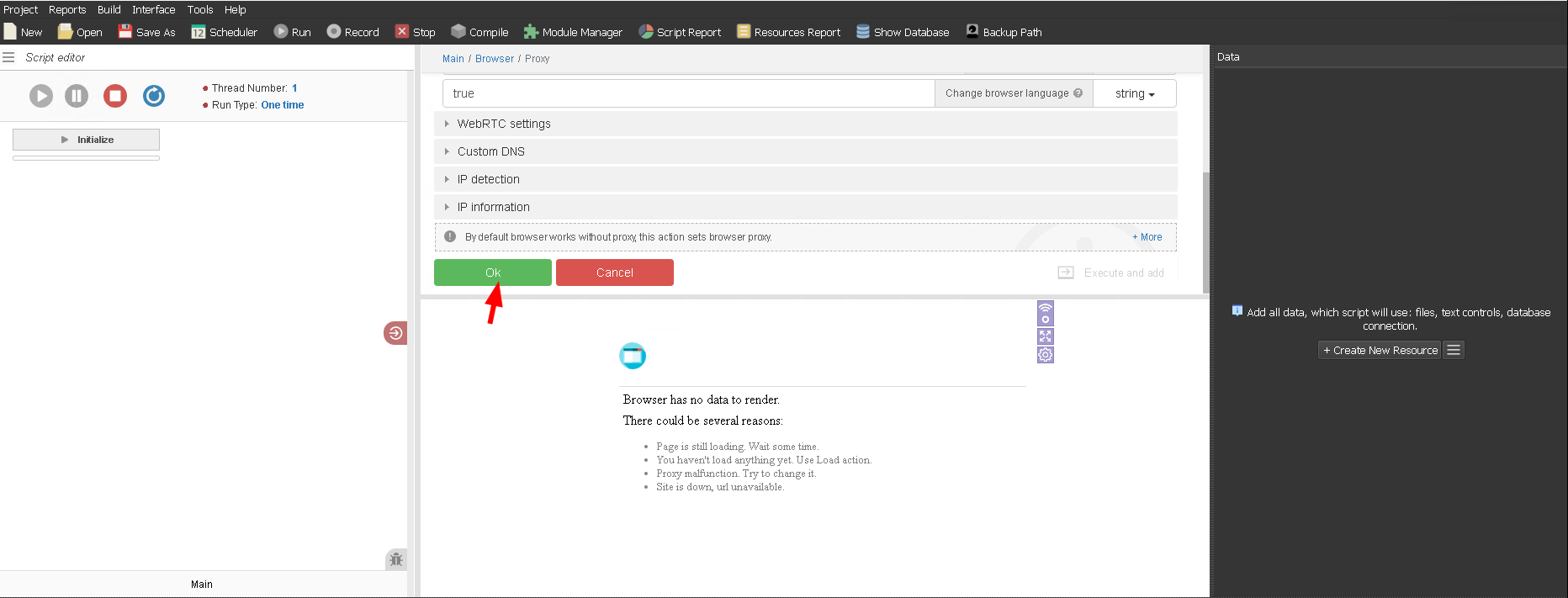
Рис. 8. Завершение настройки прокси
После завершения настройки система автоматически проведет проверку функциональности прокси на внутренних серверах и предоставит детальный отчет о результатах тестирования
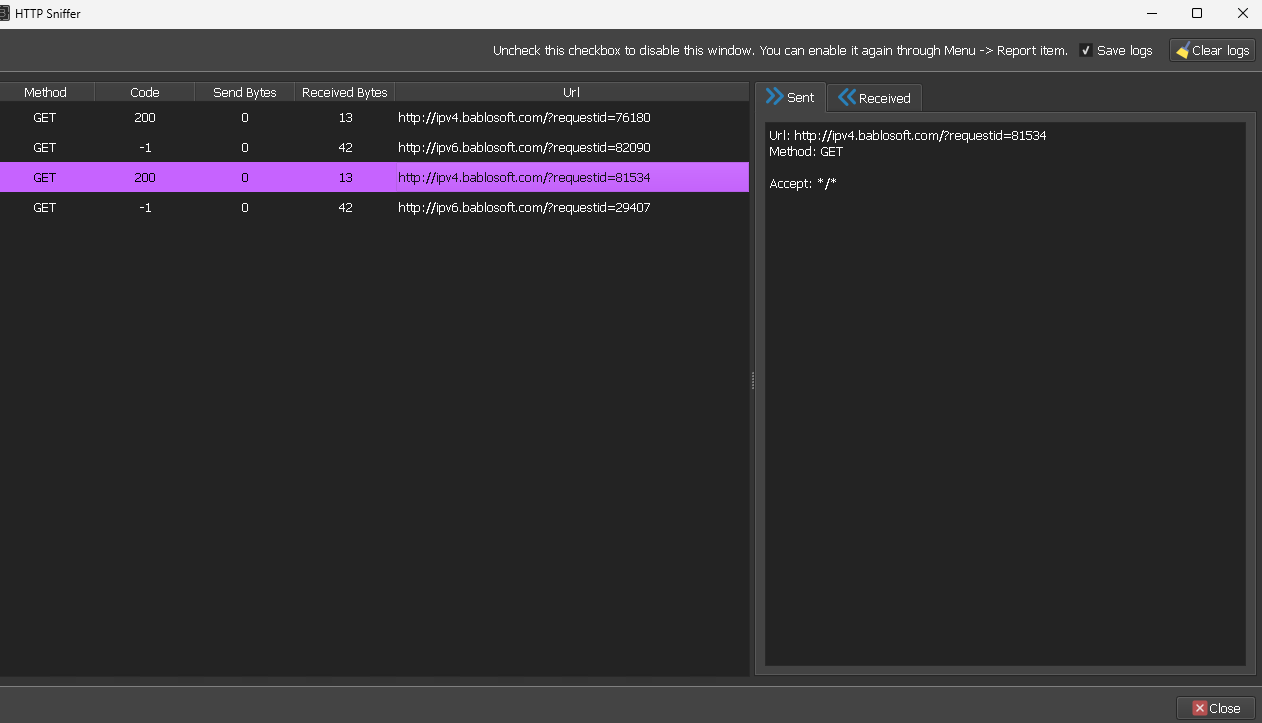
Рис. 9. Визуализация результатов автоматической верификации прокси-соединения в системе Browser Automation Studio.
Мы верифицировали работоспособность прокси-соединения, теперь проверим корректность изменения IP-адреса и соответствующих геолокационных данных.
Для этого откроем “Current URL”
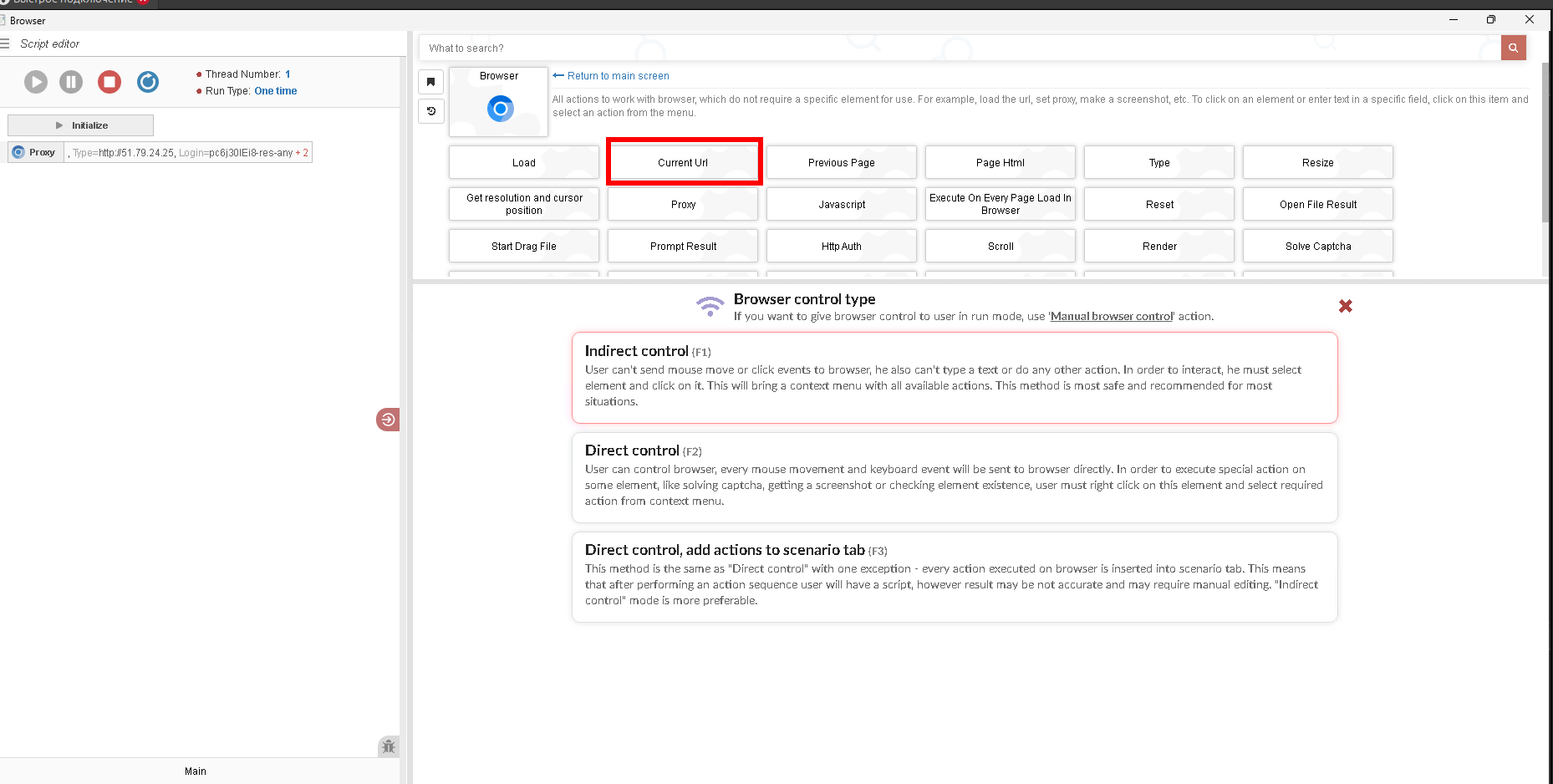
Рис. 10. Визуальное представление пользовательского интерфейса модуля "Current URL" в программной среде Browser Automation Studio (BAS).
Вставим ссылку на сайт для проверки параметров подключения и конфиденциальности веб-браузера и нажмем “ОК”
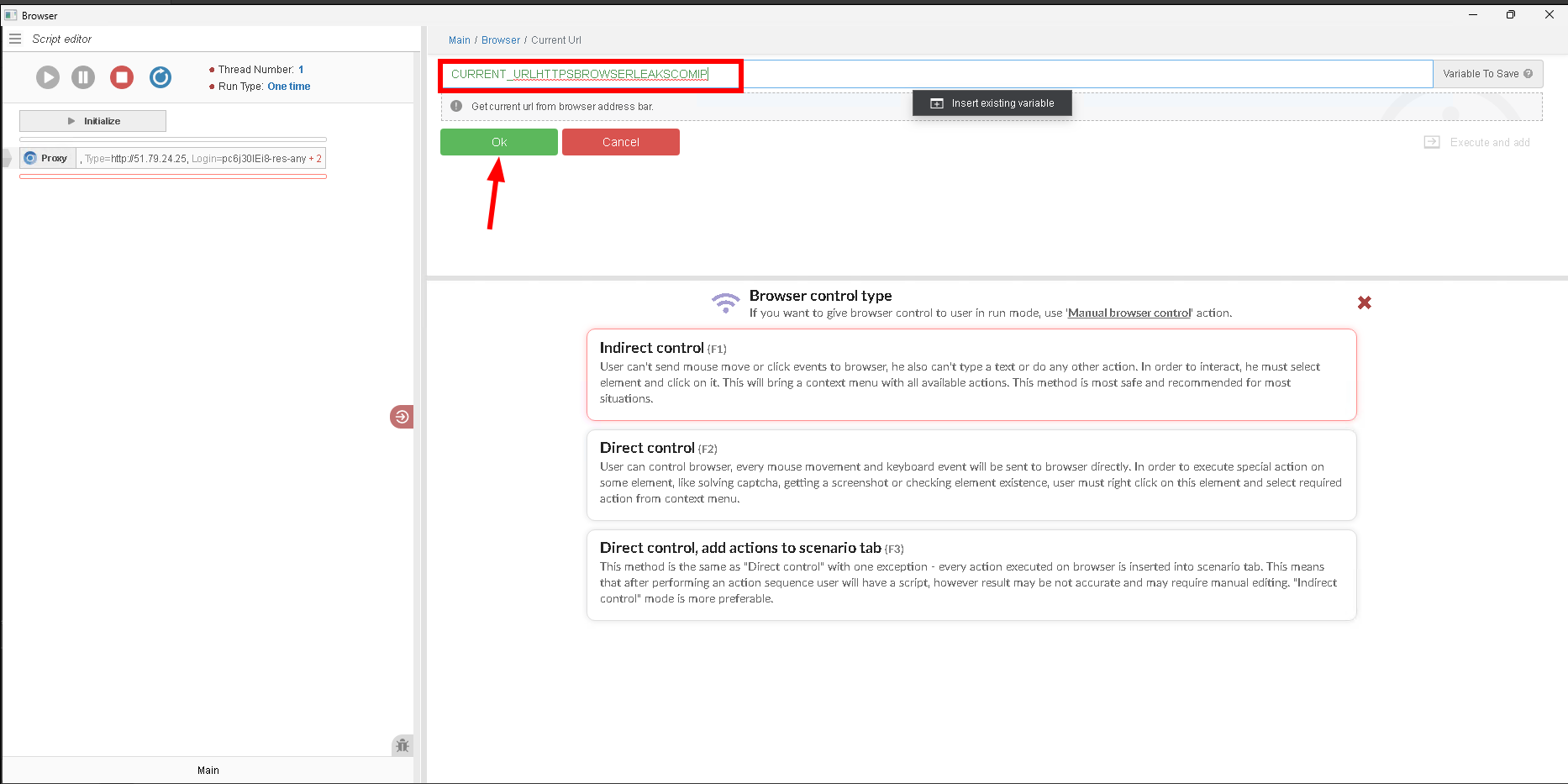
Рис. 11. Интерфейс для ввода URL-адреса в среде Browser Automation Studio.
После этого мы видим, что произошла смена IP-адреса и соответствующих геолокационных данных.
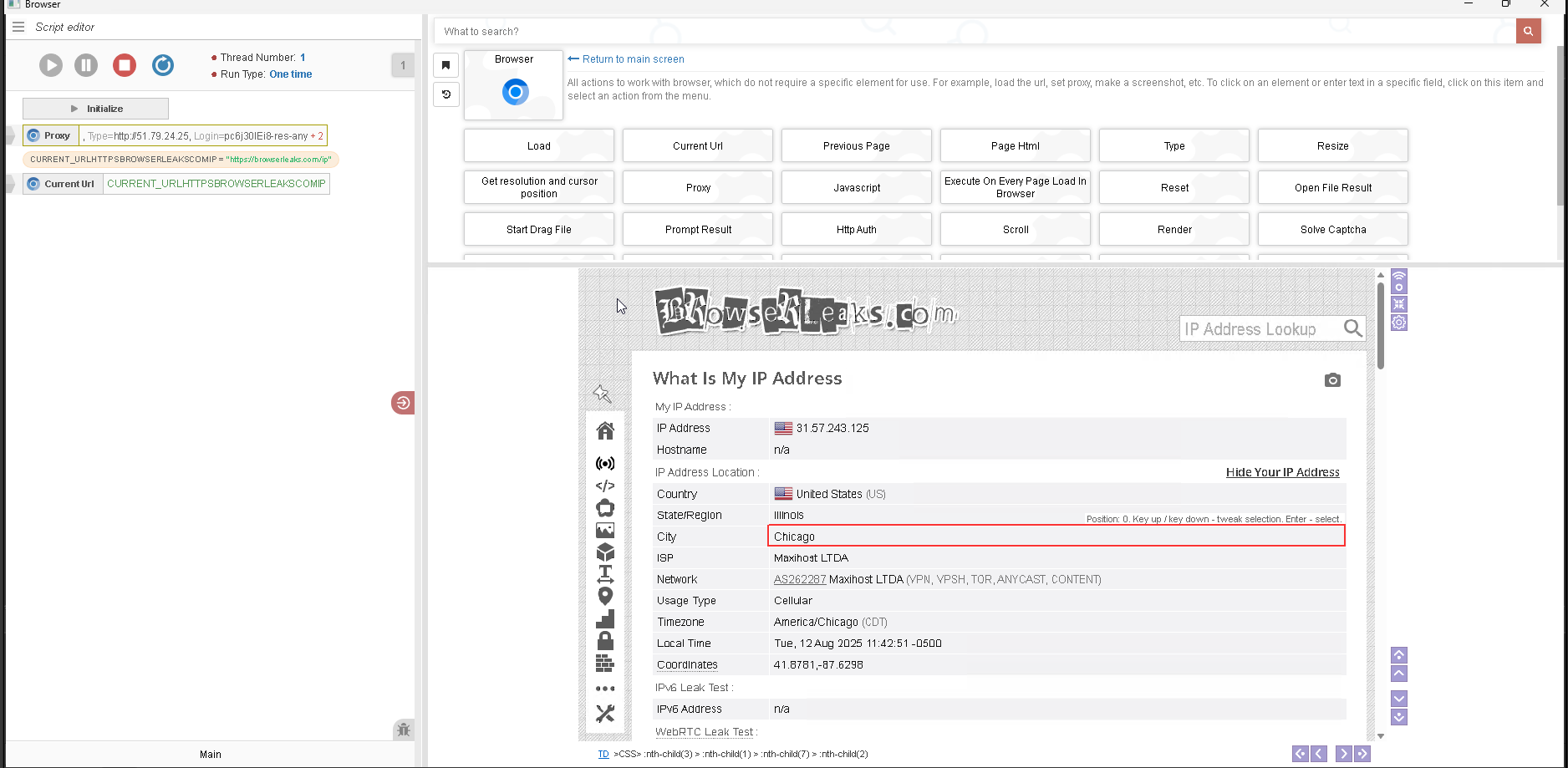
Рис. 12. Визуализация верификации прокси-конфигурации через специализированный сервис проверки параметров браузера.
Поздравляем! Вы успешно настроили прокси в BAS. Теперь вы можете безопасно работать в сети.
Для усиления защиты рекомендуем воспользоваться виртуальными номерами для приема СМС — это обеспечит дополнительную конфиденциальность и защиту от утечки личных данных.