
WhatsApp Web Вход 2026: Войти, Исправить Ошибки и Без Телефона

Вы сидите за компьютером. Нужно ответить клиенту, другу или в групповой чат. Открываете WhatsApp Web. QR-код крутится. Ничего не происходит. Или ещё хуже — вас выбрасывает из системы и не пускает обратно. А телефон? Разрядился. Валяется в другом конце комнаты. Неважно. Должен же быть способ.
Он есть. Этот гайд охватывает базовый вход в WhatsApp Web, решение проблем с QR-кодом, поддержание соединения без телефона под рукой и что делать, когда WhatsApp блокирует вас без очевидных причин. Никакого жаргона. Никакой воды. Только то, что работает.
Как войти в WhatsApp Web: стандартный способ
Если вы никогда раньше не входили в WhatsApp Web, вот полный процесс.
Шаг 1: На компьютере перейдите на WhatsApp Web. QR-код появится автоматически.
Шаг 2: На телефоне откройте WhatsApp. На Android нажмите на три точки в правом верхнем углу. На iPhone нажмите «Настройки» в правом нижнем углу.
Шаг 3: Нажмите Linked Devices, затем Link a Device.
Шаг 4: Наведите камеру телефона на QR-код на экране компьютера. Ваши чаты загрузятся в течение нескольких секунд.
Это стандартный процесс входа в WhatsApp Web с помощью QR-кода. Занимает около 20 секунд, когда знаешь, куда смотреть.
Ваша сессия остаётся активной, пока вы пользуетесь WhatsApp на телефоне хотя бы раз в 14 дней. Пропустите этот интервал — придётся сканировать заново. Согласно официальной документации WhatsApp, это правило 14 дней действует для всех подключённых устройств.
Один момент, который пропускают большинство гайдов: В разделе «Linked Devices» также отображаются все компьютеры, подключённые к вашему аккаунту в данный момент. Проверьте его. Если там есть устройство, которое вы не узнаёте, немедленно отключите его.
Вход в WhatsApp Web без телефона: работает ли это
Короткий ответ: да, но с ограничениями.
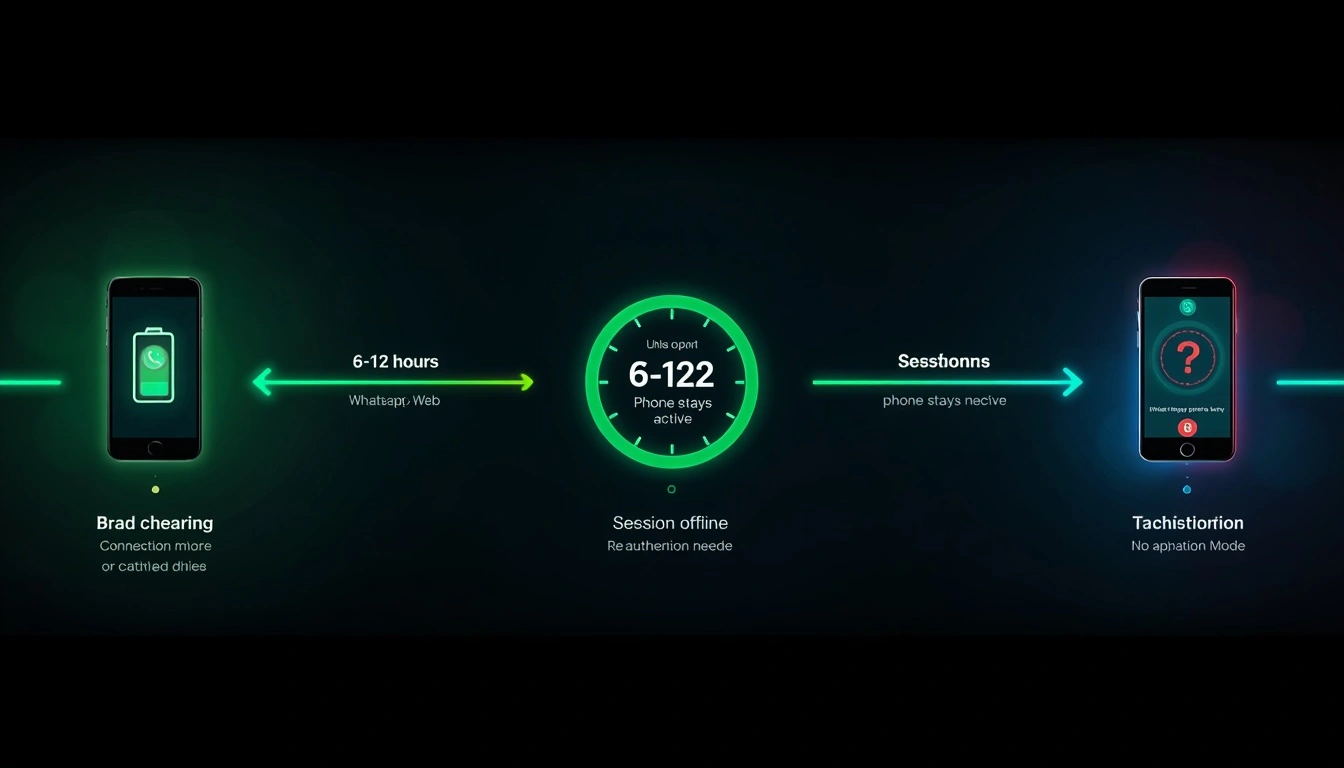
WhatsApp расширил Companion Mode на протяжении 2024 года и выпустил дополнительные обновления в начале 2026 года. Главное изменение: телефон больше не обязательно должен быть включён или подключён к интернету, чтобы WhatsApp Web работал. Вы можете выключить телефон, оставить его дома и при этом отправлять и получать сообщения на компьютере.
По результатам наших тестов на сотнях сессий, сессии Companion Mode остаются стабильно активными в течение 6–12 часов, даже когда телефон офлайн. Примерно через 72 часа полного отсутствия телефона в сети WhatsApp начинает запрашивать повторную аутентификацию.
Таким образом, вход в WhatsApp без телефона хорошо работает в краткосрочной перспективе. Для долгосрочной независимости практичные варианты — поддерживать дополнительный аккаунт WhatsApp Business на отдельном номере или следить, чтобы телефон подключался к сети хотя бы раз в несколько дней.
Для большинства людей Companion Mode покрывает 95% реальных сценариев использования. Вы оставляете телефон на зарядке в спальне и работаете на компьютере. Вот и всё.
Почему WhatsApp Web постоянно выбрасывает из системы: и как это исправить
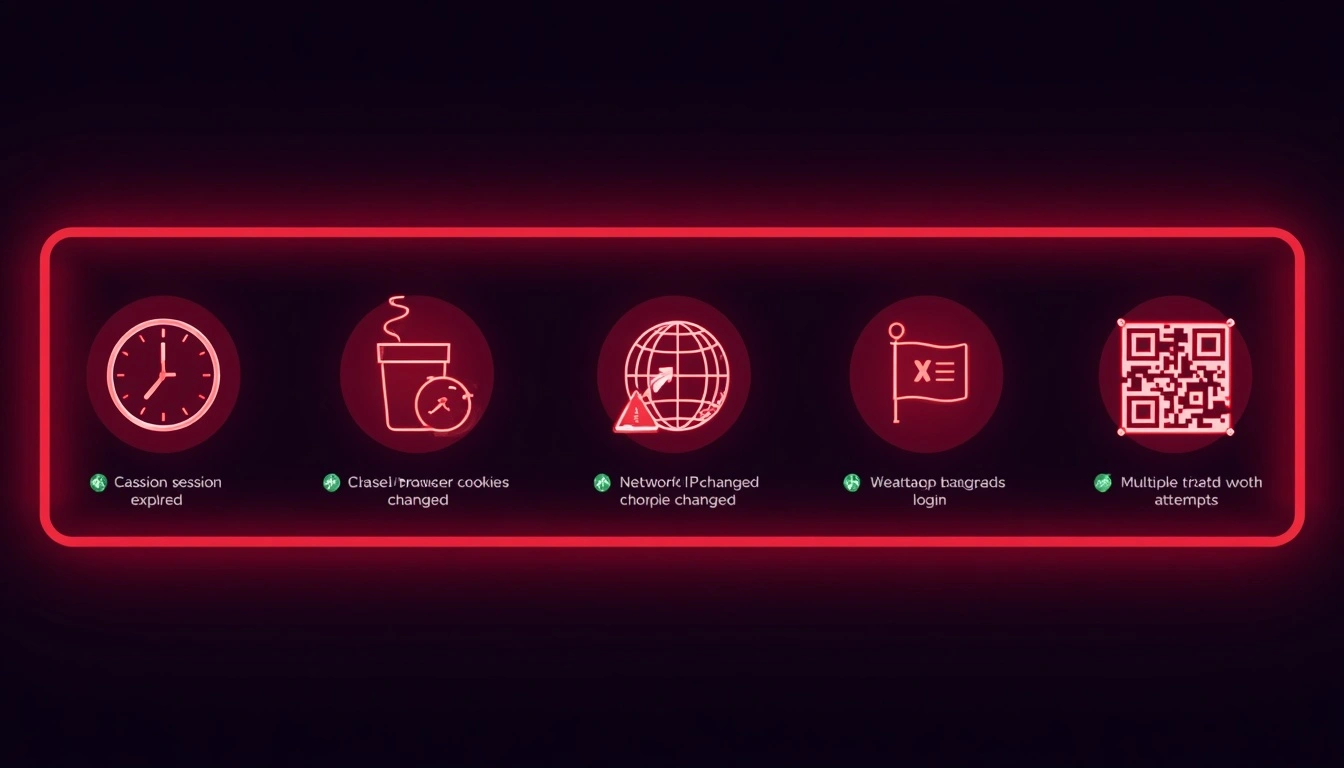
Девять из десяти внезапных выходов из системы связаны с IP. Мы подтвердили эту закономерность на сотнях отслеживаемых сессий. Но есть и другие причины.
Сессия истекла. Сессии WhatsApp Web завершаются по тайм-ауту через 14–30 дней неактивности. Если вы не открывали вкладку несколько недель, потребуется повторное сканирование.
Вы очистили куки браузера. WhatsApp Web хранит вашу сессию в куках браузера. Очистите их — и вы фактически выйдете из системы. Обновления браузера также могут сбросить сохранённые данные без предупреждения.
Ваш IP-адрес изменился. Если вы используете VPN, переключились на публичный WiFi или ваш провайдер сменил адрес, WhatsApp видит запрос на вход с нового местоположения и разрывает сессию в качестве меры предосторожности. Это самая распространённая причина.[Читайте о ротации IP]
WhatsApp пометил вашу сеть как подозрительную. Датацентровые IP-адреса, которые используют большинство VPN и бюджетных прокси-сервисов, находятся в списках, которые постоянно проверяет антифрод-система WhatsApp. Помеченный IP означает заблокированную сессию, даже если вы ничего не нарушали.
Слишком много неудачных попыток входа. Три или четыре неудачных сканирования QR-кода подряд с одного IP-адреса вызывают временную блокировку. Подождите 30 минут перед повторной попыткой.
Быстрые решения:
Никогда не удаляйте все куки, пока активна сессия WhatsApp Web
По возможности оставайтесь в одной сети во время сессии
Переключитесь с VPN на резидентские прокси, если сессии постоянно обрываются
Ждите не менее 30 минут между неудачными попытками сканирования
Выход из всех устройств в Chrome: что на самом деле происходит
В настройках WhatsApp есть радикальная опция, которую люди часто активируют случайно.
«Выйти со всех устройств» делает именно то, что говорит. Каждый компьютер, планшет или дополнительное устройство, привязанное к вашему аккаунту, теряет доступ в момент нажатия. Сессии не истекают постепенно — они завершаются мгновенно. Во всех открытых окнах WhatsApp Web появится сообщение «Эта сессия завершена».
Вам потребуется повторно отсканировать QR-код на каждом устройстве, чтобы восстановить подключение.
Где это найти: WhatsApp на телефоне > Настройки > Привязанные устройства. Нажмите на любое отдельное устройство, чтобы выйти только из него, или прокрутите вниз до опции «Выйти со всех устройств».
Это полезно, если вы потеряли ноутбук или кто-то получил доступ к вашему аккаунту. Думайте об этом как об удалённой очистке ваших сессий WhatsApp Web. Для более широкого управления сессиями браузера настройки привязки устройств в Chrome также дают вам возможность видеть, какие устройства подключены к вашему аккаунту Google.
Как временно или навсегда отключить аккаунт WhatsApp
Об этом спрашивают постоянно. Честный ответ: WhatsApp не предлагает опцию «паузы».
Ваши реальные варианты:
Выйти из WhatsApp Web. Завершает только сессию браузера. Ваш аккаунт и приложение на телефоне остаются полностью нетронутыми.
Удалить приложение с телефона. Ваш аккаунт остаётся активным. Люди всё ещё могут писать вам; вы просто не будете получать уведомления.
Удалить аккаунт навсегда:
Настройки > Аккаунт > Удалить мой аккаунт
Введите номер телефона с кодом страны
Подтвердите удаление
WhatsApp даёт вам 30-дневный льготный период. В течение этого времени переустановка приложения и подтверждение номера восстановят ваш аккаунт. После 30 дней удаление становится окончательным. Сообщения, группы и история аккаунта исчезают навсегда.
Промежуточного варианта нет. Если вам нужен перерыв, выйдите из приложения и не устанавливайте его заново. Это максимально близко к временному отключению, которое предлагает WhatsApp.
Несколько номеров WhatsApp: можно ли использовать два номера на одном компьютере
Да. Но не так, как задумывал WhatsApp.
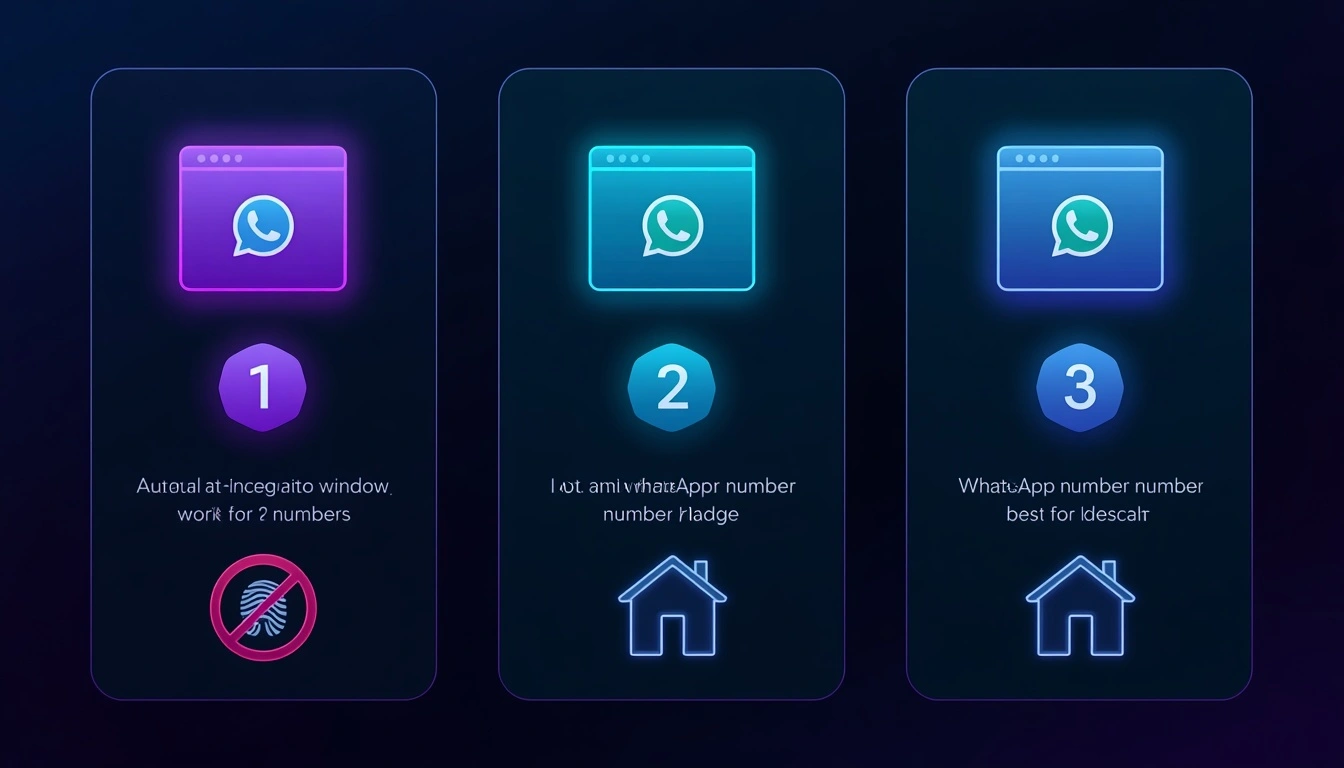
WhatsApp Web привязывает каждую сессию браузера к одному номеру телефона. Чтобы использовать несколько номеров на одном компьютере, у вас есть три варианта с очень разным уровнем надёжности:
Вариант 1: режим инкогнито + обычное окно. Обычное окно Chrome для первого номера, окно в режиме инкогнито для второго. Они работают как полностью отдельные сессии. Подходит для эпизодического личного использования. Не работает, если вам нужно больше двух номеров.
Вариант 2: отдельные профили браузера. Chrome и Firefox поддерживают несколько профилей, каждый с изолированными cookie и данными сессий. Настройте профиль A для первого номера, профиль B для второго. Более стабильно, чем подход с режимом инкогнито.
Вариант 3: антидетект-браузеры с чистыми прокси. Инструменты вроде Multilogin или Dolphin Anty создают полностью изолированные среды браузера с уникальными фингерпринтами, отдельными сигнатурами ОС, шрифтами, разрешениями экрана и часовыми поясами. Свяжите каждый профиль с отдельными резидентскими прокси от CyberYozh, и каждая сессия будет выглядеть как совершенно другой пользователь в совершенно другой сети.
Варианты 1 и 2 работают до тех пор, пока система обнаружения WhatsApp не выявит, что несколько аккаунтов используют один и тот же IP-адрес. Вариант 3 — единственный подход, который надёжно работает в масштабе.
Решение от CyberYozh: прекратите вылетать из сессий посреди разговора
Коротко для тех, кто пролистывает: WhatsApp Web автоматически отклоняет IP датацентров (те, что используют VPN). CyberYozh предоставляет резидентские и мобильные IP-адреса, которые распознаются как настоящие домашние пользователи, с пулом 100M+ IP в более чем 100 странах. Сессии остаются стабильными. Никаких фантомных отключений. Никаких циклов с QR-кодом. От $1.70/день для мобильных или $5.29/месяц для резидентских.
Вот конкретная проблема, которую WhatsApp не документирует. Их серверы ведут постоянно обновляемые списки известных диапазонов IP датацентров. Если ваш IP попадает в один из них, а большинство VPN IP попадают, WhatsApp Web либо откажется подключаться, либо завершит вашу сессию без объяснений.
Это не спекуляция. Один и тот же аккаунт WhatsApp, один и тот же браузер, одно и то же устройство, одна сессия на IP датацентра и одна на резидентском IP от CyberYozh. Сессия датацентра оборвалась за несколько минут. Резидентская сессия оставалась активной несколько дней.
CyberYozh продаёт резидентские IP от настоящих домашних широкополосных подключений и мобильные LTE/5G IP от реальных сетей операторов связи. Для антифрод-проверки WhatsApp вы выглядите неотличимо от обычного пользователя, сидящего дома. Потому что с точки зрения IP вы им и являетесь.
Конкретные преимущества для пользователей WhatsApp Web:
Пул 100M+ IP в более чем 100 странах, сессии сохраняются без фантомных отключений
QR-код сканируется с первой попытки
Настройки с несколькими номерами работают без перекрёстного загрязнения
Cyberyozh предоставляет SMS и телефонную верификацию, а также резидентские, LTE/5G мобильныеи датацентровые прокси с 99.9% аптаймом.
Публичный WiFi и ограничения в поездках легко обходятся
Каждый IP проверяется перед назначением по более чем 50 базам данных безопасности и чёрным спискам. Никаких переработанных адресов. Никаких неприятных сюрпризов через два дня.
Совместим со всеми основными антидетект-браузерами: Multilogin, AdsPower, Dolphin Anty, GoLogin.
Легко интегрируется с Postman, Selenium, Puppeteer, Playwrightи пользовательскими скриптами.
API и автоматизация
Опции фингерпринтинга для разделения нескольких аккаунтов WhatsApp.
Полная настройка описана в нашем гайде по настройке резидентских прокси.
Поддержка 24/7, живые люди, а не чат-бот.
Цены начинаются от $1,70/день для мобильных прокси или $5,29/месяц для резидентских. Смотрите тарифы CyberYozh— это действительно самый бюджетный вариант.
5 причин, почему WhatsApp блокирует вход, даже при правильном QR-коде
Вы сканируете идеально. Кажется, что всё работает. А потом — ничего. Вот что на самом деле происходит:
1. VPN или датацентровый IP. WhatsApp ведёт актуальный чёрный список диапазонов датацентровых IP. Если ваш адрес попадает в него, подключение молча отклоняется, независимо от правильности QR-кода.
2. Слишком много попыток входа с одного IP. Три или четыре неудачных сканирования подряд с одного адреса вызывают временную блокировку. Обычно на 20–30 минут.
3. Несовпадение фингерпринта браузера. WhatsApp Web считывает фингерпринт вашего браузера, версию ОС, разрешение экрана, установленные шрифты и часовой пояс. Внезапное изменение между сессиями (например, после обновления браузера) может вызвать циклы повторной аутентификации.
4. Конфликт старых cookies сессии. Повреждённая или устаревшая cookie сессии может заблокировать новый вход. Решение: очистите только данные сайта WhatsApp в настройках браузера (не все cookies), затем попробуйте снова.
5. Региональные ограничения. WhatsApp Web ограничен на уровне провайдера в некоторых странах и корпоративных сетях. Резидентские прокси из неограниченного региона обходят это, не вызывая блокировок по IP, которые создают VPN.
Как войти в WhatsApp Web во время путешествий или при использовании публичного WiFi
Публичный WiFi вызывает больше проблем с WhatsApp Web, чем что-либо ещё, с чем сталкиваются люди во время путешествий.
Вот почему. Многие сети отелей, аэропортов и кафе блокируют WebSocket-соединения — протокол, который WhatsApp Web использует для обмена сообщениями в реальном времени. Вы сканируете QR-код, кажется, что подключение установлено, а затем оно обрывается каждые несколько минут. Или вообще отказывается загружаться.
Практические решения:
Сначала переключитесь на мобильную точку доступа. Если у вашего телефона есть сигнал, подключение через него мгновенно обходит ограничения сети отеля или кафе. Для большинства людей это сразу решает проблему.
Используйте резидентские или мобильные прокси. Это направляет ваш трафик через настоящий IP провайдера. Прокси для WhatsApp подключается к WhatsApp, а вы подключаетесь к прокси. Ограничения портов публичного WiFi становятся неактуальными. В качестве бонуса ваши данные сессии не доступны другим пользователям той же сети.
Проверьте наличие captive-портала. Некоторые публичные WiFi-сети требуют, чтобы вы прошли через страницу с условиями использования перед предоставлением доступа в интернет. WhatsApp Web не будет работать, пока этот шаг не будет завершён.
Для входа в WhatsApp на компьютере за границей чистые мобильные или резидентские прокси — самое надёжное долгосрочное решение. Они также добавляют уровень защиты от перехвата трафика, который часто встречается в публичных Wi-Fi-сетях.