
Почему прокси «тормозят»? Продвинутая диагностика: трассировка, MTR и анализ заголовков.
Вы покупаете премиальный статический прокси, подключаете его в антидетект-браузере, открываете нужный сайт... и страница грузится мучительно долго. Первая мысль логична: «Мне продали плохой прокси».
Однако интернет — это не прямая труба между вашим компьютером и целевым сайтом. Это сложнейшая логистическая сеть, состоящая из десятков транзитных узлов, магистральных кабелей и протоколов безопасности. Скорость может падать на любом из этих этапов.
В этой статье мы разберем продвинутые методы диагностики сетевых соединений. Вы научитесь находить реальную причину задержек и говорить со службой поддержки провайдеров на одном техническом языке.
🌍 Причина 1: Физика и Маршрутизация
Самая частая причина медленной работы — игнорирование законов физики. Скорость света конечна, а данные передаются по оптоволоконным кабелям.
Если вы физически находитесь в Берлине, покупаете прокси в Лос-Анджелесе, а затем через него открываете сайт, сервер которого находится в Париже, ваши данные совершают трансатлантическое путешествие дважды.
Маршрут: Берлин ➡️ Лос-Анджелес ➡️ Париж ➡️ Лос-Анджелес ➡️ Берлин.
Пинг (время ответа) в такой схеме неизбежно составит 200–300 миллисекунд. Для загрузки тяжелого сайта с кучей скриптов это выльется в секунды ожидания.
Как лечить: Всегда старайтесь подбирать ГЕО прокси так, чтобы оно находилось максимально близко либо к вашему физическому местоположению, либо к серверам целевого ресурса.
🕵️♂️ Причина 2: Проблемы на магистрали (Используем MTR)
Даже если сервер прокси мощный, а целевой сайт работает идеально, проблема может возникнуть на полпути между ними. Провайдеры обмениваются трафиком через узлы связи (Tier-1 операторы). Если на одном из таких узлов во Франкфурте или Амстердаме произошла авария или перегрузка, ваш трафик будет теряться.
Чтобы найти этот «сломанный» узел, профессионалы используют MTR (My Traceroute). Это утилита, которая объединяет в себе функции ping и traceroute. Она отправляет пакеты данных по всей цепочке и показывает статистику по каждому звену.
Как сделать диагностику:
Для Windows скачайте бесплатную программу WinMTR. Для macOS/Linux MTR устанавливается через терминал (например,
brew install mtr).
👉 Ссылка на репозиторий GitHubВ поле Host введите IP-адрес вашего прокси-сервера (например,
[IP-АДРЕС_ВАШЕГО_ПРОКСИ]) и нажмите Start.Важный технический нюанс: Многие пытаются включить прокси в системе, вбить в WinMTR адрес конечного сайта (например, google.com) и ждут, что трафик пойдет через прокси. Это не сработает. Прокси (HTTP/SOCKS5) не умеют пропускать через себя низкоуровневый ICMP-трафик, на котором работают ping и WinMTR. Если вы так сделаете, программа просто покажет ваш прямой домашний маршрут в обход прокси.
Именно поэтому в поле Host нужно вбивать исключительно IP-адрес вашего прокси-сервера. Так мы проверим качество связи на отрезке «Вы ➡️ Прокси».
Дайте программе поработать 1–2 минуты, чтобы она отправила хотя бы 100 пакетов.
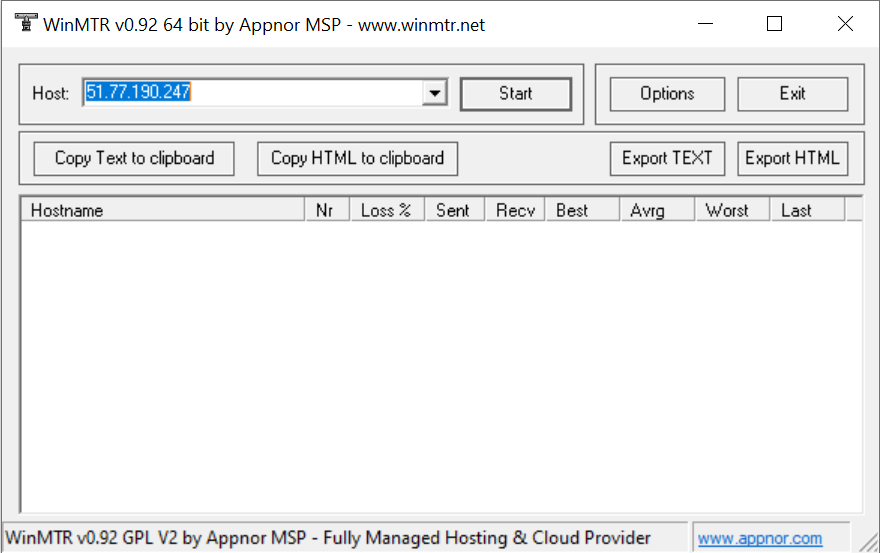
Когда вы провели тест (отправили хотя бы 100–200 пакетов), результат нужно зафиксировать. В WinMTR для этого есть четыре кнопки в верхней части окна:
Copy Text/HTML to clipboard: Быстро скопировать данные, чтобы вставить их прямо в текст письма или чат с поддержкой.
Export TEXT/HTML: Сохранить полноценный файл. HTML-версия удобнее для глаз, так как она сохраняет табличную структуру.
Пример результата теста:
Host | Loss % | Sent | Recv | Best | Avrg | Wrst | Last |
Home-Router | 0 | 1272 | 1272 | 2 | 3 | 326 | 2 |
ISP-Gateway | 1 | 1269 | 1268 | 5 | 7 | 74 | 7 |
Local-ISP-Node-A | 3 | 1145 | 1112 | 5 | 6 | 31 | 6 |
Local-ISP-Node-B | 1 | 1268 | 1267 | 5 | 8 | 171 | 6 |
Transit-Gateway-X | 100 | 258 | 2 | 0 | 6 | 7 | 7 |
Regional-Hub-1 | 0 | 1273 | 1273 | 6 | 9 | 86 | 7 |
Regional-Hub-2 | 85 | 293 | 46 | 0 | 7 | 23 | 9 |
Regional-Hub-3 | 4 | 1136 | 1100 | 6 | 7 | 27 | 7 |
Regional-Hub-4 | 53 | 413 | 196 | 0 | 7 | 19 | 7 |
Regional-Hub-5 | 19 | 733 | 595 | 7 | 8 | 25 | 8 |
Global-Transit-A | 0 | 1273 | 1273 | 7 | 9 | 74 | 8 |
Global-Transit-B | 18 | 764 | 634 | 31 | 33 | 46 | 46 |
No response from host | 100 | 257 | 0 | 0 | 0 | 0 | 0 |
No response from host | 100 | 257 | 0 | 0 | 0 | 0 | 0 |
No response from host | 100 | 257 | 0 | 0 | 0 | 0 | 0 |
Backbone-EU-AMS | 1 | 1246 | 1240 | 196 | 197 | 278 | 197 |
Backbone-EU-LIL | 1 | 1257 | 1253 | 191 | 192 | 207 | 193 |
Backbone-EU-PAR | 1 | 1269 | 1268 | 198 | 199 | 227 | 201 |
Backbone-EU-SBG | 0 | 1272 | 1272 | 208 | 212 | 313 | 249 |
No response from host | 100 | 257 | 0 | 0 | 0 | 0 | 0 |
No response from host | 100 | 257 | 0 | 0 | 0 | 0 | 0 |
No response from host | 100 | 257 | 0 | 0 | 0 | 0 | 0 |
1 | 1268 | 1267 | 205 | 206 | 229 | 206 |
Как читать результаты WinMTR: Обратите внимание на столбец Loss % (процент потерянных пакетов).
Если потери начинаются на первых 1-2 шагах — проблема в вашем домашнем роутере или интернет-провайдере.
Если потери в середине списка (на узлах с непонятными названиями вроде
ae1.level3.net) — проблема на магистральном канале. Это зона ответственности глобальных сетей.
Hostname | Loss % | Sent | Recv | Best | Avrg | Wrst | Last |
| 0 | 1304 | 1304 | 2 | 3 | 326 | 3 |
| 100 | 301 | 47 | 0 | 7 | 23 | 7 |
| 1 | 1277 | 1270 | 196 | 197 | 278 | 197 |
| 1 | 1300 | 1299 | 205 | 206 | 229 | 206 |
Если вы видите 100% потерь (No response from host) на одном из промежуточных узлов (
intermediate-node), но при этом на конечном адресе потерь нет — не паникуйте. Узел просто настроен игнорировать пинги, но ваш основной трафик он пропускает без проблемЕсли потери только на самом последнем шаге (адрес вашего прокси) — значит, сервер действительно перегружен, и вам стоит писать в поддержку провайдера.
Скриншот MTR с потерями на магистральном узле — лучшее доказательство для техподдержки, которое сэкономит вам часы переписок.
А как проверить маршрут от прокси до целевого сайта? WinMTR показал, что до прокси пакеты долетают идеально, но сайт всё равно тормозит? Возможно, проблема на магистрали между самим прокси и сервером сайта. Чтобы проверить этот отрезок, используйте публичные сервисы Looking Glass. Просто вбейте в гугл «Looking Glass [страна вашего прокси]» — на этих сайтах можно запустить пинг и трассировку прямо из нужной вам локации до целевого ресурса.
⏱️ Причина 3: TLS-рукопожатия и скрытые проверки (cURL)
Иногда MTR показывает идеальную картину: потерь нет, пинг низкий. Но сайт всё равно грузится медленно. Здесь в игру вступают протоколы шифрования и системы защиты (например, Cloudflare).
Чтобы понять, на что именно уходит время при загрузке страницы, системные администраторы используют консольную утилиту cURL.
Откройте терминал и выполните расширенный запрос к сайту через ваш прокси:
curl -x socks5://user:pass@IP:PORT -w "DNS: %{time_namelookup}s \nConnect: %{time_connect}s \nTLS: %{time_appconnect}s \nTTFB: %{time_starttransfer}s \nTotal: %{time_total}s \n" -o /dev/null -s https://google.comВывод результата запроса:
C:\Users\CyberYozh App>curl -x socks5://pcJcWhGag4-res-any:PC_3d8cAVzs3Cwr@51.77.190.247:9595 -w "DNS: %{time_namelookup}s \nConnect: %{time_connect}s \nTLS: %{time_appconnect}s \nTTFB: %{time_starttransfer}s \nTotal: %{time_total}s \n" -o /dev/null -s https://google.com

DNS: 0.000616s
Connect: 0.209187s
TLS: 3.170403s
TTFB: 3.947665s
Total: 3.948056s
Что означают эти метрики:
DNS: Время поиска IP-адреса сайта. Если оно долгое, возможно, на прокси используются медленные DNS-серверы.
Connect: Время установки TCP-соединения.
TLS: Время криптографического «рукопожатия» (настройка HTTPS).
TTFB (Time To First Byte): Время ожидания первого байта от сервера.
Если Connect быстрый, а TTFB занимает 5 секунд — это значит, что прокси работает отлично, но целевой сайт намеренно задерживает ответ. Зачастую так работают скрытые антифрод-системы: они видят подозрительный трафик, проводят невидимые проверки в фоновом режиме (js-челленджи) и только потом отдают контент.
📝 Причина 4: «Грязные» заголовки (Header Analysis)
Медленная загрузка может быть следствием того, что вы используете бесплатный HTTP-прокси, который не обеспечивает должной анонимности.
Некоторые прокси добавляют к вашему трафику специфические HTTP-заголовки:
X-Forwarded-For: [ваш реальный IP]Via: 1.1 proxy.server
Когда защитные системы сайтов видят эти заголовки, они сразу понимают: к ним пришел человек через сервер-посредник (прокси). В лучшем случае вам выдадут капчу (что визуально выглядит как «тормоза»), в худшем — заблокируют соединение.
Решение: Используйте протокол SOCKS5. В отличие от HTTP, он работает на более низком сетевом уровне и вообще не взаимодействует с HTTP-заголовками, передавая ваш трафик в первозданном виде. Либо выбирайте элитные (Elite) HTTP-прокси от проверенных поставщиков (например, из каталога CyberYozh App), которые гарантированно вырезают любые компрометирующие заголовки.
Подведем итоги: Чек-лист спасения скорости
Если ваш прокси вдруг начал работать медленно, не спешите его выбрасывать. Пройдите по этим 4 шагам:
Проверьте логику ГЕО: Не гоняете ли вы трафик на другой конец света и обратно?
Смените протокол: Если используете HTTP, переключитесь на SOCKS5 (или наоборот). Иногда проблема кроется в загруженности конкретного порта.
Сделайте трассировку: Запустите WinMTR до IP-адреса прокси. Если потери на магистрали — просто подождите, обычно такие аварии чинят за пару часов.
Соберите факты для поддержки: Если WinMTR показывает потери на конечном узле, сделайте скриншот или отчёт (txt, html) и отправьте его провайдеру. С таким аргументом ваша заявка мгновенно получит высший приоритет.