GeeLark Cloud Phone и прокси CyberYozh: Как настроить
Настройка облачных телефонов Geelark с прокси CyberYozh
Подключайте облачные телефоны Geelark к прокси CyberYozh для управления аккаунтами, тестирования, автоматизации и масштабируемых операций. Выбирайте тип подключения, местоположение IP и настраивайте сессии под ваши задачи.
• статичные ISP и ротационные резидентские прокси
• мобильные LTE/5G/4G-прокси с безлимитным трафиком
• точный геотаргетинг для проверки локальных цен, рекламы и контента
• IPv4/IPv6 датацентровые прокси для сбора данных и автоматизации
• смена IP на мобильных прокси вручную или через API
• sticky-сессии или ротация IP
Липкие сессии
Ротация IP
Управление API
Выделенные мобильные порты
Почему стоит использовать GeeLark вместе с прокси CyberYozh App
Выбирайте тип прокси под задачу и назначайте его нужному облачному телефону GeeLark. Мобильные LTE/5G-прокси с безлимитным трафиком подходят для ежедневной работы с аккаунтами и приложениями. Статичные ISP-прокси сохраняют один IP для стабильных сессий и повторных входов. Ротационные резидентские прокси с геотаргетингом и пулом 100+ млн IP подходят для регионального тестирования и сбора данных.
Чистые резидентские IP
Управление сессиями
Точный геотаргетинг
Простая автоматизация
Высокая надёжность
Доступ через API
Как подключить прокси CyberYozh App в Geelark
Добавьте данные активного прокси CyberYozh в настройках прокси GeeLark, проверьте соединение и назначьте его облачному телефону. Для нескольких окружений можно импортировать прокси пакетами.
• Введите данные подключения: хост, порт, логин и пароль.
• Выберите протокол, указанный для вашего прокси CyberYozh.
• Проверьте подключение и убедитесь, что GeeLark определяет нужную IP-локацию.
• Импортируйте несколько прокси одновременно при настройке большого числа облачных телефонов
Используйте CyberYozh с антидетект-браузером по вашему выбору
Прокси от CyberYozh можно интегрировать с любым антидетект-браузером. Выберите предпочтительный вариант для управления цифровыми отпечатками, и объедините с надёжной инфраструктурой резидентских IP
Профили браузеров на базе Chromium и облачные телефоны + Stealthfox
Командная работа
Изоляция цифрового отпечатка браузера
Пробный $2 на 3 дня; $7.08/месяц
Что такое GeeLark и как работает облачный телефон
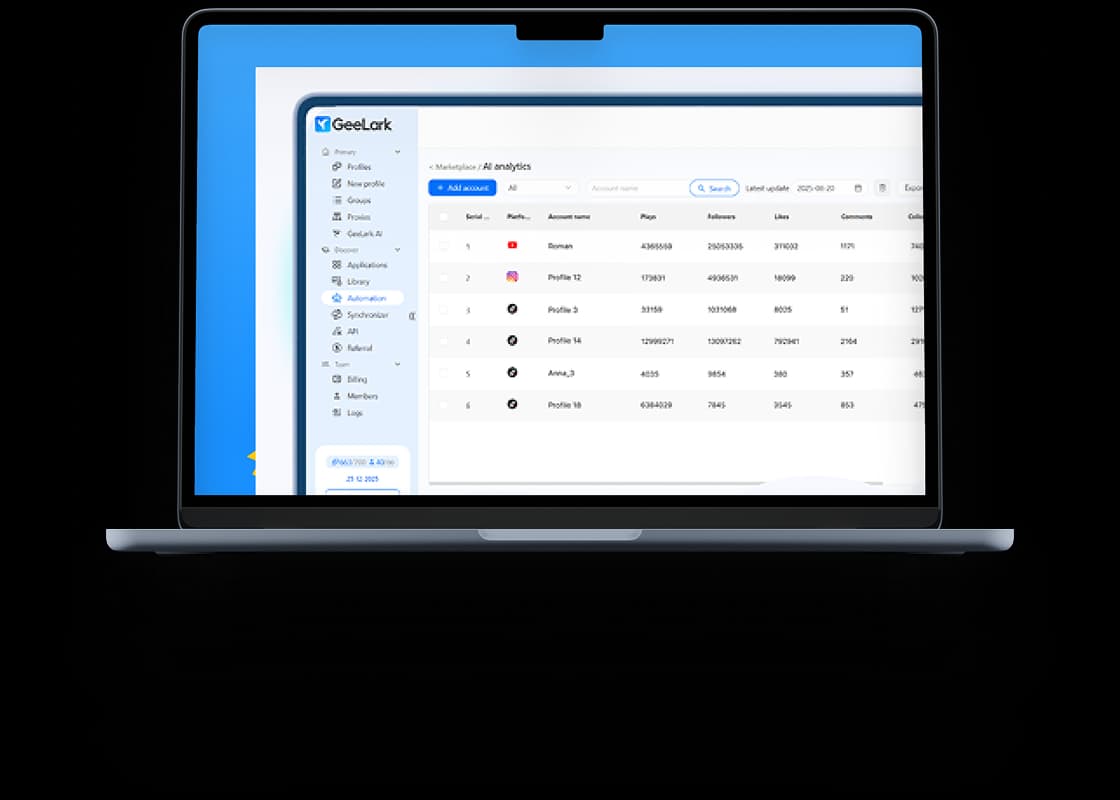
GeeLark – платформа с облачными Android-окружениями, которые позволяют запускать мобильные приложения и управлять ими с компьютера без физического устройства.
В GeeLark можно создавать профили, запускать облачные телефоны и назначать им прокси. Прокси для GeeLark определяет IP-адрес, через который приложения подключаются к интернету. Например, агентство может создать отдельный облачный телефон для Instagram-аккаунта клиента.
CyberYozh App предоставляет прокси-подключение, а GeeLark –облачное Android-окружение для работы с приложением. Мобильные прокси CyberYozh с безлимитным трафиком идеально подходят для работы с мобильными приложениями и аккаунтами социальных сетей в GeeLark.
📱
Купить мобильные прокси для облачных телефонов GeeLark (безлимитный трафик)
GeeLark бесплатный? Сколько стоит облачный телефон
GeeLark предлагает бесплатный тариф с двумя профилями, 30 бонусными минутами и доступом для одного участника команды. Этого достаточно, чтобы протестировать облачные телефоны и базовые сценарии работы с аккаунтами. Если с GeeLark работает несколько человек, для командной работы потребуется платный тариф.
Стоимость настройки складывается из трёх компонентов:
Скачать Geelark: подготовьтесь к первому облачному телефону
Скачайте GeeLark с официальной страницы, установите приложение и войдите в аккаунт или зарегистрируйтесь.
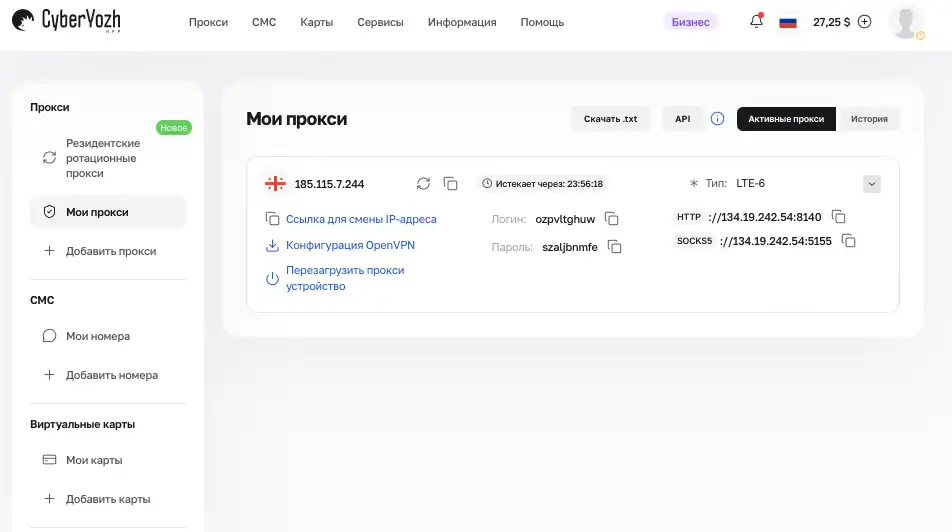
Перед настройкой прокси для облачного телефона подготовьте данные прокси CyberYozh App: протокол, хост, порт, имя пользователя и пароль. Скопируйте их из данных прокси-подключения, а не из аккаунта провайдера.
Заранее определите нужную локацию и тип подключения: выделенный мобильный IP, статичный резидентский IP или ротационные резидентские прокси. Проверьте доступные параметры приобретённого прокси перед настройкой профиля.
Мобильные LTE/5G-прокси – для работы с аккаунтами и мобильными приложениями: Instagram, TikTok, WhatsApp, Telegram и других сервисов, где важны мобильные IP и стабильные сессии.
ISP-прокси – для долгосрочных сессий и аккаунтов, которым нужен постоянный IP: Facebook, LinkedIn, Google и другие сервисы с регулярными входами.
Ротационные резидентские прокси – для гео-тестирования, проверки локального контента и сбора данных: Google, Amazon, Booking, сайты объявлений и другие платформы, где нужен большой пул IP и разные регионы.
Как использовать облачный телефон GeeLark с прокси CyberYozh App
Чтобы настроить прокси CyberYozh в облачном телефоне GeeLark, начните с одного облачного телефона и активного прокси. Проверьте подключение и работу нужного приложения, прежде чем добавлять новые окружения.
1. Создайте профиль облачного телефона
Откройте Profiles → New Profile, задайте имя профиля и выберите конфигурацию Android, подходящую для нужного приложения. Перед сохранением проверьте условия тарификации облачного телефона, особенно при ограниченном количестве минут.
2. Добавьте прокси CyberYozh App
В настройках прокси выберите Custom и укажите протокол, хост, порт, имя пользователя и пароль из данных подключения CyberYozh App.
Логин, пароль, хост и порт прокси в личном кабинете CyberYozh
Если прокси уже сохранён в GeeLark, выберите его в Saved proxies и назначьте нужному профилю.
3. Проверьте подключение
Нажмите Check proxy и убедитесь, что GeeLark определяет нужную IP-локацию.
Если проверка не прошла, проверьте данные авторизации, протокол, порт и статус прокси. Если определяется неправильный регион, проверьте настройки геотаргетинга.
4. Запустите облачный телефон
Сохраните профиль и запустите облачный телефон. Откройте нужное приложение и выполните типичное действие: например, войдите в авторизованный аккаунт клиента и откройте интерфейс публикации.
Проверьте, что приложение работает нормально, а затем повторите настройку для остальных окружений.
Что проверить после первого подключения
Проверка прокси в GeeLark подтверждает, что подключение отвечает на тест. Перед масштабированием проверьте, как оно работает непосредственно в нужном приложении:
Локация: IP определяется в нужном регионе.
Доступ к приложению: приложение подключается и выполняет нужные действия.
Сессия: подключение работает в соответствии с выбранными настройками IP.
Повторный доступ: после закрытия и повторного запуска облачного телефона вы можете продолжить работу.
Если всё работает как ожидается, используйте этот профиль как базовую конфигурацию для следующих окружений.
➡️
CyberYozh App также позволяет проверить IP-адрес на фрод перед началом работы, чтобы отсеять IP с плохой репутацией и снизить риск капч и блокировок.
Распространенные проблемы при настройке прокси и их решение
Если проверка не проходит или приложение работает некорректно, сначала определите симптом. Меняйте по одной настройке и повторяйте тот же тест: так проще понять причину проблемы.
Симптом
Что проверить
Проверка прокси не удалась
Сравните логин, пароль, хост и порт с данными подключения CyberYozh App. Проверьте выбранный протокол и убедитесь, что прокси активен.
Определяется неправильная локация
Проверьте настройки геотаргетинга. Если данные отличаются, сравните IP в другой базе геолокации: разные базы могут определять местоположение по-разному.
IP меняется неожиданно
Проверьте тип подключения: статичное или ротационное. Для ротационных прокси проверьте настройки ротации и sticky-сессии, а также возможные изменения через API.
Прокси работает, но приложение не подключается
Проверьте доступность целевого сервиса и работу других приложений. Также проверьте, не требует ли аккаунт дополнительной верификации и нет ли на нём ограничений.
Облачный телефон работает медленно
Определите, где возникает задержка: при управлении экраном, загрузке приложения или в обоих случаях. Сравните с другим приложением и проверьте локальное интернет-соединение.
Если проблема сохраняется, запишите изменённые настройки и результат каждого теста. Это поможет быстрее определить причину.
При обращении в поддержку укажите точное сообщение об ошибке, время сбоя с часовым поясом и протокол прокси. Скриншоты отправляйте только после того, как скроете пароли и другие данные для доступа.
Расширяйте настройку после успешного теста
После того как первый облачный телефон GeeLark успешно прошёл проверку, используйте его настройки как шаблон для следующих окружений. Сохраните протокол, локацию и параметры сессии и назначайте отдельное прокси каждому профилю.
Для нескольких окружений используйте массовый импорт прокси в GeeLark. После импорта проверьте подключение и IP-локацию каждого прокси перед назначением профилю.
По мере масштабирования контролируйте использование прокси и время работы облачных телефонов, чтобы не выходить за рамки бюджета. Добавляйте новые окружения группами и тестируйте их до запуска рабочих сценариев.
Готовы добавить следующий облачный телефон или клиентский проект? Выберите подходящее подключение в CyberYozh App и масштабируйте уже протестированную конфигурацию.