
Як створити акаунт Google без номера телефону в 2026 році?
Створити акаунт Google без номера телефону в 2026 році складніше, ніж будь-коли.
З понад 1,8 мільярда активних користувачів по всьому світу, Gmail є найбільшим безкоштовним поштовим провайдером, що спонукає Google зробити систему створення акаунтів максимально автоматизованою та дедалі суворішою.
Сьогодні багато користувачів стикаються з верифікацією за телефоном, перевірками QR-кодом та помилками на кшталт «Цей номер телефону не може бути використаний для верифікації» або «Підтвердіть деяку інформацію перед створенням акаунта» при більшості спроб реєстрації.
Іноді ви можете пропустити введення номера. Зазвичай — ні. Це залежить від вашого пристрою, IP, місцезнаходження та історії акаунта — факторів, які ви не можете контролювати. Тому один користувач може побачити опцію «Пропустити», а інший буде змушений пройти верифікацію негайно.
Хороша новина в тому, що створити акаунт Google без використання вашого особистого номера телефону все ще можливо в 2026 році. На практиці найнадійніший спосіб завершити реєстрацію без використання особистого номера — це віртуальні телефонні номери та сервіси SMS-активації.
У цьому гайді ви знайдете:
Робочий метод створення акаунта Google без номера телефону в 2026 році з використанням віртуальних номерів для Gmail
Покрокові рішення, коли ви не можете створити акаунт Gmail без номера телефону, включаючи виправлення для «цей номер телефону не може бути використаний для верифікації» та «верифікація телефону акаунта Google не вдалася»
Як створити кілька акаунтів Gmail (включаючи масове створення акаунтів Gmail) безпечно, використовуючи проксі та інструменти ізоляції сесій.
Чому Google хоче верифікувати ваш номер телефону в 2026 році
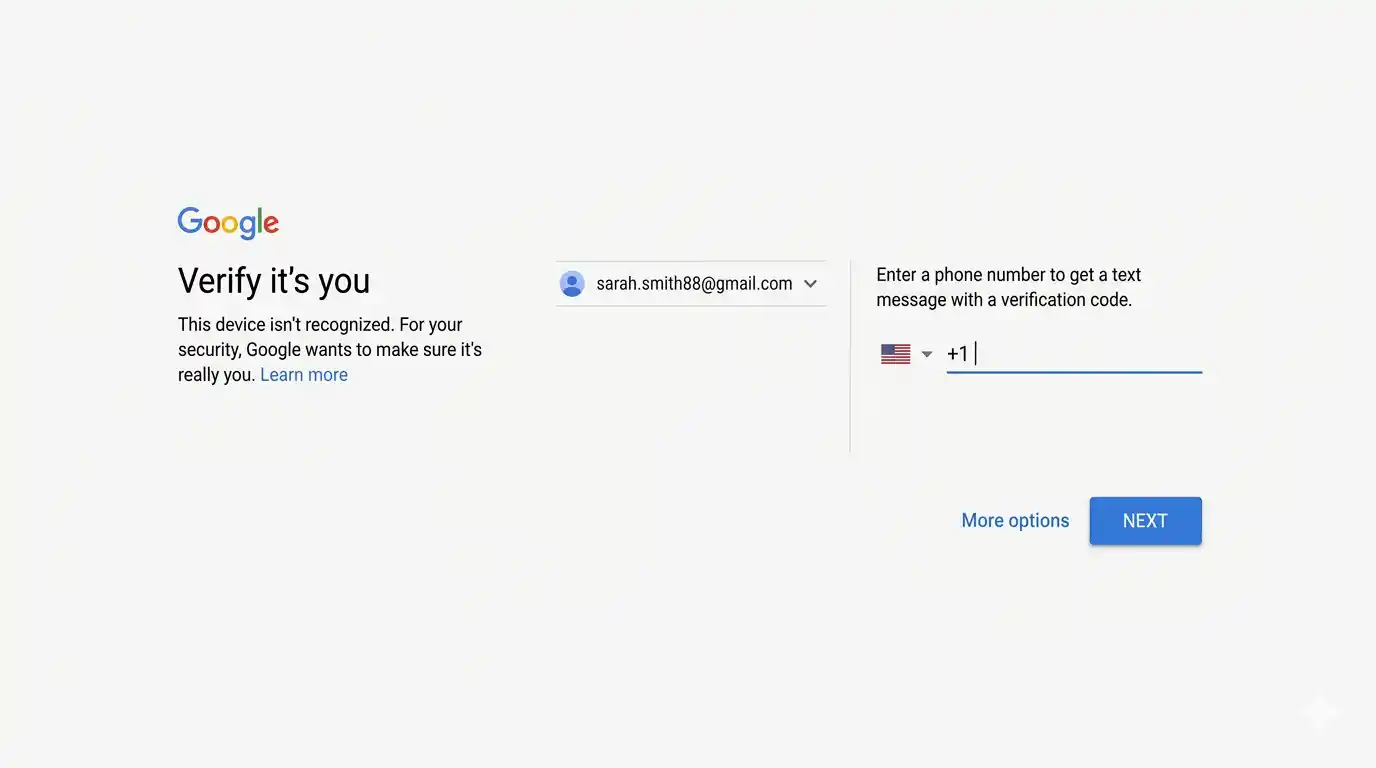
Google запитує верифікацію за телефоном, щоб скоротити спам, фейкові акаунти та автоматизовані реєстрації. У 2026 році більшість реєстрацій Gmail обробляються автоматизованими системами, які оцінюють ваш IP, пристрій, відбиток браузера та інші фактори. Якщо щось не збігається, застосовуються перевірки QR-кодом або телефоном.
Ось що підвищує ймовірність верифікації за телефоном:
Новий пристрій або чистий профіль браузера — У свіжого ноутбука, нового браузера або емулятора немає історії довіри, тому Google часто запускає верифікацію за телефоном.
Погана репутація IP — Публічний Wi-Fi, проксі датацентру та діапазони VPN є спільними та часто використовуються для зловживань. Google позначає їх.
Забагато акаунтів занадто швидко — Створення кількох акаунтів Gmail з одного пристрою або IP за короткий час виглядає як масове зловживання.
Дивна поведінка при реєстрації — Багаторазовий перезапуск процесу або спроби кожного варіанта імені користувача змушують Google думати, що ви бот.
Невідповідності відбитка браузера — Роздільна здатність екрана, шрифти, часовий пояс та дані WebGL залишають відстежувану підпис, який зберігається навіть після очищення cookies. Якщо ці сигнали занадто сильно змінюються між сесіями, слідують додаткові верифікації.
Географічні невідповідності — Ваш IP вказує на одну країну, але часовий пояс або мова браузера — на іншу. Така невідповідність — червоний прапорець.
Як це виглядає на практиці:
Одна спроба проходить без номера телефону.
Наступна спроба на тій самій конфігурації одразу запитує верифікацію.
Зміна браузера або мережі повністю змінює результат.
Реєстрація з мобільного пристрою може поводитися інакше, ніж з десктопа.
Насправді верифікація за телефоном — це не фіксований етап. Вона з'являється, коли Google вирішує, що сесія не схожа на звичайну реєстрацію користувача. Як тільки цей поріг пройдено, система перестає пропонувати опціональний шлях і примусово вимагає верифікацію через телефон або інші перевірки особи.
Чи можна все ще створити акаунт Google без номера телефону?
Так, але не завжди.
Google все ще дозволяє створювати акаунти без номера телефону у 2026 році, але це залежить від того, наскільки «надійною» виглядає ваша спроба реєстрації для автоматизованої системи. Не існує фіксованої опції або гарантованої кнопки Пропустити — результат змінюється залежно від сигналів ризику, таких як пристрій, IP-адреса та поведінка під час реєстрації.
Коли це часто працює без номера телефону:
Ви реєструєтесь зі звичайного смартфона без незвичної історії активності.
Ви використовуєте стабільне резидентське підключення , яке не пов'язане з порушеннями або масовими реєстраціями.
Ви створюєте акаунт, не повторюючи процес кілька разів за коротку сесію.
Ви завершуєте реєстрацію у звичайному потоці, не перемикаючи мережі та не перезапускаючи процес на півдорозі.
Методи, які більше не працюють у 2026 році
Методи на кшталт використання режиму інкогніто, зміни браузерів або багаторазового очищення cookies більше не працюють, тому що Google тепер оцінює спроби реєстрації за допомогою постійних сигналів пристрою, мережі та поведінки замість короткострокових даних браузера.
Ось розбір менш надійних методів обходу верифікації за телефоном:
Метод | Чому він більше не працює |
|---|---|
Режим інкогніто / приватний перегляд | Це приховує лише локальні дані браузера, такі як cookies, але Google все одно ідентифікує пристрій через відбиток браузера та системи. Сесія залишається розпізнаваною навіть у приватному режимі. |
Очищення cookies та кешу | Навіть після очищення cookies ідентичність пристрою та репутація мережі залишаються незмінними, тому система все одно може пов'язати спроби реєстрації з того самого середовища. |
Зміна браузерів | Перехід з Chrome на Firefox або Safari не змінює системні сигнали. Google бачить апаратне забезпечення пристрою, операційну систему та патерни відбитків. |
Багаторазове використання кнопки «Пропустити» | Опція пропуску з'являється лише коли системний показник ризику низький. Якщо середовище позначене, опція видаляється незалежно від дій користувача. |
Багато діапазонів IP VPN і проксі класифікуються як високоризикові. Навіть якщо IP змінюється, репутація мережі залишається низькою, все одно запускаючи верифікацію. | |
Множинні реєстрації з одного пристрою | Система розглядає створення кількох акаунтів з одного пристрою як автоматизовану або масову активність, підвищуючи ймовірність верифікації за телефоном при наступних спробах. |
Як створити акаунт Google без номера телефону: Метод, який працює у червні 2026 року
У багатьох випадках Google все одно запитує верифікацію за телефоном перед створенням акаунта — і її не можна пропустити. Для користувачів, які воліють не використовувати особистий номер телефону, Сервіс SMS від CyberYozh надає безпечний спосіб впоратися з цим. Ви отримуєте локальний номер телефону для отримання коду верифікації та завершення реєстрації.
Крок 1: Зареєструйтесь у CyberYozh
Зареєструйтеся в CyberYozh, щоб створити акаунт. Поповніть баланс — мінімальний депозит становить $1-5 залежно від способу оплати.
Крок 2: Перейдіть у сервіс SMS-активації
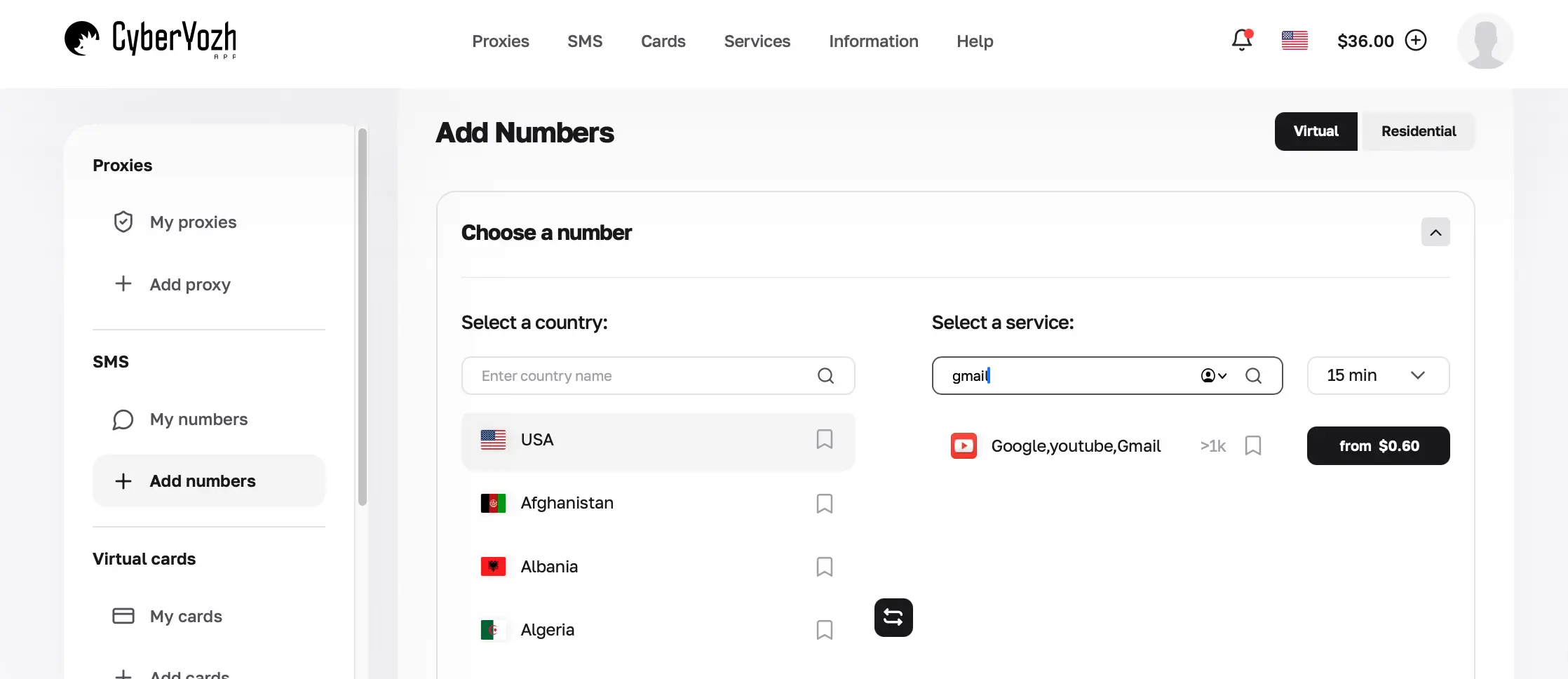
Виберіть країну, яка відповідає вашому IP та часовому поясу браузера. Співставте її з країною вашого акаунта: якщо ваш IP та часовий пояс браузера встановлені на США, отримайте американський номер. Невідповідність сигналів між країною номера та джерелом вашого трафіку негайно викличе підозру.
Крок 3: Купіть номер
Виберіть Gmail зі списку, щоб отримати номер, який не використовувався для запитів Google, для успішної верифікації.
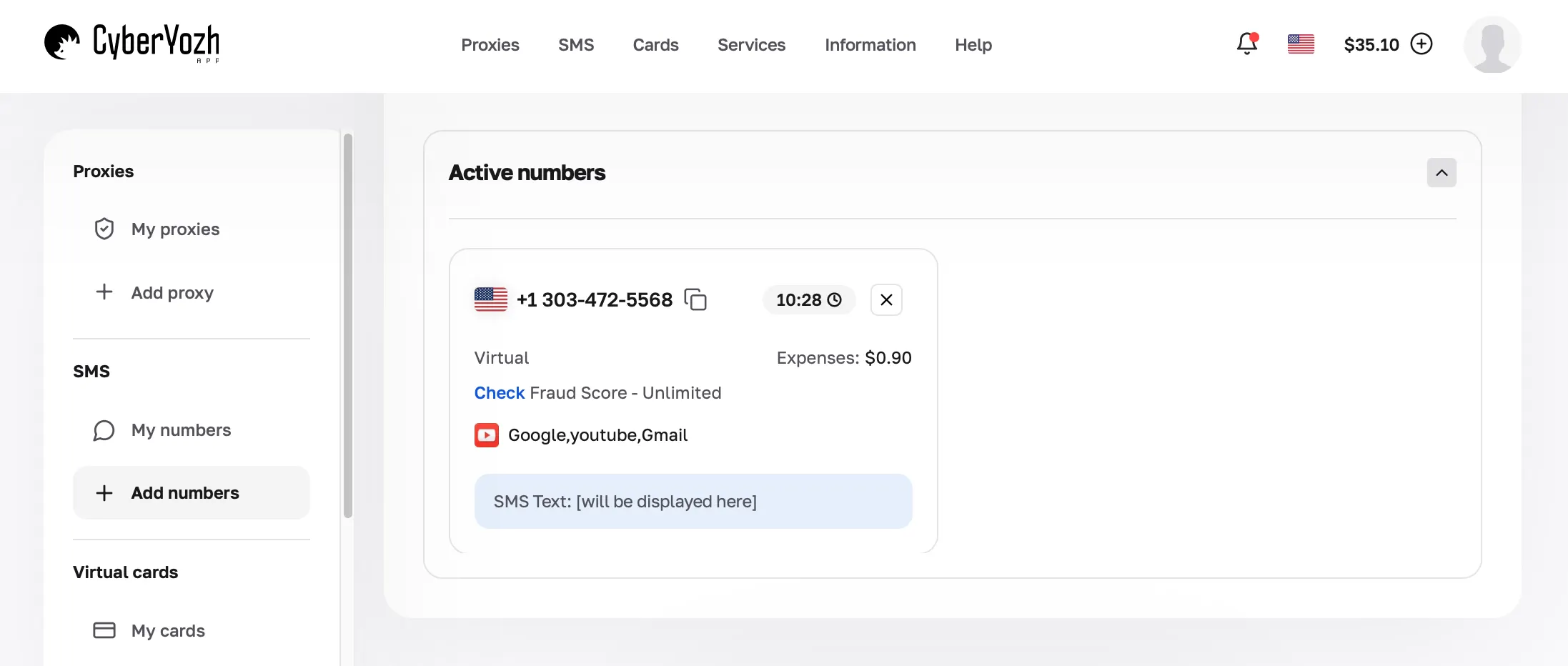
Купіть номер — він з'явиться у вашій панелі управління. У вас є 15 хвилин на верифікацію.
Крок 4: Завершіть верифікацію Gmail
Введіть номер на сторінці реєстрації Google. Дочекайтеся надходження SMS у вашу панель управління CyberYozh (зазвичай 30-90 секунд).
Скопіюйте код і вставте його в Google, щоб завершити створення акаунта.
Якщо ви бачите «Цей номер телефону не може бути використаний для верифікації»: діапазон номерів спалений. Зв'яжіться з нашою підтримкою в Telegram, щоб безкоштовно замінити його.
Отримати віртуальний номер для SMS-активації
Як зареєструвати акаунт Google без номера телефону на смартфоні
У деяких випадках Google дозволяє користувачам створити акаунт Google на мобільному пристрої без номера телефону. Поява поля для телефону залежить від пристрою, мережі та загального рівня ризику, присвоєного сесії реєстрації.
Реєстрація з мобільного пристрою часто має вищий відсоток успіху, ніж з десктопа, оскільки вона виконується всередині нативних застосунків Google (Gmail, YouTube, Google Play Services), які забезпечують більш стабільне середовище пристрою, ніж браузер.
Кроки для Android
Відкрийте застосунок Gmail або перейдіть у Налаштування → Акаунти → Додати акаунт → Google
Натисніть Створити акаунт і виберіть особисте або корпоративне використання
Введіть свої основні дані, такі як ім'я, дата народження та вподобання щодо email
Продовжуйте процес в єдиному потоці без перезапуску або переключення мереж
Якщо з'являється поле для номера телефону, перевірте, чи доступна опція «Пропустити» або «Не зараз» (вона відображається лише в деяких випадках)
Завершіть решту налаштувань, включаючи резервний email та прийняття умов.
Кроки для iPhone
Відкрийте застосунок Google, такий як Gmail, YouTube або Google Drive
Натисніть Увійти → Створити акаунт
Введіть свої дані та дотримуйтесь інструкцій на екрані
Уникайте реєстрації через браузер, оскільки це з більшою ймовірністю викличе верифікацію
Завершіть налаштування, якщо верифікація за номером телефону не запитується.
Що робити, якщо потрібна верифікація за номером телефону
Якщо процес реєстрації вимагає підтвердження по телефону і немає можливості пропустити цей крок, акаунт неможливо створити через стандартний мобільний процес.
У цьому випадку користувачі зазвичай переключаються на методи підтвердження через SMS, такі як SMS-активація CyberYozh для Gmail вище. Це працює як шар завершення верифікації.
Як створити кілька акаунтів Gmail без номера телефону в 2026 році
Створити один акаунт Gmail без номера телефону — складне завдання. Створити п'ять, десять або п'ятдесят — це зовсім інша гра.
Google відстежує все: IP, відбиток браузера, ID пристрою, патерни поведінки. Один акаунт на день з одного й того ж налаштування працює. Три акаунти за годину з одного й того ж Wi-Fi з'єднання щоразу викликатимуть верифікацію.
Для масштабування потрібні три речі: чистий IP на кожен акаунт, свіжий відбиток браузера на кожен акаунт і номер телефону (тимчасовий або реальний) для кожної верифікації.
Ось стек, який працює в червні 2026 року.
Інструмент | Призначення |
Антидетект-браузер (Octo Browser, Dolphin Anty або GoLogin) | Створює ізольовані відбитки браузера для кожного акаунта |
Резидентські або мобільні проксі | Надає кожному акаунту чистий, довірений IP |
Сервіс SMS-активації (CyberYozh) | Надає номери для верифікації, коли Google запитує |
Як створити кілька акаунтів у Gmail покроково
Крок 1: Налаштуйте антидетект-браузер
Зареєструйтесь у Dolphin Anty або іншому антидетект-браузері. Створіть новий профіль браузера для кожного акаунта, який плануєте створити.
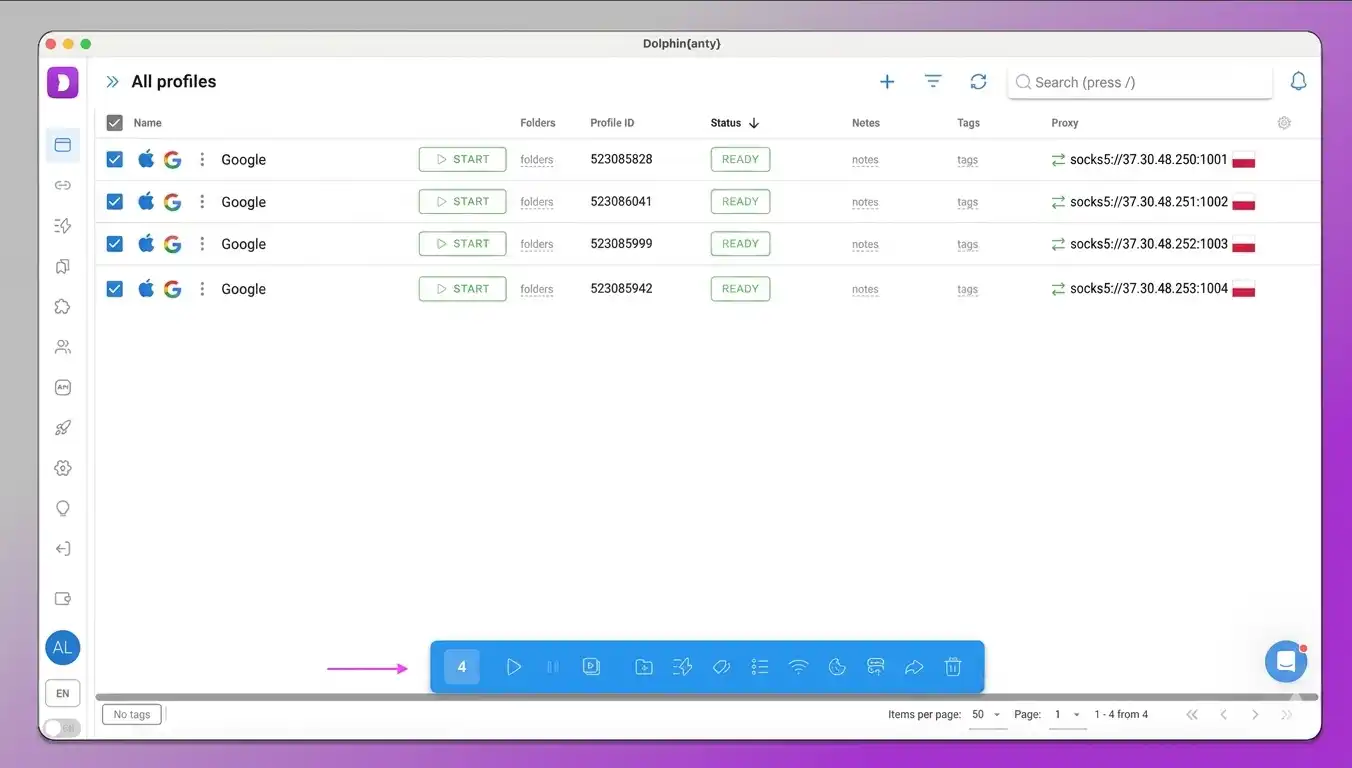
Кожен профіль отримує свій:
Відбиток браузера (canvas, WebGL, шрифти, роздільна здатність екрана, часовий пояс)
Сховище (cookies, кеш, локальне сховище)
Підключення до проксі.
Крок 2: Прив'яжіть резидентський проксі до кожного профілю
Використання проксі для Google обов'язкове, якщо у вас більше 2 акаунтів — використання одного й того ж IP для кількох акаунтів може призвести до їх блокування. Для акаунтів Google найкраще працюють Мобільні проксі. Google більше довіряє мобільним IP, ніж резидентським, тому що більшість реальних користувачів реєструються з телефонів.
CyberYozh пропонує справжні 4G/5G мобільні проксі сумісні з Gmail і хмарними телефонами. Поєднайте країну проксі, країну SMS-номера та країну вашого акаунта Google.
Спочатку створіть профіль браузера, потім прив'яжіть проксі в Dolphin Anty перед відкриттям профілю. Прив'язування після відкриття залишає сліди.
Купити мобільні проксі для акаунтів Google від $1.7 (безлімітний трафік)
Спробувати резидентські проксі від $5.29/місяць
Крок 3: Прогрійте профіль перед реєстрацією
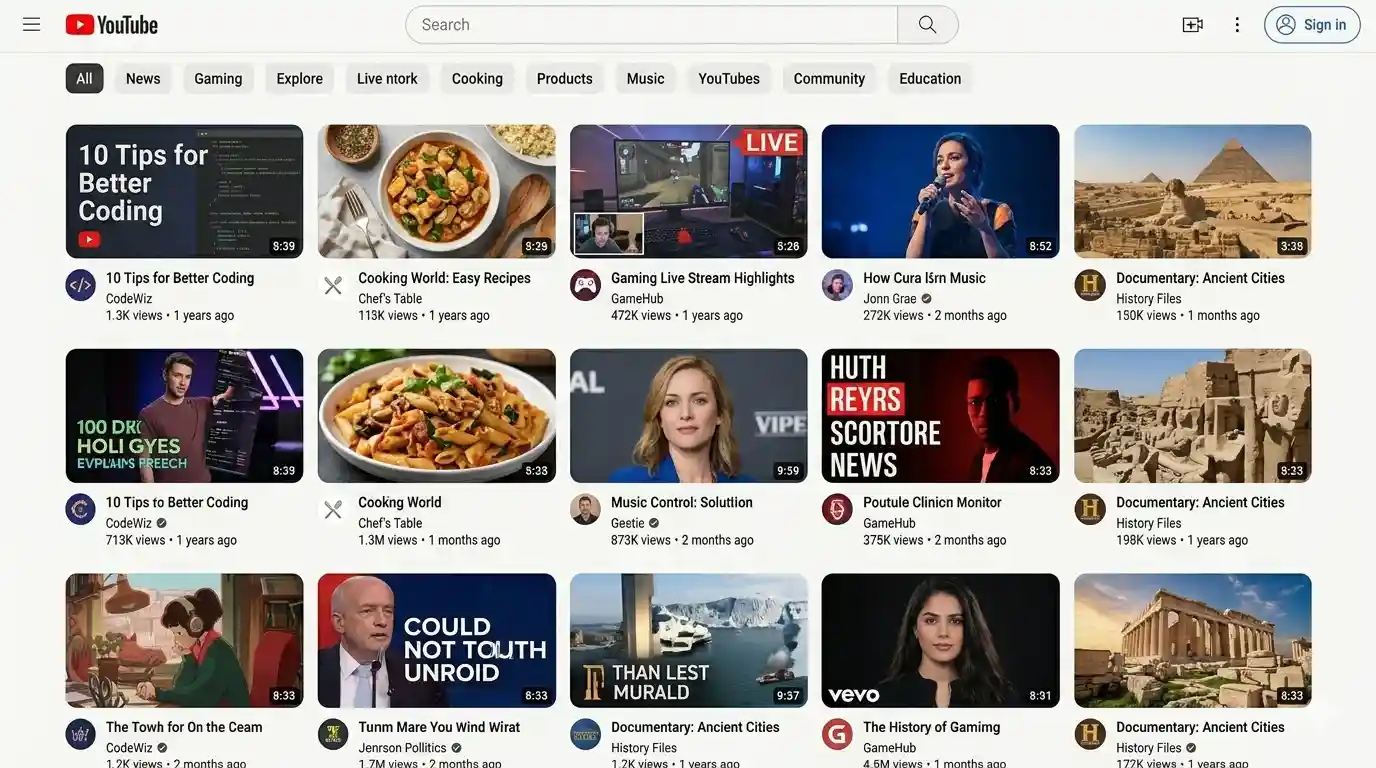
Не відкривайте свіжий профіль і одразу не створюйте акаунт Gmail. Google очікує історію.
Перед створенням акаунта переглядайте сторінки звичайним чином протягом 10-15 хвилин. Пошукайте щось у Google. Зайдіть на YouTube і подивіться кілька відео, щоб створити cookies і кеш. Відвідайте Wikipedia або якісь новинні сайти. Це збільшує шанс успішної верифікації.
Крок 4: Створіть перший акаунт
Перейдіть на сторінку реєстрації. Використовуйте той самий процес, що й для одного акаунта.
Коли з'явиться запит на підтвердження телефону, використовуйте Сервіс SMS-верифікації CyberYozh, щоб отримати номер. Країна номера повинна збігатися з країною вашого проксі.
Додайте резервний email одразу після створення акаунта. Використовуйте інший Gmail або ProtonMail. Оскільки ваш тимчасовий номер телефону закінчиться або буде використаний повторно, резервний email — це єдиний спосіб повернути доступ до акаунта у разі блокування. Не пропускайте цей крок.
Крок 5: Вийдіть з акаунта та закрийте профіль
Вийдіть з Google. Закрийте вікно браузера Dolphin Anty — не лише вкладку. Це зафіксує відбиток, сховище та дані сесії для цього акаунта.
Крок 6: Зачекайте перед створенням наступного акаунта
Не створюйте наступний акаунт одразу з іншого профілю на тому самому комп'ютері.
Зачекайте мінімум 15 хвилин між акаунтами. Почніть з кроку 1 з новим профілем браузера та новим IP. Не використовуйте IP повторно.
Не використовуйте один і той самий номер телефону повторно. Кожному акаунту потрібен свій номер. Повторне використання номера назавжди зв'язує акаунти.
Скільки акаунтів Gmail можна створити?
Згідно з Умовами використання Google, офіційного ліміту на кількість акаунтів Gmail не існує. Проблема не в кількості акаунтів — а в патерні автоматизованої активності. П'ять акаунтів з одного IP за годину виглядають як бот. Але якщо ви створите п'ять акаунтів за п'ять днів з чистими проксі, для Google це виглядатиме як звичайний користувач.
Що робити, якщо не бачите опцію «Пропустити номер телефону»
У 2026 році опція Пропустити при реєстрації в Google не гарантована. Вона з'являється лише коли система присвоює низький рівень ризику спробі створення акаунта. Ось як максимізувати шанси на появу кнопки Пропустити :
Завершіть реєстрацію в одній безперервній сесії. Не оновлюйте сторінку, не натискайте назад і не перезапускайте процес.
Використовуйте додаток Gmail або YouTube замість браузера. Опція Пропустити з'являється частіше в мобільних додатках.
Переключіться на стабільне мобільне з'єднання або виділені проксі. Уникайте VPN, публічного Wi-Fi або спільних мереж.
Якщо опція пропуску все одно не з'являється, зупиніться. Не продовжуйте спроби з тієї самої сесії. Поверніться пізніше з новою сесією браузера або додатка.
Коли опція пропуску відсутня, це означає, що Google вже перевів ваш процес реєстрації в режим обов'язкової верифікації. Пройдіть SMS-верифікацію, коли з'явиться запит.
Що робити, якщо замість номера телефону з'являється QR-код від Google
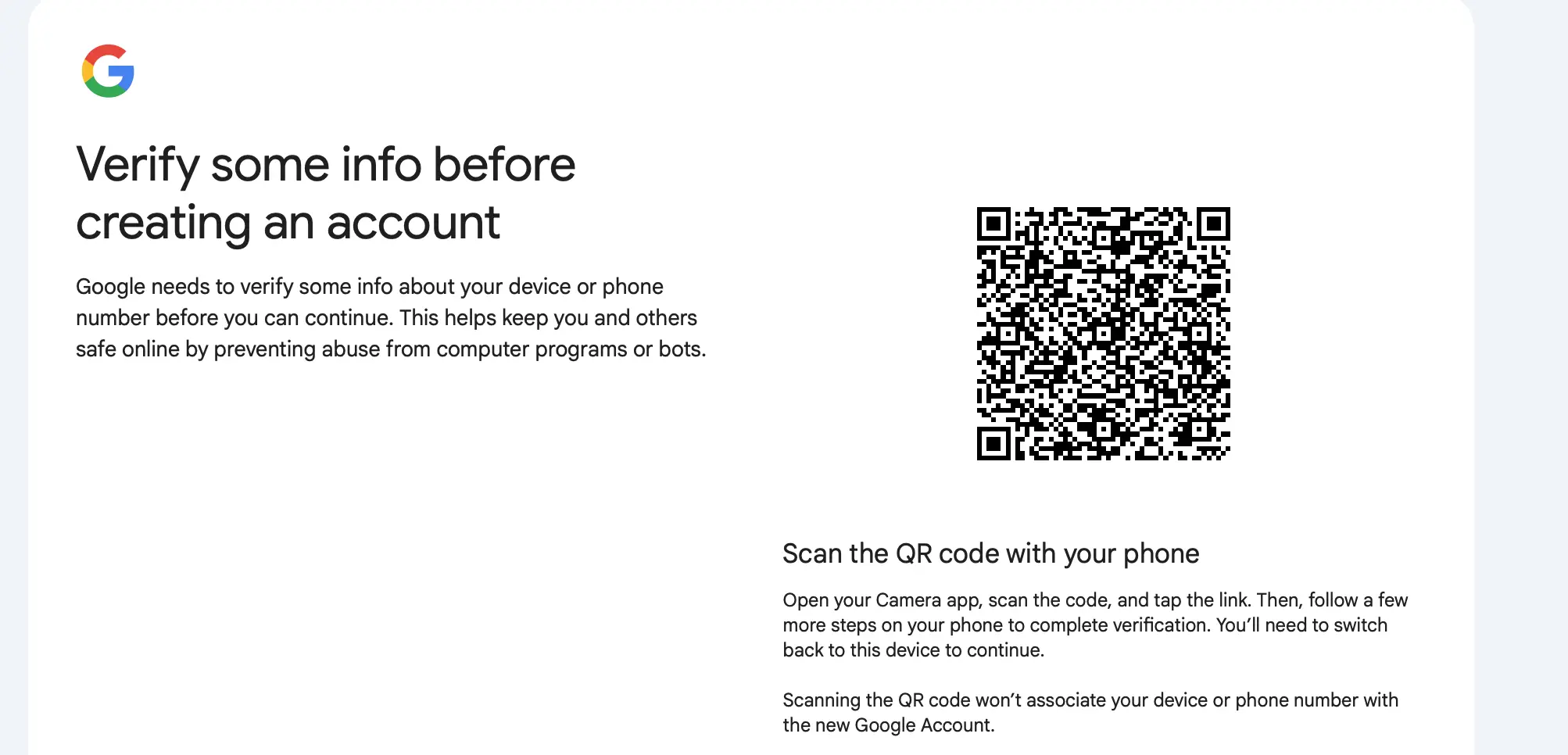
У 2026 році користувачі все частіше бачать QR-коди замість SMS-верифікації. Це альтернативний метод Google. Ось як з цим працювати:
Слідуйте запиту з QR-кодом і завершіть процес верифікації через пристрій.
Використовуйте другий пристрій (телефон або планшет) для сканування QR-коду.
Коли з'явиться запит, натисніть Надіслати SMS.
Якщо процес з QR-кодом не працює або не завершується, перезапустіть реєстрацію в додатку Google замість браузера.
Зверніть увагу, що у вашому телефоні має бути SIM-карта з тієї ж країни, що й акаунт. Якщо це неможливо (тобто ви використовуєте віртуальний номер), верифікація через QR-код не спрацює. Перезапустіть процес із нового середовища, щоб отримати шлях верифікації через телефон.
Поширені помилки верифікації телефону в акаунті Google (виправлення 2026)
«Цей номер телефону не можна використовувати для верифікації»
Ця помилка з'являється, коли номер вже прив'язаний до занадто великої кількості акаунтів Google, використовувався багаторазово для верифікації за короткий період або належить до позначеного діапазону. Це означає, що номер має низький рівень довіри для верифікації і не пройде поточний поріг ризику.
Рішення: використовуйте інший номер, який не використовувався для недавнього створення акаунтів. Якщо ви використовуєте віртуальний номер CyberYozh, напишіть нам у Telegram, щоб безкоштовно замінити його.
«Не вдалося підтвердити номер телефону акаунта Google»
Це відбувається, коли запит на верифікацію прийнято, але сесія не може завершити цикл перевірки. Поширені причини включають затримку або блокування доставки SMS, нестабільне перемикання мережі під час верифікації або невідповідність між сесією реєстрації та пристроєм, що отримує код.
Рішення: Зачекайте 5-10 хвилин перед повторною спробою. Використовуйте один і той самий пристрій для реєстрації та отримання коду. Якщо спроба не вдалася двічі, почніть заново з новою сесією та іншим номером.
«Підтвердіть деяку інформацію перед створенням акаунта»
Це повідомлення вказує на те, що процес створення акаунта було переведено зі стандартної реєстрації в режим розширеної верифікації. На цьому етапі Google більше не пропонує можливість пропустити номер телефону.
Рішення: Процес може продовжитися лише після завершення кроку верифікації, показаного на екрані. Якщо ви не можете його завершити, повністю завершіть сесію та почніть із нового середовища — інша IP-адреса, інший пристрій, інший профіль браузера.
Ключові висновки про те, як створити акаунт Google без номера телефону
Створення акаунта Google без особистого номера телефону в 2026 році залежить від сигналів у реальному часі, таких як ваш пристрій, IP-адреса, відбиток браузера та поведінка при реєстрації, що оцінюються Google. Не існує фіксованого методу — лише середовища, які збільшують або зменшують ймовірність телефонної верифікації або видимої опції пропуску.
Коли потрібна телефонна верифікація і опція пропуску не з'являється, для завершення реєстрації використовується верифікація через SMS. Для користувачів, які керують кількома акаунтами, найважливіша стабільність: кожному акаунту потрібен ізольований профіль браузера, проксі для стабільного мережевого середовища та окремий номер для верифікації, щоб уникнути конфліктів при вході.