
Незвичний трафік Google: чому виникає та як усунути проблему

Ви вводите запит, обираєте світлофори, щоб довести, що ви людина, і нарешті отримуєте результати. Через кілька пошукових запитів той самий екран перевірки з'являється знову. Попередження Google unusual traffic може перервати звичайний сеанс перегляду, навіть якщо ви не робили нічого незвичайного.
Завдання полягає в тому, щоб з'ясувати, де починається проблема. Можливо, у вашому браузері працює розширення, яке надсилає запити, інструмент для досліджень може звертатися до Google у фоновому режимі або інші користувачі можуть використовувати публічну IP-адресу вашої мережі. Цей гайд проведе вас через перевірки, які допоможуть звузити причину до вашого браузера, пристрою, мережі, VPN або інструментів автоматизації, щоб ви могли усунути джерело проблеми, а не постійно розв'язувати капчі.
Що означає попередження Google unusual traffic? Google виявив активність із вашого підключення, яка виглядає автоматизованою. Ці запити можуть надходити від вашого пристрою або від інших людей, які використовують ту саму публічну IP-адресу, зокрема через VPN. Інструменти автоматизації та шкідливе ПЗ також можуть сприяти цьому, але саме попередження не означає, що ваш пристрій або акаунт Google були зламані. У довідці Google Пошук пояснюються відомі причини.
Коротко
Пройдіть капчу, призупиніть автоматизований пошук і порівняйте браузери та підключення по одному. Ці перевірки допоможуть визначити, чи пов'язана проблема з вашим браузером, пристроєм або мережею.
На iPhone порівняйте Wi-Fi з мобільним інтернетом, потім протестуйте VPN або iCloud Private Relay окремо. Якщо перевірка не завантажується або не завершується, перевірте налаштування Safari та блокувальники контенту.
Для повторюваних завдань зі збору даних скоротіть кількість одночасних запитів, кешуйте повторювану роботу та зупиніть неконтрольовані повторні спроби. Зміна IP не виправить надмірний обсяг запитів.
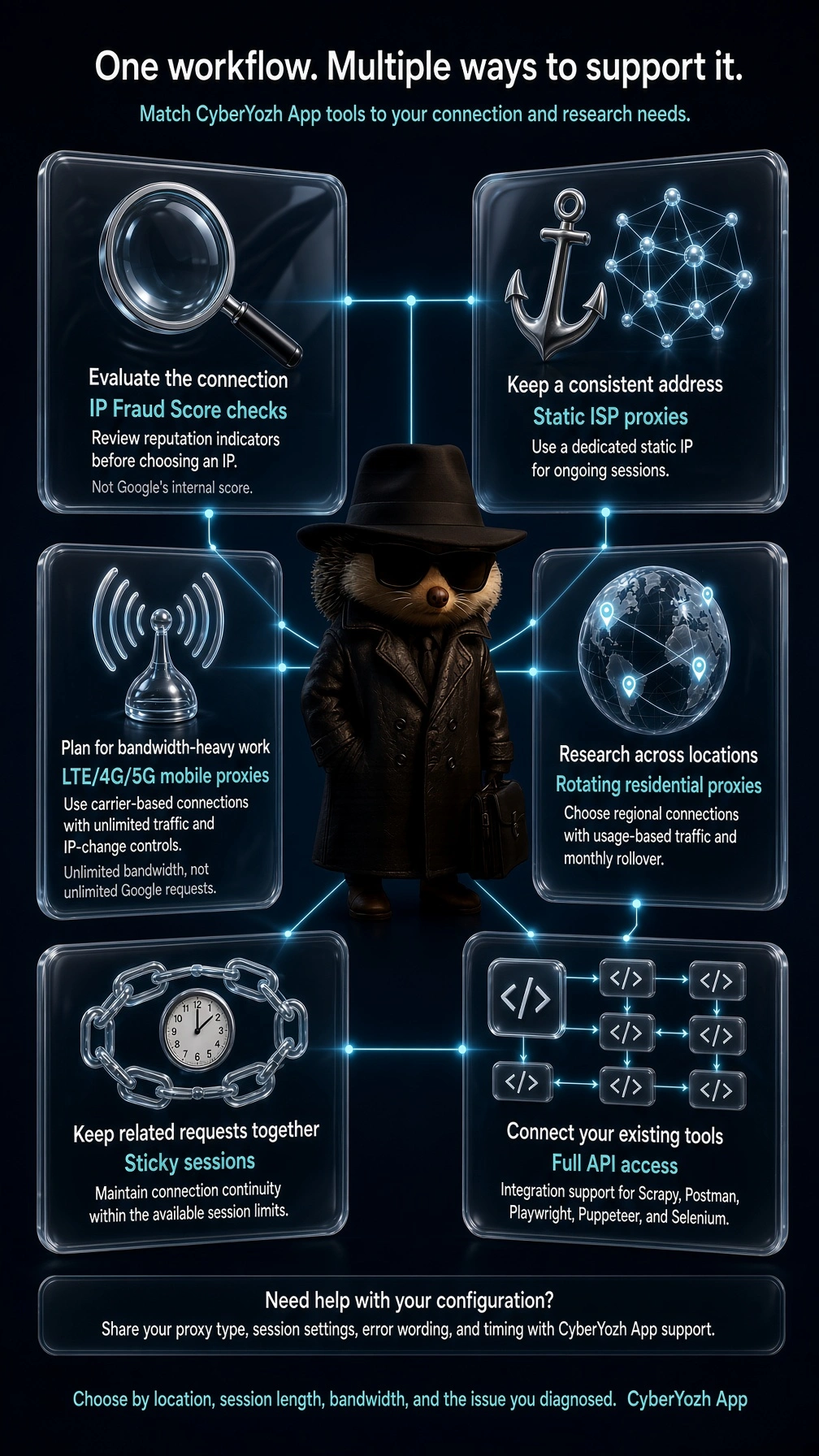
CyberYozh App пропонує перевірки IP Fraud Score, статичні ISP-проксі, мобільні тарифи з безлімітним трафіком, а також ротаційні резидентські проксі зі sticky-сесіями та перенесенням трафіку. Обирайте залежно від виявленої проблеми, цільової локації, тривалості сесії та потреб у трафіку.
Якщо попередження тривають, поділіться результатами тестів із відповідним провайдером мережі або проксі. Незнайомі входи або несанкціоновані зміни акаунта вимагають процедури безпеки акаунта Google.
Як виправити Google unusual traffic: почніть із цих перевірок
Перш ніж очищати історію браузера або змінювати налаштування мережі, перевірте, де з'являється попередження. Змінюйте по одному параметру за раз, щоб побачити, яка зміна має значення.
Пройдіть капчу, якщо вона з'являється. Дотримуйтесь запиту на перевірку, потім повторіть пошук. Якщо перевірка не завантажується або постійно перезапускається, переходьте до перевірок браузера нижче.
Призупиніть інструменти, які надсилають пошукові запити автоматично. Зупиніть активні скрипти скрейпінгу, інструменти перевірки позицій, заплановані пошукові запити та повторні спроби. Якщо залишити їх працюючими під час усунення неполадок, буде складніше визначити джерело проблеми.
Порівняйте той самий пошуковий запит із тимчасово вимкненим VPN або проксі. Якщо попередження зникає, вивчіть це підключення разом із вашим провайдером. Пам'ятайте, що вимкнення змінює IP-адресу, яку бачить Google, і може вплинути на вашу конфіденційність.
Спробуйте інший браузер на тому самому підключенні. Якщо пошук там працює, перевірте розширення та налаштування вихідного браузера. Чистий профіль браузера допоможе вам протестувати без звичайних розширень.
Порівняйте Wi-Fi з мобільним інтернетом. На телефоні вимкніть Wi-Fi і спробуйте виконати пошук через мобільний інтернет. Якщо попередження з'являється лише у Wi-Fi, вивчіть цю мережу; якщо воно з'являється лише в мобільному інтернеті, вивчіть підключення оператора або будь-який VPN, який усе ще використовується.
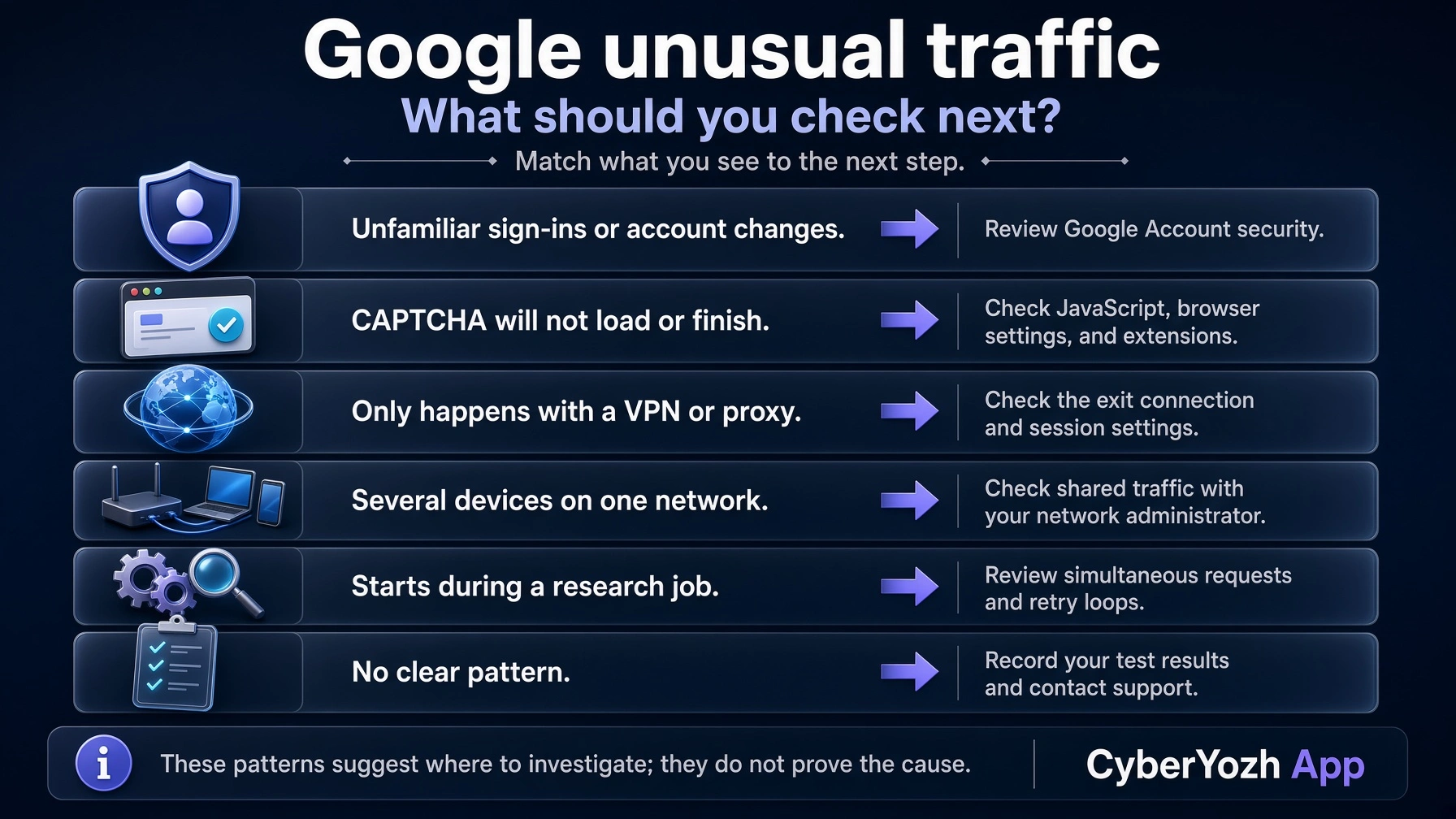
Якщо проблема триває, скористайтеся таблицею нижче. Зіставте свої спостереження з наступною перевіркою замість того, щоб змінювати відразу кілька налаштувань.
Якщо попередження стабільно з'являється при підключенні через професійні проксі, оцініть репутацію IP та конфігурацію сесії, перш ніж замінювати їх. Чекери IP CyberYozh App надають додаткові індикатори репутації, а налаштування сесій і ротації допомагають перевірити, як використовується підключення. Ці перевірки допоможуть визначити наступний крок, хоча вони не розкривають внутрішню оцінку Google і не гарантують, що інша IP-адреса вирішить проблему з попередженням.
Ці порівняння дають підказки, а не абсолютні докази. Попередження може зникнути між тестами, а перемикання підключень змінює не одну мережеву характеристику.
Що ви спостерігаєте | Що перевірити в першу чергу | Наступний крок |
Проблема виникає на кількох пристроях в одній мережі | Спільне підключення або трафік з іншого пристрою | Призупиніть автоматизовану активність і зв'яжіться з адміністратором мережі |
Попередження з'являється тільки через VPN або проксі | Точка виходу цього сервісу | Порівняйте з прямим підключенням і зв'яжіться з провайдером |
Проблема тільки в одному браузері | Розширення, скрипти або налаштування браузера | Протестуйте чистий профіль браузера |
Капча не завантажується | Підтримка браузера, JavaScript або заблоковані ресурси | Дотримуйтесь розділу з усунення неполадок із капчею |
Попередження починаються під час дослідницької задачі | Обсяг запитів, паралельність або поведінка при повторних спробах | Призупиніть задачу і перевірте її конфігурацію |
Google повідомляє про незнайомі входи в систему | Безпека акаунта | Перевірте активність безпеки акаунта Google |
Що означає «наші системи виявили незвичайний трафік із вашої комп'ютерної мережі»
Це попередження означає, що Google виявив пошукову активність із вашого підключення, яка виглядає автоматизованою. Воно описує те, що Google бачить, що надходить із мережі, тому не обов'язково ідентифікує ваш пристрій як джерело.
Чому Google посилається на вашу мережу, а не тільки на ваш пристрій
Публічна IP-адреса — це адреса, яку бачить сайт, коли ваше підключення досягає його. Кілька пристроїв можуть використовувати одну адресу, а отже, їхні запити можуть досягати Google через одне мережеве підключення.
Уявіть невеликий офіс, де одна людина перевіряє адресу доставки, а колега запускає програму, яка постійно перевіряє позиції в Google. Обидва можуть підключатися через публічну IP-адресу офісу, тому людина, що робить звичайний пошук, може зіткнутися з попередженням, пов'язаним з активністю на цьому спільному підключенні. Подібна ситуація може статися вдома або через спільний VPN.
Порада: Незвичайний мережевий трафік — це ширший термін, який може описувати безліч видів несподіваної мережевої активності. Тут ми конкретно розглядаємо попередження, яке перериває пошук у Google.
Різні формулювання, одна відправна точка усунення неполадок
Офіційне попередження Google говорить: «Наші системи виявили незвичайний трафік із вашої комп'ютерної мережі». Ви можете зустріти скорочені варіанти пошукових запитів, такі як «наші системи виявили незвичайний трафік із вашого комп'ютера» або «Google виявив незвичайний трафік». Люди також шукають «ми виявили незвичайний трафік із вашої мережі», хоча це не точне формулювання, наведене в довідковій документації Google.
Ці варіанти приводять до однієї відправної точки: перевірте, чи пов'язана проблема з вашим браузером, підключенням або інструментом, що надсилає запити у фоновому режимі.
Що таке автоматизований запит?
Автоматичний запит — це запит, надісланий програмою, а не введений вручну. Приклади включають скрипт, що надсилає список ключових слів, програму, яка перевіряє позиції сайту у видачі, або інструмент, що багаторазово запитує результати пошуку. Навіть завдання, запущене вручну, може надсилати наступні запити автоматично.
Ця відмінність важлива, оскільки з'єднання, що передає запити, і програма, яка їх генерує, — це дві різні частини проблеми. CyberYozh App надає проксі-підключення та налаштування для управління тривалими сесіями та зміною IP, допомагаючи вам обирати та керувати мережею, що використовується для ваших досліджень.
Чому попередження Google про незвичний трафік повертаються знову
Розв'язання капчі може дозволити вам продовжити пошук, але це не обов'язково зупинить активність, яка викликала попередження. Якщо повідомлення повертається, закономірність може допомогти вам зрозуміти, що відбувається.
Інші люди виконують пошук через той самий публічний IP
В офісі, школі або публічній мережі Wi-Fi багато людей можуть звертатися до Google через одну публічну IP-адресу. Деякі інтернет-провайдери також використовують спільні публічні адреси для різних клієнтів, тому активність, пов'язана з вашим підключенням, може виходити за межі пристроїв, якими ви володієте або керуєте.
Якщо кілька пристроїв отримують попередження в одній мережі, варто перевірити спільний трафік. Ваша власна історія пошуку може мало що пояснити, оскільки запити можуть надходити від когось іншого.
Ваш VPN або проксі використовує спільну точку виходу з іншими користувачами
Коли ви підключаєтеся через VPN або проксі, Google бачить вихідну IP-адресу сервісу. Якщо інші клієнти використовують цю адресу для надсилання автоматичних пошукових запитів, ви можете зіткнутися з перевіркою вже після одного-двох власних запитів.
Попередження, яке постійно з'являється через одне VPN- або проксі-підключення, вказує на це з'єднання як на можливий фактор. Це не означає, що у всіх адрес цього провайдера та сама проблема.
Дізнайтеся більше про те, як виправити тимчасово заблокований IP.
Інструменти для досліджень надсилають повторювані або одночасні запити
Програми перевірки позицій, завдання скрейпінгу та автоматизовані сесії браузера можуть генерувати запити набагато швидше, ніж людина при ручному перегляді. Кілька одночасно працюючих завдань також можуть створювати більше трафіку, ніж передбачають їхні індивідуальні налаштування.
Цикли повторних спроб можуть посилити проблему: інструмент стикається з перевіркою, запитує сторінку знову і продовжує повторювати спроби, не усуваючи переривання. Якщо попередження починаються при запуску дослідницького завдання або стають частішими в міру збільшення кількості завдань, перевірте навантаження або оптимізуйте процес запитів.
Розширення або небажана програма генерує запити
Вам не обов'язково запускати видимий інструмент скрейпінгу, щоб виникла автоматична активність. Розширення браузера може надсилати запити у фоновому режимі, а небажане ПЗ або шкідливе ПЗ може генерувати трафік без вашого відома.
Проблема, обмежена одним браузером, робить його розширення та налаштування гідними перевірки. Якщо вона слідує за пристроєм при різних підключеннях, ПЗ на цьому пристрої стає ще однією можливістю. Жодна з цих закономірностей сама по собі не доводить наявність шкідливого ПЗ.
Сама капча не може бути завершена коректно
Іноді попередження про трафік приводить вас до перевірки, яку ваш браузер не може завантажити або завершити. Вимкнений JavaScript, непідтримуваний браузер або розширення, що блокує необхідні ресурси, можуть завадити вам продовжити.
Це окрема проблема, не пов'язана з активністю, що викликала попередження. Порожня, зламана або постійно перезапускувана перевірка вимагає усунення неполадок браузера; завершена перевірка, за якою слідує нове попередження, вимагає уважнішого вивчення поточного трафіку.
Для професійних робочих процесів обирайте інструменти відповідно до виявленої проблеми. CyberYozh App надає інструменти оцінки IP, які показують показники репутації, виділений доступ дає вам більший контроль над розподілом проксі, а sticky-сесії тривалістю до 24 годин дозволяють керувати безперервністю підключення та зміною IP. Кожен із цих варіантів вирішує різні операційні завдання, і жоден із них не є універсальним рішенням для повторюваних попереджень.
Усунення попереджень під час пошуку в спільних мережах і через VPN
Якщо попередження з'являється на кількох пристроях або тільки під час підключення через VPN, перевірте з'єднання, перш ніж скидати налаштування браузера. Кілька контрольованих порівнянь допоможуть вам вирішити, чи варто звертатися до адміністратора мережі, інтернет-провайдера або провайдера проксі.
Порівняйте підключення, перш ніж змінювати налаштування
Почніть з одного й того самого пристрою в іншій мережі. Наприклад, спробуйте виконати пошук на телефоні через Wi-Fi, потім переключіться на мобільний інтернет і повторіть його. Залишіть налаштування браузера та VPN без змін, щоб порівняння було корисним. Якщо попередження з'являється тільки під час підключення через Wi-Fi, цю мережу варто вивчити докладніше.
Потім спробуйте інший пристрій у тій самій мережі. Якщо і телефон, і ноутбук стикаються з попередженням під час підключення до однієї й тієї самої мережі Wi-Fi, проблема може бути пов'язана зі спільним трафіком, а не з одним браузером.
Перевірте VPN або проксі окремо, тимчасово вимкнувши їх і повторивши пошук. Це змінить публічну IP-адресу, яку бачить Google, тому перед тестуванням враховуйте наслідки для конфіденційності. Зникнення попередження дає підказку про підключення, хоча й не пояснює точно, чому Google його заблокував.
Знайдіть джерело повторюваного трафіку в спільній мережі
Призупиніть відомі інструменти перевірки позицій, завдання скрейпінгу, заплановані пошукові запити та скрипти, які повторюють невдалі запити. Якщо ви працюєте в команді, перевірте, чи не виконують колеги аналогічні завдання; кілька невеликих навантажень можуть підсумовуватися, коли вони використовують одне й те саме з'єднання.
Якщо проблема зачіпає кількох користувачів, залучіть адміністратора мережі. Він зможе з'ясувати, які пристрої або програми генерують запити, і перевірити наявність небажаного ПЗ. У шкільній, готельній або громадській мережі Wi-Fi повідомити про проблему зазвичай практичніше, ніж змінювати налаштування на власному пристрої.
Якщо проблема стабільно зберігається у вашому домашньому підключенні на всіх пристроях після зупинки відомих автоматизованих завдань, запитайте в інтернет-провайдера, чи використовує підключення спільну публічну IP-адресу і які варіанти усунення неполадок доступні.
Перевірте репутацію IP, не приймаючи результат за вердикт Google
Звіт про репутацію IP може надати додатковий контекст, наприклад відомості про скарги на зловживання, записи в чорних списках або індикатори, пов'язані з проксі, залежно від сервісу. Чекери CyberYozh App оцінюють IP Fraud Score, щоб підтримати це розслідування, надаючи вам індикатори ризику для аналізу поряд із тестами підключення.
Перевіряйте публічну IP-адресу, яку використовує проблемне підключення, оскільки тестування вашої домашньої адреси в той час, коли попередження виникає через проксі, мало що скаже вам про це проксі.
Розглядайте звіт як один із доказів. Сприятлива оцінка шахрайства не розкриває внутрішню оцінку Google і не гарантує доступ, тоді як несприятливий результат не доводить, що репутація IP стала причиною попередження. Шаблони запитів і активність інших користувачів все ще можуть мати значення.
Коли варто розглянути виділене підключення
Для фахівців, які виконують регулярні дослідження, виділене підключення може спростити управління використанням мережі. Виділені статичні проксі ISP від CyberYozh App надають постійну адресу, що може підійти для робочих процесів, які потребують безперервності між пов'язаними пошуковими запитами або сесіями. Відокремлення цього виділення від інших клієнтів проксі також дає вам чіткіший контроль над трафіком, який ви через нього відправляєте.
Виділені (приватні) проксі пропонують ще один варіант мережі для оцінки, з підключеннями на основі операторів зв'язку та елементами керування для зміни IP.
Вибирайте між цими варіантами на основі тривалості сесії, місцезнаходження, пропускної здатності та виявленого вами навантаження. Інше підключення може допомогти при проблемі, пов'язаній із конкретним з'єднанням.
Незвичайний трафік Google на iPhone: Wi-Fi, мобільний інтернет і Private Relay
Поява цього попередження на вашому iPhone не обов'язково означає, що з телефоном щось не так. Почніть із перевірки підключення, яке використовує Safari, потім вивчіть налаштування браузера, якщо сама перевірка не проходить.
Перевірте, чи пов'язане попередження з Wi-Fi або мобільним інтернетом
Виконайте це швидке порівняння, перш ніж видаляти дані браузера або скидати налаштування мережі:
Спробуйте виконати пошук через Wi-Fi. Зверніть увагу, чи з'являється попередження і чи можете ви пройти капчу.
Вимкніть Wi-Fi і повторіть пошук через мобільний інтернет. Залиште браузер та інші налаштування без змін.
Якщо проблема виникає лише через Wi-Fi, протестуйте інший пристрій у тій самій мережі. Аналогічний результат вказує на те, що варто перевірити спільне підключення.
Якщо проблема виникає в обох підключеннях, перевірте, що залишається активним в обох випадках. Можливо, все ще задіяний VPN, налаштування браузера або інший сервіс підключення.
Ці результати звужують коло пошуку, але не доводять причину. Зокрема, перемикання з Wi-Fi на мобільний інтернет може залишити активним VPN, який як і раніше направляє ваші запити через той самий сервіс.
Перевірте вплив VPN або iCloud Private Relay
VPN змінює підключення, яке бачать сайти. Якщо він активний, тимчасово вимкніть його і повторіть пошук, щоб перевірити, чи пов'язане попередження з цим сервісом.
Для користувачів iCloud+ iCloud Private Relay також змінює спосіб, яким Safari звертається до сайтів. Він направляє трафік через два проміжні сервери, при цьому другий надає тимчасову IP-адресу кінцевому сайту. Apple зазначає, що деякі сайти можуть вимагати додаткових дій для доступу до контенту, коли ваша початкова IP недоступна. Apple Support пояснює, як це працює.
Тимчасово вимкніть Private Relay і порівняйте результат, протестувавши його окремо від VPN. Вимкнення будь-якого з цих сервісів змінює ваш захист конфіденційності та адресу, яку можуть бачити сайти, тому використовуйте порівняння для виявлення можливої проблеми з підключенням, а не виходьте з того, що вам обов'язково потрібно залишити його вимкненим або вибрати справжні проксі для iPhone для надійного підключення.
Перевірте налаштування Safari та блокувальники контенту
Попередження, яке завантажується нормально, і капча, яку не вдається пройти, вимагають різного підходу. Якщо ви розв'язали завдання, але пізніше знову отримали попередження, продовжуйте перевіряти підключення та будь-які поточні автоматичні запити.
Якщо завдання порожнє, не відповідає або постійно перезапускається, переконайтеся, що Safari може виконувати JavaScript, і тимчасово вимкніть блокувальники контенту для ураженої сторінки. Тестуйте по одній зміні, потім відновлюйте налаштування, які не дали результату. Оновлення iOS також підтримує Safari в актуальному стані.
Видалення даних відповідного сайту може бути наступним кроком, якщо проблема проявляється лише в Safari, але це може призвести до виходу з акаунта. Це не повинно бути першою реакцією на попередження, яке також з'являється на інших пристроях, що використовують ту саму мережу.
Чому «комп'ютерна мережа» може з'являтися на телефоні
Google використовує термін «комп'ютерна мережа» для опису підключення, що надсилає запити; це формулювання не обмежується настільними комп'ютерами. Ваш iPhone теж підключається через мережу, і його запити можуть використовувати спільну публічну IP-адресу з іншими користувачами через Wi-Fi, мобільного оператора або VPN.
Тому саме повідомлення не означає, що Google прийняв ваш iPhone за комп'ютер або що ваш телефон був скомпрометований.
Усуньте проблеми з браузером, коли капча Google постійно повторюється
Якщо пошук Google працює в одному браузері, але застряє на перевірці в іншому, зосередьтеся на ураженому браузері, перш ніж міняти мережу. Мета — з'ясувати, що заважає завершенню перевірки, не видаляючи корисні налаштування або дані браузера без потреби.
Спробуйте оновлений браузер або чистий профіль браузера
Оновіть браузер, перезапустіть його і спробуйте пошук знову. Якщо проблема зберігається, створіть тимчасовий профіль браузера без імпорту розширень і синхронізації існуючих налаштувань.
Зберігайте мережеве підключення незмінним під час цього порівняння. Якщо перевірка працює в новому профілі, можливо, щось у початковому профілі — наприклад, розширення, збережені дані сайту або налаштування — сприяє проблемі. Якщо обидва профілі стикаються з одним і тим самим попередженням, браузер стає менш переконливим поясненням, особливо коли уражені й інші пристрої.
Перевірте JavaScript і розширення, що блокують ресурси сторінки
Для завантаження капчі необхідні певні скрипти та ресурси. Переконайтеся, що JavaScript увімкнено, потім перевірте розширення, які фільтрують скрипти, блокують контент або змінюють сторінки Google.
Тимчасово вимкніть одне відповідне розширення для ураженої сторінки і повторіть спробу. Якщо нічого не змінилося, відновіть його перед тестуванням іншого. Цей підхід допомагає виявити конкретний конфлікт, не вимикаючи весь захист браузера.
Також перевірте, чи не повідомляє завдання про те, що термін перевірки минув. Google пояснює, що перевірка reCAPTCHA може спливти за часом, а це означає, що перезапуск простроченого завдання відрізняється від отримання нового попередження про трафік.
Видаляйте дані відповідного сайту лише тоді, коли винен браузер
Якщо чистий профіль працює, але ваш звичайний профіль як і раніше не працює, розумним наступним тестом буде видалення файлів cookie і даних сайту Google. Почніть з ураженого сайту, а не видаляйте всю історію браузера.
Видалення цих даних може призвести до виходу з сервісів Google і скидання налаштувань сайту, тому переконайтеся, що зможете увійти назад. Це також не змінить вашу публічну IP і не зупинить запити з інших пристроїв; якщо попередження зачіпає всю мережу, видалення даних браузера навряд чи усуне його джерело.
Перевірте пристрій на небажане ПЗ, якщо запити продовжують надсилатися у фоновому режимі
Перевірте розширення та встановлені додатки, якщо пошук або інша незрозуміла активність продовжуються після того, як ви призупинили відомі вам інструменти. Несподівані переадресації, розширення, які з'являються знову, або пошукова система, яка змінюється без вашого дозволу, — це додаткові причини для перевірки на небажане ПЗ.
Дотримуйтеся інструкцій Google щодо видалення небажаного ПЗ, які включають інструкції для Windows і Mac, а також посилання на керівництва для інших пристроїв. Якщо ви працюєте на корпоративному комп'ютері, зверніться до IT-відділу, перш ніж видаляти незнайомі додатки. Повторювана капча сама по собі не є доказом наявності шкідливого ПЗ.
«Ваш комп'ютер або мережа можуть надсилати автоматичні запити»: що змінити
Коли попередження Google про незвичний трафік з'являються під час дослідницької задачі, перевірте, як інструмент надсилає запити, перш ніж змінювати підключення. Скрипт, який продовжує повторювати запити до сторінки з перевіркою, може підтримувати проблему навіть після того, як ви зміните IP.
Визначте інструмент, що генерує пошукові запити
Перевірте заплановані задачі, SEO-софт, розширення браузера та власні скрипти для скрейпингу, які звертаються до Google. Включіть задачі, що працюють на інших комп'ютерах або серверах через те саме підключення; закриття панелі управління не обов'язково зупиняє задачу, яка за нею стоїть.
Порівняйте час появи попередження з логами ваших задач. Шукайте перехресні розклади, повторювані пошуки одних і тих самих ключових слів або автоматизовані сесії браузера, які продовжуються після помилки. Призупиняйте підозрілі задачі окремо, щоб визначити, яке навантаження викликає проблему.
Знизьте паралельність і зупиніть неконтрольовані повтори
Паралельність — це кількість запитів або задач, що виконуються одночасно. Кілька воркерів можуть виглядати скромно окремо, але в сукупності надсилати інтенсивний потік пошукових запитів через одне підключення.
Скоротіть кількість одночасних задач, видаліть дублюючі запити та кешуйте результати, коли раніше зібрані дані все ще підходять для задачі. Встановіть ліміти повторів, щоб невдалий запит не запускав нескінченний цикл. Коли з'являється перевірка, призупиніть задіяну задачу та проведіть розслідування замість того, щоб розглядати сторінку з капчею як черговий результат для повторного запиту.
Не існує універсального безпечного налаштування запитів на хвилину, яке можна застосувати тут. Керуйте навантаженням загалом, включаючи заплановані задачі та повтори, замість того щоб припускати, що затримка між окремими запитами гарантує доступ.
Використовуйте авторизований API або джерело даних, де це підходить для задачі
Почніть з інформації, яка вам дійсно потрібна. Для аналізу пошукової ефективності сайту, яким ви керуєте, авторизоване джерело звітності першої сторони може бути більш підходящим, ніж повторювані перевірки публічних результатів. Для цін на товари доступний фід продавця або API постачальника можуть надати необхідні дані напряму.
Ці джерела не замінюють кожен дослідницький процес. Перевірте їхнє охоплення, актуальність, вимоги до доступу та дозволене використання, перш ніж змінювати свій процес. Джерело, яке повідомляє про продуктивність вашого власного сайту, наприклад, не обов'язково відповість на питання про конкурентів або відтворить сторінку результатів пошуку в реальному часі.
Виберіть поведінку сесії відповідно до задачі
Стабільне підключення корисне, коли пов'язані запити належать одній сесії або задачі потрібне постійне регіональне налаштування. Статичні проксі ISP від CyberYozh App надають постійну адресу, тоді як ротаційні резидентські проксі пропонують варіанти для розподілених процесів з 100 млн IP.
Для досліджень з інтенсивним використанням трафіку мобільні проксі LTE/4G/5G з безлімітним трафіком — це ще один варіант для оцінки. Кілька мобільних каналів можуть підтримувати окремих воркерів або проекти, але контроль запитів все одно має охоплювати їхню спільну активність.
CyberYozh App надає повний API-доступ і підтримку інтеграції з Scrapy, Postman, Playwright, Puppeteerта Selenium, що дозволяє командам налаштовувати доступ до проксі в інструментах, які вже використовуються. Планування запитів, кешування, ліміти одночасних підключень і обробка повторних спроб залишаються частиною конфігурації застосунку.
Обирайте IP-адресу та параметри сесії з урахуванням вимог вашого завдання. Проста зміна адрес не виправить надмірний обсяг запитів, і ні мобільні, ні резидентські проксі не гарантують захисту від перевірок трафіку Google.
Як обрати проксі-інфраструктуру при повторюваних попередженнях Google про незвичайний трафік
Визначивши проблему з підключенням, обирайте інфраструктуру під завдання, яке потрібно виконати. Завданню, що потребує однієї постійної адреси, потрібне зовсім інше, ніж регіональному дослідженню, розподіленому по окремих сесіях, і перехід на інший тип проксі без урахування цих вимог може призвести до нових збоїв.
Що потрібно вашому процесу | Опція CyberYozh App | Що врахувати |
Постійна адреса для тривалих сесій | Статичні ISP-проксі | Статична адреса все одно може зіткнутися з перевірками Google |
Підключення через оператора зв'язку з передбачуваними витратами на трафік | Мобільні проксі з безлімітним трафіком | Трафік оператора зв'язку все одно піддається перевіркам Google |
Регіональні дослідження в кількох сесіях | Ротаційні резидентські проксі | Ротація не виправить надмірний обсяг запитів або неконтрольовані повторні спроби |
Безперервність між пов'язаними запитами | Sticky-сесія | Уточніть доступну тривалість сесії та її поведінку для обраної конфігурації |
Додаткова інформація про IP-адресу перед її використанням | Перевірка IP Fraud Score | Звіт не розкриває внутрішню оцінку репутації Google |
Тарифікація трафіку також важлива, коли обсяг дослідницьких завдань змінюється. Плани ротаційних резидентських проксі CyberYozh App тарифікуються за використанням і включають щомісячне перенесення трафіку, що дозволяє невикористаному трафіку переходити на наступний місяць. Це може підійти проєктам зі спокійнішими періодами між завданнями зі збору даних. На поточній сторінці продукту також зазначені ротаційні та sticky-сесії; уточніть потрібну вам тривалість сесії перед налаштуванням довгострокового завдання.
Для постійної роботи з великим обсягом трафіку мобільний план з безлімітним трафіком може спростити прогнозування витрат. Вам все одно потрібно контролювати обсяг запитів, і виділений мобільний канал не обов'язково дає ексклюзивне використання публічної IP-адреси оператора зв'язку.
Порада: обирайте проксі CyberYozh App з урахуванням чотирьох вимог: геотаргетинг, тривалість сесії, очікуваний обсяг трафікуі проблема, яку ви виявили під час тестування.
Чи означає незвичайний трафік, що вас зламали?
Попередження Google про незвичайний трафік саме по собі не означає, що ваш пристрій або акаунт зламали. Воно може з'явитися через автоматичні запити або дії інших користувачів, які використовують те саме підключення. Однак незнайомі входи в систему або зміни в акаунті потребують окремої перевірки.
Попередження пошуку відрізняється від сповіщення про безпеку акаунта
Перш ніж обрати наступний крок, подивіться, що саме описує повідомлення.
Що ви бачите | Чого це стосується | Що перевірити |
Пошук переривається попередженням про незвичайний трафік або капчею | Запити, що надходять до Google через ваше підключення | Спільний трафік, VPN, проксі, проблеми з браузером або автоматизовані інструменти |
Сповіщення про безпеку щодо незнайомого входу або пристрою | Доступ до вашого акаунта Google | Нещодавні події безпеки та пристрої, на яких виконано вхід |
Пароль, дані для відновлення або активність в акаунті змінені без вашого дозволу | Можливий несанкціонований доступ до акаунта | Відновлення акаунта та налаштування безпеки |
Ці дві проблеми можуть виникнути одночасно, але одна не доводить наявність іншої. Проходження капчі не підтверджує, що ваш акаунт захищено, а попередження про трафік не є доказом витоку даних Gmail.
Що робити, якщо Google виконав вихід із системи після підозрілої активності
Відкрийте акаунт Google безпосередньо та перевірте нещодавні події безпеки та пристрої, на яких виконано вхід у ваш акаунт. Якщо ви виявите незнайому активність, дотримуйтесь вказівок Google, щоб захистити акаунт, змінити скомпрометований пароль і видалити незнайомий доступ.
Якщо ви не можете увійти назад, скористайтеся процесом відновлення, посилання на який є в керівництві Google щодо скомпрометованих акаунтів. Цей процес вирішує питання доступу до акаунта окремо від попереджень про трафік пошуку. Вихід із системи в Windows, на телефоні або іншому пристрої — це привід перевірити дані безпеки, а не припускати, що зміна підключення вирішить проблему.
Чому зміна IP не захищає скомпрометований акаунт
Зміна IP впливає на підключення, яке бачать сайти. Вона не змінює вкрадений пароль, не виконує вихід несанкціонованого користувача і не виправляє дані для відновлення, які хтось змінив.
Чекери IP від CyberYozh App, перевірка мобільних номерів та перевірка банківських карт оцінюють репутацію та індикатори ризику, пов'язані з мережевим підключенням. Вони допоможуть вам прийняти рішення щодо вибору підключення, але не підтверджують володіння акаунтом Google, не відновлюють паролі та не видаляють несанкціонований доступ. Якщо проблема стосується активності в акаунті, спершу завершіть процедуру відновлення або перевірки безпеки Google, а потім повертайтеся до діагностики проксі.
Що робити, якщо попередження не зникає
Якщо попередження Google про незвичний трафік продовжує з'являтися після всіх перевірок, зберіть результати, перш ніж вносити нові зміни. Чітка інформація про те, коли воно виникає, дасть службі підтримки конкретну основу для розслідування та позбавить вас від повторення одних і тих самих тестів.
Запишіть, що впливає на результат
Складіть коротку нотатку про діагностику, вказавши:
Браузер: його назву та те, чи поводився інший браузер або чистий профіль інакше.
Підключення: Wi-Fi, мобільний інтернет або дротове підключення, включаючи будь-який активний VPN або проксі.
Час: приблизний час появи попередження із зазначенням часового поясу.
Автоматизація: чи виконувалися скрипти, інструменти перевірки позицій або заплановані завдання.
Інші пристрої: чи зіткнувся з попередженням інший пристрій у тій самій мережі.
Вкажіть точне формулювання помилки та відзначте, які зміни дали результат. «Пошук працює через мобільний інтернет, але не працює через офісний Wi-Fi на двох пристроях» дає службі підтримки кориснішу відправну точку, ніж «Google постійно мене блокує».
Зверніться до потрібної служби підтримки
Оберіть канал підтримки, який відповідає вашим спостереженням:
Що показали ваші тести | До кого звернутися |
Кілька пристроїв зіткнулися з проблемою в офісній, шкільній або публічній мережі | Адміністратор мережі |
Проблема виникає на домашньому підключенні на різних пристроях без VPN або проксі | Інтернет-провайдер |
Попередження стабільно з'являється через конкретне VPN- або проксі-підключення | Провайдер VPN або проксі |
Ви не можете увійти в акаунт після незнайомої активності в системі безпеки | Відновлення акаунта Google |
Не оновлюйте сторінку багаторазово та не змінюйте налаштування навмання
Багаторазове оновлення сторінки з попередженням додає запити, але не допомагає виявити причину. Одночасна зміна браузера, ротація IP-адрес та очищення файлів cookie також ускладнюють розуміння того, яка саме зміна спрацювала.
Призупиніть уражене завдання, внесіть одну зміну та зафіксуйте результат, перш ніж переходити до наступного тесту. Якщо нічого не покращується, поділіться цими спостереженнями з відповідною службою підтримки, а не продовжуйте той самий цикл повторних спроб.
Ознайомтеся з каталогом CyberYozh App, де представлені якісні справжні проксі-рішення.