Як знайти MAC-адресу на будь-якому пристрої: Windows, macOS, iPhone та Android
Потрібно дізнатися MAC-адресу пристрою для діагностики мережі чи налаштування безпеки, але не знаєте, де її шукати? Знайти MAC-адресу можна за кілька простих кроків — незалежно від того, чи використовуєте ви Windows, macOS, iPhone або Android.
MAC-адреса — це унікальний ідентифікатор, присвоєний мережевому адаптеру вашого пристрою. Багато хто плутає її з IP-адресою, яка ідентифікує пристрій у мережі або інтернеті. У цьому гайді ви дізнаєтеся, де знайти MAC-адресу на будь-якому пристрої та для чого вона може знадобитися.
Якщо ви хочете знайти IP-адресу, прочитайте наш гайд «Як дізнатися IP-адресу».
TL;DR
MAC-адреса — це унікальний ідентифікатор мережевого адаптера вашого пристрою. Знайти його можна в налаштуваннях мережі або через командний рядок на Windows, macOS, iPhone та Android.
Не плутайте MAC-адресу з IP-адресою. MAC ідентифікує пристрої в локальній мережі, IP — ідентифікує ваше підключення в інтернеті.
Для професійних завдань, як-от таргетинг за геолокацією або керування кількома акаунтами, виділений проксі може змінити вашу IP-адресу, щоб трафік виглядав так, ніби він надходить з іншого місця або від іншої особи — MAC-адреса при цьому залишається локальною.
Що таке MAC-адреса?
MAC-адреса (Media Access Control) — це унікальний апаратний ідентифікатор, присвоєний Wi-Fi- або Ethernet-адаптеру. Вона дозволяє пристроям ідентифікувати один одного та обмінюватися даними в локальній мережі.
У кожного мережевого адаптера своя MAC-адреса, тому Wi-Fi та Ethernet на вашому ноутбуці можуть мати різні MAC-адреси.
Як дізнатися MAC-адресу в Windows
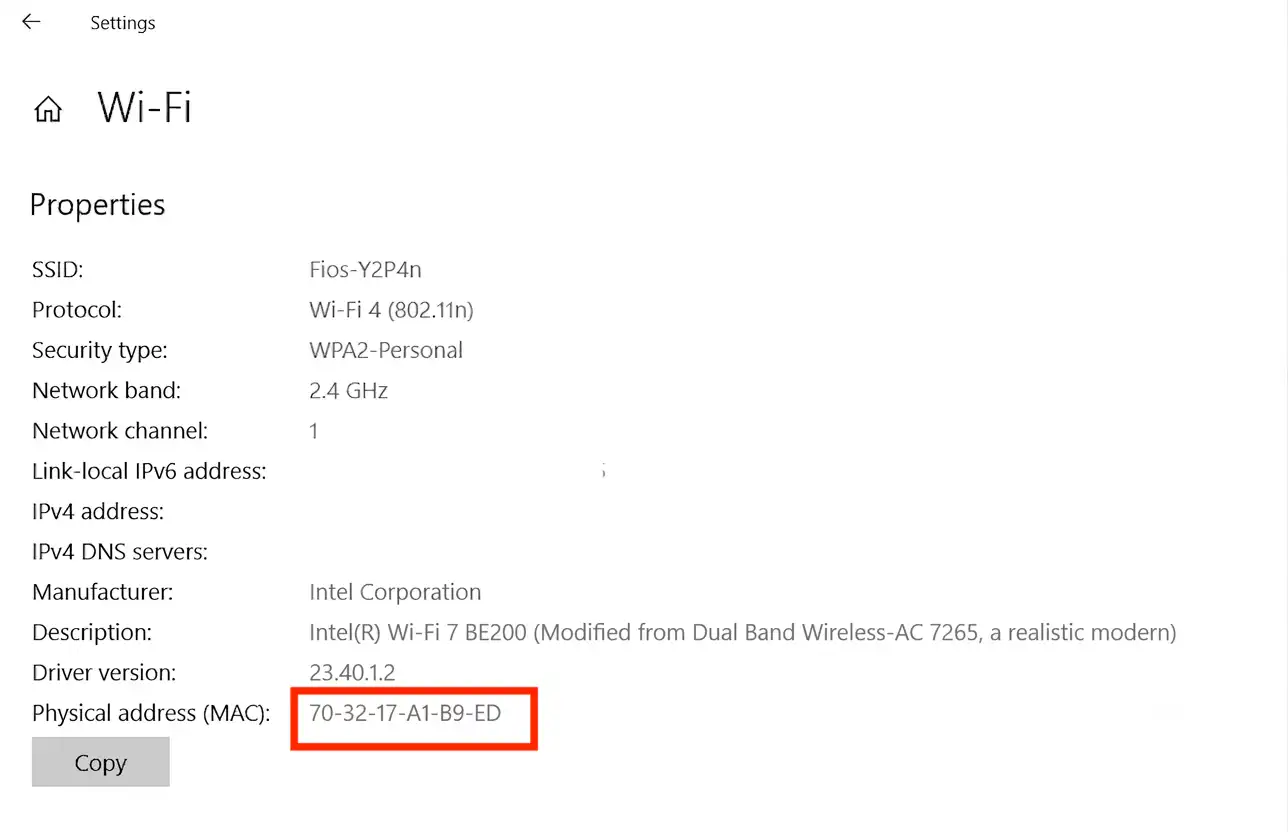
Є два способи дізнатися MAC-адресу в Windows: через графічний інтерфейс або швидше — через командний рядок.
Спосіб 1: через налаштування
Відкрийте «Параметри» → «Мережа та Інтернет».
Виберіть Wi-Fi або Ethernetзалежно від типу підключення.
Натисніть «Властивості обладнання».
Знайдіть «Фізична адреса (MAC)».
Спосіб 2: Через командний рядок
Натисніть Win + R, введіть cmdі натисніть Enter.
Виконайте команду:
ipconfig /allЗнайдіть активний мережевий адаптер і подивіться Physical Address— це і є ваша MAC-адреса.
На відміну від MAC-адреси, ваша публічна IP-адреса видима сайтам, які ви відвідуєте. Перевірити свою IP-адресу можна за допомогою Whoer.net або подібних сервісів. Це також корисно під час використання резидентського проксі — щоб переконатися, що сайти бачать локацію проксі, а не вашу справжню IP-адресу.
Як знайти MAC-адресу на Mac
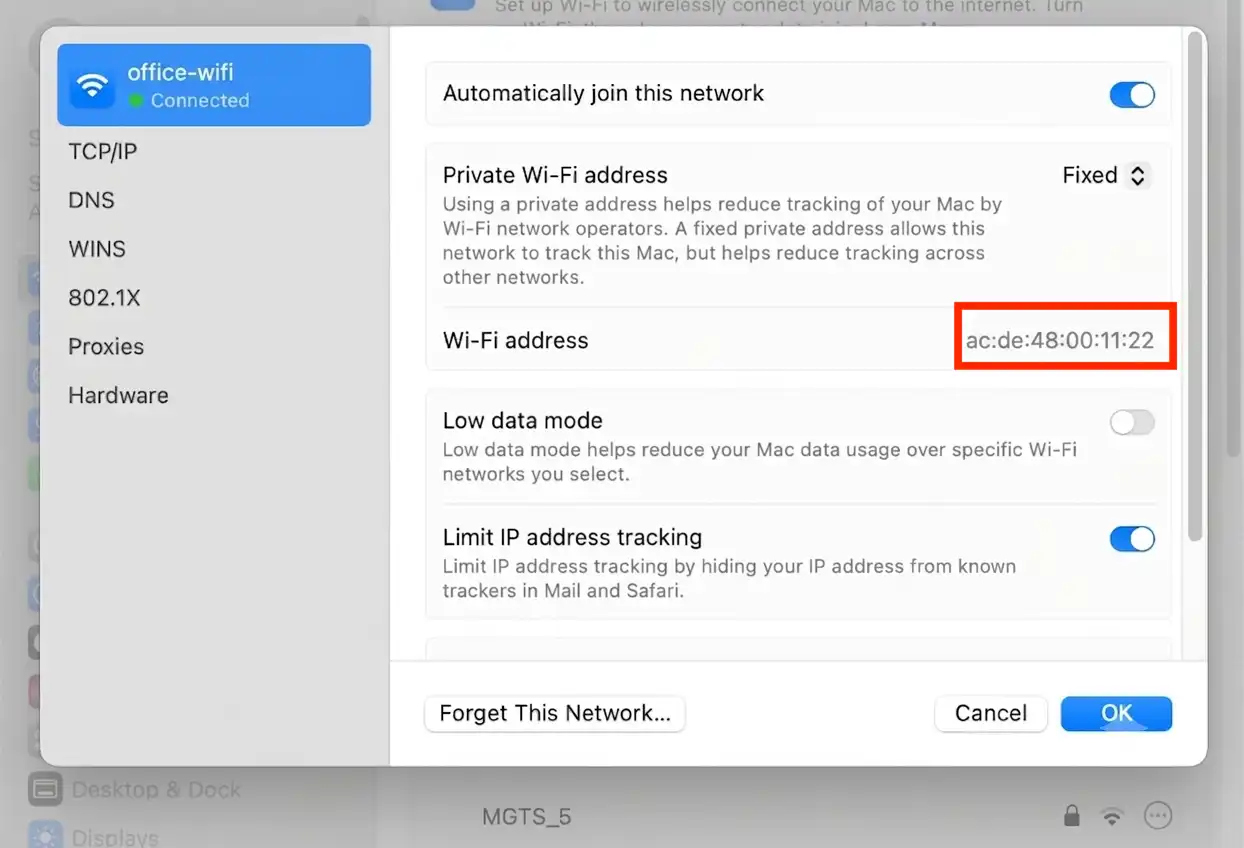
MAC-адресу можна знайти в системних налаштуваннях або через термінал. Якщо ви хочете дізнатися IP-адресу на Mac, врахуйте, що MAC-адреса вказана окремо від IP-адреси вашої мережі.
Спосіб 1: У системних налаштуваннях
Відкрийте System Settings → Network.
Виберіть Wi-Fi (або Ethernet).
Натисніть Details.
Знайдіть MAC Address (або Wi-Fi Address— залежить від версії macOS).
Спосіб 2: Через термінал
Відкрийте Terminal.
Виконайте команду:
ifconfigЗнайдіть активний мережевий інтерфейс (наприклад, en0 для Wi-Fi — хоча на деяких Mac це може бути en1) і знайдіть значення ether. Це ваша MAC-адреса.
Шукаєте IP-адресу? Якщо ви хочете дізнатися, як знайти IP-адресу на Mac, читайте нашу статтю про пошук IP-адреси.
Як знайти MAC-адресу на iPhone
Щоб знайти MAC-адресу вашого iPhone:
Відкрийте Налаштування.
Натисніть Основні → Про цей пристрій.
Прокрутіть вниз до Адреса Wi-Fi. Це MAC-адреса вашого iPhone.
Важливо: якщо ви підключені до мережі Wi-Fi, ваш iPhone може використовувати приватну адресу Wi-Fi (рандомізацію MAC) для захисту конфіденційності. Адреса, показана в Налаштування → Про цей пристрій, — це ваша справжня апаратна MAC. Рандомізована адреса відображається для кожної мережі в налаштуваннях Wi-Fi.
Скріншоти та детальне пояснення приватної адреси Wi-Fi (рандомізації MAC) дивіться в нашому повному гайді про те, як знайти MAC-адресу на iPhone.
Як знайти MAC-адресу на Android
Точні кроки залежать від виробника та версії Android, але зазвичай MAC-адресу можна знайти в налаштуваннях пристрою.
Спосіб 1: через налаштування
Відкрийте Налаштування.
Натисніть Про телефон або Про пристрій.
Виберіть Стан, Відомості про обладнанняабо Wi-Fi.
Знайдіть MAC-адресу Wi-Fi.
Спосіб 2: через налаштування Wi-Fi
Відкрийте Налаштування → Мережа й інтернет → Wi-Fi.
Натисніть на підключену мережу або Налаштування Wi-Fi.
Знайдіть MAC-адреса, MAC пристроюабо MAC-адреса Wi-Fi.
Порада: якщо не можете знайти, скористайтеся пошуком у Налаштуваннях і введіть «MAC-адреса» або «MAC-адреса Wi-Fi».
На Android 10 і новіших версіях ви можете побачити рандомізовану MAC-адресу — вона використовується для захисту конфіденційності під час підключення до мереж Wi-Fi. Щоб побачити справжню апаратну MAC-адресу, натисніть на «MAC пристрою» або «MAC телефону» (зазвичай вона вказана окремо від рандомізованої).
MAC-адреса та IP-адреса: у чому різниця
MAC-адресу та IP-адресу часто плутають. Однак насправді вони виконують різні функції. MAC-адреса ідентифікує пристрій у локальній мережі, а IP-адреса ідентифікує пристрій у мережі або інтернеті. Наприклад, якщо ви використовуєте проксі зі США, сайти побачать, що підключення йде зі Сполучених Штатів.
У таблиці нижче наведено ключові відмінності.
MAC-адреса | IP-адреса |
|---|---|
Апаратний ідентифікатор | Мережевий ідентифікатор |
Використовується в локальних мережах | Використовується в інтернеті та локальних мережах |
Не змінюється при використанні проксі | Можна приховати за допомогою проксі/VPN |
Присвоюється мережевому адаптеру | Присвоюється роутером або провайдером |
Залишається незмінною для мережевого адаптера | Може змінюватися з часом |
Не маршрутизується через інтернет | Маршрутизується через інтернет |
Перевірте свою IP-адресу на фрод перед запуском професійних завдань.
Перевірте репутацію, геолокацію та параметри підключення вашої IP-адреси перед запуском керування акаунтами, автоматизації або скрейпінгу.
Коли потрібна MAC-адреса?
Ви можете подумати, що MAC-адреса потрібна лише IT-фахівцям, але є кілька повсякденних ситуацій, коли її можуть запитати:
Налаштування мережевої безпеки — додавання пристрою до списку фільтрації MAC-адрес роутера, щоб дозволити або заблокувати підключення певних пристроїв до Wi-Fi.
Усунення проблем з підключенням — провайдер або мережевий адміністратор може запитати MAC-адресу для діагностики проблем або налаштування інтернет-підключення.
Підключення до закритої мережі — мережі гуртожитків, офісний Wi-Fi або інтернет у готелях часто вимагають реєстрації MAC-адреси пристрою перед виходом в інтернет.
Визначення пристроїв у мережі — коли ви дивитесь список підключених пристроїв у роутері, ви бачите MAC-адреси. Знаючи свою, ви зможете помітити незнайомі пристрої, яким не місце у вашій мережі.
Батьківський контроль — багато роутерів дозволяють налаштувати час доступу в інтернет для певних пристроїв за їхніми MAC-адресами.
Обирайте правильні проксі для своїх завдань
MAC-адреса ідентифікує ваш пристрій у локальній мережі, але сайти й онлайн-сервіси визначають ваше підключення за публічною IP-адресою. Якщо вам потрібен доступ до контенту з прив'язкою до регіону, управління багатьма акаунтами, автоматизація браузерних завдань або збір даних, вибір правильних проксі так само важливий, як і налаштування пристрою.
CyberYozh надає інфраструктуру для широкого спектра онлайн-завдань:
Справжні мобільні проксі LTE/5G → Трафік мобільних операторів із високим рівнем довіри та безлімітним трафіком для роботи з акаунтами й соціальними платформами.
Резидентські ISP-проксі → Статичні резидентські IP для тривалих сесій, тестування та стабільних профілів.
Ротаційні резидентські проксі → Понад 100 млн IP із 24-годинними sticky-сесіями, розширеною фільтрацією IP та безкоштовним геотаргетингом для автоматизації та збору даних.
Проксі датацентру → Виділені IP для високошвидкісних завдань із великим потоком запитів.
API-доступ → Підключення через Playwright, Puppeteer, Selenium, Scrapy, Postman або власні скрипти.
SMS-верифікація, чекери фрод-ризиків і віртуальні платіжні картки → все на одній платформі, без зовнішніх постачальників.
Рейтинг 4,7 за відгуками користувачів Trustpilot