
Як використовувати проксі-сервер у Chrome
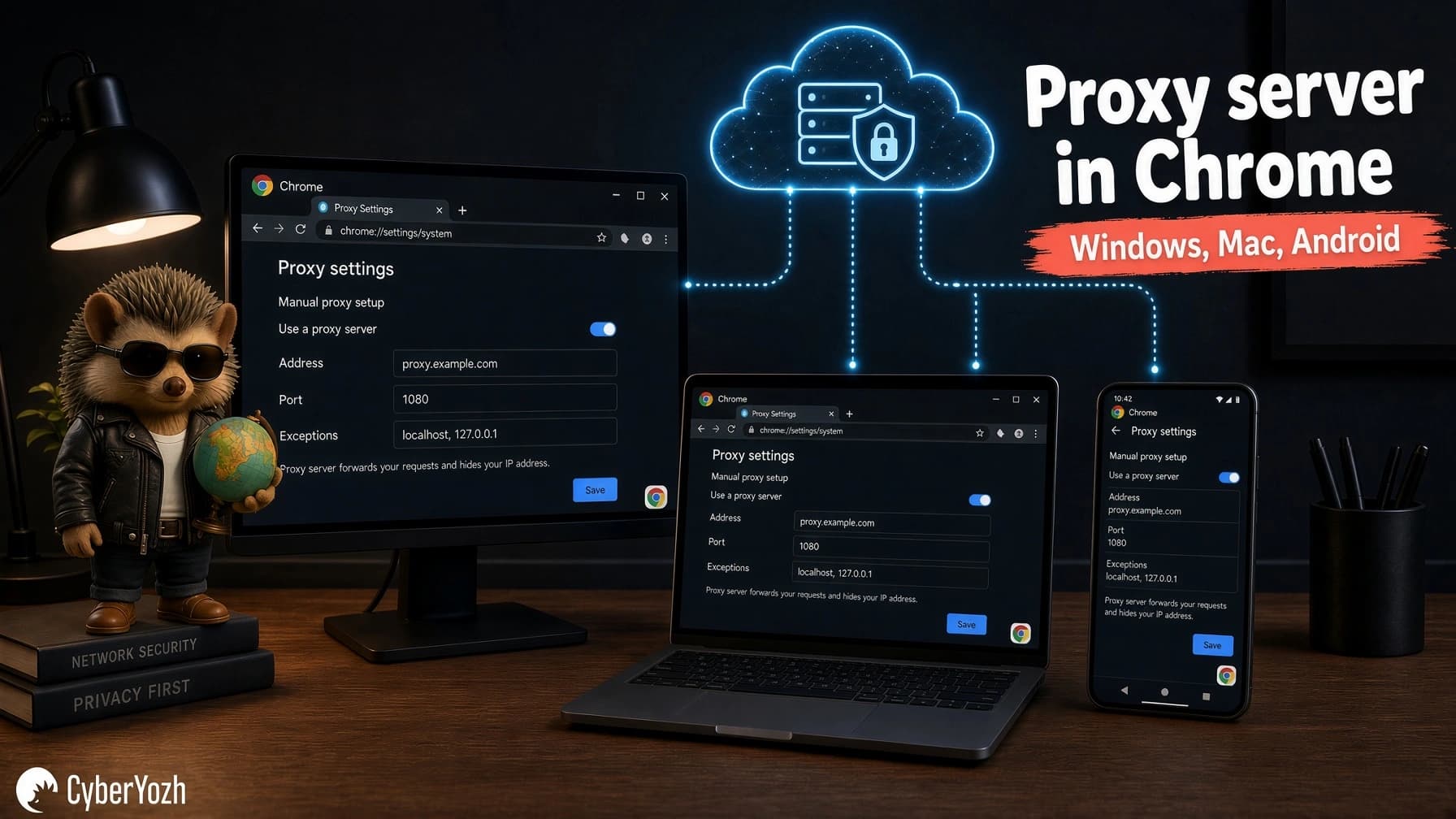
У вас на руках є хост, порт, логін і пароль від проксі, але в самому браузері Chrome немає окремого меню, куди їх можна просто вписати. Підключення проксі в Chrome завжди починається з вибору способу, який підходить для вашого пристрою: через браузерне розширення, системні налаштування операційної системи або сторонній проксі-клієнт на смартфоні.
У цьому гайді ми покроково розглянемо налаштування проксі на Windows, macOS і Android, а також покажемо, як перевірити вихідну IP-адресу, перемикати сервери, швидко знаходити причину збоїв і вимикати проксі після завершення роботи.
Коротко про головне
Windows і macOS: підключіть проксі в Chrome на Windows або macOS через зручне браузерне розширення або в мережевих налаштуваннях самої операційної системи.
Android: пропишіть HTTP-проксі у властивостях поточної мережі Wi-Fi, а для роботи через мобільний інтернет або підключення проксі за протоколом SOCKS5 використовуйте сторонній проксі-клієнт (проксифікатор).
Перевірка перед стартом: обов’язково перевірте свій публічний IP в тому самому вікні (профілі) Chrome, де плануєте працювати, і переконайтеся, що цільовий сайт нормально відкривається.
Оберіть спосіб налаштування проксі в Chrome
Від обраного способу залежить, які саме програми на вашому пристрої виходитимуть в інтернет через проксі. Водночас врахуйте важливий момент: проксі змінює лише вашу IP-адресу для сайтів, але не видаляє старі файли cookie та історію браузера. Якщо ви вже увійшли у свій профіль на якомусь сайті, платформа все одно впізнає вас за збереженими кукі та активною сесією, навіть коли ви змінете IP. Обирайте варіант налаштування під своє завдання та пристрій.
Спосіб підключення | Коли використовувати | На що впливає (сфера дії) |
Швидко обирати й перемикати проксі прямо з робочої вкладки браузера | Діє лише всередині обраного браузерного профілю Chrome | |
Системні налаштування Windows або macOS | Налаштувати проксі одразу для Chrome та інших програм на комп’ютері без встановлення браузерних розширень | Перенаправляє трафік Chrome і всіх інших програм, які використовують системні налаштування мережі |
Налаштування мережі Android або проксі-клієнт | Відкривати сайти через проксі в мобільному браузері на смартфоні | Стандартні налаштування діють лише на обрану мережу Wi-Fi, а сторонній клієнт працює і з мобільним інтернетом |
Перед підключенням переконайтеся, що у вас є:
Активна підписка на проксі в особистому кабінеті
Хост (IP-адреса сервера), порт і протокол підключення (HTTP/HTTPS або SOCKS5)
Логін і пароль від проксі (або налаштована прив’язка за вашим основним IP)
Проксі потрібної вам країни або міста
Фірмове розширення CyberYozh App автоматично підтягує список куплених проксі з вашого особистого кабінету, тому копіювати та вводити хост, порт і паролі вручну вам не доведеться.
Як налаштувати проксі в Chrome через розширення
Саме розширення в інтернет-магазині Chrome Web Store безкоштовне й працює як зручний пульт керування всередині браузера, але для виходу в мережу через нього вам знадобиться активна підписка на проксі в особистому кабінеті CyberYozh App. Підключення займає кілька хвилин:
Встановіть офіційне розширення. Перейдіть на сторінку розширення CyberYozh App у Chrome Web Store, натисніть Add to Chrome (Встановити) і підтвердьте додавання.
Закріпіть значок на верхній панелі. Натисніть на іконку пазла у верхньому правому куті Chrome і клікніть на булавку навпроти розширення, щоб панель керування завжди була під рукою.
Увійдіть у свій профіль сервісу. Якщо ви вже авторизовані на сайті CyberYozh App у цьому самому профілі Chrome, плагін розпізнає вашу сесію автоматично. Якщо ні — введіть логін і пароль від особистого кабінету.
Оберіть активний проксі. Відкрийте список доступних серверів у вікні розширення й виберіть потрібне підключення. Якщо список порожній, перевірте, чи в той профіль ви увійшли та чи активна оренда проксі в кабінеті.
Натисніть Connect. Розширення одразу перемкне маршрутизацію браузера на обраний проксі. Зверніть увагу на зміну індикатора статусу та IP-адресу, що відображається у вікні плагіна.
Перевірте з’єднання перед роботою. Відкрийте сторінку чекера IP в тому самому вікні Chrome і переконайтеся, що вихідна адреса та країна відповідають налаштуванням. Після цього перейдіть на цільовий сайт і перевірте завантаження потрібних сторінок.
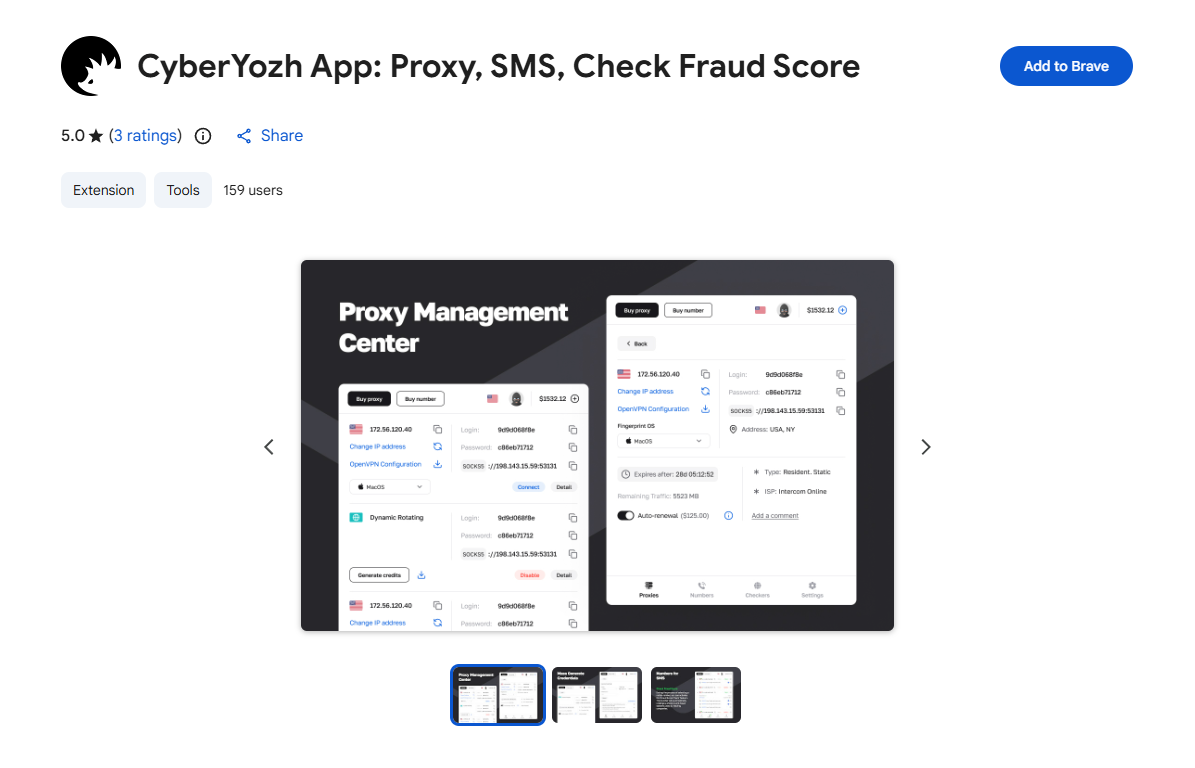
Порада: якщо для завдання вам також потрібні віртуальний номер для прийому SMS або віртуальна картка, ви можете керувати ними прямо з вікна розширення. Крім того, всередину плагіна вбудовано чекери CyberYozh App для швидкої перевірки Fraud Score ваших IP-адрес, телефонних номерів і карток.
Що робити, якщо сайт обмежує доступ
Саме розширення працює без збоїв, але іноді цільовий сайт може скинути авторизацію, показати капчу або тимчасово обмежити вхід у робочий кабінет через свої внутрішні фільтри безпеки. У такій ситуації діяйте за кроками:
Одразу вимкніть поточний проксі у вікні розширення.
Перевірте цю адресу через вбудований чекер IP Fraud Score, щоб дізнатися, чи не потрапила вона в спам-бази.
Якщо чекер показав високий ризик або проксі перестав відповідати, напишіть у цілодобову підтримку CyberYozh App і опишіть ситуацію.
Зробіть паузу й перемкніться на нову чисту IP-адресу з низьким рівнем ризику Fraud Score. Спосіб зміни залежить від типу вашого проксі: на мобільних проксі запросіть зміну адреси за посиланням ротації в особистому кабінеті або через API, на ротаційних резидентських проксі згенеруйте новий порт (сесію), а на статичних резидентських ISP або серверних проксі (де один IP закріплений на весь термін оренди й не змінюється) перемкніться на інший орендований проксі зі списку.
Напишіть у нашу підтримку, якщо у вас виникли запитання щодо налаштування або ви хочете поділитися відгуком про роботу розширення.
Як налаштувати проксі в Chrome через системні параметри ОС
Якщо ви не хочете встановлювати розширення, проксі для Chrome можна прописати напряму в мережевих налаштуваннях Windows або macOS. Водночас врахуйте два моменти: по-перше, активні проксі-плагіни в браузері або корпоративні політики компанії мають вищий пріоритет і перекривають налаштування системи; по-друге, через системний проксі піде трафік і інших програм на вашому комп’ютері.
Налаштування проксі у Windows
Щоб вручну підключити проксі у Windows 11:
Відкрийте меню Налаштування Chrome (Settings) → Система (System) → Відкрити налаштування проксі-сервера для комп’ютера (Open your computer’s proxy settings). Або одразу перейдіть у системне меню Параметри Windows (Settings) → Мережа й Інтернет (Network & internet) → Проксі-сервер (Proxy).
У блоці ручного налаштування (Manual proxy setup) натисніть кнопку Налаштувати (Set up) навпроти пункту Використовувати проксі-сервер (Use a proxy server) і переведіть перемикач в активне положення.
Впишіть хост (або IP-адресу сервера) і порт у відповідні окремі поля. Ніколи не вводьте логін і пароль усередині поля для адреси сервера.
Натисніть Зберегти (Save) і відкрийте будь-яку сторінку в Chrome. Оскільки у стандартному вікні Windows немає полів для авторизації, браузер сам виведе спливаюче вікно, куди потрібно ввести логін і пароль від вашого HTTP-проксі (не плутайте їх із паролем від цільового сайту).
У Windows 10 перемикач ручного проксі та поля для введення адреси з портом розташовані одразу на сторінці налаштувань проксі-сервера, що відкрилася.
Порада: якщо ваш провайдер або системний адміністратор видав посилання на скрипт автоналаштування (PAC-файл), вставляйте його у верхній блок Автоматичне налаштування проксі-сервера (Automatic proxy setup) → Використовувати сценарій налаштування (Use setup script), а не в поле ручного сервера. Подробиці дивіться в офіційній інструкції Microsoft з налаштування проксі у Windows.
Налаштування проксі в macOS
У macOS параметри проксі задаються для поточного мережевого інтерфейсу (наприклад, Wi-Fi або Ethernet):
Відкрийте Системні налаштування (System Settings) → Мережа (Network), оберіть активне підключення й натисніть Докладніше (Details) → Проксі (Proxies).
Щоб ваш HTTP-проксі обробляв як звичайні HTTP-, так і захищені HTTPS-сайти, увімкніть обидва перемикачі: Веб-проксі (HTTP) і Захищений веб-проксі (HTTPS). Для кожного з них вкажіть видані хост і порт.
Натисніть OK для збереження, відкрийте Chrome і введіть логін та пароль від проксі у спливаючому вікні браузера.
Перевірте вихідну IP-адресу в чекері й протестуйте завантаження цільового сайту.
Врахуйте важливу технічну деталь: пункт «Захищений веб-проксі (HTTPS)» у меню macOS лише вказує системі спрямовувати трафік HTTPS-сайтів через ваш проксі, але не шифрує з’єднання із самим проксі-сервером за протоколом TLS. Крім того, згідно з довідкою Apple щодо налаштувань проксі на Mac, браузер Chrome не завжди автоматично підхоплює логін і пароль, збережені в системному вікні macOS (тому запитує їх при відкритті вкладки), а вбудована в Chromium реалізація SOCKS5 взагалі не підтримує авторизацію за логіном і паролем.
Як налаштувати проксі в Chrome на Android
Мобільний браузер Chrome на Android не підтримує встановлення десктопних розширень. Щоб виходити в мережу через проксі при підключенні по Wi-Fi, пропишіть доступи прямо в налаштуваннях обраної бездротової мережі на смартфоні:
Відкрийте Налаштування (Settings) смартфона й перейдіть у розділ Wi-Fi (на чистому Android це шлях Мережа та інтернет → Інтернет).
Натисніть на значок шестерні поруч із вашою активною мережею Wi-Fi та відкрийте меню Змінити (Edit) або Розширені налаштування (Advanced options).
У випадному списку Проксі (Proxy) оберіть режим Вручну (Manual).
Введіть хост і порт вашого HTTP-проксі з особистого кабінету.
Натисніть Зберегти (Save), відкрийте Chrome, введіть логін і пароль від проксі у спливаючому запиті браузера та перевірте новий IP у чекері.
Назви пунктів меню можуть трохи відрізнятися залежно від версії Android і фірмової оболонки виробника смартфона (наприклад, на пристроях Samsung, Xiaomi або Pixel).
Врахуйте обмеження цього способу: стандартні налаштування Android дозволяють підключити HTTP-проксі лише до однієї конкретної мережі Wi-Fi. Такий проксі працює і зі звичайними HTTP-, і із захищеними HTTPS-сайтами (через метод тунелювання CONNECT), але не підтримує протокол SOCKS5 і автоматично вимикається, коли ви виходите із зони дії Wi-Fi та перемикаєтеся на мобільний інтернет смартфона.
У стандартній формі налаштувань Wi-Fi на Android немає полів для введення логіна і пароля: не намагайтеся дописувати їх через двокрапку або символ @ усередину поля хоста. Авторизація відбувається вже у самому вікні Chrome при відкритті першого сайту. А якщо вам потрібно підключити SOCKS5 з паролем або пустити через проксі мобільний інтернет смартфона, використовуйте окремий застосунок-проксифікатор.
Підключайте швидкісні мобільні проксі LTE/4G/5G з безлімітним трафіком і налаштовуйте їх на Android або iOS менш ніж за хвилину.
Як перевірити, що проксі в Chrome працює
У Chrome можна створити кілька окремих користувацьких профілів, і в кожному з них працюють власні розширення та налаштування мережі. Тому завжди перевіряйте проксі саме в тому вікні (профілі) браузера, де ви збираєтеся працювати:
До вмикання проксі відкрийте сторінку будь-якого чекера IP і запам’ятайте (або запишіть) свою звичайну IP-адресу.
Увімкніть проксі й оновіть вкладку з чекером у тому самому вікні Chrome.
Переконайтеся, що стара адреса змінилася на новий IP потрібної вам країни та провайдера.
Перейдіть на сайт, з яким плануєте працювати, і перевірте, чи нормально завантажуються сторінки або особистий кабінет.
Якщо ви перемкнулися в інше вікно (профіль) Chrome, відкрили режим інкогніто або обрали інший проксі зі списку, перевірте IP у чекері ще раз.
Не лякайтеся, якщо IP-адреса, яку показав чекер, не збігається з цифрами хоста з ваших налаштувань. У мобільних і ротаційних резидентських проксі ви підключаєтеся до єдиного вхідного сервера (шлюзу), а він уже випускає ваш трафік в інтернет через різні мобільні модеми або домашні пристрої. Цільові сайти та чекери бачать саме цю кінцеву (вихідну) адресу.
Також врахуйте, що перевірка через веб-чекер у браузері показує IP лише для самого Chrome, тоді як інші програми на комп’ютері (наприклад, месенджери або десктопний софт) можуть і далі працювати через ваш домашній інтернет. Щоб заздалегідь переконатися, що адреси немає в спам-базах, пробийте її через чекер IP Fraud Score, а потім просто відкрийте потрібний вам сайт і перевірте, як він завантажується.
Як перемкнути проксі або змінити IP-адресу в Chrome
Порядок дій залежить від того, чи хочете ви перемкнутися на іншу куплену підписку, чи просто оновити вихідну IP-адресу на поточному каналі.
Якщо у вас орендовано кілька різних проксі (наприклад, під різні країни) і потрібно перемкнутися з одного сервера на інший:
У браузерному розширенні: відкрийте плагін, оберіть інший проксі зі списку, натисніть Connect і перевірте новий IP у чекері.
У системних налаштуваннях ОС: замініть старі хост і порт на нові в параметрах мережі Windows або macOS, збережіть їх і введіть новий логін із паролем, коли браузер запитає авторизацію.
А якщо ви працюєте на мобільних або ротаційних резидентських проксі і хочете отримати нову IP-адресу в межах того самого тарифу, змінювати налаштування в самому браузері не потрібно — хост і порт залишаються колишніми. На мобільних проксі достатньо натиснути кнопку зміни IP в особистому кабінеті (або викликати спеціальне посилання ротації через API), щоб модем отримав свіжу адресу від стільникової вежі. На ротаційних резидентських проксі адреса змінюється автоматично за правилами вашої сесії (на кожен запит або після закінчення часу sticky-сесії). Водночас звичайне оновлення вкладки (F5) у браузері не змінює IP на статичних тарифах або під час активної sticky-сесії.
Коли ви працюєте в клієнтських кабінетах або рекламних панелях, завжди обирайте потрібну країну й оновлюйте IP-адресу до входу на сайт. Не змінюйте адресу прямо під час роботи в кабінеті, інакше платформа помітить різку зміну мережі та може скинути авторизацію.
Як вимкнути проксі-сервер у Chrome
Щоб повернути пряме з’єднання, вимкніть проксі саме в тому інструменті, через який ви його підключали:
Через розширення: відкрийте вікно плагіна й натисніть кнопку відключення (Disconnect). Врахуйте, що саме по собі видалення або вимкнення плагіна в меню розширень Chrome може просто повернути керування системним налаштуванням проксі на комп’ютері.
У Windows або macOS: у параметрах мережі Windows переведіть перемикач Використовувати проксі-сервер (Use a proxy server) у положення «Вимк.» (або вимкніть сценарій PAC-файла, якщо налаштовували його). У macOS зніміть галочки з пунктів Веб-проксі (HTTP) і Захищений веб-проксі (HTTPS) та натисніть OK.
На Android: відкрийте розширені налаштування поточної мережі Wi-Fi, переключіть пункт Проксі (Proxy) у положення Немає (None) і збережіть зміни (або зупиніть сторонній проксі-клієнт).
Після вимкнення оновіть сторінку чекера IP і переконайтеся, що браузер знову показує вашу звичайну домашню адресу. Якщо в чекері досі світиться адреса проксі, перевірте конфлікти розширень за інструкцією в наступному розділі.
На робочих корпоративних комп’ютерах мережеві параметри можуть бути жорстко зафіксовані системним адміністратором. У такому разі самостійно вимкнути проксі без прав адміністратора не вийде.
Що робити, якщо проксі вимкнено, але інтернет у браузері зник: у рідкісних випадках після вимкнення системного проксі у Windows стається програмний збій — система не скидає старий маршрут, і сайти перестають відкриватися. Якщо ви впевнені, що на вашому комп’ютері не прописано складних корпоративних маршрутів або специфічних робочих VPN, які можуть збитися, запустіть Командний рядок (CMD) або PowerShell від імені адміністратора та виконайте команду скидання системного проксі: netsh winhttp reset proxy. Якщо й після цього доступ до мережі не відновився, можна виконати повне скидання мережевого стека командами netsh winsock reset і netsh int ip reset, а потім перезавантажити комп’ютер (використовуйте повне скидання лише тоді, коли точно розумієте, що робите, і що це не зітре важливі для вас ручні налаштування мережевого адаптера).
Чому не працює проксі в Chrome: таблиця поширених помилок
Відсутність зв’язку із самим проксі-сервером, помилка в паролі та блокування запиту з боку конкретного сайту мають зовсім різні причини. Знайдіть опис своєї помилки в таблиці нижче, щоб швидко усунути проблему.
Проблема або код помилки | Що перевірити та як виправити |
ERR_PROXY_CONNECTION_FAILED | Перевірте правильність хоста й порту, активність підписки в кабінеті та переконайтеся, що ваш домашній інтернет або файрвол не блокують підключення до порту проксі. |
Нескінченне вікно введення пароля або помилка HTTP 407 | Заново скопіюйте логін і пароль від проксі без пробілів, перевірте прив’язку за основним IP в кабінеті та переконайтеся, що використовуєте протокол HTTP/HTTPS (а не SOCKS5 з паролем). |
ERR_TUNNEL_CONNECTION_FAILED | Перевірте обраний протокол, порт і дані авторизації, а також переконайтеся, що цільовий сайт доступний і не заблокований правилами маршрутизації. |
Поставте часті запити на паузу, враховуйте заголовок | |
Публічний IP у браузері не змінюється | Переконайтеся, що ви перевіряєте IP в тому самому вікні (профілі) Chrome, де ввімкнули проксі. Перевірте список винятків (для прямого з’єднання), вимкніть конфліктні VPN-плагіни та перевірте корпоративні політики. |
Не відкривається лише один конкретний сайт | Відкрийте будь-який інший ресурс для перевірки зв’язку, а потім перевірте репутацію IP через Fraud Score і протестуйте доступність проблемного сайту напряму без проксі. |
Якщо ви змінюєте налаштування в системі, але Chrome їх ігнорує, причина криється в суворому порядку пріоритету налаштувань у Chromium: корпоративні політики → налаштування проксі-розширень → прапори командного рядка → системні налаштування ОС. Будь-яке ввімкнене в профілі проксі- або VPN-розширення автоматично перекриває налаштування Windows і macOS. А щоб перевірити, чи не заблоковані мережеві налаштування правилами вашої компанії або стороннім софтом на комп’ютері, введіть в адресний рядок браузера команду chrome://policy — на цій вбудованій службовій сторінці Chrome відображаються всі активні примусові обмеження.
Також врахуйте архітектурне обмеження самого браузера: вбудована реалізація SOCKS5 у рушії Chromium не підтримує авторизацію за логіном і паролем та передачу UDP-трафіку, що прямо вказано в офіційній документації Chromium. Тому для роботи напряму в Chrome або через браузерні розширення обирайте протокол HTTP/HTTPS (або підключайте SOCKS5 через стороннню програму-проксифікатор на комп’ютері чи смартфоні).
Після кожної зміни налаштувань обов’язково оновлюйте сторінку чекера IP і перевіряйте, чи відкривається потрібний вам сайт.
Порада: детальний розбір усіх мережевих кодів і способів їх усунення зібрано в нашій окремій інструкції «Що робити, якщо проксі не працює».
Який тип проксі обрати для роботи в Chrome
Щоб не переплачувати за зайві опції, перед купівлею відштовхуйтеся від свого завдання: чи потрібен вам один постійний IP на кожен день, скільки трафіку ви витрачаєте в браузері та які країни потрібні для роботи. У таблиці нижче зібрано основні лінійки проксі під різні сценарії в Chrome.
Тип проксі | Відповідні завдання в Chrome | Ключові особливості тарифу |
Статичні резидентські ISP | Щоденний супровід клієнтських проєктів, магазинів і робочих панелей | Фіксований домашній IP на весь термін оренди та безлімітний трафік (від $5.29/міс) |
Мобільні проксі | Перевірка сайтів і реклами через стільникові мережі, робота з вимогливими платформами | Реальні мережі LTE/4G/5G, безлімітний трафік (від $1.70/добу) і зміна IP за посиланням або через API |
Перевірка регіональних вітрин, порівняння цін і збір публічних даних | Пул 100+ млн IP, оплата за гігабайти (від $4/ГБ), перенесення залишку трафіку та sticky-сесії до 24 годин | |
Швидкі браузерні тести та робота з простими відкритими сайтами | Виділені та спільні (shared) канали IPv4/IPv6 (від $1.77) з високою швидкістю |
Якщо ви щодня заходите в одні й ті самі клієнтські кабінети, вам насамперед важливі постійний IP і чиста історія адреси, а не часта ротація. Також заздалегідь враховуйте спосіб налаштування: для роботи напряму в Chrome або через браузерне розширення без сторонніх проксифікаторів обирайте проксі з підтримкою протоколу HTTP/HTTPS.
Ознайомтеся з доступними проксі для Chrome у нашому каталозі й оберіть відповідний тип проксі, потрібну країну та зручну модель оплати (безлімітний тариф або пакет гігабайтів) під свої завдання.
Для яких завдань використовують проксі в Chrome
На практиці проксі в браузері Chrome найчастіше підключають для трьох робочих завдань:
Перевірка регіональних вітрин і цін: дивіться реальну наявність товарів, локальні ціни та умови доставки в інтернет-магазинах різних країн. Прокликуйте посилання з рекламних кампаній, щоб перевірити ланцюжок редиректів і посадкові сторінки очима місцевого покупця.
Аналіз пошукової видачі (SERP) і реклами: підключайте спеціалізовані проксі для Google Search, щоб перевіряти локальні позиції сайтів і рекламні блоки в потрібних країнах та містах. Водночас враховуйте мову інтерфейсу браузера й історію пошуку в профілі: зміна IP змінює мережеву геопозицію, але не вимикає персональні алгоритми самої пошукової системи.
Супровід клієнтських проєктів в окремих профілях: створюйте ізольовані профілі Chrome з власними виділеними проксі під кожного замовника. Зберігайте один незмінний IP протягом усієї роботи в рекламному кабінеті, панелі аналітики або магазині на маркетплейсі та перевіряйте активну адресу в чекері перед початком кожної сесії.
Почніть роботу зі швидкої перевірки з’єднання
Після підключення проксі через розширення CyberYozh App або системні налаштування завжди починайте з короткої перевірки. Переконайтеся в чекері, що в браузері відображаються правильні IP і регіон, а потім відкрийте потрібний сайт і перевірте його роботу на звичайній дії — наприклад, завантажте сторінку каталогу або увійдіть у робочий кабінет проєкту.