
Що робити, якщо проксі не працює? Чек-лист для перевірки
Ви все налаштували за інструкцією, ввели дані, натиснули «ОК»... але нічого не працює. Сайти не відкриваються, програми видають помилки, а безпечне з'єднання залишається нездійсненною мрією. Знайома ситуація? Скарга «не працює проксі» — одна з найпоширеніших проблем. Але її вирішення майже завжди зводиться до методичної перевірки кількох ключових моментів. Панікувати не варто. Замість хаотичних спроб «щось натиснути» давайте пройдемося простим чек-листом. Він допоможе вам швидко знайти й усунути причину несправності. Рухатимемося від найпростіших і очевидних проблем до складніших.
Чому не працює проксі
Важливо розуміти, що коли ви використовуєте проксі, ваше з'єднання перетворюється на ланцюг із кількох ланок:
Ваш комп'ютер -> Ваш провайдер -> Проксі-сервіс -> Цільовий сайт.
Проблема може виникнути на будь-якому з цих етапів.
Ваш чек-лист якраз і допомагає послідовно перевірити кожну ланку:
Кроки 1-3 перевіряють ваше «обладнання» та дані.
Кроки 4-7 перевіряють зв'язок між вашим комп'ютером і сервером.
Крок 8 перевіряє зв'язок із кінцевим сайтом.
Таке розуміння допомагає не панікувати, а системно підходити до діагностики. Ви перестаєте бачити одну велику проблему, коли не працює проксі, і починаєте бачити логічний ланцюг. Це дозволяє методично, крок за кроком, виключити працюючі ланки та швидко знайти джерело збою, економлячи час і нерви.
Етап 1: Як виправити помилку підключення до проксі — базові питання
У 80% випадків проблема криється саме тут. Почніть із найпростіших речей.
✅ 1. Перевірте статус самого проксі
Він активний? Зайдіть до панелі управління вашого провайдера. Переконайтеся, що термін дії послуги не закінчився й вона перебуває в активному статусі.
Чи не вичерпано трафік? Якщо у вас тариф з обмеженням, перевірте, чи не досягли ви ліміту.
✅ 2. Переперевірте дані для підключення
Це чемпіон за кількістю помилок. Одна друкарська помилка — і нічого не запрацює.
IP-адреса (хост): Переконайтеся, що ви скопіювали її повністю, без зайвих пробілів.
Порт: Це числове значення (наприклад, 8000, 9595). Перевірте кожну цифру.
Логін і пароль: Найуразливіше місце. Ніколи не вводьте їх вручну. Завжди копіюйте та вставляйте безпосередньо з панелі управління. Це виключає помилки з регістром або схожими символами (наприклад, O і 0, l і I).
✅ 3. Перевірте основне інтернет-з'єднання
Звучить банально, але це необхідно. Вимкніть проксі в налаштуваннях системи й спробуйте зайти на google.com. Якщо інтернет падає й без нього, проблема у вашого провайдера. Ваша скарга «не працює проксі» викликана обривом локальної мережі, а сервер-посередник у повному порядку.
Етап 2: Технічна діагностика — шукаємо глибше
Якщо на першому кроці все гаразд, значить, проблема має технічний характер.
✅ 4. Брандмауер блокує проксі-сервер?
Ваше захисне ПЗ може сприймати з'єднання як підозрілу мережеву активність і блокувати його.
Як перевірити: Тимчасово вимкніть ваш антивірус і вбудований брандмауер (Firewall). Спробуйте підключитися знову.
Що робити, якщо допомогло: Не залишайте захист вимкненим. Натомість додайте програму (ваш браузер або Proxifier) до списку винятків антивірусу.
✅ 5. Перевірте налаштування самої програми
Деякі програми, особливо браузери, мають власні мережеві налаштування, які мають пріоритет над системними. Ситуація, коли проксі-сервер не відповідає у Windows 10, часто виникає саме через це. Якщо проксі не працює в конкретному браузері, дивіться сюди.
Як перевірити: Зайдіть у мережеві налаштування програми. Наприклад, у Firefox це «Налаштування» -> «Параметри мережі». Переконайтеся, що не обрано пункт «Без проксі».
Що робити: Оберіть опцію «Використовувати системні налаштування проксі». Це змусить програму підкорятися загальним правилам ОС. Або введіть дані вручну тут.
Порада: Якщо ви використовуєте спеціалізований браузер або профільний софт, вивчіть гайд для вашої програми. Ми зібрали покрокові інструкції для більшості популярних інструментів.
✅ 6. Переконайтеся, що обрано правильний протокол
Проксі бувають різних типів. Вказавши неправильний протокол, ви не зможете встановити з'єднання. Ваш проксі відмовляється приймати з'єднання.
HTTP/HTTPS vs. SOCKS5: Уточніть у провайдера ваш тип. SOCKS5 є більш сучасним і універсальним. HTTP(s) працює лише з сайтами. У налаштуваннях потрібно вказувати саме куплений варіант. Це не взаємозамінні речі.
✅ 7. Як перевірити проксі через curl у командному рядку
Щоб точно зрозуміти, чи відповідає сервер, найкраще використовувати термінал. Це виключить вплив налаштувань браузера. Введіть команду:
curl -x http://user:password@proxy_host:proxy_port -L http://google.comЗамініть user, password, proxy_host і proxy_port на ваші дані.
Наприклад: curl -x http://pcQedolPkt-res-any:PC_7CJ2WQqdGBm42dHWj@51.77.190.247:5959 -L http://google.com
Якщо у відповідь ви отримаєте HTML-код сторінки Google, значить ваш сервер працює справно. Проблему потрібно шукати в налаштуваннях конкретної програми.
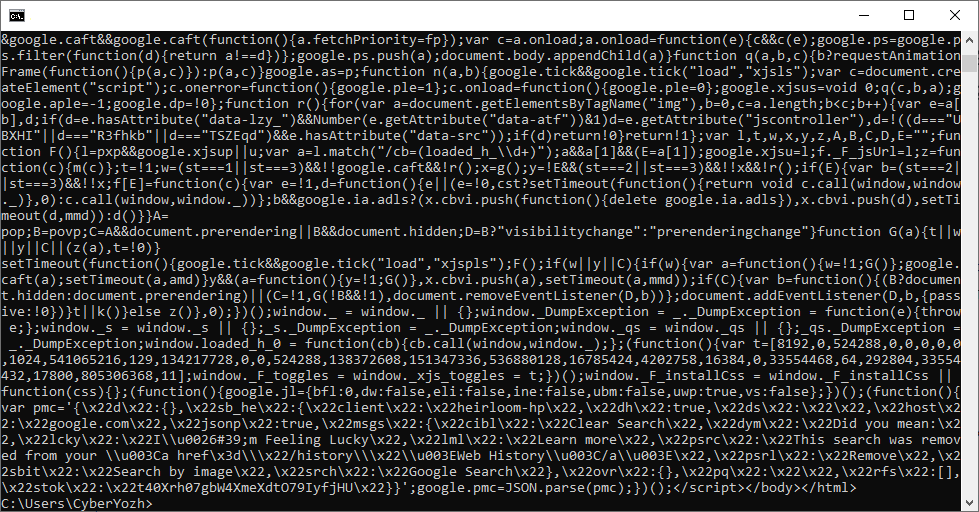
Рис. 1. Приклад виведення html-коду після виконання команди curl.
✅ 8. Проблема на боці цільового сайту?
Іноді сам сервер працює, але сайт вас блокує.
Як перевірити: Спробуйте зайти на нейтральний сайт (наприклад, ipinfo.io). Якщо він відкривається і показує вашу нову IP-адресу, сервер активний. Доступ обмежений налаштуваннями безпеки цільового ресурсу.
Забудьте про збої: використовуйте сервіс CyberYozh App
Втомилися постійно гуглити, чому не працюють проксі? Дешеві сервери забирають час. Ми створили сервіс CyberYozh App, щоб назавжди позбавити вас від цього чек-листа.
CyberYozh App — це комплексна екосистема для веб-автоматизації. Досить боротися з нестабільним з'єднанням. Отримайте доступ до преміальної інфраструктури мобільних, резидентських (ISP) і проксі датацентру. У вашому розпорядженні пул з понад 50 мільйонів IP-адрес у 195+ країнах світу. Нативна підтримка SOCKS5 і аптайм 99,99% гарантують ідеальну роботу. Ви берете надійну IP-адресу, і вона працює. Захищайте свій цифровий слід, орендуйте віртуальні номери та випускайте платіжні картки в єдиній панелі управління.
Етап 3: Якщо нічого не допомогло — звертаємося до підтримки
Ми розуміємо, що простій у роботі може бути критичним. Для нас важлива кожна проблема, і ми готові допомогти вирішити її максимально оперативно.
Якщо ви пройшли всі кроки, але з'єднання так і не встановилося, зверніться до нашої цілодобової служби підтримки. Ви можете написати нам у чат у правому нижньому куті екрана або зв'язатися через Telegram: @CyberYozh_support_bot.
Щоб отримати швидку відповідь, підготуйтеся заздалегідь:
Дані для підключення (IP і порт). Пароль повідомляти не потрібно.
Ваша реальна IP-адреса. Її можна дізнатися на browserleaks.com/ip при вимкнених проксі.
Чіткий опис проблеми: «Не можу підключитися», «Низька швидкість».
Скріншот помилки, якщо вона є.
Результат виконання curl-команди (з пункту 7).
Які кроки ви вже зробили для самодіагностики. Це заощадить час спеціалісту.
Висновок
Технічні збої трапляються, але вони не повинні зупиняти ваш бізнес. Ключ до їх вирішення — послідовний підхід. Рухаючись за цим чек-листом, ви з високою ймовірністю знайдете причину самі. А якщо ні — цілодобова команда CyberYozh завжди на зв'язку, щоб допомогти вам повернутися до роботи.
FAQ: Що робити, якщо не працюють проксі
Як виправити ERR_PROXY_CONNECTION_FAILED у Chrome?
Браузер не бачить сервер. Спочатку перевірте параметри підключення. Переконайтеся у правильності порту та IP-адреси. Іноді антивірус блокує з'єднання. Вимкніть його на пару хвилин для тестування.
У чому різниця між SOCKS5 і HTTP для стабільного доступу?
HTTP працює лише з сайтами. Протокол SOCKS5 передає абсолютно будь-які дані. Він набагато надійніше вирішує проблеми з мережею у профільних застосунках. Обирайте SOCKS5, щоб відновити стабільний доступ до потрібних ресурсів.
Чому виникає помилка проксі-сервера та обрив зв'язку?
Ваш провайдер може скидати сесію. Або закінчився куплений ліміт трафіку. Часто проблема виникає через банальну помилку в даних. Зайдіть у особистий кабінет. Переконайтеся в активності послуги.
Як виправити помилку PR_END_OF_FILE_ERROR у Firefox?
Браузер не зміг створити безпечне з'єднання. Зазвичай винен неправильно вказаний порт. Відкрийте параметри мережі. Змусьте Firefox використовувати системні налаштування. Це одразу вирішує проблему.
Як захистити свій цифровий слід без втрати швидкості?
Відмовтеся від ручних налаштувань. Безкоштовні публічні адреси завжди ріжуть швидкість. Купіть приватний сервер і використовуйте спеціальний софт. Застосунок сам підбере протокол і збереже високу швидкість завантаження.