
Що означає «Сесія Facebook закінчилася»: причини та рішення на 2026 рік
Ви щось робите — перевіряєте повідомлення, керуєте рекламною кампанією або читаєте груповий чат — і раптом Facebook вас зупиняє:
«Ваша сесія закінчилася. Увійдіть знову».
Це дратує щоразу. Якщо це трапляється постійно, починає здаватися, що щось справді не так. Хороша новина: у більшості випадків ви можете виправити цю помилку менш ніж за п'ять хвилин.
У цьому гайді ми пояснимо, що таке «сесія», розглянемо кожну реальну причину цієї помилки (включно з тими, які більшість статей пропускає), надамо рішення для iPhone, Android та всіх основних браузерів на комп'ютері, а також покажемо, як зупинити це назавжди.
Коротко: Сесія Facebook закінчилася — стислий огляд
Помилка «Сесія Facebook закінчилася» означає, що ваш токен входу було анульовано. Ось усе, що потрібно знати:
Чому це трапляється: Тайм-аут через неактивність, пошкоджений кеш або cookies, застаріла версія додатка чи браузера, нестабільний інтернет або зміни IP, конфліктні розширення браузера, підозріла активність акаунта або збій серверів Facebook.
Як швидко виправити:
Усі пристрої: Повністю вийдіть, потім увійдіть знову
Комп'ютер: Очистіть кеш і cookies браузера
iPhone: Видаліть і перевстановіть додаток Facebook (iOS не має прямої опції очищення кешу)
Android: Очистіть кеш додатка та вимкніть оптимізацію батареї для Facebook
Користувачі браузерів: Протестуйте в режимі інкогніто, щоб виключити проблемне розширення
Усім: Спершу перевірте Downdetector; якщо Facebook не працює, жодне виправлення не допоможе
Як запобігти повторенню: Увімкніть двофакторну автентифікацію, тримайте додаток і браузер оновленими, уникайте частої зміни мереж і очищайте кеш браузера щомісяця.
Для маркетологів і користувачів з кількома акаунтами: Повторювані обриви сесій у великому масштабі майже завжди спричинені нестабільністю IP. Згідно з інфраструктурою проксі CyberYozh, виділений статичний резидентський проксі на кожен акаунт — це стандартне рішення; докладніше про налаштування дивіться в розділі про мультиакаунтінг нижче.
Що означає «Сесія Facebook закінчилася»
Коли ви входите в Facebook, платформа не вимагає підтверджувати вашу особу кожні п'ять секунд. Натомість вона створює так званий токен сесії.
«Уявіть його як тимчасовий цифровий пропуск, який каже: „Так, ця людина вже увійшла; пропустіть її"».
Цей пропуск має термін дії. Facebook встановлює його з міркувань безпеки: якщо ваш пристрій викрали, ви перестали ним користуватися або виявлено щось підозріле, токен стає недійсним, і вас просять підтвердити особу знову. Коли це відбувається, ви бачите повідомлення «ваша сесія закінчилася».
Здебільшого це звичайна процедура. Але коли це відбувається постійно, щось конкретне це провокує, і саме це решта цього гайда допоможе вам виявити та виправити.
Чому Facebook постійно пише, що сесія завершилася
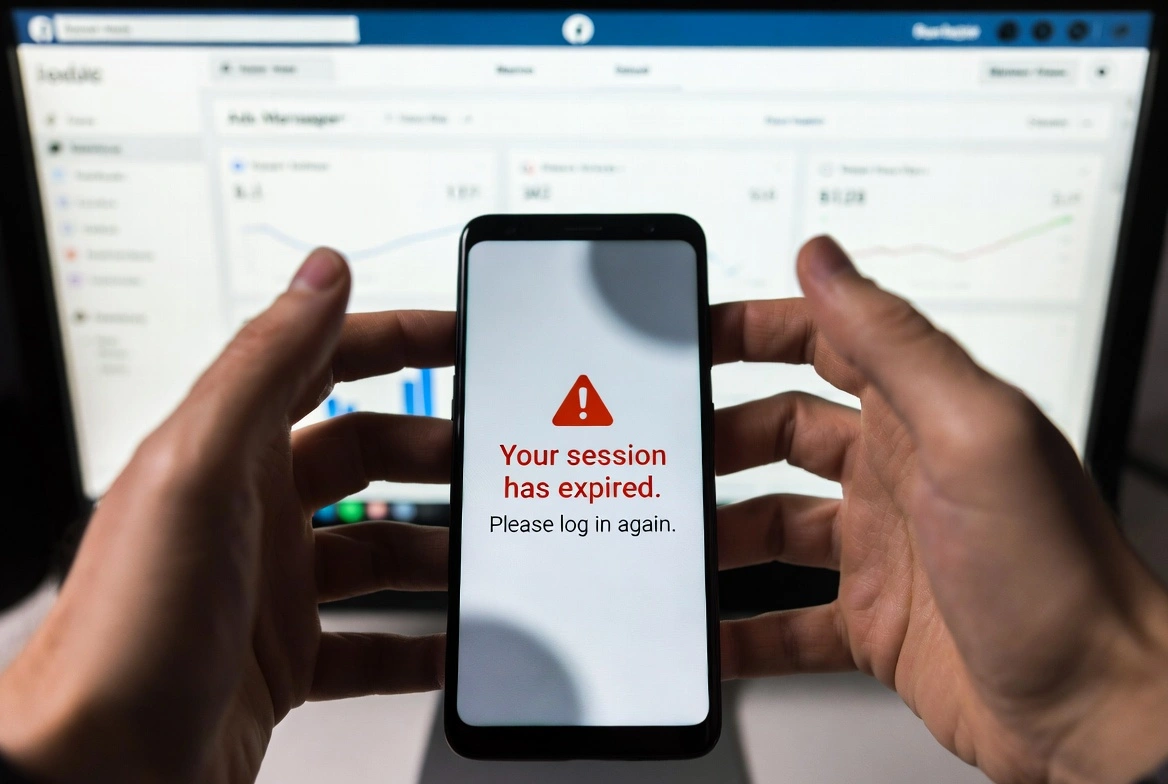
Ось 8 обґрунтованих причин, чому Facebook може постійно повідомляти «сесія завершилася».
1. Токен вашої сесії Facebook завершився через неактивність
Сесії Facebook не тривають вічно. Якщо ви залишаєте відкриту вкладку браузера і відходите від неї на тривалий час без взаємодії, ваш токен непомітно завершується у фоновому режимі. Ваш наступний клік викликає помилку. Це одна з найпоширеніших причин і найменш тривожна.
2. Вхід з кількох пристроїв або локацій
Кожен новий вхід створює нову сесію. Коли системи Facebook виявляють входи з кількох пристроїв або локацій протягом короткого проміжку часу, вони можуть інтерпретувати це як підозрілу поведінку та завершити старіші сесії як запобіжний захід. Якщо ви регулярно перемикаєтесь між телефоном, ноутбуком і робочим комп'ютером, цей шаблон може викликати помилку частіше, ніж ви очікуєте.
3. Пошкоджений кеш або застарілі cookies
Ваш браузер і додаток зберігають тимчасові файли, які називаються кеш, щоб Facebook завантажувався швидше. Cookies зберігають ваш стан входу. З часом ці файли застарівають, пошкоджуються або переповнюються старими даними. Коли Facebook перевіряє ваш токен сесії зі своїми записами і виявляє невідповідність, він виходить з вашого акаунта. Це найпоширеніша причина, яку можна виправити.
4. Застаріла версія додатка або браузера
Facebook постійно оновлює свої системи безпеки. Якщо ваш додаток або браузер працює на старішій версії, він може більше не взаємодіяти коректно з серверами Facebook, викликаючи непередбачувані обриви сесій. Оновлення займає дві хвилини і вирішує це назавжди.
5. Нестабільний інтернет або часті зміни IP-адреси
Facebook прив'язує вашу активну сесію до вашої IP-адреси — ідентифікатора, який повідомляє йому, звідки ви підключаєтеся. Коли ви перемикаєтеся між Wi-Fi та мобільними даними, змінюєте мережі або використовуєте підключення, де ваш IP часто змінюється (публічні точки доступу особливо погані для цього), Facebook інтерпретує цю зміну як потенційний ризик безпеки і завершує вашу сесію.
Це найпоширеніший технічний тригер повторюваних помилок сесії для всіх, хто професійно керує Facebook; команда проксі CyberYozh розглядає це безпосередньо нижче.
6. Розширення браузера, що заважає вашому входу
Блокувальники реклами, браузерні розширення VPN, менеджери cookies та певні інструменти конфіденційності можуть блокувати або змінювати саме ті cookies, які Facebook використовує для підтримки вашої сесії. Деякі роблять це навмисно (щоб запобігти відстеженню), а деякі — ненавмисно. У будь-якому випадку результат однаковий: Facebook не може перевірити вашу сесію, тому виходить з вашого акаунта.
7. Підозріла або несанкціонована активність акаунта
Якщо хтось інший намагається отримати доступ до ваших акаунтів Facebookабо вже зробив це, автоматизовані системи безпеки Facebook можуть примусово завершити вашу сесію як захисний захід. Це менш поширене, ніж технічні причини вище, але це те, що варто виключити в першу чергу, якщо ніщо інше не пояснює шаблон.
8. Збій сервера Facebook або порушення роботи платформи
Іноді проблема не має нічого спільного з вашим пристроєм чи акаунтом взагалі. Збої платформи, поетапні оновлення та часткові порушення роботи серверів можуть викликати масові завершення сесій, які впливають на тисячі користувачів одночасно. Це та причина, навколо якої майже всі намагаються усунути несправності, коли фактичне виправлення полягає просто в очікуванні.
Зробіть це спочатку: перевірте, чи Facebook дійсно не працює.
Перш ніж торкатися будь-якого налаштування на вашому пристрої, витратьте 30 секунд тут: відвідайте сторінку Facebook на Downdetector або сторінку статусу платформи Meta. Якщо є сплеск повідомлених проблем або підтверджене порушення роботи сервісу, проблема повністю на стороні Facebook, і жодне очищення кешу не виправить збій сервера. Зачекайте, перевірте знову через годину. Якщо обидві сторінки показують нормальну роботу, проблема на вашій стороні, і виправлення нижче її вирішать.
Читайте більше про проксі для Facebook детально
Швидка довідка: яке виправлення відповідає вашій причині
Ось простий огляд проблем, з якими ви стикаєтеся, і як вирішити кожну з них. Кожне рішення має номер. Перевірте наступний розділ для покрокових інструкцій.
What You're Experiencing | Most Likely Cause | Go To |
Error after leaving Facebook open for hours | Inactivity timeout | Fix 1 |
Error after switching between devices | Multiple active sessions | Fix 1 |
An error is happening on one specific browser | Corrupted cache/cookies | Fix 2 |
Error on iPhone only | iOS cache issue | Fix 3 |
Error on Android only | App or battery settings | Fix 4 |
Error after installing a new extension | Browser extension conflict | Fix 5 |
Error on shaky or public Wi-Fi | Unstable connection | Fix 6 |
Error is happening repeatedly with no pattern | Possible account compromise | Fix 7 |
Error affecting everyone you know today | Facebook outage | Check server status above |
"Check the next section below for all the fixes along with their respective numbers."
How to fix the Facebook session expired error: Every device covered

Fix 1: Do a proper log-out and log back in
A clean log-out cycle completely invalidates the old, broken session token and issues you a fresh one. The keyword here is proper; closing the app tab isn't the same as logging out.
У мобільному додатку (iPhone або Android): натисніть піктограму меню з трьома лініями, прокрутіть вниз і натисніть Вийти. Відкрийте додаток знову й увійдіть.
На комп'ютері: натисніть піктограму свого профілю у верхньому правому куті й виберіть Вийти. Після цього увійдіть знову.
Якщо помилка з'являється одночасно на кількох пристроях: перейдіть до Налаштування та конфіденційність → Налаштування → Безпека та вхід → Де ви ввійшли → натисніть «Вийти з усіх сесій». Це видалить усі активні сесії одразу, примусово запустивши повторну автентифікацію скрізь.
Спосіб 2: Очистіть кеш і кукі браузера (комп'ютер)
Це усуває більшість помилок сесій у браузері.
Google Chrome: натисніть меню з трьома крапками (вгорі праворуч)→ Налаштування → Конфіденційність і безпека → Видалити дані перегляду.
У розділі Додатково позначте «Файли cookie та інші дані сайтів» і «Зображення та файли в кеші». Встановіть діапазон часу «Весь час». Натисніть Видалити дані. Перезапустіть Chrome, перш ніж знову входити у Facebook.Mozilla Firefox: натисніть меню з трьома лініями → Налаштування → Приватність і безпека → прокрутіть до розділу Файли cookie та дані сайтів → Видалити дані. Позначте обидва варіанти й підтвердіть. Перезапустіть Firefox.
Microsoft Edge: натисніть меню з трьома крапками → Налаштування → Конфіденційність, пошук і служби → Очистити дані перегляду → Вибрати, що очистити. Виберіть файли cookie та кешовані дані, встановіть період «Весь час», натисніть «Видалити», потім перезапустіть браузер.
Safari (Mac): У рядку меню натисніть Safari → Очистити історію. Виберіть всю історію зі спадного меню та підтвердьте. Примітка: це очистить файли cookie для всіх сайтів, тому вам доведеться знову ввійти на інші вебсайти.
Виправлення 3: Спеціальне рішення для iPhone
Ось що майже ніхто не пише: на iPhone ви не можете очистити кеш застосунку Facebook безпосередньо. iOS просто не пропонує такої опції в налаштуваннях для більшості сторонніх застосунків, включно з Facebook.
Правильне рішення для iPhone — видалити застосунок Facebook і встановити його заново з App Store. Це звучить радикально, але займає близько двох хвилин і очищає всі пошкоджені локальні файли. Ваш акаунт, фото, пости, повідомлення та все інше зберігається на серверах Facebook; нічого не втрачається.
Ось точна інструкція:
Утримуйте іконку застосунку Facebook на головному екрані
Натисніть Видалити застосунок → Видалити застосунок та підтвердьте
Перезавантажте iPhone (цей крок важливий; він повністю очищає пам'ять)
Відкрийте App Store, знайдіть Facebook і встановіть заново
Увійдіть знову
Виправлення 4: Очистіть кеш на Android і перевірте оптимізацію батареї
Очищення кешу застосунку на Android: Перейдіть до Налаштування → Застосунки → Показати всі застосунки → Facebook → Пам'ять і кеш → Очистити кеш. Не натискайте Очистити сховище, якщо не хочете вийти з акаунта та видалити дані застосунку. Лише кеш — це цільове виправлення. Перезапустіть застосунок і увійдіть.
Додаткове виправлення для Android — оптимізація батареї: Функції економії батареї Android можуть примусово закривати фонові застосунки для збереження заряду. Коли Facebook примусово зупиняється у фоновому режимі, ваша сесія скидається. Ось чому деякі користувачі Android бачать цю помилку повторно, навіть після очищення кешу.
Виправте це тут: Налаштування → Батарея → Оптимізація батареї (або Використання батареї застосунками) → Знайдіть Facebook → Встановіть «Без обмежень» або «Не оптимізувати». Точна назва меню дещо відрізняється залежно від виробника Android (Samsung, Pixel, OnePlus тощо), але шлях схожий у всіх випадках.
Спосіб 5: Знайдіть і вимкніть проблемне розширення браузера
Почніть із швидкого тесту: відкрийте Facebook у режимі інкогніто або приватного перегляду (Ctrl+Shift+N у Chrome, Ctrl+Shift+P у Firefox). Ці режими за замовчуванням вимикають розширення.
Якщо Facebook нормально працює в режимі інкогніто, проблему спричиняє розширення браузера. Щоб знайти, яке саме, вимкніть усі розширення, увійдіть у Facebook у звичайному режимі, а потім вмикайте їх по одному, перевіряючи Facebook після кожного. Розширення, яке порушує вашу сесію після увімкнення, і є винуватцем.
«Типові порушники: uBlock Origin (у агресивному режимі), Privacy Badger, інструменти автоматичного видалення cookie та деякі VPN-розширення. Виправлення — або повністю вимкнути розширення, або дозволити Facebook у налаштуваннях цього розширення.»
Спосіб 6: Перейдіть на стабільніше мережеве підключення
Якщо ваше підключення стрибає між Wi-Fi та мобільними даними, підключіться лише до Wi-Fi і тримайте його стабільним. У публічних або спільних мережах спробуйте натомість перейти на мобільні дані — таке підключення зазвичай стабільніше.
Вдома, якщо ви не перезавантажували роутер кілька тижнів, перезавантажте його. Це оновить призначення вашої IP-адреси та усуне будь-які проблеми на рівні мережі, які можуть впливати на вашу сесію.
Якщо ви використовуєте VPN, спробуйте тимчасово вимкнути його та увійти у Facebook. Багато VPN, особливо безкоштовні, часто змінюють вашу IP-адресу, що Facebook може сприйняти як підозрілу зміну підключення та завершити вашу сесію. Якщо VPN необхідний для вашої роботи, перейдіть на той, що пропонує виділену (статичну) IP-адресу, щоб усунути цю змінну.
Читайте про різницю між проксі та VPN
Спосіб 7: Перевірте свій акаунт на несанкціонований доступ
Якщо помилка повторюється без очевидного технічного пояснення, розгляньте це як сигнал безпеки, який варто дослідити.
Крок 1: Перейдіть до Налаштування та конфіденційність → Налаштування → Безпека та вхід → Де ви увійшли. Прогорніть кожен перелічений пристрій і місцезнаходження. Якщо щось виглядає незнайомим — пристрій, яким ви не володієте, місто, де ви не були, — клацніть три крапки поруч і виберіть Вийти.
Крок 2: Негайно змініть пароль. Перейдіть до Налаштування → Безпека та вхід → Змінити пароль. Використовуйте щось довге, унікальне і таке, що не використовується більше ніде. Менеджер паролів, наприклад Bitwarden (безкоштовний), зробить це без зусиль.
Крок 3: Увімкніть двофакторну автентифікацію, якщо ще цього не зробили. Перейдіть до Налаштування → Безпека та вхід → Двофакторна автентифікація. Це означає, що навіть якщо хтось дізнається ваш пароль, він не зможе увійти без додаткового коду з вашого телефону. Детальні інструкції зі встановлення дивіться на офіційній сторінці Facebook про двофакторну автентифікацію.
Виправлення 8: Оновіть додаток Facebook і ваш браузер.
Перейдіть до App Store або Google Play Store, знайдіть Facebook і натисніть Оновити, якщо оновлення доступне. Для вашого браузера, у Chrome: меню з трьома крапками → Довідка → Про Google Chrome; оновлення встановиться автоматично, якщо воно доступне. Увімкніть автоматичні оновлення для обох, щоб це більше не повторювалося.
Виправлення 9: Перевстановіть додаток (Android і iPhone)
Якщо ви випробували всі виправлення вище, а помилка на мобільному пристрої залишається, свіже встановлення — це радикальний варіант, і він майже завжди спрацьовує. Видаліть додаток, перезавантажте телефон і встановіть його заново з App Store або Google Play. Увійдіть знову з оновленими обліковими даними.
Для маркетологів і досвідчених користувачів: Помилки сесії на масштабі
Якщо ви професійно керуєте Facebook, запускаєте рекламні кампанії, керуєте кількома сторінками або обслуговуєте клієнтські акаунти, помилка завершення сесії не просто перериває ваш день — вона коштує грошей.
Основна причина для користувачів мультиакаунтінгу майже завжди полягає у виявленні на основі IP. Коли кілька акаунтів входять з однієї IP-адреси, або коли один акаунт демонструє шаблони входу, які не відповідають звичайному людському перегляду, системи Facebook позначають цю активність і починають завершувати сесії.
Стандартне галузеве рішення — це резидентські проксі, IP-адреси, які спрямовують ваш трафік через реальні домашні інтернет-з'єднання. Саме тут стає корисним стабільне проксі-середовище. Проксі-інфраструктура CyberYozh вирішує описану вище проблему за допомогою:
Кожна IP-адреса перевіряється у понад 50 базах даних безпеки перед призначенням.
Виділені статичні резидентські IP на кожен акаунт, щоб історія входів залишалася послідовною з часом
Справжні 4G/мобільні проксі 5G у мережах операторів; Facebook — це платформа, орієнтована на мобільні пристрої, і мобільні IP викликають більше довіри
Працює з антидетект-браузерами (Multilogin, AdsPower, Dolphin Anty) для команд, які вже використовують цей стек
Статичні резидентські проксі від $5,29/місяць; мобільні проксі від $1,70/день з безлімітним трафіком.
Це не гарантує нульових обривів сесії; виявлення Facebook еволюціонує, але це усуває описану вище проблему нестабільності IP. Ця комбінація повністю усуває проблему нестабільності IP і значно зменшує завершення сесій для користувачів, які керують акаунтами на масштабі.
Як проксі CyberYozh запобігли завершенню сесії Facebook
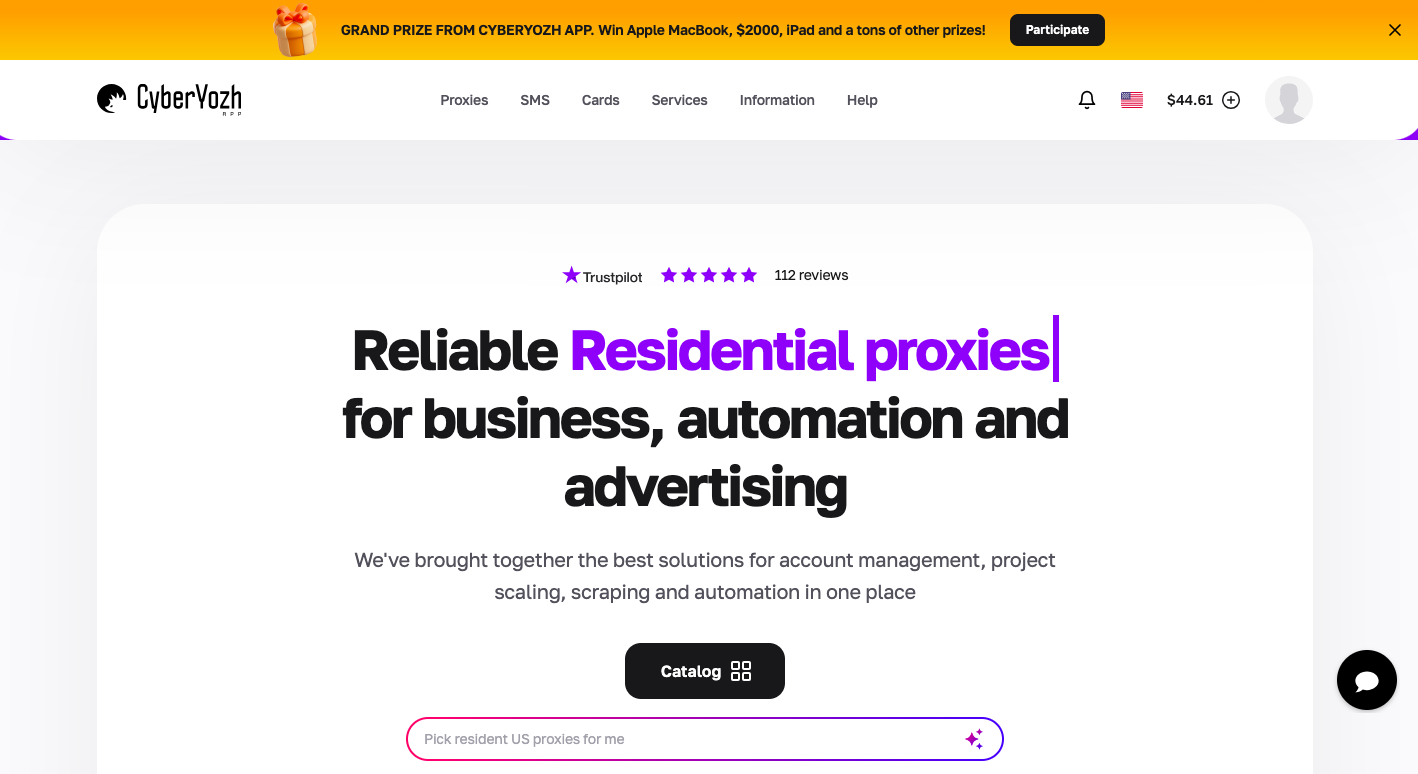
На відміну від більшості провайдерів проксі, CyberYozh робить акцент на унікальному підході: якість IP, що є дуже важливим фактором у завершенні сесії Facebook. Ось деякі з найкращих можливостей CyberYozh:
Кожна IP-адреса перевіряється у понад 50 базах даних безпеки.
Надає резидентські, мобільні та проксі датацентру в єдиній панелі управління
100 млн резидентських IP у понад 195 країнах із таргетингом за містом і країною
Справжні мобільні проксі 4G/5G у реальних мережах операторів із безлімітним трафіком.
Вбудована верифікація через SMS і номери телефонів, без потреби в сторонніх сервісах
99,9% uptime
Підтримка протоколів SOCKS5, HTTP, HTTPS і UDP
Бездоганна робота з антидетектами, такими як Multilogin, AdsPower і Dolphin Anty
Повна підтримка автоматизації та скрейпингу через Selenium, Puppeteer, Postman, Playwright, Scrapy та власні скрипти.
Підтримка клієнтів 24/7 сімома мовами
Найдоступніший на ринку варіант мобільних проксі з безлімітним трафіком від $1,70/день, а статичні резидентські проксі — від $5,29/міс.
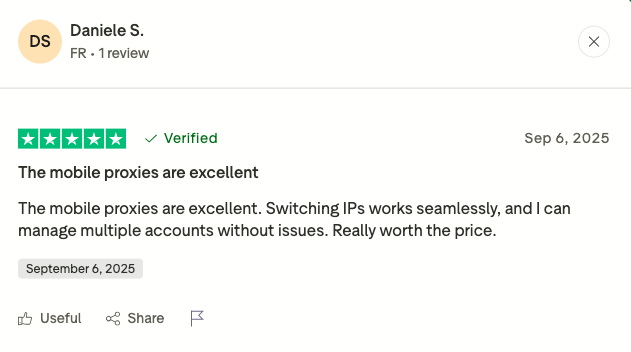
CyberYozh відомий своїм комплексним набором інструментів. Користувачам не потрібно купувати всі необхідні сервіси у трьох різних провайдерів проксі, що дорого й забирає час; натомість CyberYozh пропонує єдину інфраструктуру для початківців і великих підприємств за доступною ціною.
Як запобігти повторенню помилки завершення сесії Facebook

1. Увімкніть автоматичне оновлення застосунку й браузера. Увімкніть автооновлення для Facebook на iOS і Android. Це назавжди усуне несумісність версій як причину проблеми.
2. Очищуйте кеш браузера раз на місяць. Встановіть нагадування в календарі. Старі дані кешу накопичуються непомітно й є однією з найпоширеніших причин проблем із сесіями.
3. Не залишайте Facebook відкритим у вкладці браузера годинами. Токени сесій завершуються під час тривалої неактивності. Коректно виходьте з акаунта, коли закінчили роботу, замість того, щоб залишати його відкритим.
4. Консолідуйте активні сесії. Перейдіть до розділу «Де ви ввійшли» і вийдіть із пристроїв, які більше не використовуєте. Менша кількість активних сесій означає нижчий ризик їх примусового завершення без попередження.
5. Використовуйте стабільне підключення до мережі для Facebook. Уникайте частого перемикання між мережами. Якщо вам доводиться регулярно користуватися публічним Wi-Fi, використовуйте платний VPN зі статичним IP, щоб зберігати сесії стабільними.
6. Увімкніть двофакторну автентифікацію. Окрім безпеки акаунта, 2FA гарантує, що навіть якщо система Facebook примусово завершить сесію, повторна автентифікація відбудеться без проблем. Якщо ви ще не ввімкнули цю функцію, це найцінніше налаштування акаунта, яким ви не користуєтеся.
7. Перевіряйте розширення браузера кожні кілька місяців. Видаляйте все, чого не впізнаєте або не використовуєте активно. Менше розширень = менше потенційних конфліктів сесій. Залишайте лише те, що вам справді потрібно.
Висновок про помилку «Сесія Facebook завершена»
Помилка «Сесія Facebook завершена» — це справді одна з найпростіших проблем на платформі, яку можна виправити; просто рідко вона супроводжується чітким поясненням, чому саме це трапляється з вами.
Для більшості користувачів виправлення займає менше п'яти хвилин: правильний цикл виходу та повторного входу, очищення кешу або оновлення додатка. Користувачам iPhone потрібне перевстановлення додатка, про яке майже не згадують у гайдах. Користувачам Android часто потрібно налаштувати оптимізацію батареї на додаток до очищення кешу. Користувачам браузерів варто перевірити свої розширення, перш ніж припускати, що проблема глибша.