
Cách tạo tài khoản Google không cần số điện thoại năm 2026?
Tạo tài khoản Google mà không cần số điện thoại ngày càng khó hơn vào năm 2026.
Với hơn 1,8 tỷ người dùng hoạt động trên toàn thế giới, Gmail là nhà cung cấp email miễn phí lớn nhất, điều này đã thúc đẩy Google làm cho hệ thống tạo tài khoản của mình có tính tự động hóa cao và ngày càng nghiêm ngặt hơn.
Ngày nay, nhiều người dùng gặp phải xác minh số điện thoại, kiểm tra mã QR và các lỗi như Số điện thoại này không thể được sử dụng để xác minh hoặc Xác minh một số thông tin trước khi tạo tài khoản trong hầu hết các lần đăng ký.
Đôi khi bạn có thể bỏ qua số điện thoại. Thông thường thì không thể. Điều này phụ thuộc vào thiết bị, IP, vị trí và lịch sử tài khoản của bạn—những yếu tố mà bạn không thể kiểm soát. Đó là lý do tại sao một người dùng có thể thấy tùy chọn "Bỏ qua", trong khi người khác bị buộc phải xác minh ngay lập tức.
Tin tốt là việc tạo tài khoản Google mà không sử dụng số điện thoại cá nhân của bạn vẫn có thể thực hiện được vào năm 2026. Trên thực tế, cách đáng tin cậy nhất để hoàn tất đăng ký mà không sử dụng số cá nhân của bạn là thông qua số điện thoại ảo và dịch vụ kích hoạt SMS.
Trong hướng dẫn này, bạn sẽ tìm thấy:
Phương pháp hoạt động để tạo tài khoản Google mà không cần số điện thoại vào năm 2026 bằng cách sử dụng số ảo cho Gmail
Các giải pháp từng bước khi bạn không thể tạo tài khoản Gmail mà không cần số điện thoại, bao gồm các cách khắc phục cho số điện thoại này không thể được sử dụng để xác minh và xác minh số điện thoại tài khoản Google thất bại
Cách tạo nhiều tài khoản Gmail (bao gồm tạo tài khoản Gmail hàng loạt) một cách an toàn bằng cách sử dụng proxy và các công cụ cách ly phiên.
Tại sao Google muốn xác minh số điện thoại của bạn vào năm 2026
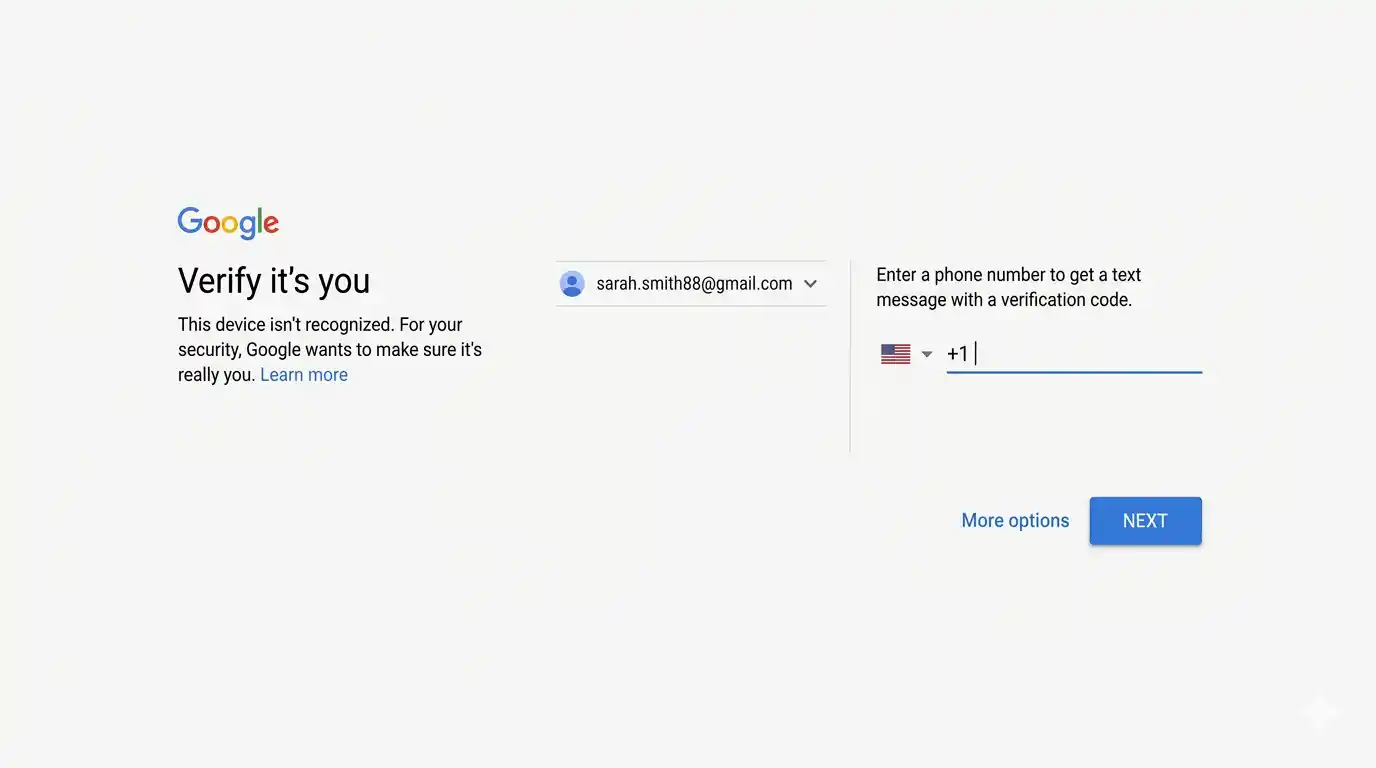
Google yêu cầu xác minh số điện thoại để giảm spam, tài khoản giả mạo và đăng ký tự động. Vào năm 2026, hầu hết các đăng ký Gmail được xử lý thông qua các hệ thống tự động đánh giá IP, thiết bị, dấu vân tay trình duyệt và các yếu tố khác của bạn. Nếu có điều gì đó không khớp, xác minh mã QR hoặc số điện thoại sẽ theo sau.
Dưới đây là những gì làm tăng khả năng xác minh số điện thoại:
Thiết bị mới hoặc hồ sơ trình duyệt sạch — Một máy tính xách tay mới, trình duyệt mới hoặc trình giả lập không có lịch sử tin cậy, vì vậy Google thường kích hoạt xác minh số điện thoại.
Danh tiếng IP xấu — Wi-Fi công cộng, proxy datacenterhoặc các dải VPN được chia sẻ và thường xuyên bị lạm dụng. Google gắn cờ chúng.
Quá nhiều tài khoản quá nhanh — Tạo nhiều tài khoản Gmail từ cùng một thiết bị hoặc IP trong thời gian ngắn trông giống như lạm dụng hàng loạt.
Hành vi đăng ký kỳ lạ — Khởi động lại quy trình nhiều lần hoặc thử mọi biến thể của tên người dùng khiến Google nghĩ rằng bạn là bot.
Dấu vân tay trình duyệt không khớp — Độ phân giải màn hình, phông chữ, múi giờ và dữ liệu WebGL để lại chữ ký có thể truy vết ngay cả sau khi xóa cookie. Nếu các tín hiệu này thay đổi quá nhiều giữa các phiên, các xác minh bổ sung sẽ theo sau.
Không nhất quán về vị trí địa lý — IP của bạn cho thấy một quốc gia, nhưng múi giờ hoặc ngôn ngữ trình duyệt của bạn lại cho thấy quốc gia khác. Sự không khớp đó là một dấu hiệu cảnh báo.
Điều này trông như thế nào trong thực tế:
Một lần thử thành công mà không cần số điện thoại.
Lần thử tiếp theo trên cùng thiết lập đó ngay lập tức yêu cầu xác minh.
Chuyển đổi trình duyệt hoặc mạng thay đổi hoàn toàn kết quả.
Đăng ký trên di động có thể hoạt động khác so với máy tính để bàn.
Trên thực tế, xác minh số điện thoại không phải là một bước cố định. Đó là thứ xuất hiện khi Google quyết định rằng phiên đăng ký không giống như đăng ký của người dùng bình thường. Một khi ngưỡng đó bị vượt qua, hệ thống ngừng cung cấp luồng tùy chọn và buộc xác minh thông qua điện thoại hoặc các kiểm tra danh tính khác.
Bạn vẫn có thể tạo tài khoản Google mà không cần số điện thoại không?
Có, nhưng không phải lúc nào cũng vậy.
Google vẫn cho phép tạo tài khoản mà không cần số điện thoại vào năm 2026, nhưng điều đó phụ thuộc vào mức độ "đáng tin cậy" của nỗ lực đăng ký của bạn đối với hệ thống tự động của nó. Không có tùy chọn cố định hoặc nút Bỏ qua được đảm bảo - kết quả thay đổi dựa trên các tín hiệu rủi ro như thiết bị, địa chỉ IP và hành vi đăng ký.
Khi nào thường hoạt động mà không cần số điện thoại:
Bạn đang đăng ký từ một thiết bị smartphone thông thường không có lịch sử hoạt động bất thường.
Bạn sử dụng kết nối residential ổn định chưa được liên kết với lạm dụng hoặc đăng ký hàng loạt.
Bạn tạo tài khoản mà không lặp lại quy trình nhiều lần trong một phiên ngắn.
Bạn hoàn thành đăng ký theo luồng bình thường mà không chuyển đổi mạng hoặc khởi động lại giữa chừng.
Các phương pháp không còn hiệu quả vào năm 2026
Các phương pháp như sử dụng chế độ ẩn danh, chuyển đổi trình duyệt hoặc xóa cookie liên tục không còn hiệu quả vì Google hiện đánh giá các nỗ lực đăng ký bằng cách sử dụng các tín hiệu thiết bị, mạng và hành vi liên tục thay vì dữ liệu trình duyệt ngắn hạn.
Dưới đây là phân tích các phương pháp kém tin cậy hơn để tránh xác minh số điện thoại:
Phương pháp | Tại sao không còn hiệu quả |
|---|---|
Chế độ ẩn danh / duyệt web riêng tư | Điều này chỉ ẩn dữ liệu duyệt web cục bộ như cookie, nhưng Google vẫn nhận dạng thiết bị thông qua dấu vân tay trình duyệt và hệ thống. Phiên vẫn có thể nhận dạng được ngay cả ở chế độ riêng tư. |
Xóa cookie và bộ nhớ cache | Ngay cả sau khi xóa cookie, danh tính thiết bị và danh tiếng mạng vẫn giữ nguyên, vì vậy hệ thống vẫn có thể liên kết các nỗ lực đăng ký từ cùng một môi trường. |
Chuyển đổi trình duyệt | Thay đổi từ Chrome sang Firefox hoặc Safari không thay đổi các tín hiệu hệ thống. Google vẫn thấy phần cứng thiết bị, hệ điều hành và các mẫu dấu vân tay. |
Sử dụng nút "Bỏ qua" liên tục | Tùy chọn bỏ qua chỉ xuất hiện khi điểm rủi ro của hệ thống thấp. Nếu môi trường bị gắn cờ, tùy chọn sẽ bị xóa bất kể hành động của người dùng. |
Nhiều dải IP VPN và proxy được phân loại là có rủi ro cao. Ngay cả khi IP thay đổi, danh tiếng mạng vẫn kém, vẫn kích hoạt xác minh. | |
Đăng ký nhiều lần từ cùng một thiết bị | Hệ thống coi việc tạo nhiều tài khoản từ cùng một thiết bị là hoạt động tự động hoặc liên quan đến hàng loạt, làm tăng khả năng xác minh số điện thoại trong các lần thử tiếp theo. |
Cách tạo tài khoản Google không cần số điện thoại: Phương pháp hiệu quả trong tháng 6 năm 2026
Trong nhiều trường hợp, Google vẫn yêu cầu xác minh số điện thoại trước khi tạo tài khoản – và không thể bỏ qua. Đối với người dùng không muốn sử dụng số điện thoại cá nhân, dịch vụ kích hoạt SMS của CyberYozh cung cấp một cách an toàn để xử lý vấn đề này. Bạn sẽ nhận được một số điện thoại địa phương để nhận mã xác minh và hoàn tất đăng ký.
Bước 1: Đăng ký CyberYozh
Đăng ký CyberYozh để tạo tài khoản của bạn. Nạp tiền vào tài khoản - số tiền nạp tối thiểu là $1-5 tùy thuộc vào phương thức thanh toán.
Bước 2: Truy cập dịch vụ kích hoạt SMS
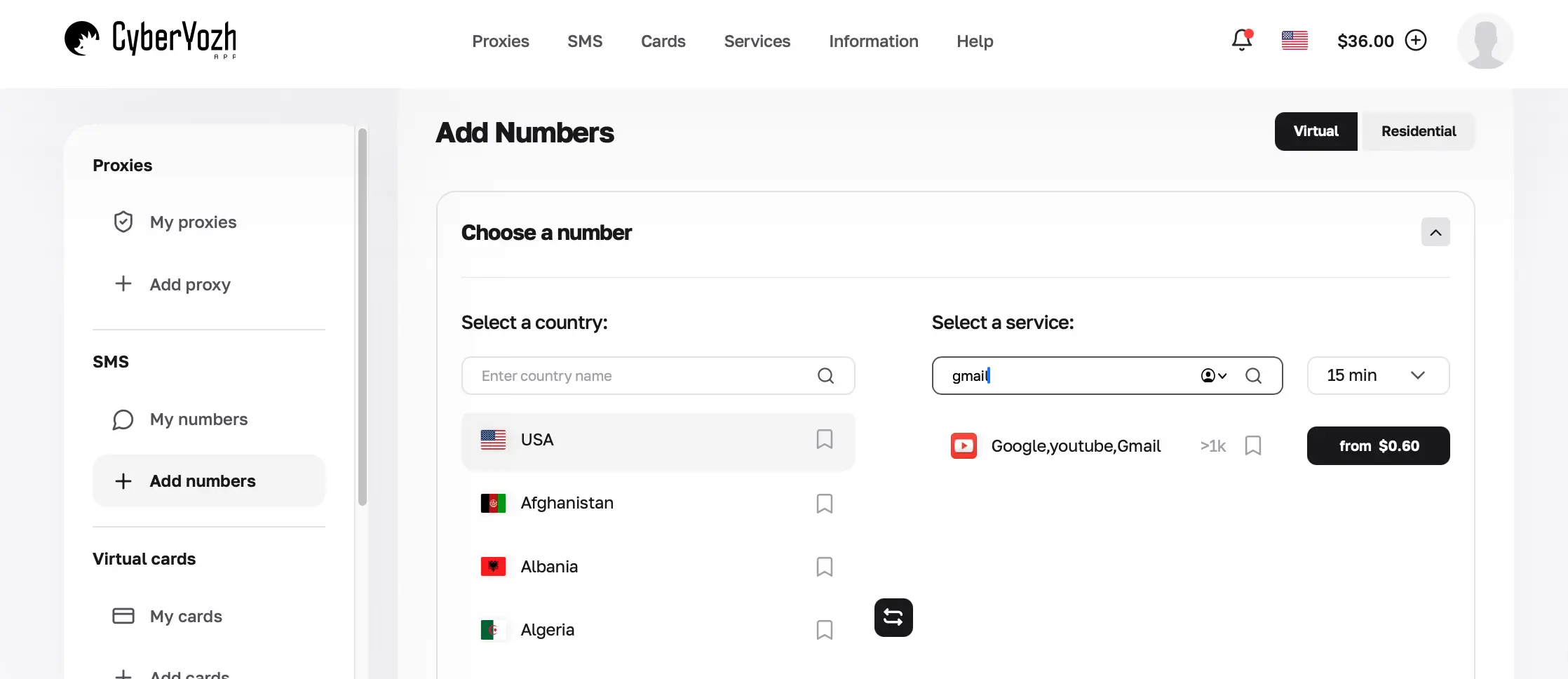
Chọn một quốc gia khớp với IP và múi giờ trình duyệt của bạn. Đảm bảo khớp với quốc gia tài khoản: nếu IP và múi giờ trình duyệt của bạn được đặt ở Mỹ, hãy lấy số Mỹ. Các tín hiệu không khớp giữa quốc gia số điện thoại và nguồn gốc lưu lượng truy cập của bạn sẽ kích hoạt cảnh báo ngay lập tức.
Bước 3: Mua số điện thoại
Chọn Gmail từ danh sách để nhận một số chưa được sử dụng cho các yêu cầu của Google để xác minh thành công.
Mua số điện thoại - nó sẽ xuất hiện trong bảng điều khiển của bạn. Bạn có 15 phút để xác minh.
Bước 4: Hoàn tất xác minh Gmail
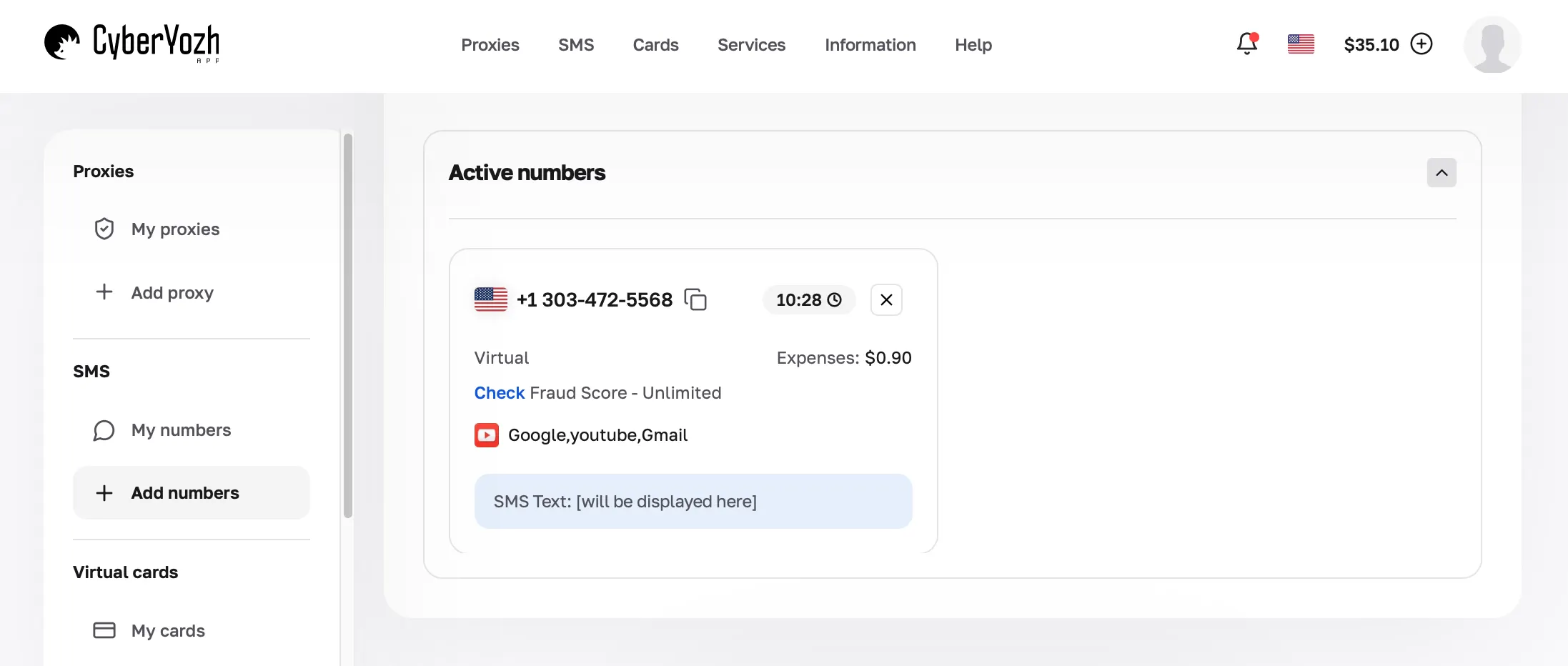
Nhập số điện thoại vào trang đăng ký của Google. Đợi tin nhắn SMS đến bảng điều khiển CyberYozh của bạn (thường là 30-90 giây).
Sao chép mã và dán vào Google để hoàn tất việc tạo tài khoản.
Nếu bạn thấy "Không thể sử dụng số điện thoại này để xác minh": Dải số này đã bị đánh dấu. Liên hệ với bộ phận hỗ trợ của chúng tôi trên Telegram để được thay thế miễn phí.
Cách đăng ký tài khoản Google không cần số điện thoại trên smartphone
Trong một số trường hợp, Google cho phép người dùng tạo tài khoản Google trên thiết bị di động mà không cần số điện thoại. Việc trường số điện thoại có xuất hiện hay không phụ thuộc vào thiết bị, mạng và mức độ rủi ro tổng thể được gán cho phiên đăng ký.
Đăng ký trên di động thường có tỷ lệ thành công cao hơn máy tính để bàn vì nó chạy bên trong các ứng dụng gốc của Google (Gmail, YouTube, Google Play Services), cung cấp môi trường thiết bị nhất quán hơn so với trình duyệt.
Các bước thử trên Android
Mở ứng dụng Gmail hoặc vào Cài đặt → Tài khoản → Thêm tài khoản → Google
Nhấn Tạo tài khoản và chọn sử dụng cá nhân hoặc doanh nghiệp
Nhập thông tin cơ bản của bạn như tên, ngày sinh và tùy chọn email
Tiếp tục quy trình trong một luồng duy nhất mà không khởi động lại hoặc chuyển đổi mạng
Nếu trường số điện thoại xuất hiện, hãy kiểm tra xem có tùy chọn "Bỏ qua" hoặc "Không phải bây giờ" hay không (nó chỉ hiển thị trong một số trường hợp)
Hoàn tất các thiết lập còn lại, bao gồm email khôi phục và chấp nhận điều khoản.
Các bước thử trên iPhone
Mở một ứng dụng Google như Gmail, YouTube hoặc Google Drive
Nhấn Đăng nhập → Tạo tài khoản
Nhập thông tin của bạn và làm theo các bước trên màn hình
Tránh sử dụng đăng ký qua trình duyệt, vì nó có khả năng kích hoạt xác minh cao hơn
Hoàn tất thiết lập nếu không có yêu cầu xác minh số điện thoại.
Phải làm gì nếu yêu cầu xác minh số điện thoại
Nếu quy trình đăng ký yêu cầu xác minh số điện thoại và không có tùy chọn bỏ qua, tài khoản không thể hoàn tất thông qua quy trình di động tiêu chuẩn.
Trong trường hợp này, người dùng thường chuyển sang các phương thức xác minh qua SMS như dịch vụ kích hoạt SMS CyberYozh cho Gmail ở trên. Nó hoạt động như một lớp hoàn tất xác minh.
Cách tạo nhiều tài khoản Gmail không cần số điện thoại năm 2026
Tạo một tài khoản Gmail không cần số điện thoại đã khó. Tạo năm, mười hoặc năm mươi tài khoản là một câu chuyện hoàn toàn khác.
Google theo dõi mọi thứ: IP, dấu vân tay trình duyệt, ID thiết bị, mẫu hành vi. Một tài khoản mỗi ngày từ cùng một thiết lập thì ổn. Ba tài khoản trong một giờ từ cùng một kết nối Wi-Fi sẽ kích hoạt xác minh mọi lúc.
Để mở rộng quy mô, bạn cần ba thứ: một IP sạch cho mỗi tài khoản, một dấu vân tay trình duyệt mới cho mỗi tài khoản và một số điện thoại (tạm thời hoặc thật) cho mỗi lần xác minh.
Đây là bộ công cụ hoạt động tốt vào tháng 6 năm 2026.
Công cụ | Mục đích |
Trình duyệt chống phát hiện (Octo Browser, Dolphin Anty hoặc GoLogin) | Tạo dấu vân tay trình duyệt độc lập cho mỗi tài khoản |
Proxy dân cư hoặc di động | Cung cấp cho mỗi tài khoản một IP sạch, đáng tin cậy |
Dịch vụ kích hoạt SMS (CyberYozh) | Cung cấp số xác minh khi Google yêu cầu |
Cách tạo nhiều tài khoản Gmail từng bước
Bước 1: Thiết lập trình duyệt chống phát hiện của bạn
Đăng ký Dolphin Anty hoặc một trình duyệt chống phát hiện khác. Tạo một hồ sơ trình duyệt mới cho mỗi tài khoản bạn dự định tạo.
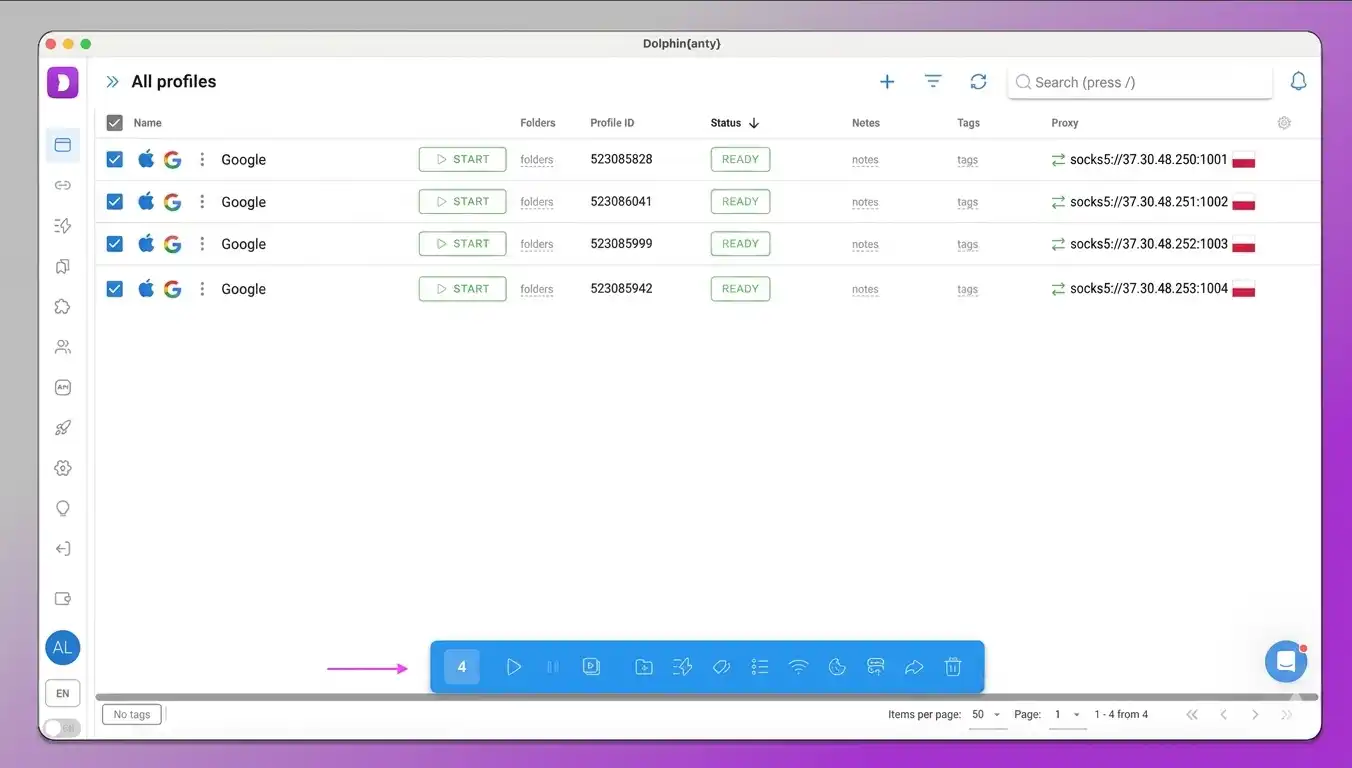
Mỗi hồ sơ có riêng:
Dấu vân tay trình duyệt (canvas, WebGL, phông chữ, độ phân giải màn hình, múi giờ)
Bộ nhớ (cookies, cache, local storage)
Kết nối proxy.
Bước 2: Gắn proxy dân cư vào mỗi hồ sơ
Sử dụng proxy cho Google là điều cần thiết nếu bạn có hơn 2 tài khoản - sử dụng cùng một IP cho nhiều tài khoản có thể khiến chúng bị khóa. Đối với tài khoản Google, proxy di động hoạt động tốt nhất. Google tin tưởng IP di động hơn IP dân cư vì hầu hết người dùng thực đăng ký từ điện thoại.
CyberYozh cung cấp proxy di động 4G/5G thực tương thích với Gmail và điện thoại đám mây. Hãy khớp quốc gia proxy, quốc gia số SMS và quốc gia tài khoản Google của bạn.
Tạo hồ sơ trình duyệt trước, sau đó gắn proxy trong Dolphin Anty trước khi mở hồ sơ. Gắn sau khi mở sẽ để lại dấu vết.
Mua proxy di động cho tài khoản Google từ $1.7 (băng thông không giới hạn)
Dùng thử proxy dân cư từ $5.29/tháng
Bước 3: Làm ấm hồ sơ trước khi đăng ký
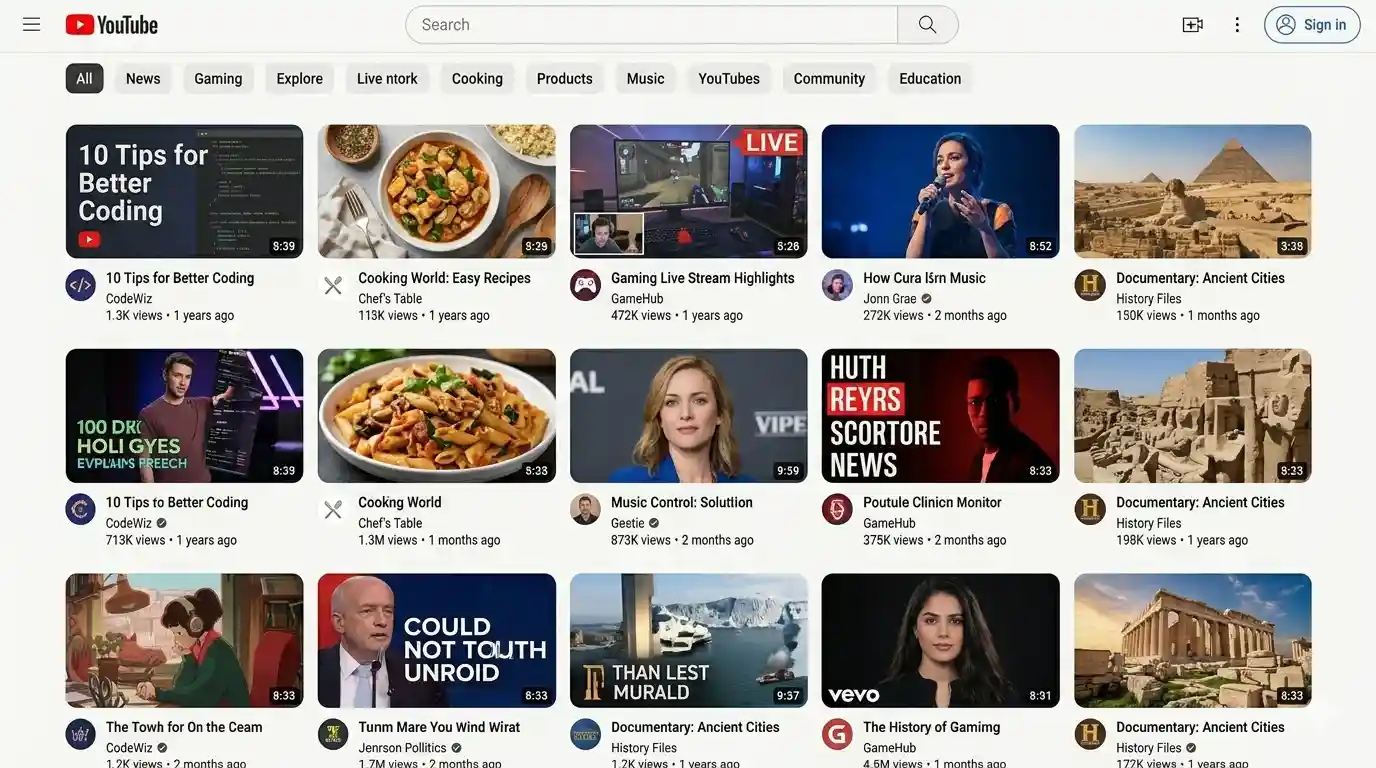
Không mở hồ sơ mới và ngay lập tức tạo tài khoản Gmail. Google mong đợi lịch sử.
Trước khi tạo tài khoản, hãy duyệt web bình thường trong 10-15 phút. Tìm kiếm điều gì đó trên Google. Truy cập YouTube và xem một vài video để tạo cookie và bộ nhớ đệm. Truy cập Wikipedia hoặc một số trang tin tức. Điều này làm tăng khả năng xác minh thành công.
Bước 4: Tạo tài khoản đầu tiên
Truy cập trang Đăng ký. Sử dụng quy trình giống như tài khoản đơn lẻ.
Khi xác minh số điện thoại xuất hiện, hãy sử dụng dịch vụ SMS của CyberYozh để lấy số. Khớp chính xác quốc gia số với quốc gia proxy của bạn.
Thêm email khôi phục ngay sau khi tạo tài khoản. Sử dụng Gmail hoặc ProtonMail khác. Vì số điện thoại tạm thời của bạn sẽ hết hạn hoặc được sử dụng lại, email khôi phục là cách duy nhất để bạn quay lại tài khoản nếu bị khóa. Không bỏ qua bước này.
Bước 5: Đăng xuất và đóng hồ sơ
Đăng xuất khỏi Google. Đóng toàn bộ cửa sổ trình duyệt Dolphin Anty — không chỉ tab. Điều này niêm phong dấu vân tay, bộ nhớ và dữ liệu phiên cho tài khoản đó.
Bước 6: Chờ trước khi tạo tài khoản tiếp theo
Không tạo tài khoản khác ngay lập tức từ hồ sơ khác trên cùng một máy.
Chờ ít nhất 15 phút giữa các tài khoản. Bắt đầu từ Bước 1 với hồ sơ trình duyệt mới và IP proxy mới. Không sử dụng lại IP.
Không sử dụng lại cùng một số điện thoại. Mỗi tài khoản cần số riêng. Sử dụng lại số sẽ liên kết các tài khoản vĩnh viễn.
Bạn có thể tạo bao nhiêu tài khoản Gmail?
Theo Điều khoản Dịch vụ của Google, không có giới hạn chính thức về số lượng tài khoản Gmail bạn có thể có. Vấn đề không phải là số lượng tài khoản - mà là mô hình hoạt động tự động. Năm tài khoản từ cùng một IP trong một giờ trông giống như bot. Nhưng nếu bạn tạo năm tài khoản trong năm ngày với proxy sạch, nó sẽ trông giống như người dùng bình thường đối với Google.
Nếu bạn không thấy tùy chọn "Bỏ qua số điện thoại" thì sao
Vào năm 2026, tùy chọn Bỏ qua trong quá trình đăng ký trên Google không được đảm bảo. Nó chỉ xuất hiện khi hệ thống gán điểm rủi ro thấp cho nỗ lực tạo tài khoản. Dưới đây là cách tối đa hóa cơ hội của bạn cho nút Bỏ qua:
Hoàn tất đăng ký trong một phiên liên tục. Không làm mới, quay lại hoặc khởi động lại quy trình.
Sử dụng ứng dụng Gmail hoặc YouTube thay vì trình duyệt. Bỏ qua xuất hiện thường xuyên hơn trên ứng dụng di động.
Chuyển sang kết nối di động ổn định hoặc proxy chuyên dụng. Tránh VPN, Wi-Fi công cộng hoặc mạng dùng chung.
Nếu vẫn không thấy tùy chọn bỏ qua, hãy dừng lại. Đừng tiếp tục thử lại từ cùng một phiên. Quay lại sau với phiên trình duyệt hoặc ứng dụng mới.
Khi không có tùy chọn bỏ qua, điều đó có nghĩa là Google đã khóa luồng đăng ký của bạn vào chế độ xác minh. Hãy hoàn thành xác minh SMS khi được yêu cầu.
Cách xử lý khi gặp xác minh QR của Google thay vì số điện thoại
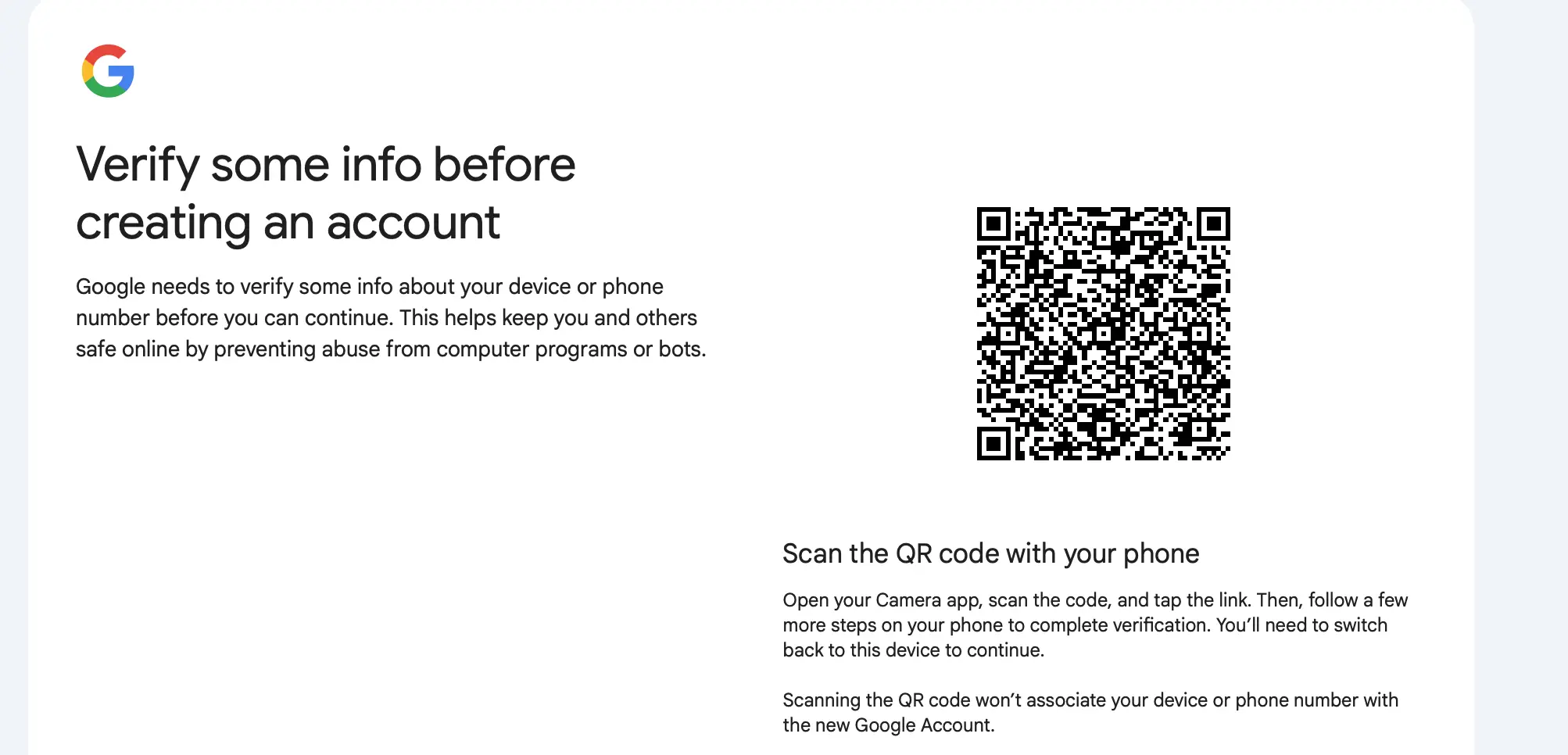
Vào năm 2026, người dùng ngày càng thấy mã QR thay vì xác minh SMS. Đây là phương thức thay thế của Google. Dưới đây là cách xử lý:
Làm theo hướng dẫn QR và hoàn thành luồng xác minh dựa trên thiết bị.
Sử dụng thiết bị thứ hai (điện thoại hoặc máy tính bảng) để quét mã QR.
Khi được nhắc, nhấn Gửi SMS.
Nếu luồng QR thất bại hoặc lặp lại, hãy khởi động lại đăng ký trong ứng dụng Google thay vì trình duyệt.
Lưu ý rằng điện thoại của bạn phải có thẻ SIM từ cùng quốc gia với tài khoản. Nếu không thể (tức là bạn đang sử dụng số ảo), xác minh mã QR sẽ thất bại. Khởi động lại quy trình từ môi trường mới để chuyển sang phương thức xác minh bằng số điện thoại.
Các lỗi xác minh số điện thoại tài khoản Google phổ biến (cách khắc phục năm 2026)
Số điện thoại này không thể được sử dụng để xác minh
Lỗi này xuất hiện khi số điện thoại đã được liên kết với quá nhiều tài khoản Google, đã được sử dụng lặp lại để xác minh trong thời gian ngắn hoặc đến từ dải số bị đánh dấu. Điều này có nghĩa là số điện thoại có độ tin cậy xác minh thấp và sẽ không vượt qua ngưỡng rủi ro hiện tại.
Giải pháp: sử dụng số khác chưa được dùng để tạo tài khoản gần đây. Nếu bạn đang sử dụng số ảo CyberYozh, hãy liên hệ với chúng tôi trên Telegram để được thay thế miễn phí.
Xác minh số điện thoại tài khoản Google thất bại
Điều này xảy ra khi yêu cầu xác minh được chấp nhận nhưng phiên không thể hoàn thành vòng lặp xác thực. Các nguyên nhân phổ biến bao gồm SMS bị trễ hoặc bị chặn, chuyển mạng không ổn định trong quá trình xác minh hoặc không khớp giữa phiên đăng ký và thiết bị nhận mã.
Giải pháp: Đợi 5-10 phút trước khi thử lại. Sử dụng cùng một thiết bị để đăng ký và nhận mã. Nếu thất bại hai lần, hãy bắt đầu lại với phiên mới và số khác.
Xác minh một số thông tin trước khi tạo tài khoản
Thông báo này cho biết luồng tạo tài khoản đã được nâng cấp từ đăng ký tiêu chuẩn lên xác minh nâng cao. Ở giai đoạn này, Google không còn cho phép bỏ qua số điện thoại.
Giải pháp: Quy trình chỉ có thể tiếp tục bằng cách hoàn thành bước xác minh hiển thị trên màn hình. Nếu bạn không thể hoàn thành, hãy từ bỏ phiên hoàn toàn và bắt đầu từ môi trường mới — IP khác, thiết bị khác, hồ sơ trình duyệt khác.
Những điểm chính cần nhớ về cách tạo tài khoản Google mà không cần số điện thoại
Việc tạo tài khoản Google mà không cần số điện thoại cá nhân vào năm 2026 phụ thuộc vào các tín hiệu thời gian thực như thiết bị, địa chỉ IP, dấu vân tay trình duyệt và hành vi đăng ký được Google đánh giá. Không có phương pháp cố định — chỉ có những môi trường làm tăng hoặc giảm khả năng xác minh số điện thoại hoặc tùy chọn bỏ qua hiển thị.
Khi yêu cầu xác minh số điện thoại và không có tùy chọn bỏ qua, xác minh SMS được sử dụng để hoàn tất đăng ký. Đối với người dùng quản lý nhiều tài khoản, tính ổn định là quan trọng nhất: mỗi tài khoản cần một hồ sơ trình duyệt riêng biệt, một proxy cho môi trường mạng nhất quán và một số xác minh riêng để tránh xung đột đăng nhập.