
Cách tìm địa chỉ MAC trên iPhone (Cập nhật iOS 18)
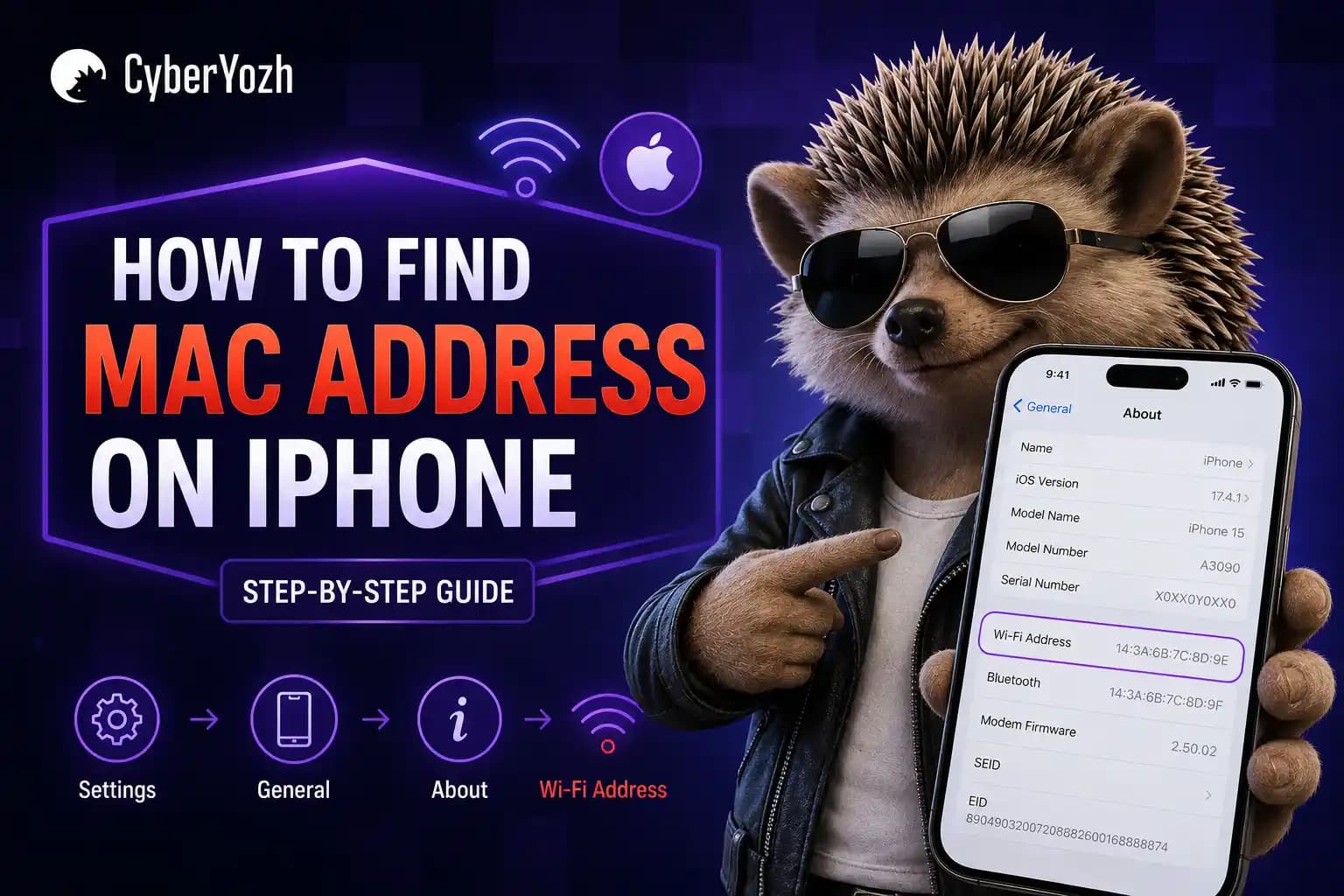
Bạn đang thắc mắc cách tìm địa chỉ MAC trên iPhone, hoặc cách tìm địa chỉ MAC trên iPhone mà không nhầm lẫn với địa chỉ IP của bạn? Bạn không đơn độc.
Địa chỉ MAC là mã định danh mạng mà các mạng Wi-Fi sử dụng để nhận diện thiết bị của bạn. Không giống như địa chỉ IP có thể thay đổi giữa các mạng hoặc được định tuyến qua máy chủ proxy, địa chỉ MAC giúp xác định iPhone của bạn trong mạng cục bộ.
Biết địa chỉ MAC của bạn rất hữu ích cho việc đưa vào danh sách trắng mạng, thiết lập Wi-Fi, đăng ký thiết bị và khắc phục sự cố kết nối. Trong hướng dẫn này, bạn sẽ học cách tìm địa chỉ MAC của iPhone, tính năng Địa chỉ Wi-Fi Riêng tư của Apple làm gì và địa chỉ MAC khác với địa chỉ IP như thế nào.
Địa chỉ MAC là gì
Một địa chỉ MAC (Media Access Control) là mã định danh phần cứng duy nhất được tích hợp vào chip mạng của iPhone. Các mạng Wi-Fi sử dụng nó để nhận diện và giao tiếp với thiết bị của bạn. Trên iPhone, Apple hiển thị nó dưới dạng Địa chỉ Wi-Fi trong Cài đặt.
Trong thực tế, iOS cũng có thể sử dụng tính năng Địa chỉ Wi-Fi Riêng tư, nghĩa là mã định danh hiển thị cho các mạng có thể khác nhau tùy theo mạng.
Cách tìm địa chỉ MAC trên iPhone
Có hai cách để tìm địa chỉ MAC của iPhone, tùy thuộc vào việc bạn cần mã định danh thiết bị hay giá trị hiển thị cho một kết nối Wi-Fi cụ thể.
Phương pháp 1: Qua cài đặt Chung (địa chỉ MAC thiết bị)
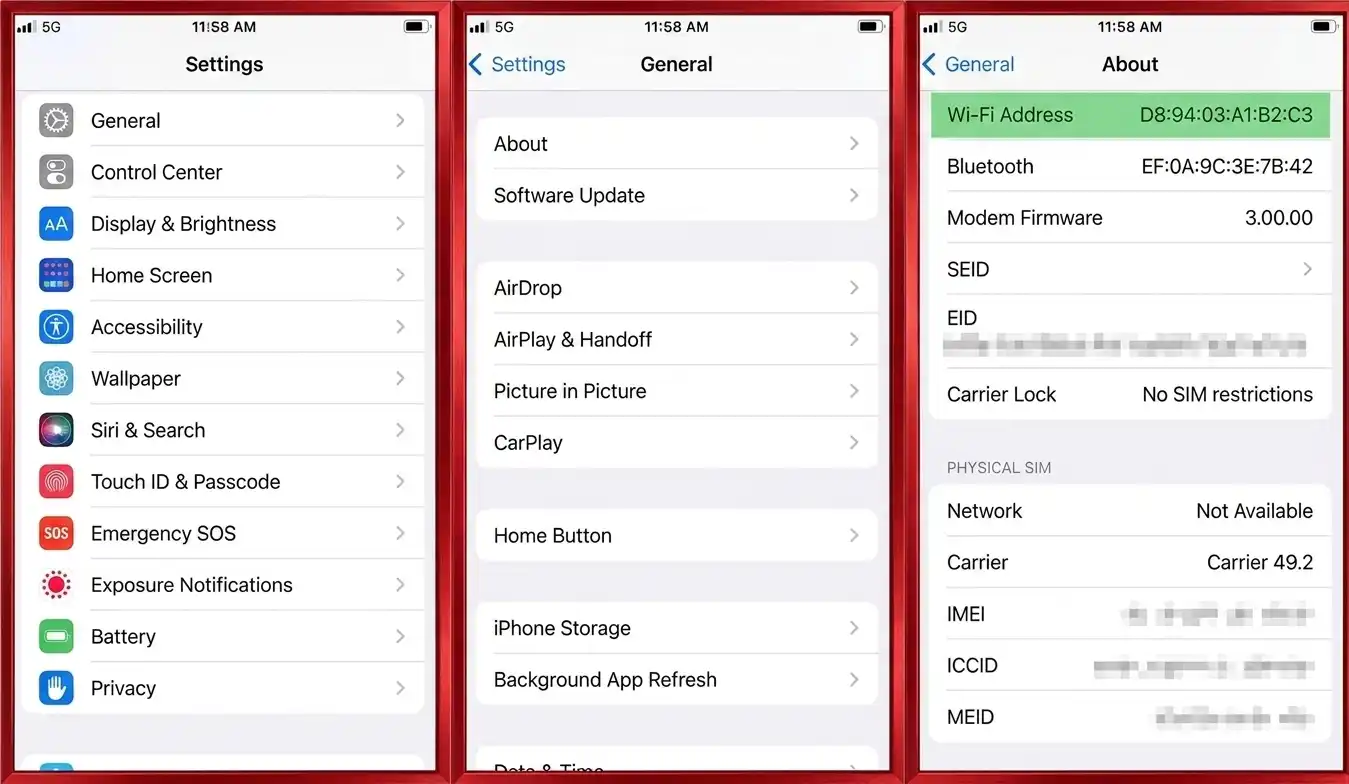
Phương pháp này hiển thị mã định danh phần cứng Wi-Fi chính của iPhone.
Mở Cài đặt
Nhấn Chung
Nhấn Giới thiệu
Cuộn đến Địa chỉ Wi-Fi
Đây là địa chỉ MAC của iPhone bạn.
Trong hầu hết các trường hợp, đây là giá trị được sử dụng khi các mạng yêu cầu mã định danh thiết bị của bạn, chẳng hạn như cho thiết lập truy cập Wi-Fi, lọc dựa trên MAC hoặc đưa vào danh sách trắng mạng.
Phương pháp 2: Qua cài đặt Wi-Fi (địa chỉ MAC mạng hiện tại)
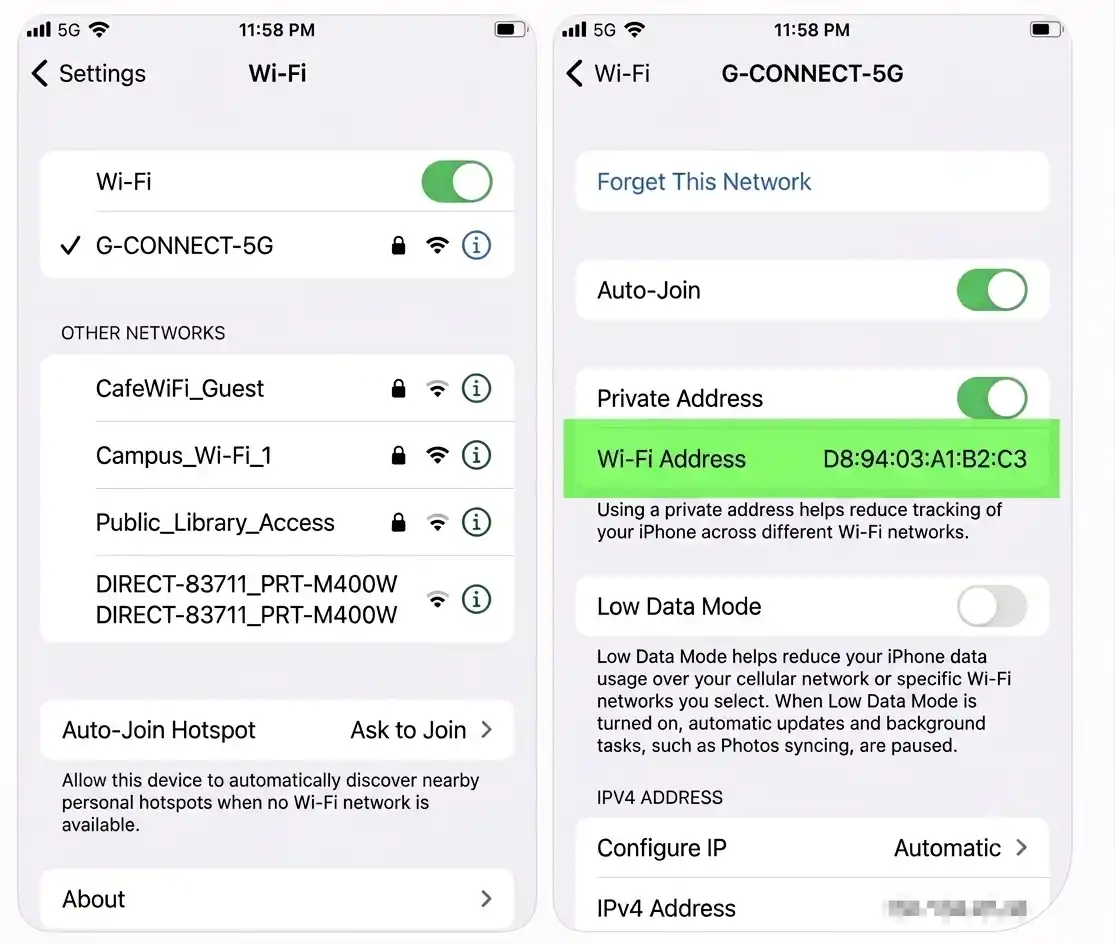
Phương pháp này hiển thị địa chỉ MAC mà iPhone của bạn đang sử dụng trên mạng Wi-Fi.
Mở Cài đặt
Nhấn Wi-Fi
Nhấn biểu tượng (i) bên cạnh mạng đã kết nối của bạn
Tìm Địa chỉ Wi-Fi.
Giá trị này gắn liền với kết nối mạng hiện tại của bạn và thường được kiểm tra khi khắc phục sự cố mạng hoặc kết nối.
Mẹo cho người vận hành: Trên các mạng được quản lý, đây thường là giá trị mà đội ngũ IT sẽ yêu cầu khi có thiết bị ngừng kết nối đúng cách. Đây là một trong những điều đầu tiên họ kiểm tra khi một thiết bị trông như «mới» đối với mạng nhưng lẽ ra không nên như vậy.
Tại sao việc biết địa chỉ MAC quan trọng đối với truy cập mạng và khắc phục sự cố
Việc biết địa chỉ MAC của bạn hữu ích khi:
Kết nối với mạng Wi-Fi bị hạn chế hoặc mạng doanh nghiệp
Hoàn tất việc đưa vào danh sách trắng mạng dựa trên MAC
Khắc phục sự cố kết nối Wi-Fi
Giải quyết vấn đề nhận dạng thiết bị trên bộ định tuyến
Hiểu cách các thiết bị được nhận dạng trên mạng cục bộ.
Nếu bạn muốn hiểu cách nhận dạng dựa trên IP hoạt động cùng với các định danh mạng, hãy xem hướng dẫn Tra cứu Địa chỉ IPcủa chúng tôi.
Tại sao địa chỉ MAC của bạn thay đổi: Giải thích về địa chỉ Wi-Fi riêng tư
Được giới thiệu trong iOS 14, tính năng Địa chỉ Wi-Fi Riêng tư của Apple ngẫu nhiên hóa địa chỉ MAC của iPhone trên mỗi mạng Wi-Fi bạn tham gia. Tính năng này giúp giảm khả năng nhận dạng thiết bị trên các mạng Wi-Fi.
Tại sao điều này quan trọng? Nếu không có nó, các quán cà phê, khách sạn và sân bay có thể theo dõi thiết bị của bạn qua các lần ghé thăm. Với Địa chỉ Riêng tư được bật, mỗi mạng sẽ thấy một định danh «được che giấu» khác nhau.
Cập nhật iOS 18: địa chỉ riêng tư cố định so với xoay vòng
iOS 18 giới thiệu khả năng kiểm soát chính xác quyền riêng tư địa chỉ MAC. Bạn có thể đặt thành ba tùy chọn:
Tắt: Sử dụng địa chỉ MAC phần cứng thực của bạn (không khuyến nghị cho quyền riêng tư).
Cố định: Tạo một địa chỉ riêng tư duy nhất vẫn giữ nguyên cho mạng cụ thể đó – hữu ích cho các mạng có lọc MAC.
Xoay vòng: Tạo một địa chỉ riêng tư mới sau mỗi 14 ngày, mang lại quyền riêng tư tối đa.
iOS 18 tự động chọn giữa Cố định và Xoay vòng dựa trên bảo mật mạng. Đối với Wi-Fi nhà hoặc văn phòng an toàn, nó chọn Cố định để tránh xác thực lặp lại. Đối với mạng công cộng hoặc không bảo mật, nó chuyển sang Xoay vòng.
Cách tắt địa chỉ Wi-Fi riêng tư (và khi nào bạn cần làm điều đó)
Việc vô hiệu hóa tùy chọn Địa chỉ Wi-Fi Riêng tư đôi khi cần thiết, nhưng hãy làm cẩn thận. Dưới đây là khi nào việc này hợp lý:
Wi-Fi doanh nghiệp hoặc công ty xác thực bằng MAC phần cứng
Lọc MAC trên bộ định tuyến nhà hoặc văn phòng
Kiểm soát của phụ huynh gắn với thiết bị cụ thể
Khắc phục sự cố kết nối
Các bước để vô hiệu hóa: Cài đặt → Wi-Fi → nhấn (i) bên cạnh mạng → tắt Địa chỉ Wi-Fi Riêng tư.
Cảnh báo bảo mật: Tắt tính năng này sẽ để lộ địa chỉ MAC thực, vĩnh viễn của bạn. Trên các mạng công cộng, điều này khiến thiết bị của bạn có thể nhận dạng được trong mạng Wi-Fi và cho phép nhà cung cấp mạng nhận ra nó trong các lần kết nối sau.
Tại sao người dùng proxy cần hiểu về địa chỉ MAC
IP so với MAC: Một phép loại suy đơn giản
Hãy nghĩ về địa chỉ IP như một hộp thư thuê – nó thay đổi khi bạn di chuyển (hoặc kết nối qua proxy), và thế giới bên ngoài chỉ nhìn thấy chiếc hộp đó. Địa chỉ MAC là mã định danh mạng tích hợp của thiết bị — nó giữ nguyên đối với phần cứng, nhưng chỉ hiển thị với mạng Wi-Fi cục bộ mà bạn kết nối, không phải với các trang web hay internet.
Tại sao điều này quan trọng đối với người dùng proxy
Ngay cả khi có proxy chất lượng cao che giấu địa chỉ IP của bạn, mọi mạng cục bộ mà bạn tham gia – Wi-Fi quán cà phê, phòng chờ sân bay, mạng văn phòng – vẫn có thể nhìn thấy và ghi lại địa chỉ MAC của iPhone bạn.
Quản trị viên mạng, nhà cung cấp Wi-Fi, hoặc kẻ xấu có thể ghi lại địa chỉ MAC của bạn cùng với dấu thời gian, dữ liệu vị trí và các mẫu lưu lượng được che giấu bởi proxy. Theo thời gian, họ có thể xây dựng hồ sơ di chuyển của thiết bị bạn – ngay cả khi địa chỉ IP của bạn có vẻ đang ở một quốc gia khác.
Ví dụ: Bạn sử dụng proxy để xuất hiện ở London, nhưng Wi-Fi quán cà phê ghi lại MAC thật của bạn mỗi sáng lúc 8 giờ. Nếu nhật ký đó được chia sẻ hoặc bị xâm phạm, danh tính của bạn sẽ bị gắn với cả thiết bị và thói quen của bạn.
Cách proxy CyberYozh nâng cao quyền riêng tư của bạn
Tính năng Địa chỉ Wi-Fi riêng tư của Apple bảo vệ mã định danh cục bộ (MAC) của thiết bị trên mỗi mạng Wi-Fi bằng cách hạn chế mức độ nhận diện nhất quán của nó qua các kết nối khác nhau.
Để giảm thiểu phơi nhiễm ở cấp độ IP, bạn có thể sử dụng các công cụ mạng bên ngoài như cơ sở hạ tầng proxy hoặc VPN. Đây là lúc CyberYozh phát huy tác dụng. Nền tảng này cung cấp cơ sở hạ tầng proxy đáng tin cậy cao được thiết kế cho việc phân tách có kiểm soát ở cấp độ IP và quy trình làm việc chuyên nghiệp trong tự động hóa, thu thập dữ liệu, vận hành quảng cáo và môi trường đa tài khoản.
Proxy di động LTE/5G – IP nhà mạng thật với băng thông không giới hạn và độ tin cậy cao
Proxy ISP dân cư – IP tĩnh hoặc luân chuyển từ mạng ISP thật trên hơn 100 quốc gia
Proxy trung tâm dữ liệu – cơ sở hạ tầng chuyên dụng tốc độ cao cho các tác vụ tập trung vào hiệu suất
Kiểm soát luân chuyển IP – quản lý phiên và IP thủ công hoặc dựa trên API
Công cụ đánh giá rủi ro IP - kiểm tra IP của bạn trên 50 cơ sở dữ liệu; công cụ của chúng tôi phát hiện VPN, proxy và điểm gian lận.
Nền tảng với tích hợp API, tùy chọn dấu vân tay và kích hoạt SMS cho tài khoản.
Các trường hợp sử dụng proxy phù hợp với hành vi mạng
Thu thập dữ liệu web và thu thập dữ liệu – duy trì truy cập ổn định trong khi phân phối yêu cầu qua các IP khác nhau
Truy cập theo khu vực địa lý và quản lý đa tài khoản – xác thực cách dịch vụ hoạt động trên các khu vực khác nhau và cô lập tài khoản theo môi trường IP
Quy trình tự động hóa – tích hợp proxy vào Scrapy, Selenium, Playwright, Puppeteer và các script tùy chỉnh.
Trong những trường hợp này, proxy quản lý danh tính cấp độ IP tại tầng mạng, trong khi các mã định danh cấp độ thiết bị (như địa chỉ MAC) được kiểm soát bởi môi trường mạng cục bộ.
Kết luận về tra cứu địa chỉ MAC của iPhone
Tìm địa chỉ MAC của iPhone rất đơn giản, nhưng hiểu cách nó hoạt động sẽ giúp bạn có cái nhìn rõ ràng hơn về cách mạng nhận diện và quản lý thiết bị. Địa chỉ MAC và IP hoạt động ở các tầng khác nhau nhưng thường hoạt động cùng nhau trong môi trường thực tế.
Nếu bạn muốn tìm hiểu sâu hơn, hãy khám phá hướng dẫn Tra cứu địa chỉ IP của chúng tôi, hoặc sử dụng proxy CyberYozh để quản lý kiểm soát cấp IP cho quy trình mạng ổn định và mở rộng hơn.